iPhone Downloads · 4 min read · Nov 08, 2025
iPhone Downloads Finden: Ultimative Anleitung
Haben Sie gerade etwas heruntergeladen und können nicht herausfinden, wo es gespeichert ist? Nun, das ist ziemlich typisch für jeden neuen iPhone-Nutzer. Dateien auf iPhones herunterzuladen ist nicht sehr unkompliziert. Sie müssen einige Konfigurationen vornehmen, um Ihre Downloads an einem Ort zu haben.
Aber keine Sorge; dieser umfassende Leitfaden zeigt Ihnen genau, wie Sie das tun können. Egal, ob Sie einen Artikel aus Safari, einen E-Mail-Anhang oder eine andere App herunterladen möchten, wir haben alles für Sie abgedeckt. Lassen Sie uns erkunden, wie man iPhone Downloads findet.
Safari Downloads Lokalisieren
Wenn Sie etwas aus Safari herunterladen, wird es nicht automatisch in der Dateien-App gespeichert. Alles, was Sie sehen, ist ein kleines Download-Symbol in der Adressleiste, das Ihnen hilft, den heruntergeladenen Artikel zu finden.
Hinweis: Das Download-Symbol erscheint nicht immer, sondern nur, nachdem Sie etwas heruntergeladen haben.
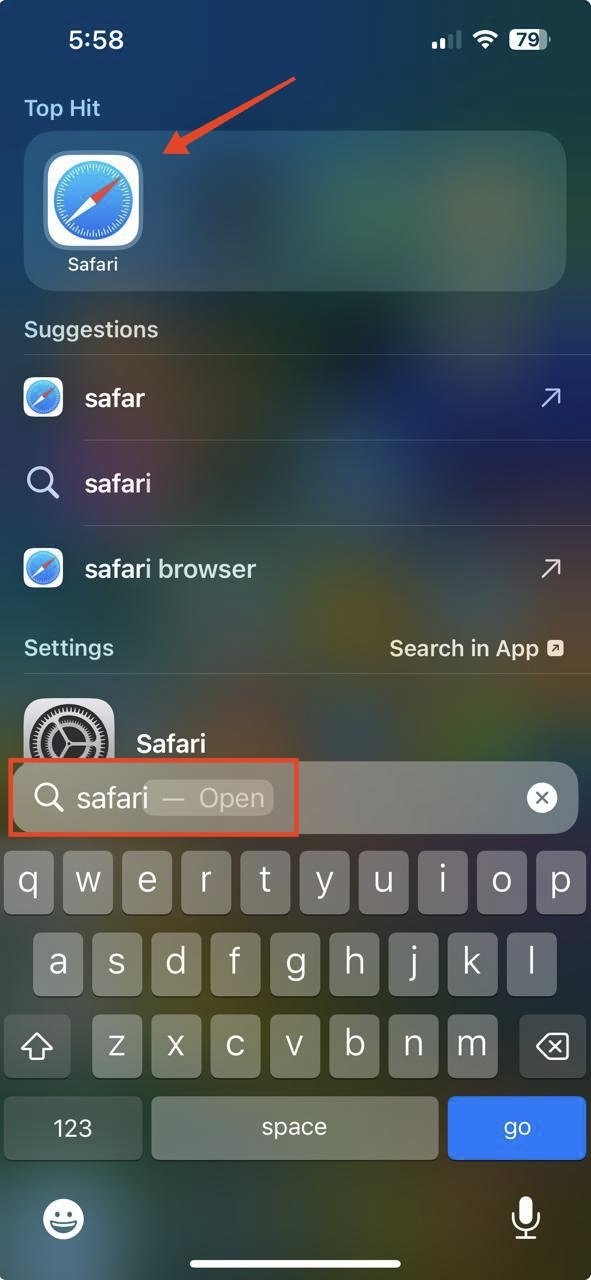
- Öffnen Sie Safari.
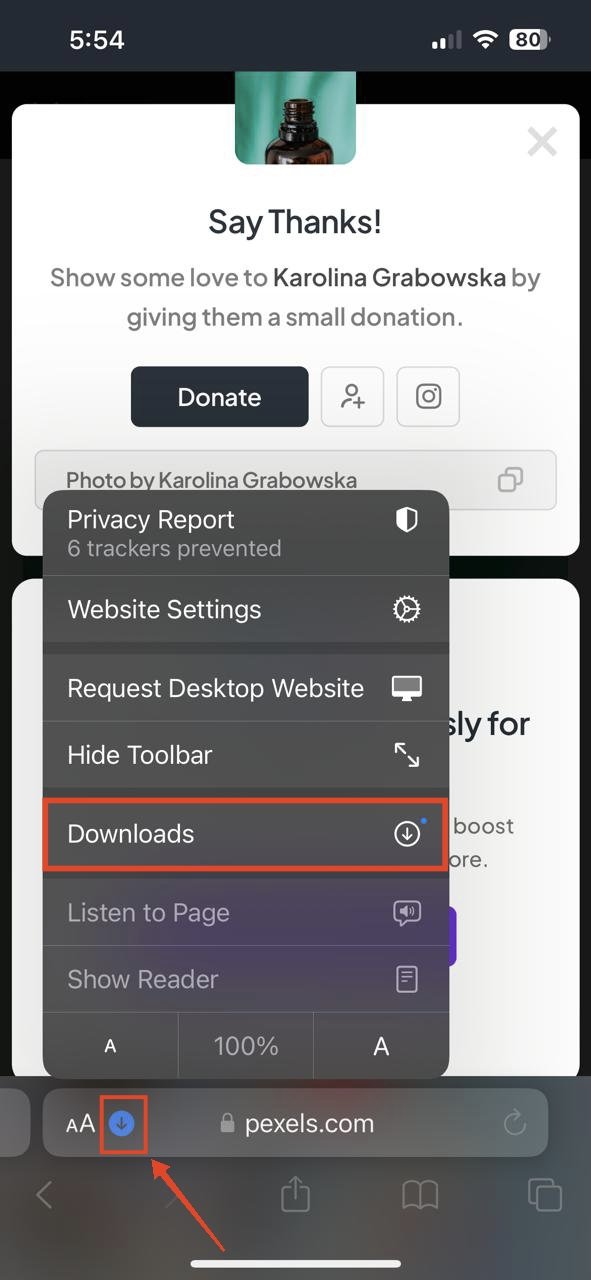
- Gehen Sie zu einer Webseite und laden Sie etwas herunter. Sobald Sie das tun, sehen Sie einen blauen Download Button auf der linken Seite der Adressleiste. Tippen Sie darauf.
- Tippen Sie auf Downloads. Wenn Sie einen blauen Punkt über dem Downloads-Symbol sehen, bedeutet das, dass Sie einige Downloads verfügbar haben.
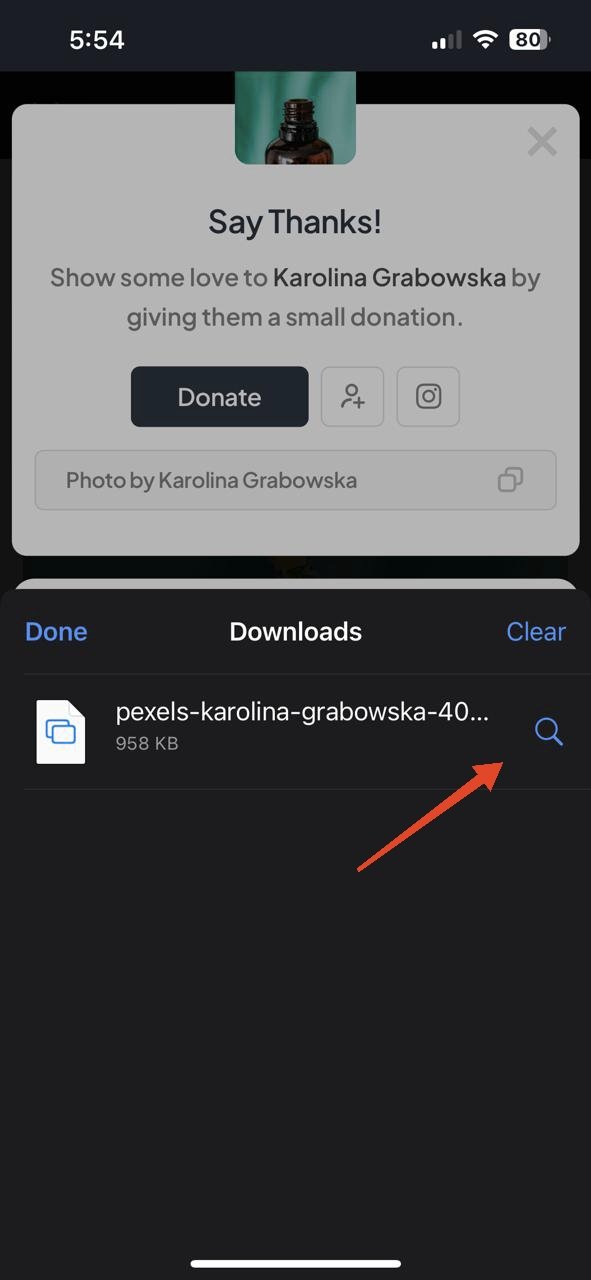
- Hier können Sie Ihre Downloads sehen. Tippen Sie auf das „Such“-Symbol neben dem Dateinamen, um es in der Dateien-App zu öffnen.
Safari Downloads in der Fotos-App oder Dateien-App Speichern
Eine Datei oder etwas anderes herunterzuladen, erscheint nicht immer im Downloads-Ordner in der Dateien-App. Wenn Sie also Ihre Safari-Downloads, wie ein Video oder ein Foto, in der Fotos- oder Dateien-App speichern möchten, folgen Sie den folgenden Schritten.
- Öffnen Sie Safari.
- Tippen Sie auf das Download-Symbol unten.
- Tippen Sie auf Downloads.
- Tippen Sie dann auf das Foto oder Video, das Sie in der Fotos-App speichern möchten . Eine Vorschau des Fotos oder Videos wird geöffnet.
- Tippen Sie auf die Teilen-Schaltfläche unten links und wählen Sie Video speichern oder In Fotos speichern.
- Wenn Sie Ihre Downloads in der Dateien-App speichern möchten, tippen Sie auf In Dateien speichern.
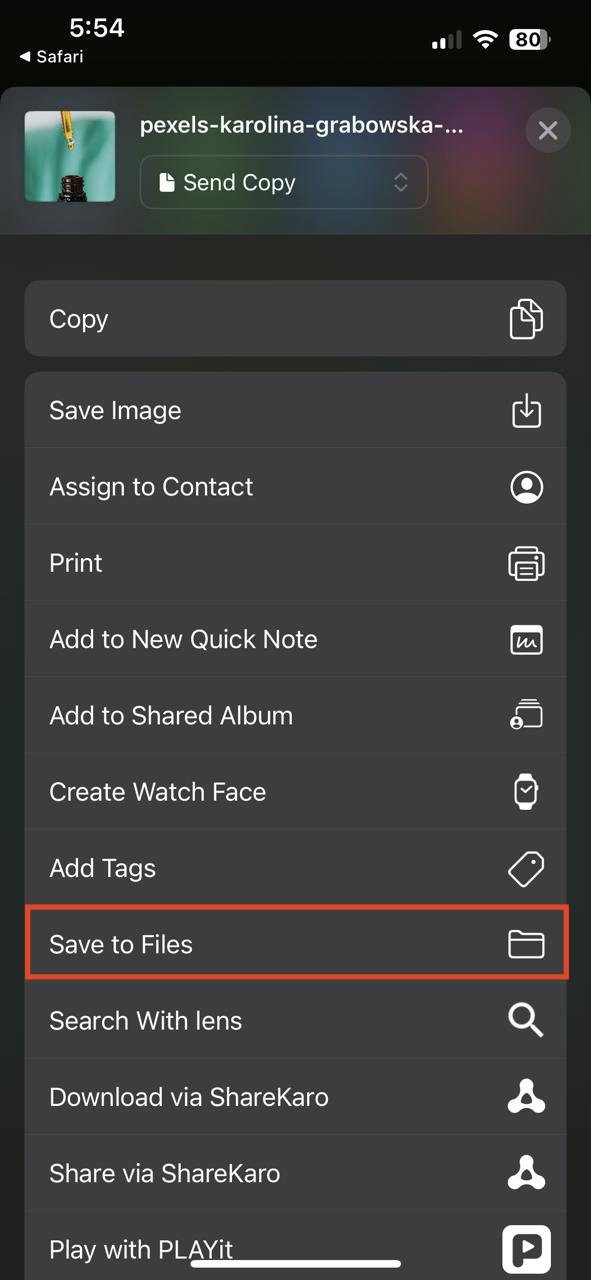
Downloads-Ordner in der Dateien-App Finden
Ihre Downloads in der Dateien-App zu finden, ist einfach. Es gibt einen speziellen Downloads-Ordner. Um alle Ihre Downloads zu finden, folgen Sie den folgenden Schritten.
- Öffnen Sie die Dateien-App.
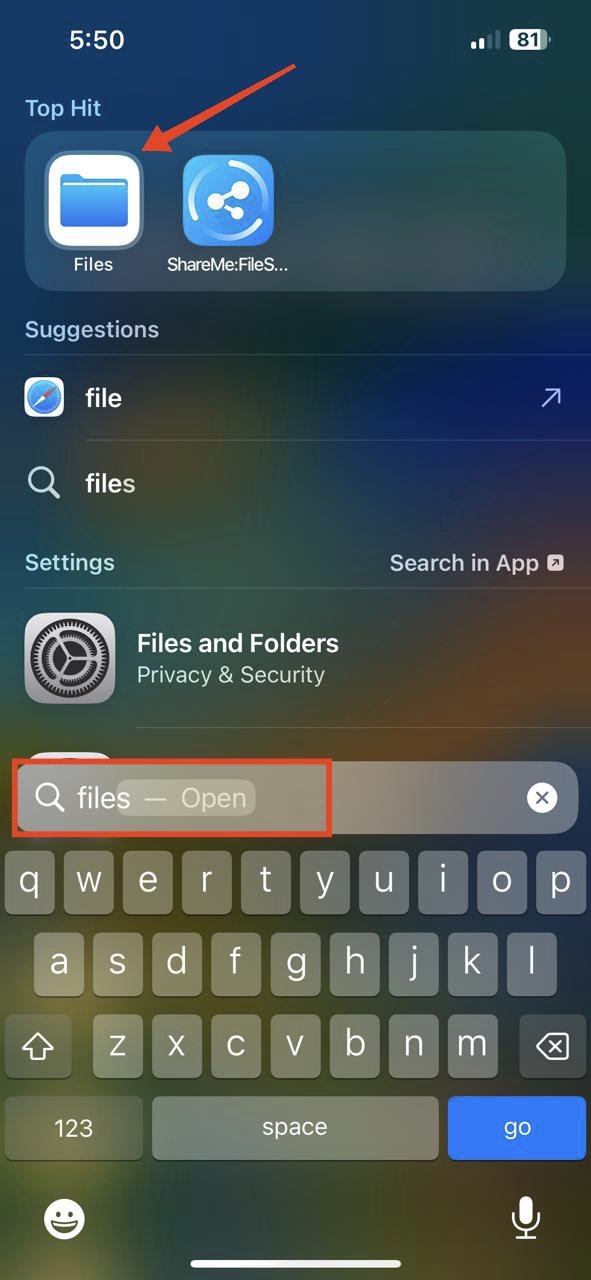
- Navigieren Sie zum Durchsuchen-Tab unten.
- Tippen Sie auf iCloud Drive oder Auf meinem iPhone.
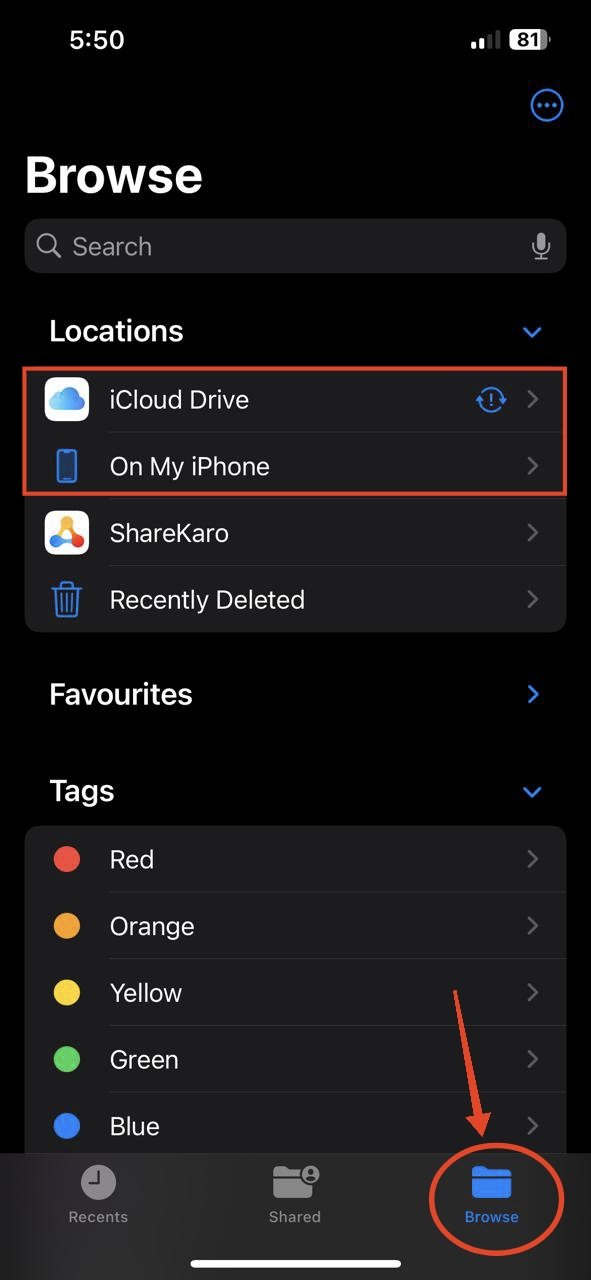 Sie sollten hier den Downloads-Ordner sehen.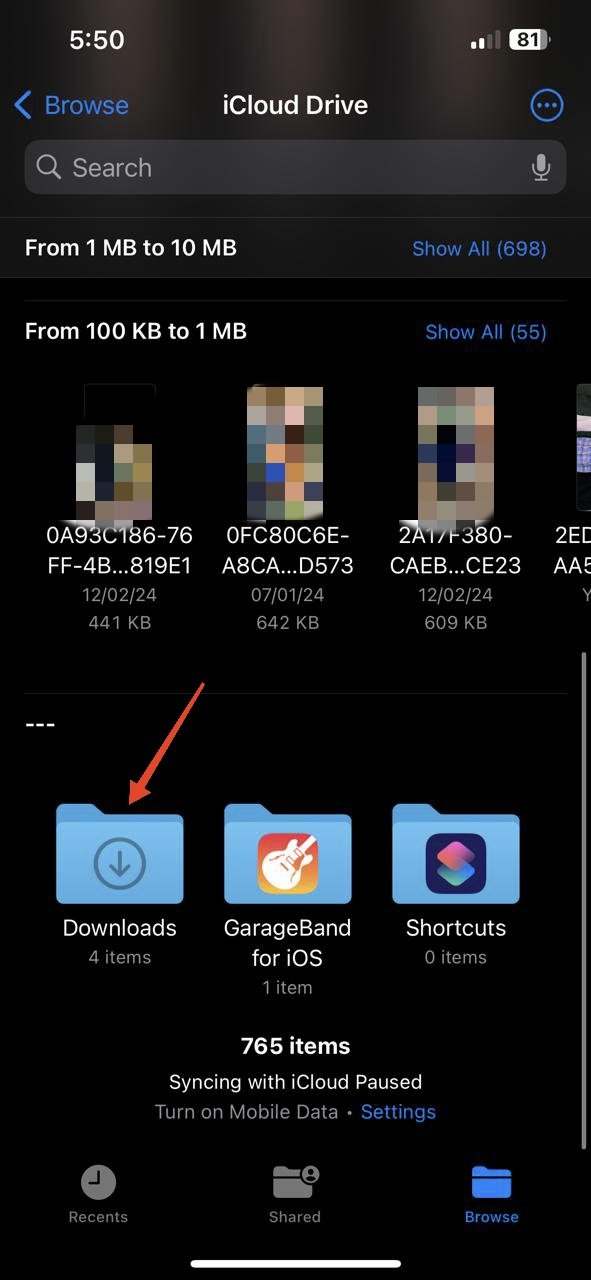
Hinweis: Der Downloads-Ordner wird nicht angezeigt, wenn Sie keine Downloads haben.
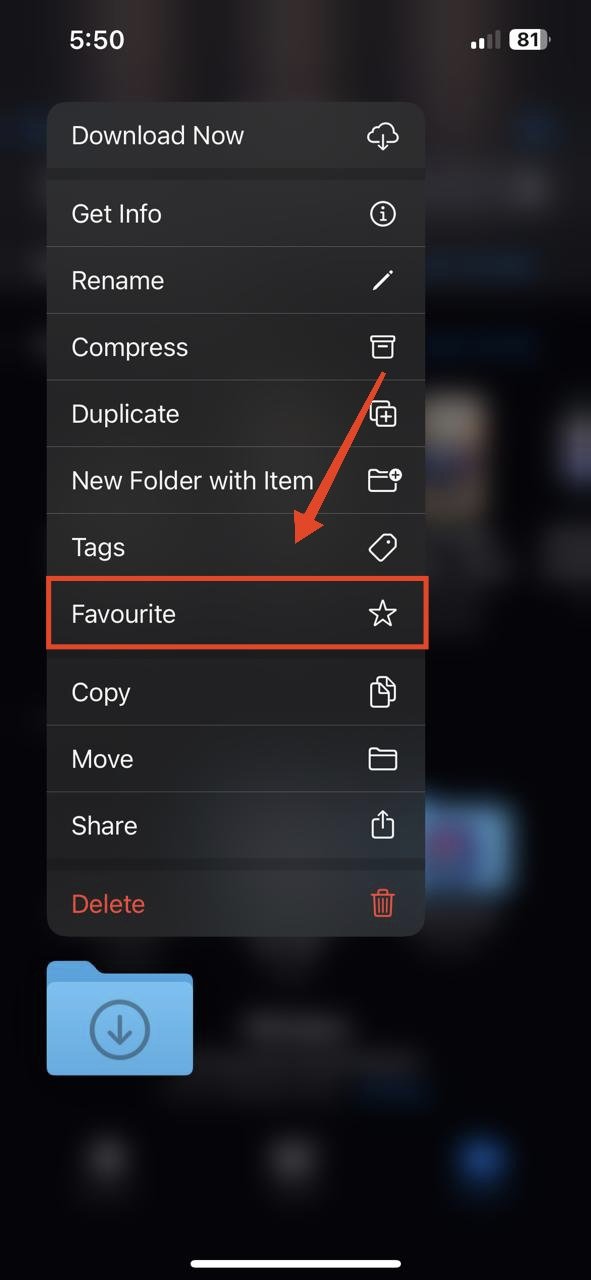
Sie können den Downloads-Ordner als Favorit markieren, um einen einfachen Zugriff zu haben. Folgen Sie den folgenden Schritten.
- Force-Touch den Downloads-Ordner.
- Tippen Sie auf Favorit (es sieht aus wie ein Stern).
 Sie sollten den Downloads-Ordner im Abschnitt Favoriten im Durchsuchen-Tab sehen.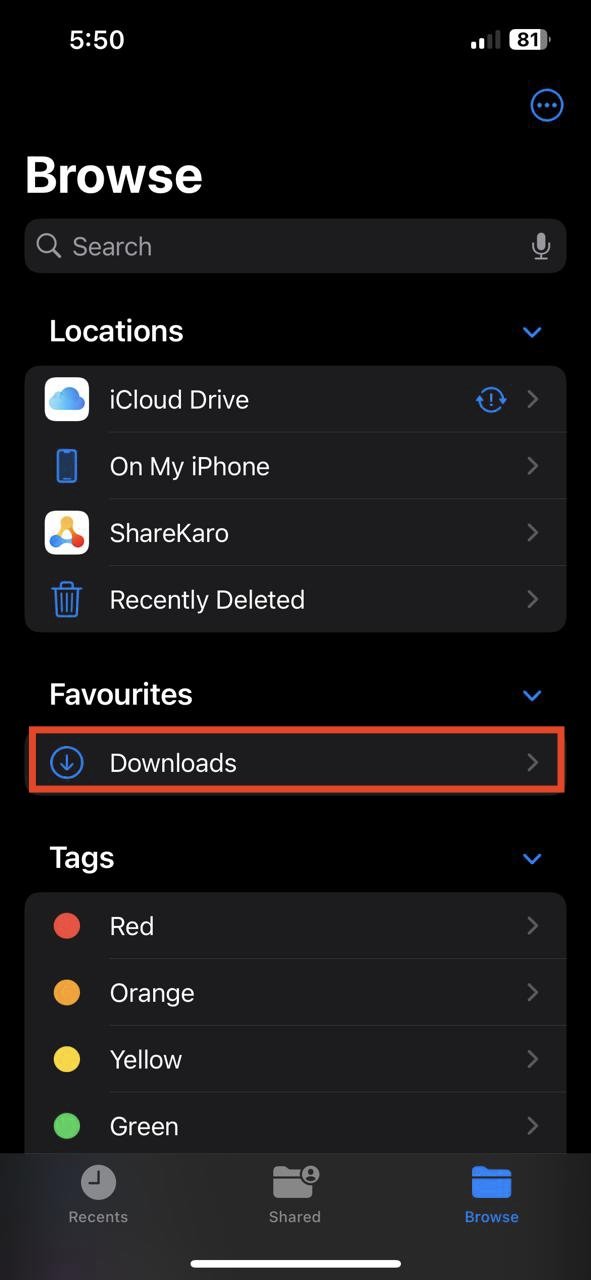
E-Mail-Anhänge Herunterladen
Wenn Sie E-Mail-Anhänge wie PDFs, Videos, Fotos usw. herunterladen, erscheinen sie ebenfalls im Downloads-Ordner. So geht’s.
- Öffnen Sie Ihre bevorzugte Mail App.
- Tippen Sie auf den Anhang, den Sie herunterladen möchten.
 Tippen Sie auf die Teilen-Schaltfläche unten links oder oben rechts.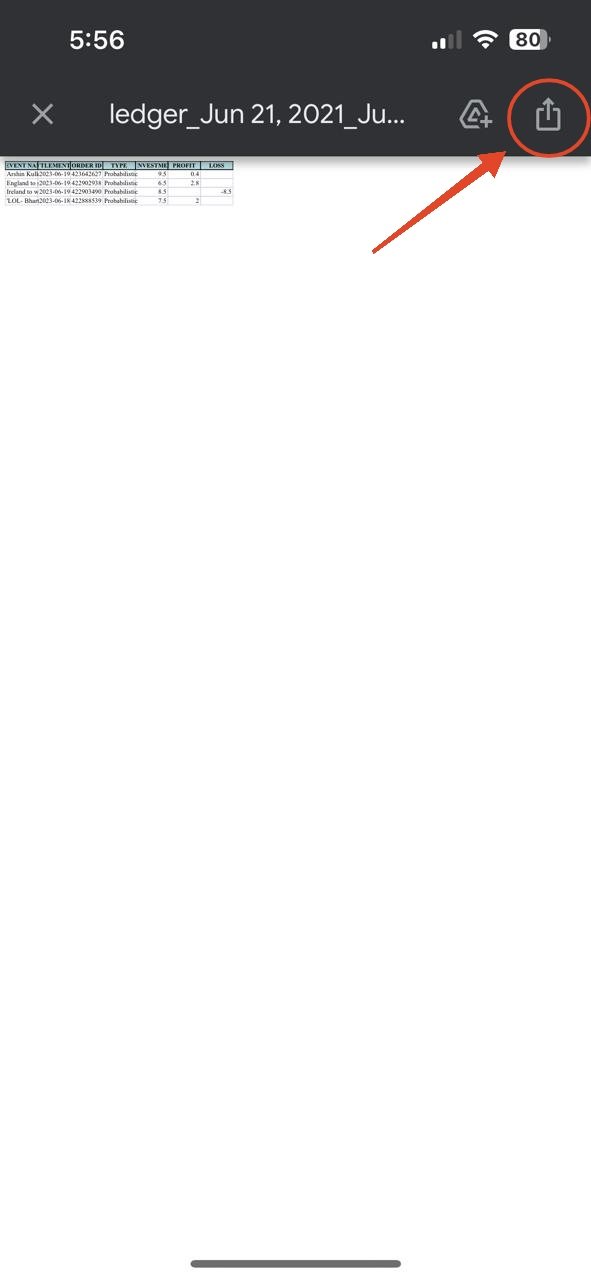
- Tippen Sie auf In Dateien speichern.
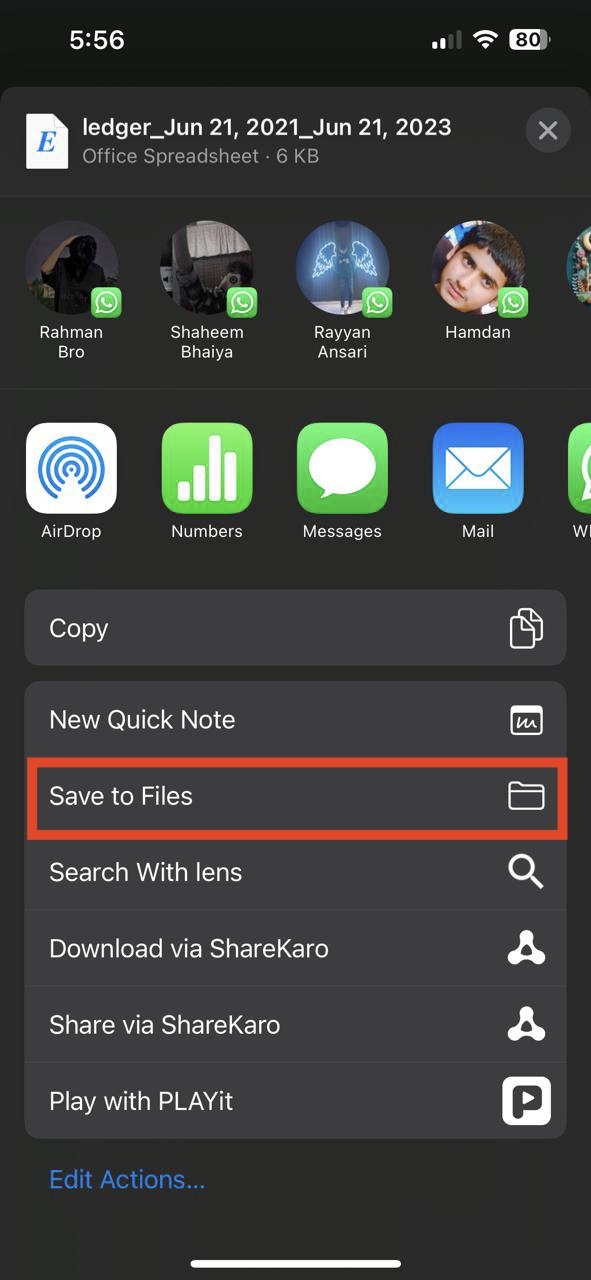
- Öffnen Sie jetzt die Dateien-App und gehen Sie zum Downloads-Ordner. Hier finden Sie Ihren heruntergeladenen Anhang.
Häufig Gestellte Fragen (F.A.Q)
Warum kann ich den Downloads-Ordner in meiner Dateien-App nicht sehen?
Downloads erscheinen nicht automatisch in der Dateien-App. Wenn Sie also nicht ausdrücklich auf In Dateien speichern tippen und keine Downloads gespeichert haben, wird der Downloads-Ordner nicht angezeigt. Sie müssen mindestens eine heruntergeladene Datei gespeichert haben, damit der Ordner angezeigt wird.
Wie finde ich meine Safari-Downloads, wenn das Download-Symbol nicht erscheint?
Wenn das Download-Symbol nicht erscheint, laden Sie die Datei erneut herunter und tippen Sie sofort darauf. Tippen Sie dann auf Downloads und Sie werden Ihre Downloads sehen.
Kann ich Safari-Downloads direkt in die Fotos-App oder Dateien-App speichern?
Ja, das können Sie, aber nur manuell. Nachdem Sie eine Datei oder etwas anderes in Safari heruntergeladen haben, tippen Sie auf das Download-Symbol unten, dann tippen Sie auf Downloads. Von dort aus können Sie auf das Foto oder Video tippen, das Sie speichern möchten, und „Video speichern“ auswählen, um es in der Fotos-App zu speichern, oder „In Dateien speichern“ auswählen, um es in der Dateien-App zu speichern.
Kann ich den Speicherort ändern, an dem Safari Downloads gespeichert werden?
Nein, Sie können den Standard-Speicherort, an dem Safari Downloads gespeichert werden, nicht ändern. Wenn Sie einen Download in Dateien speichern, wird er nur und ausschließlich im Downloads-Ordner angezeigt.
Wie greife ich auf meine Downloads zu, wenn ich sie versehentlich aus dem Downloads-Ordner gelöscht habe?
Wenn Sie Ihre Downloads versehentlich aus dem Downloads-Ordner gelöscht haben, können Sie sie möglicherweise aus dem Kürzlich gelöscht-Ordner in der Dateien-App wiederherstellen. Öffnen Sie die Dateien-App, tippen Sie auf Durchsuchen, und tippen Sie dann auf Kürzlich gelöscht.
Schlussworte
Das war’s mit diesem Leitfaden. Wir hoffen, dass er Ihnen geholfen hat, die Downloads auf Ihrem iPhone zu finden. Wir haben auch Ihre häufig gestellten Fragen beantwortet, damit alles geklärt ist. Denken Sie daran, Ihre Downloads in der Dateien-App zu speichern, um einen einfachen Zugriff zu haben. Prost!
Wenn Sie Gedanken zu iPhone Downloads Finden: Ultimative Anleitung haben, können Sie gerne unten im Kommentarfeld schreiben. Abonnieren Sie auch unseren DigitBin YouTube-Kanal für Video-Tutorials. Prost!
Erhalte neue Beiträge in deinem Posteingang.
Kein Spam. Jederzeit abmelden.