Technologie · 3 min read · Nov 07, 2025
‘Finger Moved Too Fast’ Fingerabdruckscanner-Problem bei OnePlus
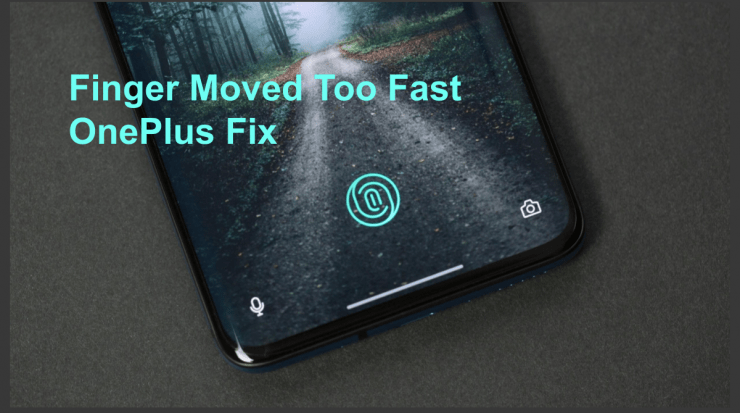
OnePlus ist derzeit eine der gefragtesten Premium-Smartphone-Marken auf dem Markt. Die Funktionen, Spezifikationen und die Leistung, die in das Telefon gesteckt werden, machen es zum besten Mobiltelefon für den gegebenen Preis. Das Telefon bietet eine Vielzahl von Funktionen, eine beliebte Funktion, die mit dem Smartphone kommt, ist ein Fingerabdruckscanner.
Die älteren OnePlus-Modelle hatten physische Scanner, aber die neuen Telefone verfügen über einen Fingerabdruckscanner unter dem Display. Ein großes Problem, das bei diesen Fingerabdruckscannern auftritt, ist, dass der Scanner den Fingerabdruck nicht erkennen kann und eine Fehlermeldung anzeigt: ‘Finger zu schnell bewegt, bitte erneut versuchen.’
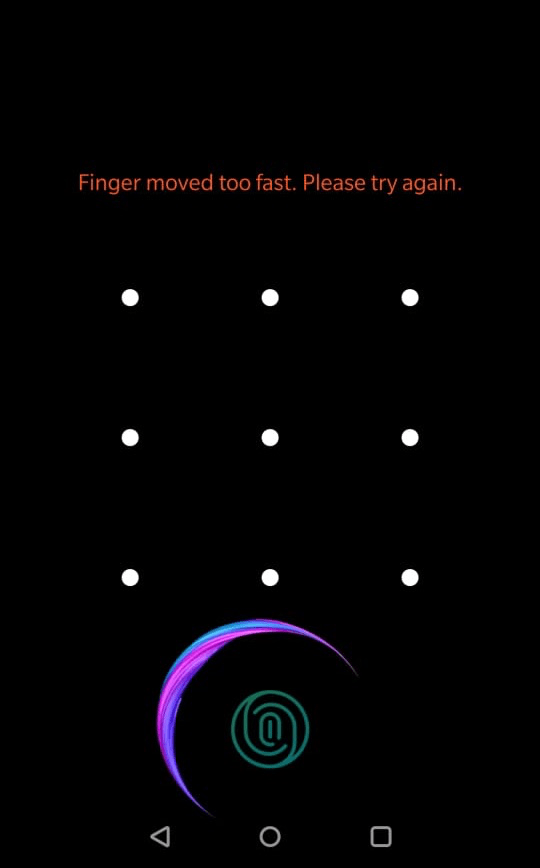
Der Fingerabdruck dient als harte Sicherheitsschicht für das Gerät, da er die Biometrie des Fingers verwendet, um die ursprünglichen Benutzer des Telefons zu erkennen. Es ist jedoch wichtig zu beachten, dass dieser Scanner schnell erkennt, aber gute Millisekunden sowie einen ordentlichen Fingerabdruck benötigt, um das Gerät oder die Apps zu entsperren. Wenn Sie denken, dass Sie dieses Problem ständig haben, folgen Sie den Anweisungen, um den Fehler zu beheben;
Wie man das OnePlus Fingerabdruck-‘Finger zu schnell bewegt’-Problem behebt?
Hier sind einige der besten Methoden, um diesen nervigen Fingerabdruckscanner-Fehler auf Ihrem OnePlus-Mobilgerät zu beheben
Fingerabdruck erneut hinzufügen
Nun, im Laufe des Tages gehen wir zur Arbeit, erledigen unsere täglichen Aufgaben, was unsere Hände abnutzt. Wenn Ihr Gerät Ihren Fingerabdruck nicht erkennt, sollten Sie versuchen, Ihren Fingerabdruck erneut hinzuzufügen. Außerdem gibt es Zeiten, in denen, wenn Sie den Fingerabdruck nicht richtig einstellen, solche Fingerabdruckprobleme auftreten können. Zuerst müssen Sie alle zuvor gespeicherten Fingerabdrücke löschen. Um das zu tun,
- Gehen Sie zu Einstellungen.
- Gehen Sie zu Sicherheit & Sperrbildschirm.
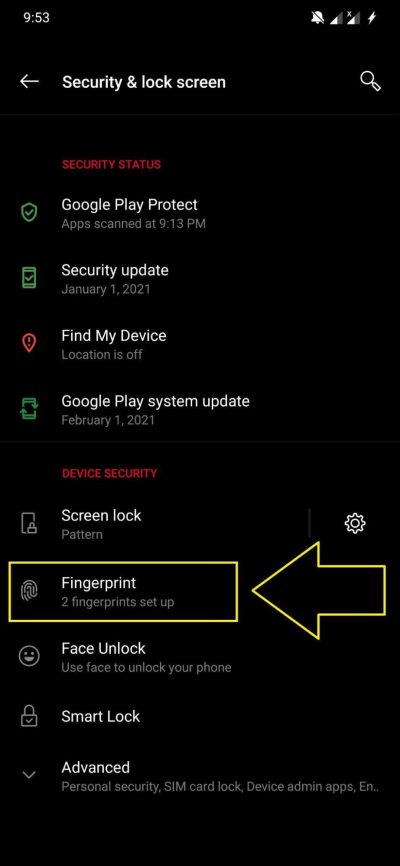
- Dann Fingerabdruck.
- Sie werden aufgefordert, Ihre PIN oder Ihr Passwort einzugeben.
- Geben Sie die PIN oder das Passwort ein, um das Fingerabdruckmenü zu betreten.
- Löschen Sie alle gespeicherten Fingerabdrucklesungen, indem Sie auf das Mülleimer-Symbol neben jedem von ihnen klicken.
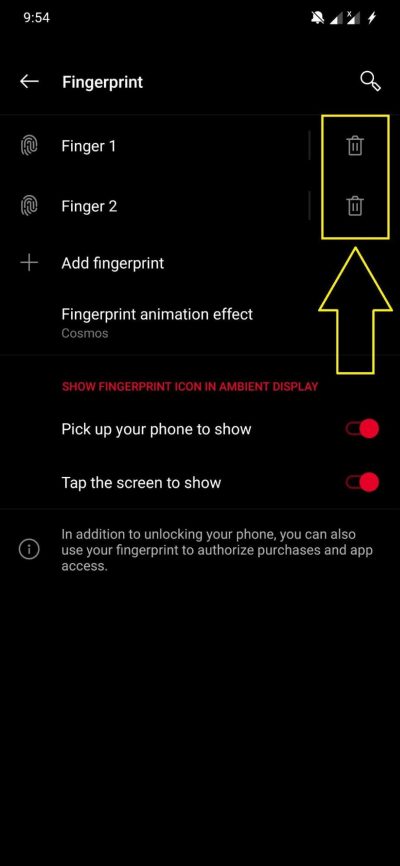
- Jetzt Neustart des Geräts (ansonsten wird kein Fingerabdruck hinzugefügt und es wird eine Fehlermeldung angezeigt)
- Sobald das Telefon neu gestartet ist, tippen Sie im selben Menü auf die Option Fingerabdruck hinzufügen.
- Sie können so viele Fingerabdrücke hinzufügen, wie Sie möchten, aber stellen Sie sicher, dass Sie einen ordentlichen Abdruck haben, damit jede Ecke Ihres Fingerabdrucks vom Scanner erfasst wird.
Internen Speicher freigeben
Ich weiß nicht, wie sie zusammenhängen, aber viele Smartphone-Nutzer verschiedener Marken haben berichtet, dass ein voll gefüllter interner Speicher dazu führt, dass der Fingerabdruck nicht richtig funktioniert. Ich empfehle Ihnen, den internen Speicher zu bereinigen. Sie sollten mindestens ein paar GB Speicherplatz freihalten, damit die App-Daten ordnungsgemäß gespeichert werden können, ohne Komplikationen zu verursachen.
OnePlus-Cache leeren
Die folgenden Schritte können leicht variieren. Lesen Sie die Anweisungen auf dem Bildschirm sorgfältig.
Schritt 1. Schalten Sie Ihr Telefon aus
Schritt 2. Um in das Wiederherstellungsmenü zu gelangen, drücken Sie Lautstärke runter + Power-Taste, bis Sie in das Wiederherstellungsmenü gelangen.
Schritt 3. Wählen Sie die Option Daten und Cache löschen und dann die Option Cache löschen.
Schritt 4. Tippen Sie auf Ja, wenn Sie zur Bestätigung aufgefordert werden.
Schritt 5. Neustart Ihres Telefons.
Fehler bei der Fingerabdruckregistrierung
Schritt 1. Gehen Sie zu Einstellungen → Apps und wählen Sie System-App anzeigen.
Schritt 2. Hier stoppen Sie com.fingerprints.serviceext.
Schritt 3. Starten Sie jetzt im abgesicherten Modus neu.
- Um im abgesicherten Modus neu zu starten, halten Sie die Power-Taste an der Seite des Telefons gedrückt.
- Wenn Sie die Option Ausschalten auf dem Bildschirm sehen, halten Sie die Option Ausschalten gedrückt.
- Sie sehen die Option im abgesicherten Modus neu starten, tippen Sie auf Ja.
Schritt 4. Sobald Sie im abgesicherten Modus sind, registrieren Sie erneut Ihren Fingerabdruck. Fertig!
Die erste Lösung selbst wird das Problem auf Ihrem OnePlus-Mobilgerät beheben, aber falls diese nicht funktionieren, folgen Sie den anderen unten aufgeführten Methoden.
Wenn Sie Gedanken zu ‘Finger zu schnell bewegt’ Fingerabdruckscanner-Problem bei OnePlus haben, können Sie gerne unten im Kommentarfeld schreiben. Abonnieren Sie auch unseren DigitBin YouTube-Kanal für Video-Tutorials. Prost!
Erhalte neue Beiträge in deinem Posteingang.
Kein Spam. Jederzeit abmelden.