Technologie · 3 min read · Dec 14, 2025
Fingerabdruck funktioniert nicht auf OnePlus 7 und 7 Pro
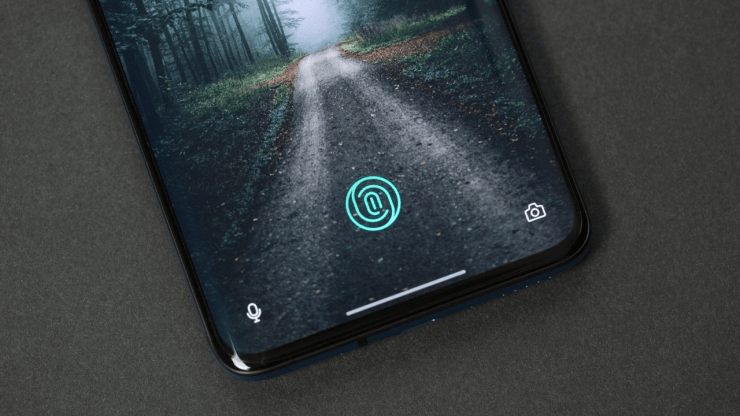
OnePlus 7 Pro war “Das” Smartphone von 2019. Es hat das hochgradige Display kommerzialisiert, indem es ein 90Hz QHD AMOLED-Display einführte, das das Unternehmen als “Fluid AMOLED”-Display bezeichnete. Das OnePlus 7 Pro hat arguably den besten Schritt gemacht, um die Selfie-Kamera zu verstecken, indem es das gesamte Selfie-Modul unter dem Pop-up-Mechanismus versteckte. Es war praktisch und ablenkungsfrei und erlaubte es, die gesamte Fläche des Displays für den Medienkonsum zu nutzen.
OnePlus hat auch den Fingerabdruckscanner unter dem Display verbessert. Er war über ein Drittel größer und regelmäßig schneller beim Registrieren Ihres Fingerabdrucks. Allerdings berichteten mehrere OnePlus-Nutzer, dass der Fingerabdruck auf ihrem Smartphone nicht richtig funktionierte. Persönlich hatte ich nie solche Probleme, aber hier geben wir Ihnen einige Tipps, um die Fingerabdruckprobleme auf Ihrem Gerät zu beheben. Damit gesagt, lassen Sie uns direkt in den Artikel selbst eintauchen:
Verwenden Sie das Ambient Display
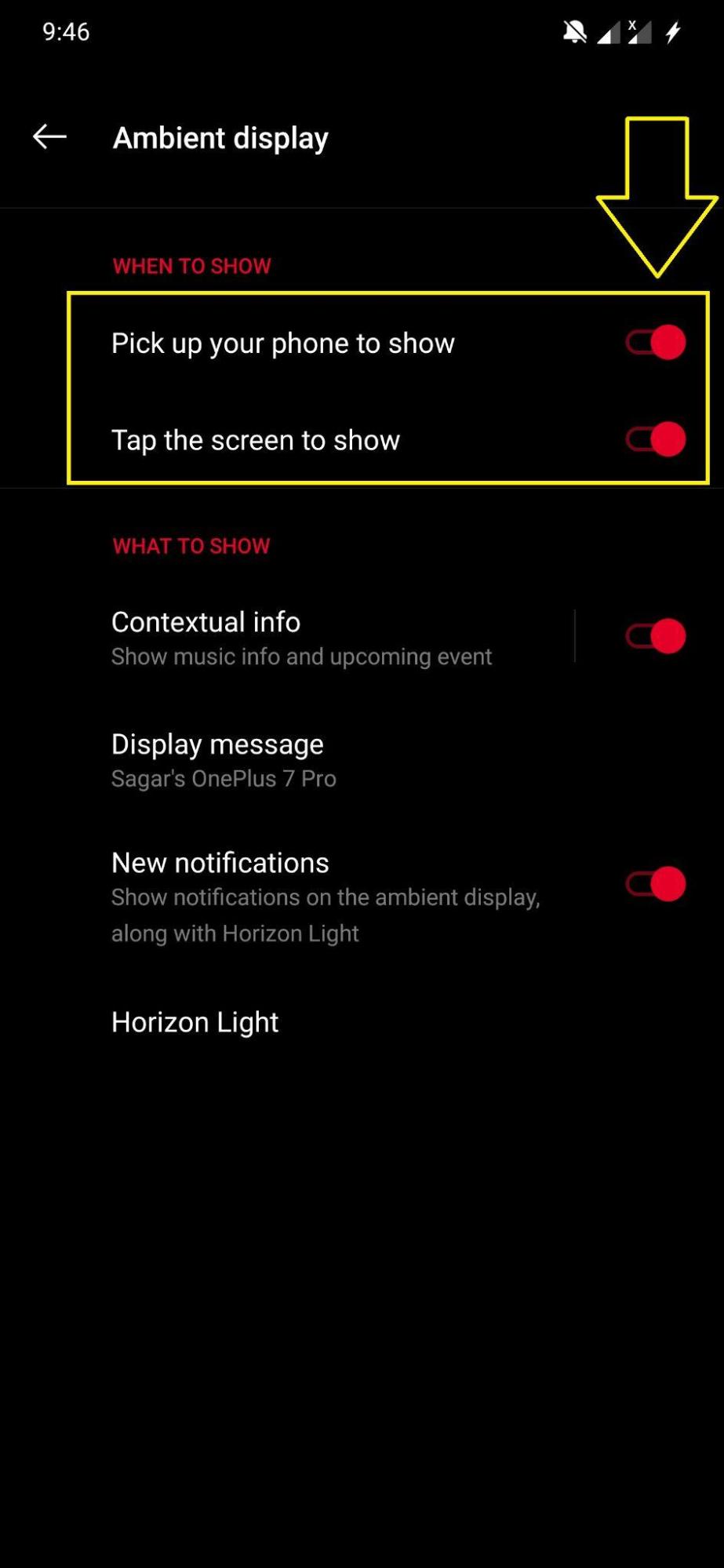
OnePlus 7 und 7 Pro haben eine Option namens Ambient Display. Dies beleuchtet den Bildschirm Ihres Geräts, jedes Mal, wenn Sie es aufheben oder doppelt auf das Display tippen, wenn es gesperrt ist. Wenn Sie Probleme haben, Ihren Fingerabdruck auf Ihrem OnePlus 7 Pro zu registrieren, sollten Sie das Ambient Display aktivieren. Um dies zu tun:
- Gehen Sie zu Einstellungen.
- Gehen Sie zu Anzeige >> Ambient-Anzeigeeinstellungen.
- Stellen Sie sicher, dass sowohl die Optionen “Telefon aufheben, um anzuzeigen“ als auch “Tippen Sie auf Ihren Bildschirm, um anzuzeigen“ aktiviert sind.
Fügen Sie Ihren Fingerabdruck erneut hinzu
Nun, im Laufe des Tages gehen wir zur Arbeit, erledigen unsere täglichen Aufgaben, was unsere Hände abnutzt. Wenn Ihr Gerät Ihren Fingerabdruck nicht erkennt, sollten Sie versuchen, Ihren Fingerabdruck erneut hinzuzufügen. Außerdem gibt es Zeiten, in denen, wenn Sie den Fingerabdruck nicht richtig einstellen, dies zu solchen Fingerabdruckproblemen führen kann. Zuerst löschen Sie alle zuvor gespeicherten Fingerabdrücke. Um dies zu tun:
- Gehen Sie zu Einstellungen.
- Gehen Sie zu Sicherheit & Sperrbildschirm.
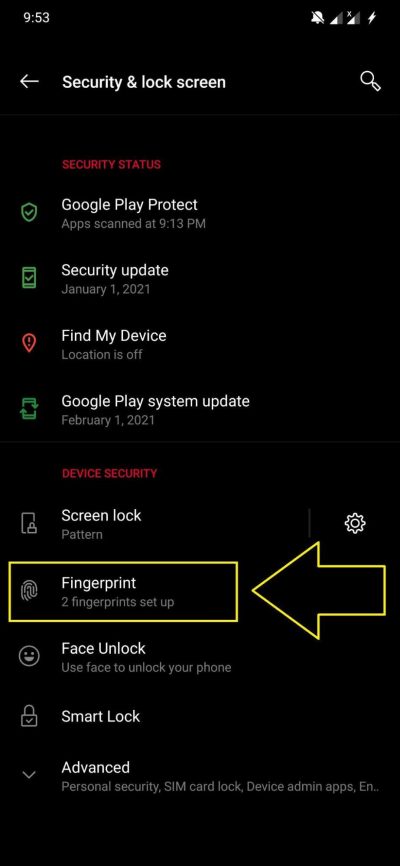
- Dann Fingerabdruck.
- Sie werden aufgefordert, Ihre PIN oder Passwort einzugeben.
- Geben Sie die PIN oder das Passwort ein, um das Fingerabdruckmenü zu betreten.
- Löschen Sie alle gespeicherten Fingerabdrucklesungen, indem Sie auf das Papierkorb-Symbol neben jedem von ihnen klicken.
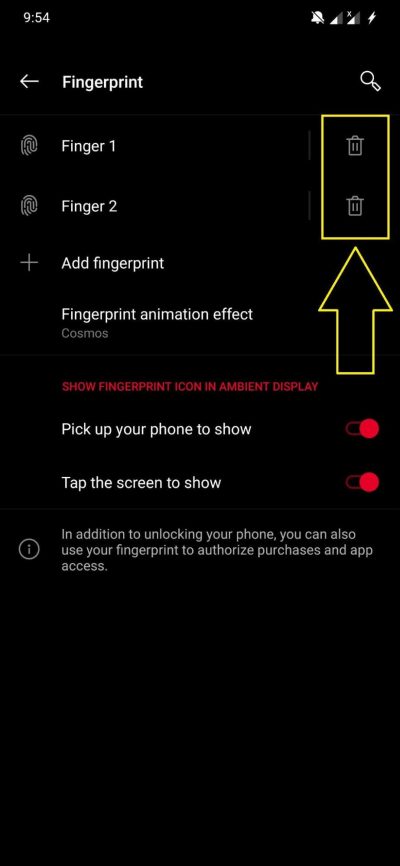
- Jetzt tippen Sie im selben Menü auf die Option Fingerabdruck hinzufügen.
- Sie können so viele Fingerabdrücke hinzufügen, wie Sie möchten, aber stellen Sie sicher, dass Sie einen ordentlichen Eindruck haben, damit jede Ecke Ihres Fingerabdrucks vom Leser gescannt wird.
Entfernen Sie den abgenutzten Displayschutz

Wenn Sie einen Displayschutz auf Ihrem Telefon angebracht haben, sollten Sie wahrscheinlich nach Kratzern darauf suchen, da dies einer der Gründe sein kann, warum Ihr Fingerabdruckleser auf Ihrem OnePlus 7 Pro Ihre Fingerabdruckabdrücke nicht erkennt.
Löschen Sie den OnePlus-Cache
Es gibt Benutzer, die einige Probleme mit der Fingerabdrucksoftware selbst gemeldet haben. Wenn Sie einer dieser Benutzer sind, sollten Sie versuchen, den OnePlus-Cache zu löschen.
- Schalten Sie Ihr Telefon aus.
- Gehen Sie in den Wiederherstellungsmodus, indem Sie die Tasten Lautstärke verringern + Power gleichzeitig drücken.
- Gehen Sie zur Option Daten und Cache löschen.
- Wählen Sie dann die Option Cache löschen.
- Tippen Sie auf Ja, dies löscht die Cache-Daten Ihres Geräts.
- Starten Sie Ihr Telefon neu.
Fazit
Also, da haben Sie es von meiner Seite in diesem Beitrag. Beachten Sie, dass OnePlus mit Updates die Fingerabdrucksoftware auf dem Gerät verbessert hat. Aber wenn Sie immer noch Fingerabdruckprobleme auf Ihrem OnePlus 7 Pro haben, sollten Sie die oben genannten Methoden befolgen, um die Fingerabdruckprobleme auf Ihrem Telefon zu beheben. Bis zum nächsten Beitrag…Prost!
Wenn Sie Gedanken zu Fingerabdruck funktioniert nicht auf OnePlus 7 und 7 Pro haben, dann zögern Sie nicht, unten im Kommentarfeld zu schreiben. Abonnieren Sie auch unseren DigitBin YouTube-Kanal für Video-Tutorials. Prost!
Erhalte neue Beiträge in deinem Posteingang.
Kein Spam. Jederzeit abmelden.