Installation · 4 min read · Oct 13, 2025
Firefox für Linux | Vollständige Installationsanleitung

Firefox ist einer der besten Webbrowser, die derzeit verfügbar sind. Er ist für verschiedene Betriebssysteme wie Windows, Linux und Mac sowie für alle mobilen Betriebssysteme wie Android, iOS usw. verfügbar. Firefox ist eine Open-Source-Software, die von der Mozilla-Stiftung entwickelt und gepflegt wird.
Es gibt verschiedene Möglichkeiten, Firefox auf einem Linux-System zu installieren. In diesem Artikel werden wir vier verschiedene Methoden zur Installation von Firefox auf einem Linux-System besprechen.
Hinweis: Zu Demonstrationszwecken verwenden wir Ubuntu Linux, aber alle diese Methoden sind auch für andere Distributionen ähnlich.
So installieren Sie Firefox auf Linux?
Hier sind einige Methoden zur Installation des Mozilla Firefox Browsers auf einem Linux-PC-System
Methode 1: Verwendung des Softwarecenters
Dies ist die einfachste und unkomplizierteste Methode, um Firefox auf Linux zu installieren. Folgen Sie einfach den unten genannten einfachen Schritten, um es zu installieren:
Öffnen Sie den Ubuntu Software-Manager entweder über die Aktivitätsleiste oder aus dem Anwendungsmenü.
Klicken Sie nun auf das Suchsymbol in der oberen linken Ecke des Bildschirms.
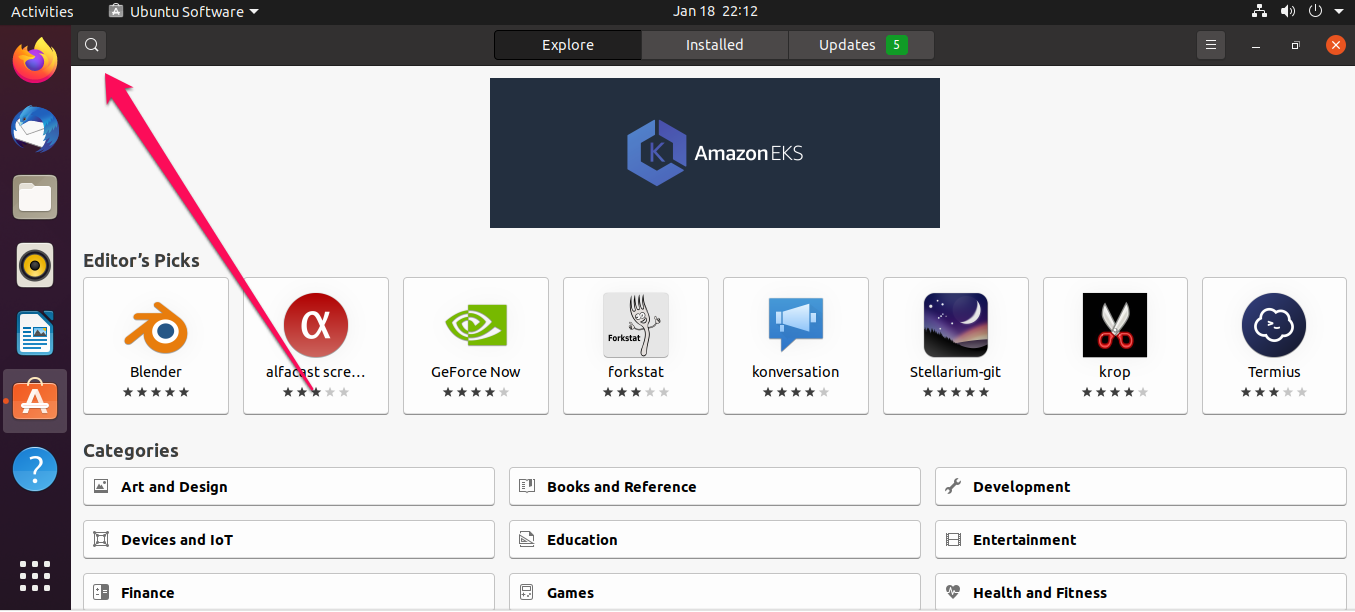
Schreiben Sie dann den Begriff “firefox” in dieses Feld und drücken Sie die Eingabetaste, um danach zu suchen.
Das Suchergebnis wird so aussehen, klicken Sie darauf.

Klicken Sie nun auf die Schaltfläche Installieren, um die Installation zu starten. (Es kann nach dem sudo-Passwort fragen, da nur autorisierte Benutzer Anwendungen installieren dürfen)
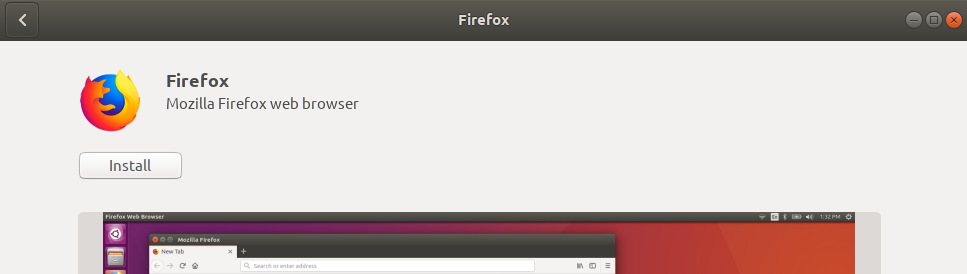
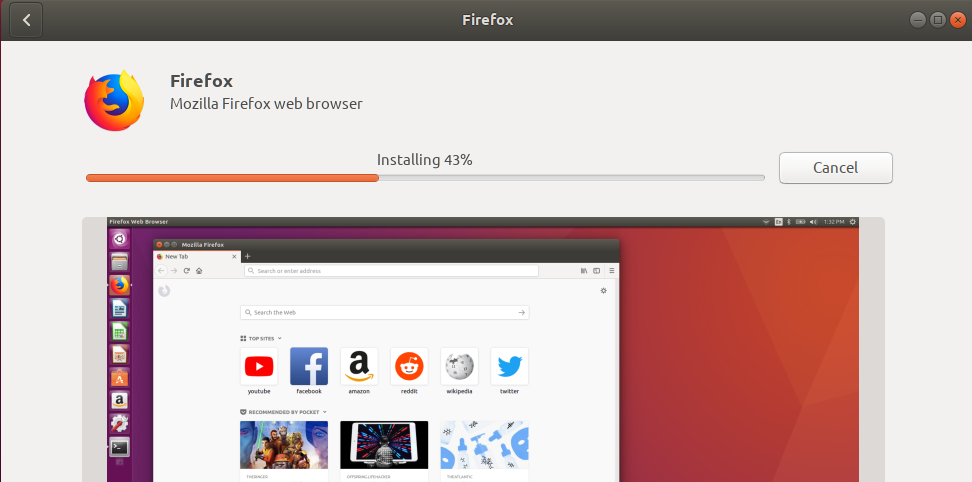
In ein paar Minuten, abhängig von Ihrer Internetgeschwindigkeit, wird der Browser installiert.
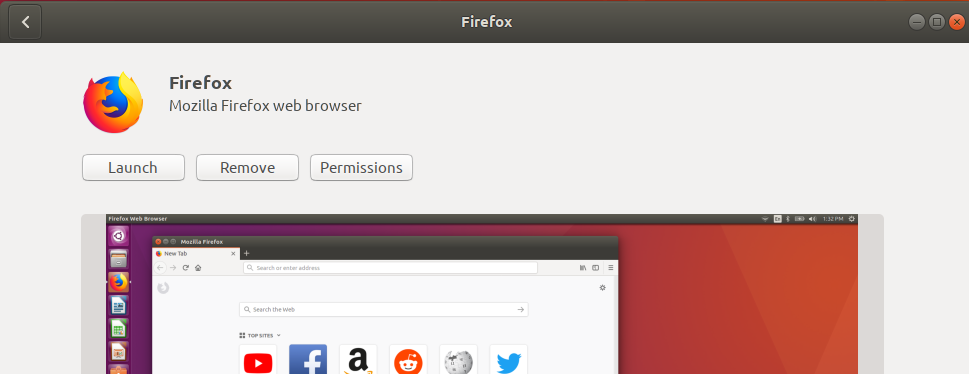
Dies wird das letzte Fenster sein, in dem Sie die Schaltflächen zum Starten, Entfernen und die Berechtigungsschaltfläche haben.
Methode 2: Verwendung des offiziellen Ubuntu-Repositorys
Dies ist eine weitere einfache Methode, erfordert jedoch die Verwendung des Terminals/Befehlszeile,
Zuerst verwenden Sie den folgenden Befehl, um den Repository-Index von Ubuntu zu synchronisieren.
$ sudo apt-get update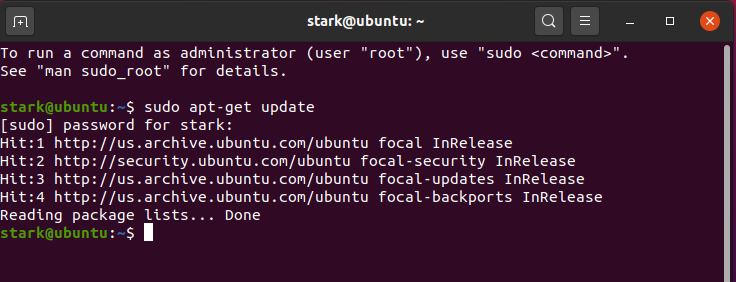
Verwenden Sie nun den folgenden einfachen Befehl, um den Firefox-Browser auf Ihrem Linux-System zu installieren,
$ sudo apt install firefox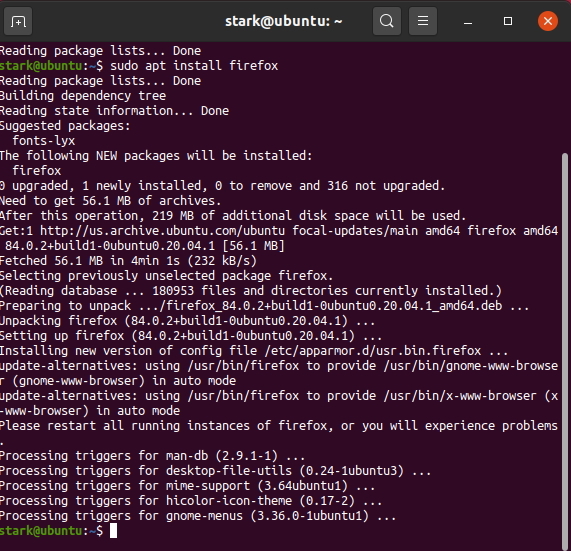
Es wird in ein paar Momenten installiert, abhängig von Ihrer Internetgeschwindigkeit. Nach der Installation können Sie den Browser entweder aus dem Anwendungsmenü oder mit dem Befehl $ firefox starten.
Wenn Sie in Zukunft den Browser deinstallieren möchten, verwenden Sie den folgenden Befehl dazu,
$ sudo apt-get remove firefox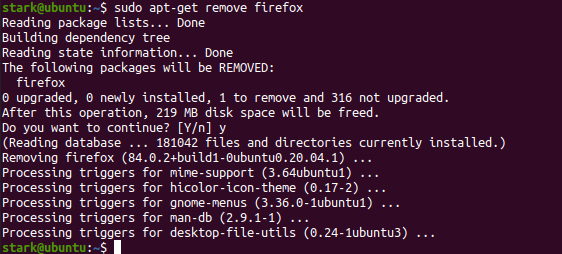
Methode 3: Verwendung des Mozilla PPA-Repositorys
Diese Methode umfasst ein paar weitere Schritte als die vorherigen, stellt jedoch sicher, dass der Browser aus dem eigenen Repository von Mozilla installiert wird.
Öffnen Sie das Terminal entweder aus dem Anwendungsmenü oder indem Sie gleichzeitig ctrl+alt+T drücken. Nach dem Öffnen verwenden Sie den folgenden Befehl, um einen gültigen Schlüssel zum Mozilla PPA hinzuzufügen,
$ sudo apt-key adv --keyserver keyserver.ubuntu.com --recv-keys A6DCF7707EBC211F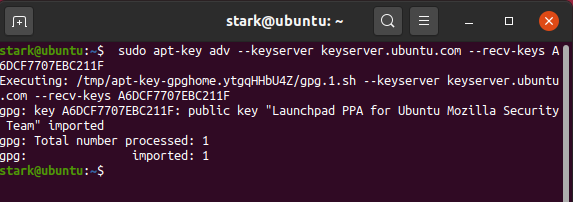
Wenn alles gut aussieht, fahren Sie mit dem nächsten Schritt fort, um das Mozilla PPA-Repository zu Ihrem Linux-System hinzuzufügen,
$ sudo apt-add-repository "deb http://ppa.launchpad.net/ubuntu-mozilla-security/ppa/ubuntu bionic main"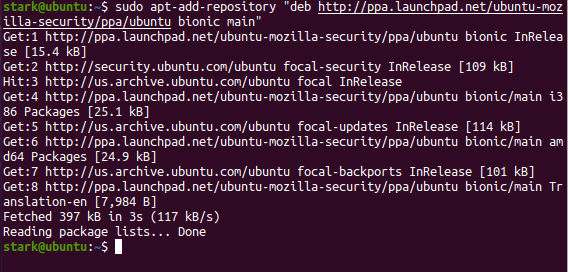
Da das Mozilla PPA nun zum Linux-System hinzugefügt wurde, verwenden wir den folgenden Befehl, um den Repository-Index zu synchronisieren,
$ sudo apt-get update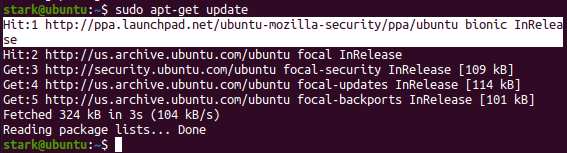
Verwenden Sie nun schließlich den folgenden Befehl, um Firefox auf Ihrem Linux (Ubuntu)-System zu installieren,
$ sudo apt install firefox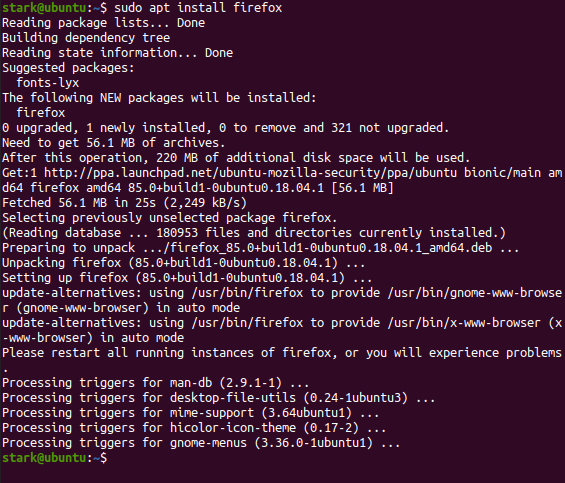
Es wird in ein paar Momenten installiert, abhängig von Ihrer Internetgeschwindigkeit. Nach der Installation können Sie den Browser entweder aus dem Anwendungsmenü oder mit dem Befehl $ firefox starten.
Wenn Sie in Zukunft den Browser deinstallieren möchten, verwenden Sie den folgenden Befehl dazu,
$ sudo apt-get remove firefox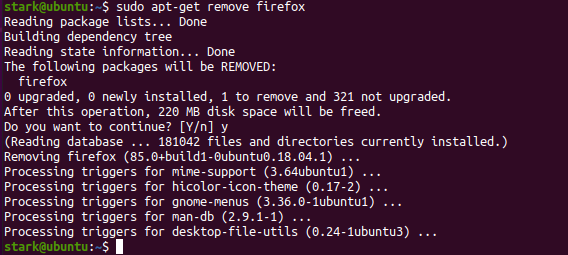
Methode 4: Verwendung einer heruntergeladenen Datei
Dies ist die letzte Methode in unserer Liste, sie ist sowohl einfach als auch komplex zugleich. Wir werden die tar.bz2-Datei von der offiziellen Ubuntu-Website herunterladen und sie dann manuell über die Befehlszeile installieren.
Hinweis: Sie müssen einen anderen Browser oder einen Download-Manager verwenden, um diese Methode zu nutzen.
Gehen Sie zu dieser URL, sie wird sofort mit dem Herunterladen der neuesten tar.bz2-Datei von Mozilla Firefox beginnen.
Falls Sie keinen Browser haben, können Sie auch das Terminal verwenden, um die Datei herunterzuladen.
wget -O ~/Downloads/FirefoxSetup.tar.bz2 "https://download.mozilla.org/?product=firefox-latest&os=linux64"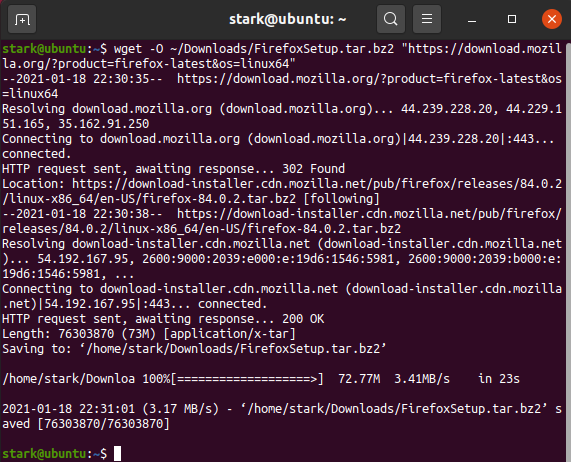
Danach extrahieren Sie die tar.bz2-Datei im /opt-Verzeichnis mit dem folgenden Befehl,
$ tar jxvf ~/Downloads/FirefoxSetup.tar.bz2 -C /optWenn Sie beim Extrahieren aufgrund von Berechtigungsproblemen auf Fehler stoßen, können Sie anstelle des /opt-Verzeichnisses auch ein eigenes Verzeichnis erstellen und die Dateien dort extrahieren,
$ mkdir ~/firefox8$ tar jxvf ~/Downloads/FirefoxSetup.tar.bz2 -C ~/firefox8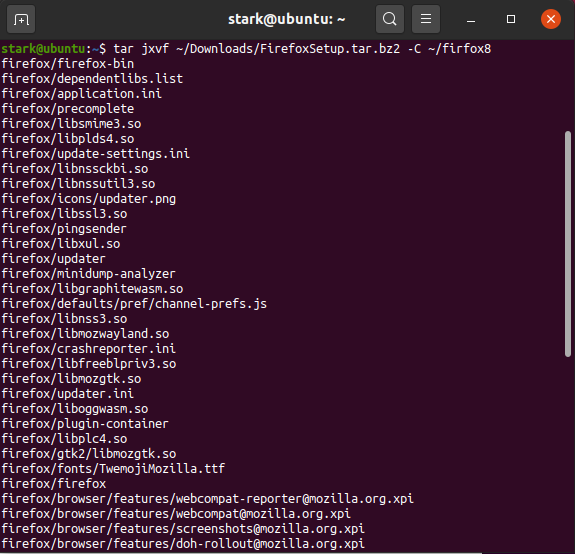
Jetzt müssen wir ein benutzerzugängliches Firefox-Verzeichnis erstellen und es auf den extrahierten Ordner verweisen,
$ sudo ln -s /opt/firefox/firefox /usr/lib/firefox/firefoxoder
$ sudo ln -s /firefox8/firefox/firefox /usr/lib/firefox/firefoxJetzt können Sie den Browser entweder aus dem Anwendungsmenü oder mit dem Befehl $ firefox starten.
Falls Sie bei dem oben beschriebenen Prozess auf Probleme stoßen, können Sie den Firefox direkt mit dem folgenden Befehl starten,
$ ~/opt/firefox/firefoxoder
$ ~/firefox8/firefox/firefoxWenn Sie in Zukunft den Browser deinstallieren möchten, verwenden Sie den folgenden Befehl dazu,
$ sudo rm -fr /opt/firefoxoder
$ sudo rm -fr /firefox8/firefoxFazit: Mit den oben genannten Methoden können Sie Mozilla Firefox für das Ubuntu Linux-System direkt mit dem Anwendungs-Paket oder über das Terminal herunterladen.
Wenn Sie Gedanken zu Firefox für Linux | Vollständige Installationsanleitung haben, können Sie gerne unten im Kommentarfeld schreiben. Abonnieren Sie auch unseren DigitBin YouTube-Kanal für Video-Tutorials. Prost!
Erhalte neue Beiträge in deinem Posteingang.
Kein Spam. Jederzeit abmelden.