Windows Fehler · 3 min read · Feb 16, 2026
Beheben Sie den 0x0000003B (SYSTEM SERVICE EXCEPTION) BSOD in Windows
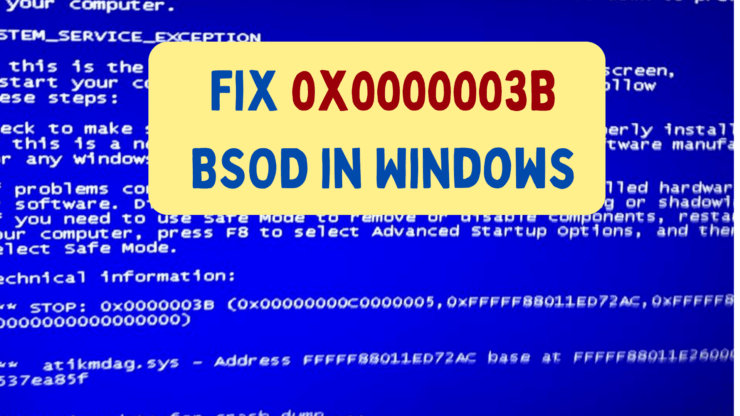
BSoD-Fehler sind der Horror für Computerbenutzer. Ein solcher BSoD-Fehler ist der 0x0000003B-Fehler auf Windows-Computern. Die Hauptursache ist ein Problem mit den Treibern. Ein fehlerhafter RAM kann dies ebenfalls verursachen. Viele Benutzer berichteten, dass dieses Problem nach der Installation der Malwarebytes-Software auf ihrem System auftrat.
Top Möglichkeiten zur Behebung des 0x0000003B BSoD in Windows
Um den System Service Exception 0x0000003B BSoD-Fehler auf Ihrem System zu beheben, versuchen Sie die folgenden Lösungen:
1. Malwarebytes deinstallieren
Das Malwarebytes-Tool ist der Hauptschuldige hinter dem 0x0000003B BSoD-Fehler. Ich empfehle, dieses Tool von Ihrem System zu deinstallieren. Bitte beachten Sie, dass Windows-Sicherheit ausreicht, um Ihr System zu schützen.
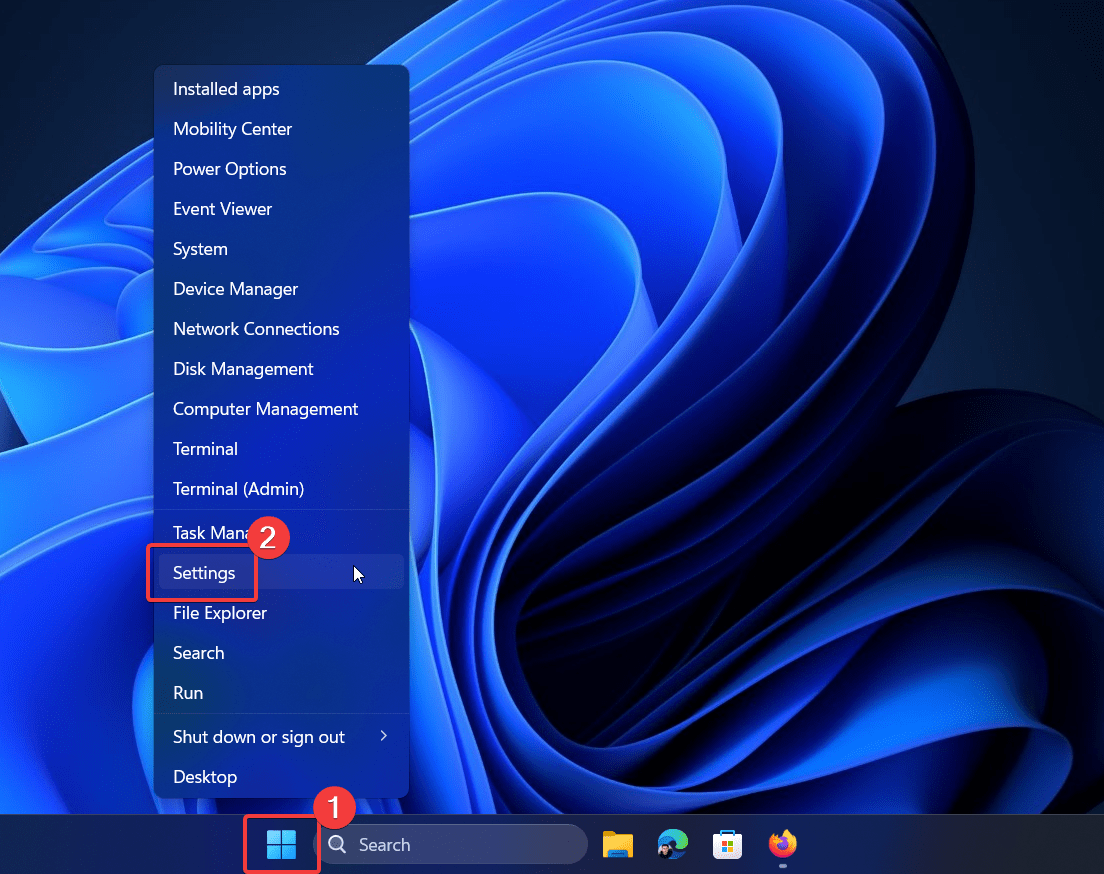
- Klicken Sie mit der rechten Maustaste auf die Start-Schaltfläche und wählen Sie Einstellungen aus dem Menü.
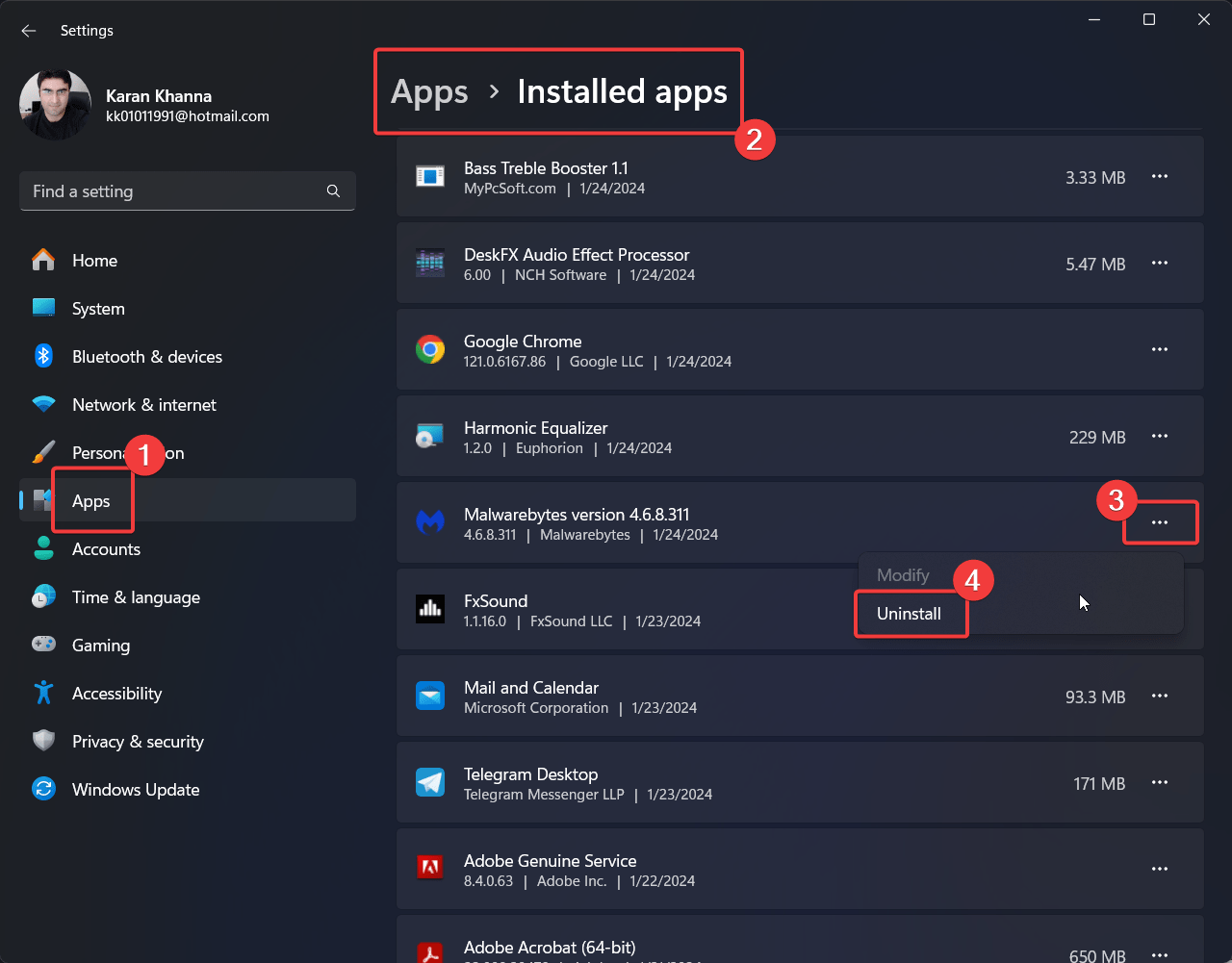
- Gehen Sie zu Apps >> Installierte Apps.
- Suchen Sie nach Malwarebytes.
- Klicken Sie auf die drei Punkte, die mit der App verbunden sind.
- Klicken Sie auf Deinstallieren und dann erneut auf Deinstallieren.
2. Führen Sie das Windows-Speicherdiagnosetool aus
Eine der Hauptursachen für diesen Fehler ist fehlerhafter RAM. In diesem Fall können Sie das Windows-Speicherdiagnosetool ausführen. Das Verfahren ist wie folgt:
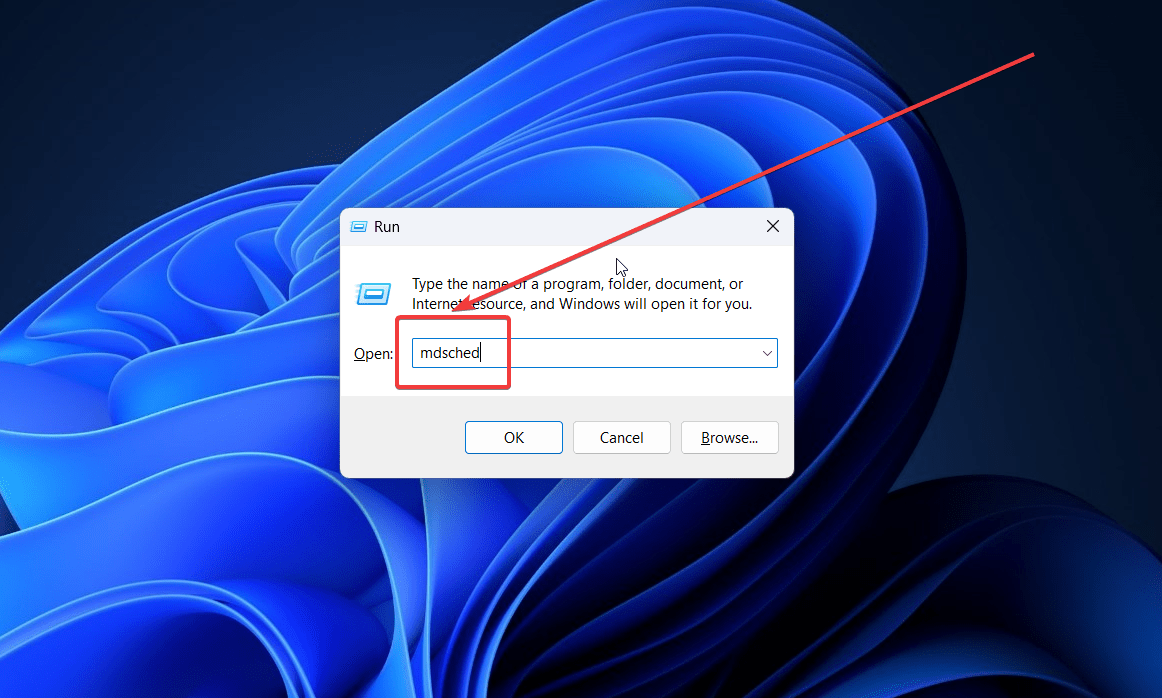
- Drücken Sie Windows + R, um das Ausführen-Fenster zu öffnen.
- Geben Sie den Befehl MDSCHED ein und drücken Sie Enter, um das Windows-Speicherdiagnosetool zu öffnen.
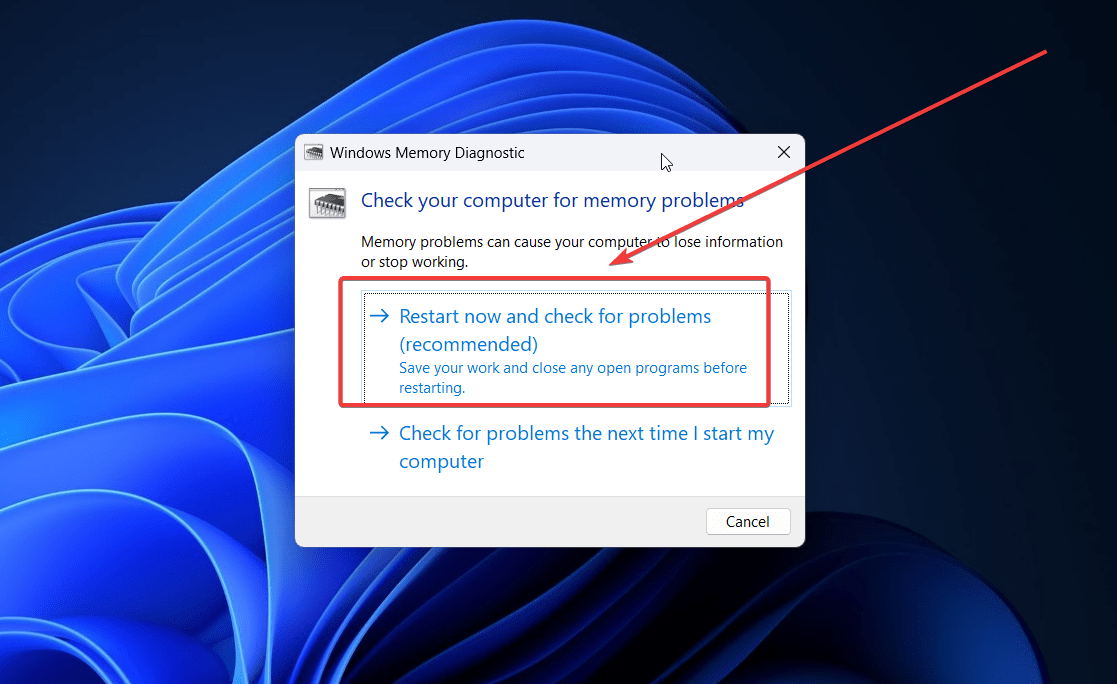
- Klicken Sie auf Jetzt neu starten und nach Problemen suchen.
3. RAM ändern oder hinzufügen
Wenn der RAM fehlerhaft ist und das Windows-Speicherdiagnosetool nicht hilft, können Sie in Betracht ziehen, den RAM zu ändern oder einen weiteren RAM hinzuzufügen. Dies muss von einem Hardwaretechniker durchgeführt werden. Es sollte beachtet werden, dass der im Abschnitt zu den minimalen RAM-Anforderungen eines Betriebssystems angegebene RAM nicht ausreicht. Sie benötigen mehr.
4. Drahtlose Treiber aktualisieren
Wenn die drahtlosen Treiber veraltet sind, kann deren Aktualisierung hilfreich sein, um das Problem zu lösen.
- Suchen Sie im Windows-Suchfeld nach Geräte-Manager.
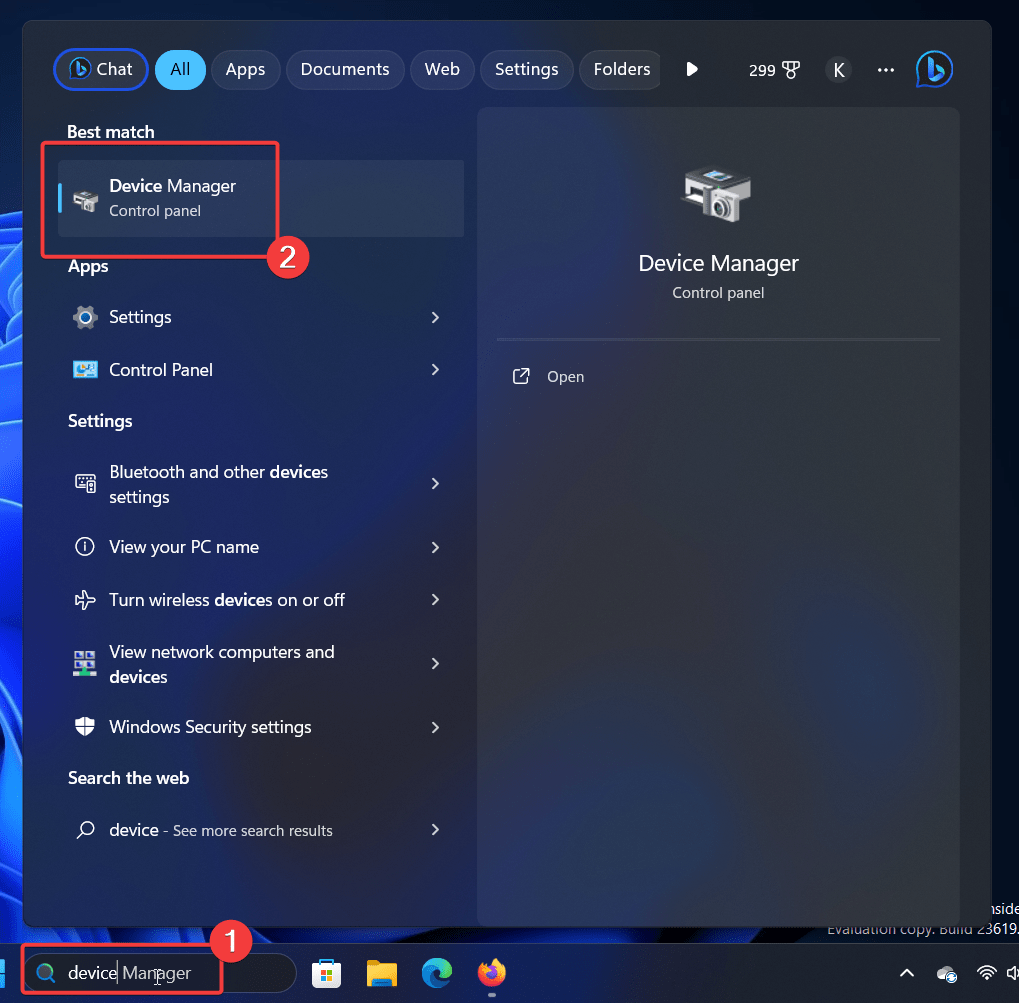
- Öffnen Sie das Geräte-Manager-Fenster.
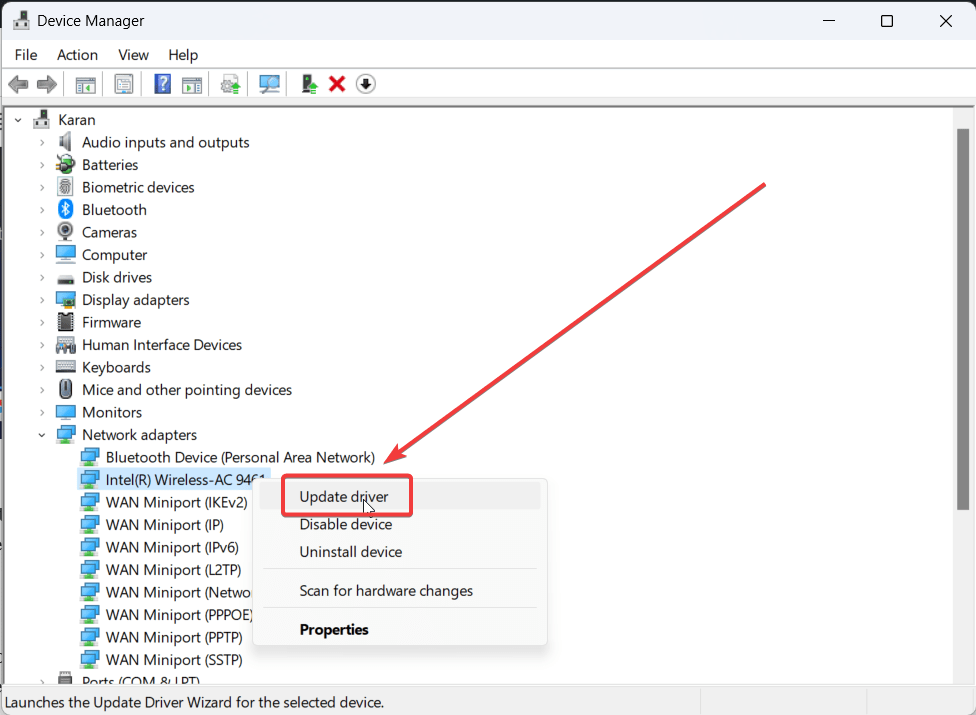
- Erweitern Sie die Liste der Netzwerkadapter.
- Klicken Sie mit der rechten Maustaste auf den drahtlosen Treiber mit dem Namen Intel wireless AC adapter und wählen Sie Treiber aktualisieren.
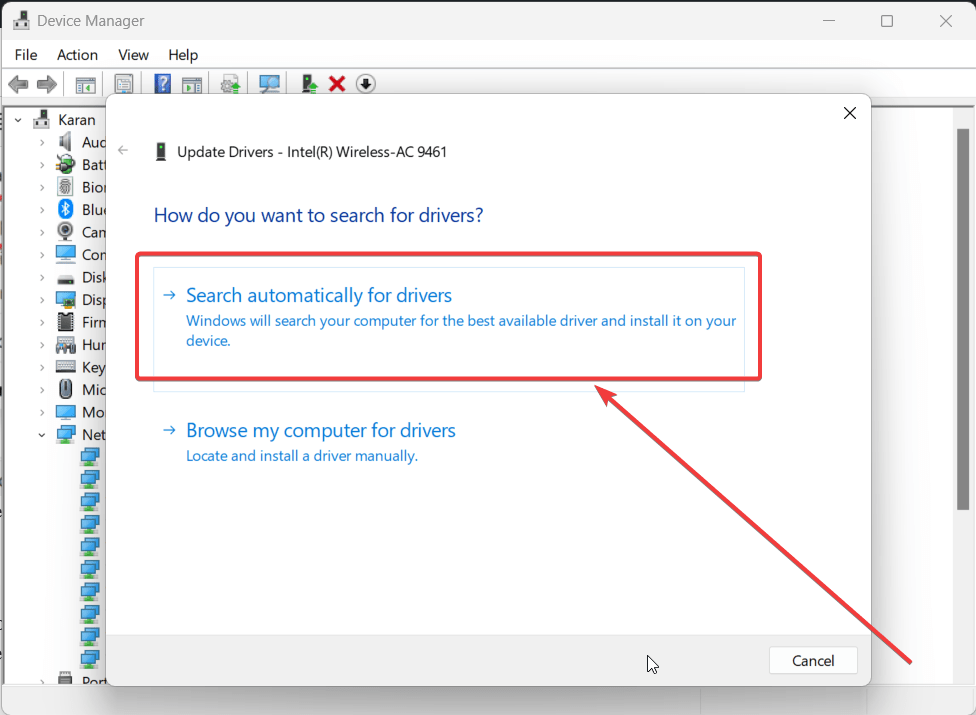
- Klicken Sie auf Automatisch nach Treibern suchen.
5. Peripheriegeräte abziehen
Manchmal können problematische Peripheriegeräte das Problem verursachen. In diesem Fall können Sie in Betracht ziehen, alle Peripheriegeräte zu trennen. Überprüfen Sie, ob dies das Problem löst. Wenn ja, verbinden Sie die Peripheriegeräte nacheinander wieder. Sobald Sie das schuldige Gerät gefunden haben, ersetzen Sie es.
6. Führen Sie einen SFC-Scan durch
Wenn das Problem durch eine fehlende oder beschädigte Datei im System verursacht wird, ist ein SFC-Scan die beste Lösung. Das Verfahren ist wie folgt:
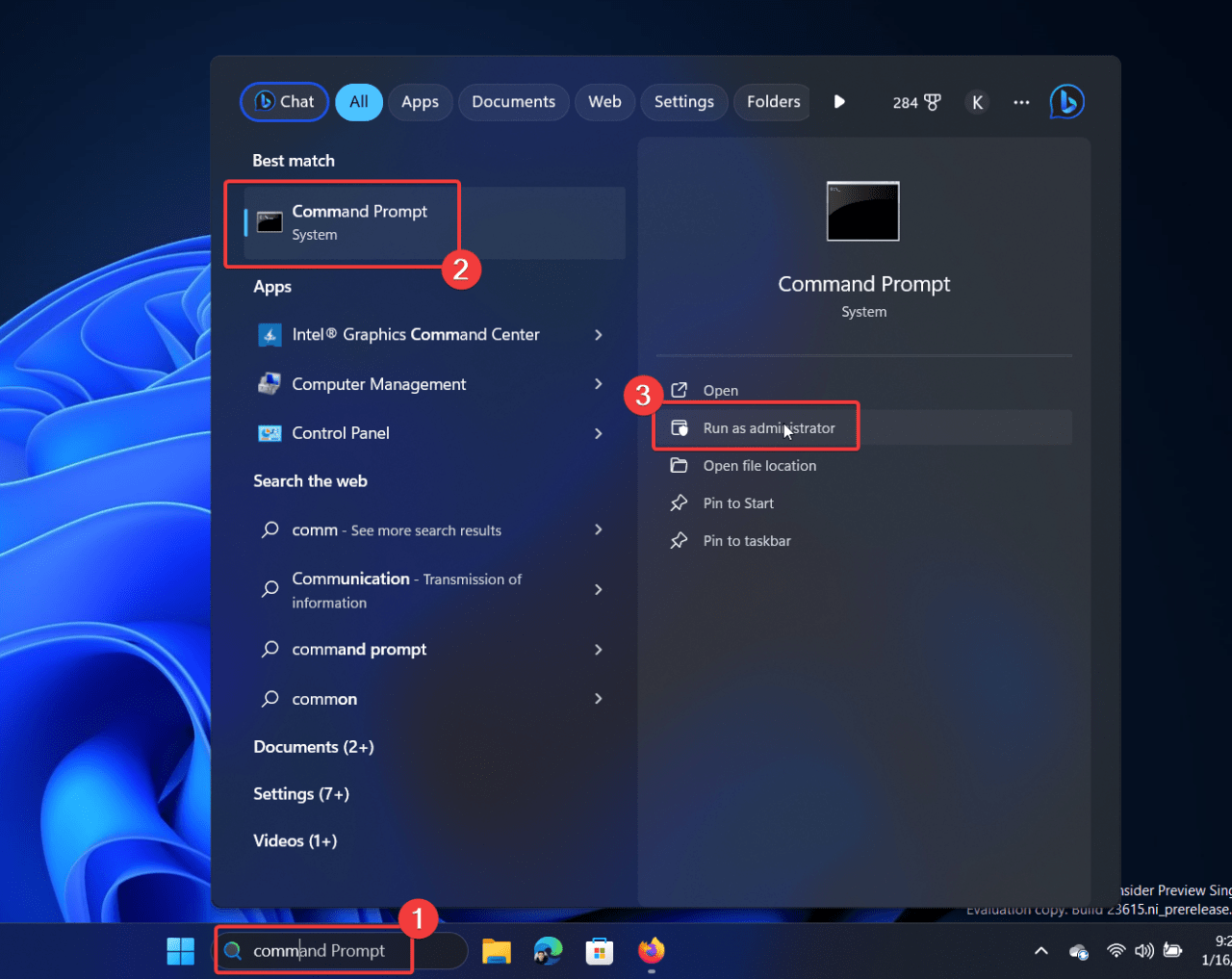
- Suchen Sie im Windows-Suchfeld nach Eingabeaufforderung und klicken Sie im rechten Bereich auf Als Administrator ausführen.
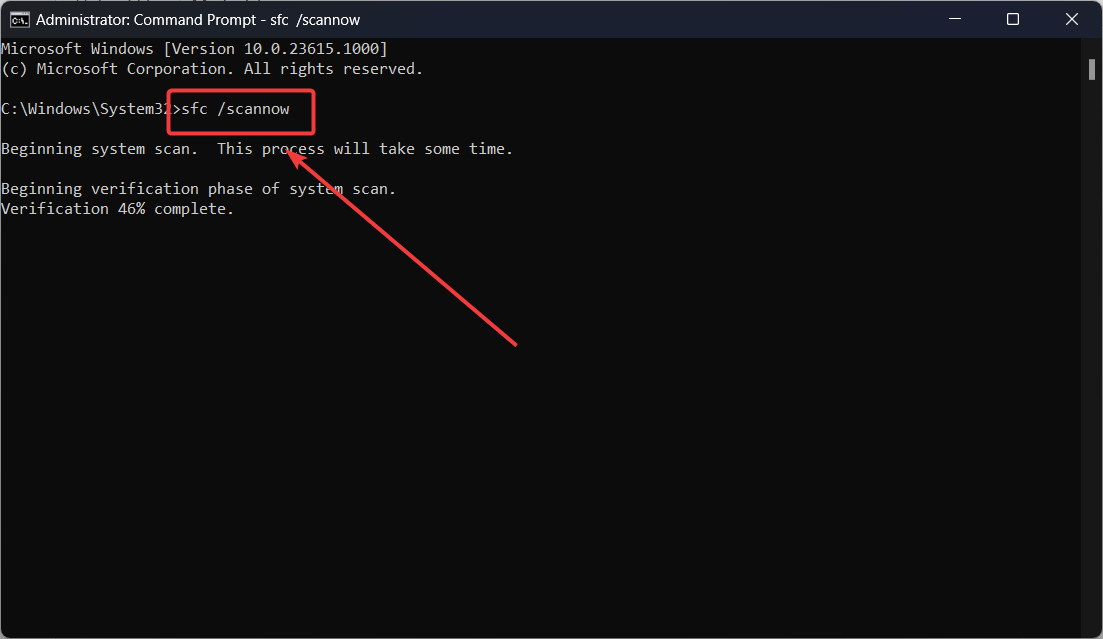
- Geben Sie SFC /SCANNOW im erhöhten Eingabeaufforderungsfenster ein und drücken Sie Enter, um den SFC-Scan auszuführen.
7. Beheben Sie Ihr System im sauberen Startzustand
Ein störendes Drittanbieterprogramm kann ebenfalls den 0x0000003B BSoD-Fehler verursachen. In diesem Fall können Sie Ihr System im sauberen Startzustand beheben.
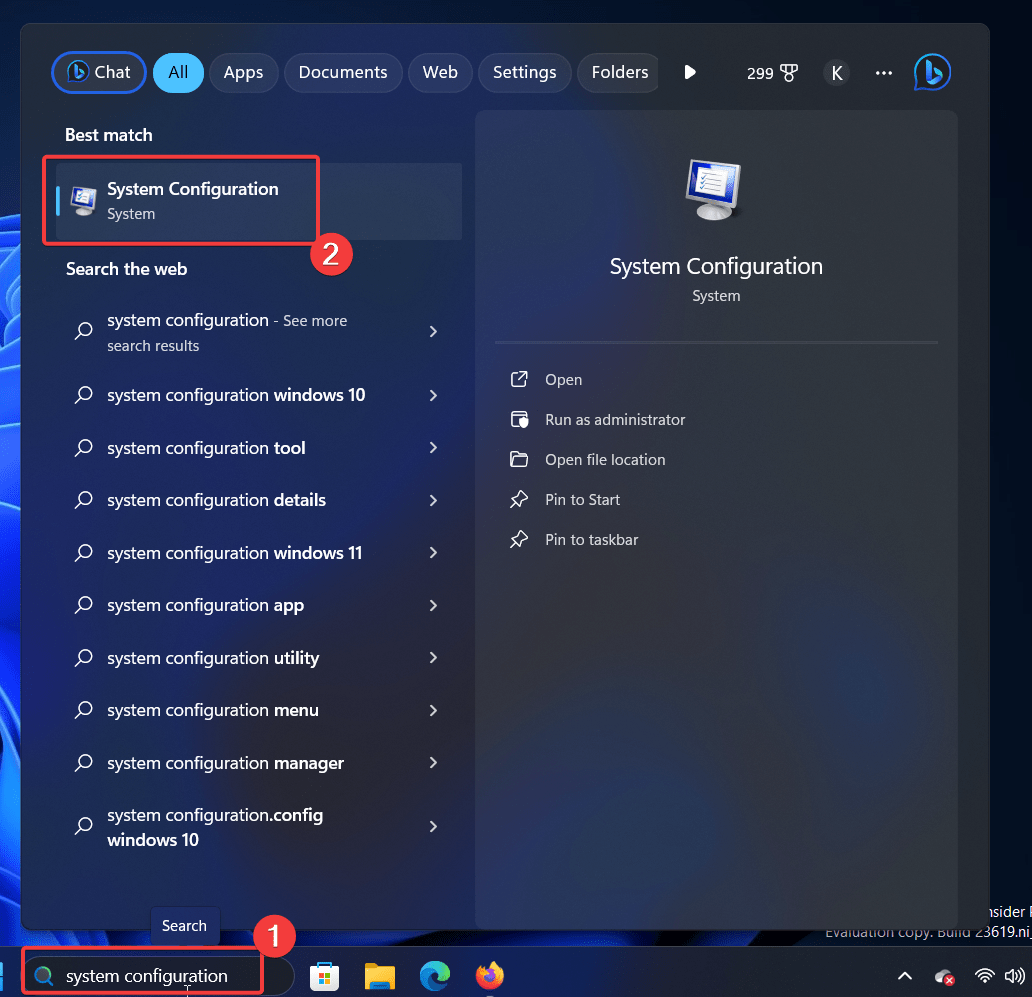
- Suchen Sie im Windows-Suchfeld nach Systemkonfiguration und öffnen Sie die Anwendung.
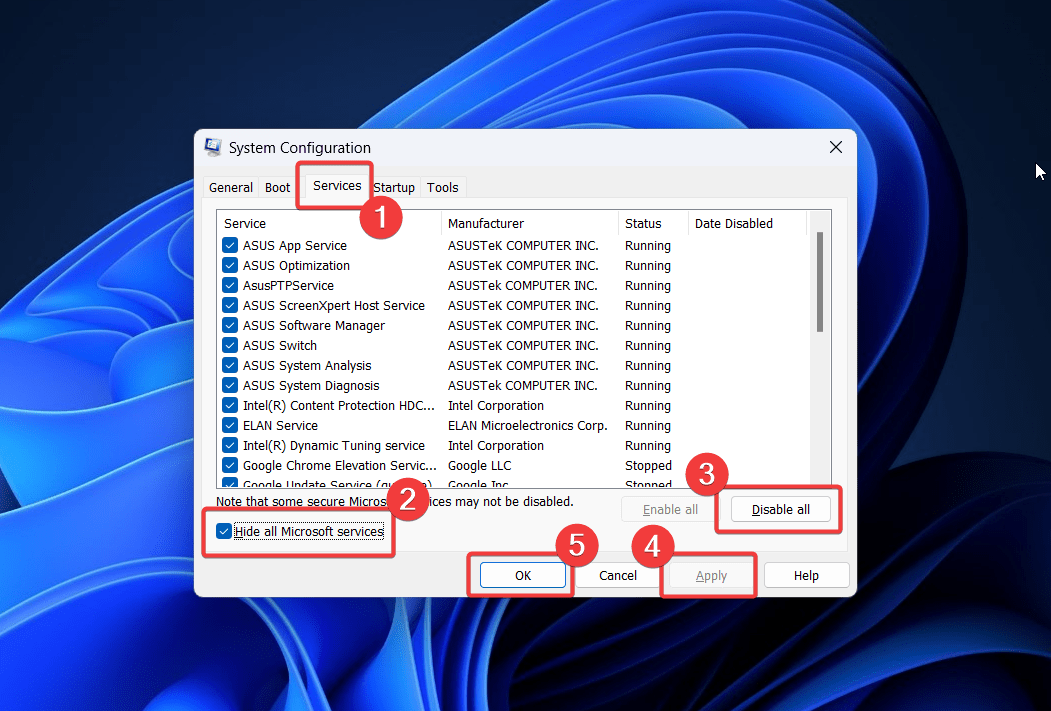
- Gehen Sie zum Tab Dienste.
- Aktivieren Sie das Kontrollkästchen neben Alle Microsoft-Dienste ausblenden.
- Wählen Sie Alle deaktivieren.
- Klicken Sie auf Übernehmen >> OK.
- Wählen Sie die Option, um Ihr System neu zu starten.
- Jetzt wird Ihr System im sauberen Start-Zustand neu gestartet.
Ich habe alle möglichen Lösungen zur Behebung des 0x0000003B BSoD-Fehlers auf Ihrem System erklärt. Ich hoffe, das war hilfreich. Lassen Sie es uns im Kommentarbereich unten wissen.
Wenn Sie Gedanken zu Beheben Sie den 0x0000003B (SYSTEM SERVICE EXCEPTION) BSOD in Windows haben, können Sie gerne das Kommentarfeld unten nutzen. Abonnieren Sie auch unseren DigitBin YouTube-Kanal für Videoanleitungen. Prost!
Erhalte neue Beiträge in deinem Posteingang.
Kein Spam. Jederzeit abmelden.