Fehlerbehebung · 5 min read · Feb 04, 2026
[Fix] 0x800704cf Fehlercode unter Windows 10
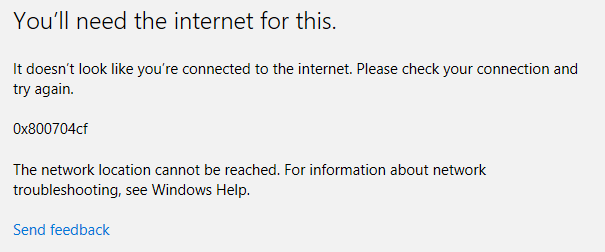
In Pandemie-Situationen ist das Arbeiten oder Studieren von zu Hause aus zur neuen Normalität geworden. Aber dafür benötigen Sie Zugang zu einer Internetverbindung. Aus irgendeinem Grund haben jedoch mehrere Benutzer berichtet, dass sie auf ihrem Windows 10-PC auf Probleme mit dem Fehlercode 0x800704cf stoßen. Dies ist kein neuer Fehler, der über Nacht bei den Benutzern von Windows 10 aufgetaucht ist. Er war schon vorher vorhanden, aber aufgrund der aktuellen Situationen haben die Benutzer dieses Problem mit dem Fehlercode 0x800704cf sehr häufig. In der Regel tritt dieses Problem auf, während Sie das Internet konfigurieren oder versuchen, den PC mit dem Netzwerk zu verbinden. Bei einigen trat dieses Problem auf, während sie versuchten, sich bei ihrem Microsoft-Konto anzumelden.
Aus verschiedenen Quellen und Berichten von Benutzern scheint dieses Problem durch falsche TCP/IP-Einstellungen, fehlerhafte Netzwerkgeräte und die Verwendung eines lokalen Benutzerkontos zur Anmeldung an Ihrem Windows 10-PC ausgelöst zu werden. Dieser Systemfehlercode 0x800704cf für Windows 10-PC-Benutzer ist eines der häufigsten Netzwerkprobleme. Glücklicherweise gibt es mehrere Schritte und mögliche Lösungen zur Behebung dieses Fehlers. In diesem Beitrag zeigen wir Ihnen, wie Sie den Fehlercode 0x800704cf auf Ihrem Windows 10-PC beheben können. Wenn Sie müde sind, nach den besten Lösungen für dieses Problem zu suchen, sind Sie hier genau richtig.
Also, lassen Sie uns direkt in den Artikel einsteigen und sehen, welche potenziellen Lösungen Sie anwenden können, um diesen Fehlercode 0x800704cf zu beheben.
Was ist der Fehlercode 0x800704cf unter Windows 10?
Um die Grundlagen zu verstehen, bevor wir zu den Lösungen kommen, wie Sie dieses Problem beheben können, ist es immer besser, die Ursache dieses Problems zu verstehen. Auf diese Weise können Sie jemand anderem helfen, der unter demselben Problem leidet. Wie bereits erwähnt, tritt dieser Fehlercode 0x800704cf auf, wenn Sie versuchen, eine Verbindung zum Internet herzustellen oder eine Microsoft-App zu verwenden. Windows hat spezifische Codes für Fehler festgelegt, die beim Verwenden seines Windows 10-Betriebssystems auftreten. Diese Codes helfen den Entwicklern, die Fehler, die von den Benutzern gemeldet wurden, gezielt zu beheben.
Der Fehler 0x800704cf wird als Netzwerkfehler eingestuft. Wenn die Internetverbindung fehlerhaft ist, stoßen Sie auf dieses Problem. Netzwerkfehler sind sehr ärgerlich und können Sie daran hindern, Dateien zu teilen oder Ihre Arbeit online fortzusetzen. Eine häufige Fehlannahme der meisten Benutzer ist, dass dieser Fehler ein Problem mit dem Windows-Update ist. Um die Dinge klarzustellen: Dies ist kein Problem mit dem Windows-Update. Jetzt, da Sie einige Informationen zu diesem Fehler haben, lassen Sie uns die potenziellen Lösungen betrachten, die Sie nutzen können, um dieses Problem zu beheben.
So beheben Sie den Fehlercode 0x800704cf auf dem PC?
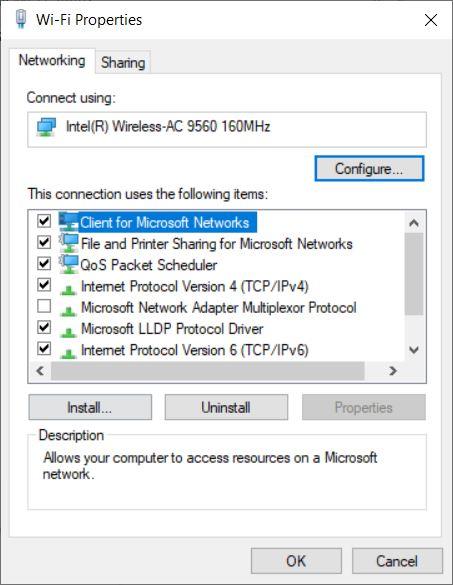
Wählen Sie Client für Microsoft-Netzwerke
Dies ist eine der einfachen Lösungen, die Sie verwenden können, um diesen Fehlercode 0x800704cf auf Ihrem Windows 10-PC zu beheben.
Klicken Sie mit der rechten Maustaste auf das WiFi- oder Internetverbindungssymbol in der unteren Ecke Ihres Desktops.
Klicken Sie auf die Option Netzwerk- und Freigabecenter.
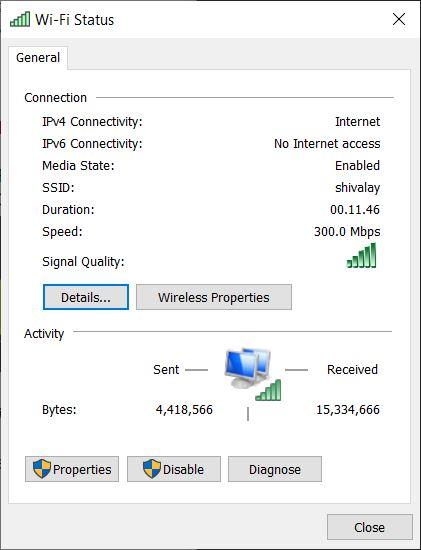
Gehen Sie zu Adaptereinstellungen ändern >> Wählen Sie die Verbindung aus, die Sie derzeit verwenden, um eine Verbindung zum Internet herzustellen >> Eigenschaften >> Registerkarte Netzwerk.
Stellen Sie nun einfach sicher, dass das Kontrollkästchen neben der Option Client für Microsoft-Netzwerke aktiviert ist.
Das ist es!
TCP/IP zurücksetzen
Wenn die obige Methode Ihnen nicht hilft, das Problem zu beheben, können Sie die folgenden Schritte ausführen, um die TCP/IP-Einstellungen zurückzusetzen.
- Drücken Sie die Windows-Taste auf Ihrer Tastatur und öffnen Sie den RUN-Dialog.
- Geben Sie cmd ein und drücken Sie die Eingabetaste.
- Geben Sie im cmd-Fenster ipconfig /flushdns ein und drücken Sie die Eingabetaste.
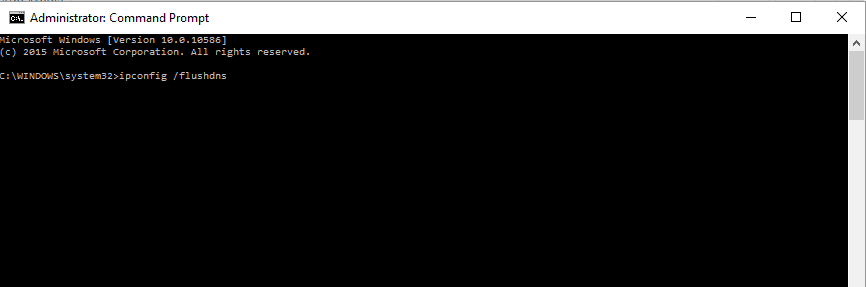
- Dadurch wird der DNS-Cache geleert.
- Geben Sie im selben cmd-Fenster nbtstat -RR ein und drücken Sie die Eingabetaste, um die NetBIOS-Einträge zu aktualisieren.
- Geben Sie dann netsh int ip reset ein, um die IP-Einstellungen zurückzusetzen.
- Schließen Sie die cmd-Fenster und starten Sie Ihr System neu.
Netzwerkadapter neu installieren
Wenn das Zurücksetzen von TCP/IP nicht für Sie funktioniert, können Sie die folgenden Schritte ausführen, um die Netzwerkadapter neu zu installieren.
- Öffnen Sie den Run-Dialog, indem Sie die Tastenkombination Win+R drücken.
- Geben Sie devmgmt.msc ein und drücken Sie die Eingabetaste.
- Gehen Sie zu den Netzwerkadaptern.
- Deinstallieren Sie alle Treiber einzeln, indem Sie mit der rechten Maustaste klicken und die Option Gerät deinstallieren auswählen.
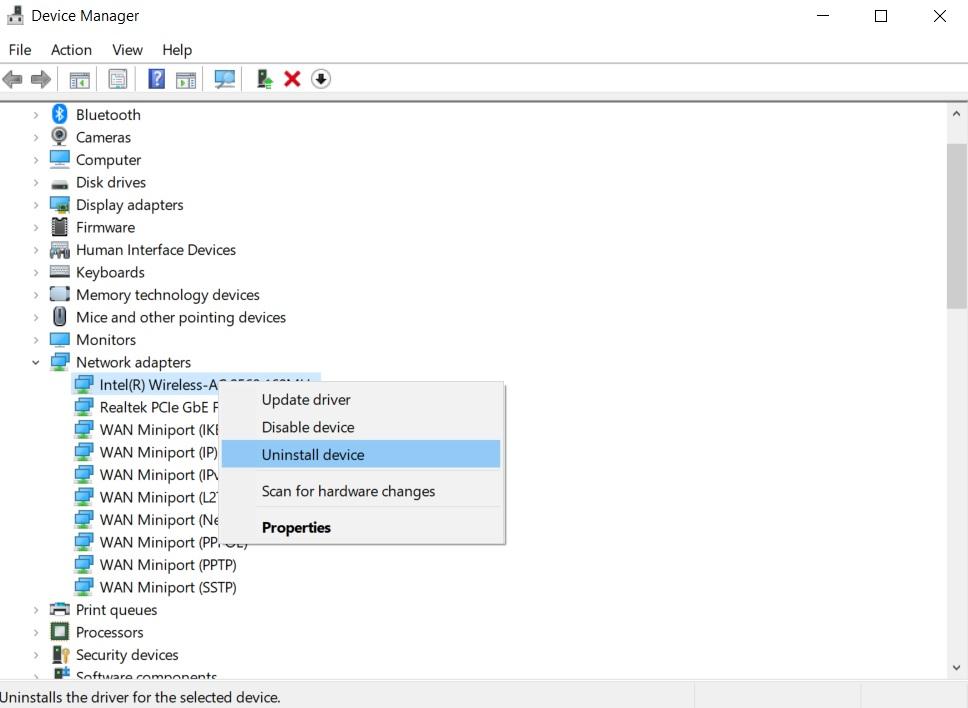
- Deinstallieren Sie alle zugehörigen Elemente von Ihrem PC.
- Starten Sie Ihren PC neu und stellen Sie erneut eine Verbindung zum Netzwerk her. Alle Treiber werden automatisch installiert.
SFC-Scan ausführen
Es kann einige fehlerhafte oder beschädigte Dateien geben, die diesen Fehlercode 0x800704cf auf Ihrem Windows 10-PC verursachen. Um dieses Problem zu beheben, können Sie immer den SFC-Scan ausführen und diese Dateien reparieren. Befolgen Sie die folgenden Schritte:
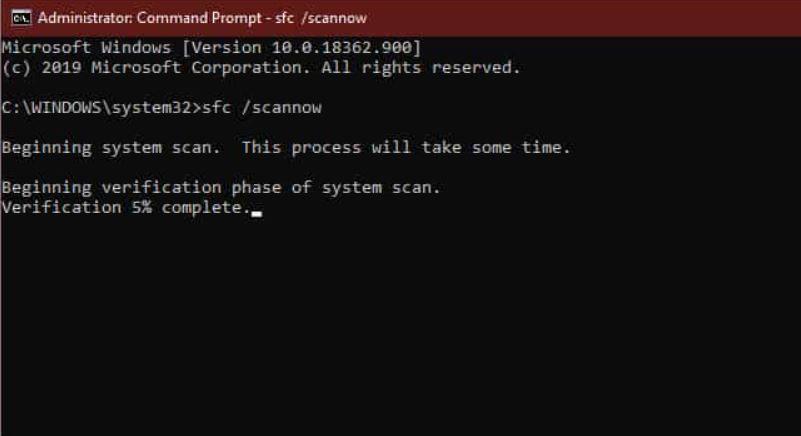
- Drücken Sie die Windows-Taste auf Ihrer Tastatur und öffnen Sie die Eingabeaufforderung.
- Geben Sie im cmd-Fenster den Befehl sfc /scannow ein und drücken Sie Enter.
- Der Scan beginnt, und wenn es beschädigte Dateien gibt, werden diese automatisch repariert.
Windows-Fehlerbehebung ausführen
Wenn Sie einen Fehler aufgrund eines Problems mit dem Microsoft-Konto haben, können Sie immer versuchen, den Fehler zu finden, indem Sie die Windows-Fehlerbehebung ausführen.
- Drücken Sie die Win+I-Tastenkombination auf Ihrer Tastatur.
- Gehen Sie zu der Schaltfläche Update & Sicherheit.
- Tippen Sie auf die Option Fehlerbehebung.
- Suchen Sie die Option Netzwerkadapter.
- Klicken Sie auf die Schaltfläche Die Fehlerbehebung ausführen.
Sobald das System das Problem erkannt hat, können Sie auf Weiter klicken, um dieses Problem auf Ihrem Windows 10-PC zu beheben. Nachdem das Problem behoben wurde, müssen Sie Ihren PC neu starten.
Das war’s von meiner Seite in diesem Beitrag. Viele Benutzer haben alle oben genannten Schritte oder Methoden als sehr nützlich empfunden, um den Netzwerkfehlercode 0x800704cf auf ihrem Windows 10-PC zu beheben. Beachten Sie jedoch, dass nicht jeder erfolgreich sein wird, das Problem mit den genannten Methoden zu beheben. Als letzte Möglichkeit können Sie nur Ihre Kopie von Windows 10 auf Ihrem PC neu installieren. Dies kann Zeit in Anspruch nehmen und ein wenig Aufwand erfordern, aber letztendlich werden alle Fehler, die diesen Fehlercode 0x800704cf auf Ihrem Windows 10-PC verursacht haben, behoben.
Aber bevor Sie sich auf den Weg machen und die letzte Möglichkeit in Betracht ziehen, stellen Sie immer sicher, dass Sie eine vollständige Sicherung der auf Ihrem PC gespeicherten Daten erstellen. Dies würde Ihre Daten sicher halten, falls etwas schiefgeht. Lassen Sie uns in den Kommentaren unten wissen, welche der oben genannten Methoden in diesem Beitrag für Sie funktioniert hat oder ob Sie eine andere funktionierende Lösung für dieses Problem haben, die Sie mit uns teilen möchten. Bis zum nächsten Beitrag… Prost!
Wenn Sie Gedanken zu [Fix] 0x800704cf Fehlercode unter Windows 10 haben, können Sie gerne unten im Kommentarfeld schreiben. Abonnieren Sie auch unseren DigitBin YouTube-Kanal für Video-Tutorials. Prost!
Erhalte neue Beiträge in deinem Posteingang.
Kein Spam. Jederzeit abmelden.