Windows Fehler · 3 min read · Mar 07, 2026
Fehler 0x80300001 beim Installieren von Windows 10 beheben
Es ist keine so schwierige Aufgabe, Windows 10 auf Ihrem PC zu installieren. Wie bei jedem anderen Softwareinstallationsprozess gibt es jedoch auch bei der Installation von Windows 10 eine Reihe von Problemen.
Während der Installation von Windows 10 auf Ihrem Computer könnte eine Fehlermeldung erscheinen, die besagt: “Windows kann nicht an den ausgewählten Speicherort installiert werden” mit einem Fehler 0x80300001.
In diesem Artikel helfen wir Ihnen mit der Lösung, wie Sie den Fehler 0x80300001 in Windows 10 während der Installation des Betriebssystems beheben können.
Was verursacht den Fehler 0x80300001 in Windows 10?
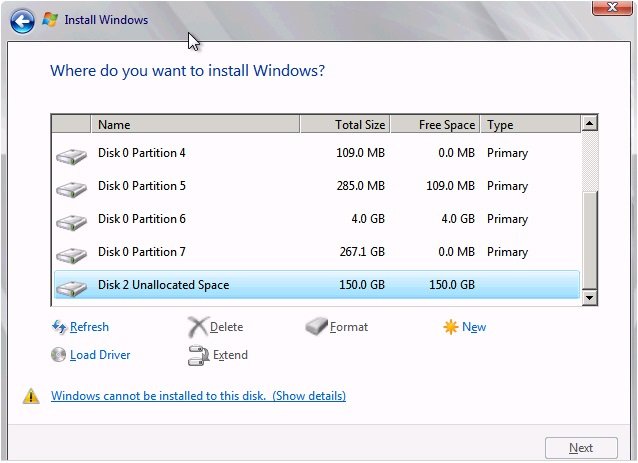
Wenn Sie planen, eine 64-Bit-Version von Windows 10 auf einem anderen Laufwerk als dem C:-Laufwerk zu installieren, könnten Sie auf den Fehler 0x80300001 stoßen.
Wenn Sie beispielsweise bereits Windows 10 auf Ihrem System installiert haben und eine frische Kopie davon auf einem anderen Laufwerk (wie D:, E: usw.) installieren möchten, könnte dieser Fehler auftreten.
So beheben Sie den Fehler 0x80300001 in Windows 10
Sie können den Fehler 0x80300001 beheben, indem Sie eine der folgenden Lösungen befolgen:
SATA-Laufwerke abziehen
Falls Sie mehrere SATA-Laufwerke an das System angeschlossen haben, wird empfohlen, alle zu entfernen und nur das benötigte Laufwerk für die Installation von Windows 10 zu belassen.
Es wird auch empfohlen, die Festplatte, USB-Sticks und andere abnehmbare USB-Geräte vom System zu entfernen, um Installationsfehler zu vermeiden. Durch das Entfernen der USB-Geräte und SATA-Laufwerke können Sie Konflikte vermeiden.
Verwenden Sie eine Windows-DVD zur Installation
Dies ist eine der einfachen und effektiven Methoden, um Windows 10 zu installieren, ohne auf Installationsfehler zu stoßen. Nachdem die Partitionierung abgeschlossen ist, müssen Sie die DVD in das System einlegen und die Option „Treiber laden“ auswählen.
Wenn die Meldung „Windows kann nicht auf diesem Datenträger installiert werden“ erscheint, können Sie dies ignorieren und mit dem Installationsprozess fortfahren. Falls nötig, legen Sie die Windows-Installations-DVD erneut ein und klicken Sie auf die Option „Aktualisieren“. Wählen Sie anschließend die „Erweiterten Laufwerksoptionen“ und erstellen Sie eine neue Partition für die Installation von Windows 10.
Alle USB-Geräte entfernen
Wie bereits erwähnt, müssen Sie alle USB-Geräte entfernen, die den Installationsprozess von Windows 10 stören könnten. Stellen Sie sicher, dass Sie sowohl alle internen als auch externen SATA-Laufwerke entfernen.
Wenn Sie Partitionen auf dem Laufwerk haben, formatieren Sie diese. Sobald die Installation abgeschlossen ist, entfernen Sie den Windows-Installations-USB und klicken Sie auf die Aktualisierungs-Schaltfläche.
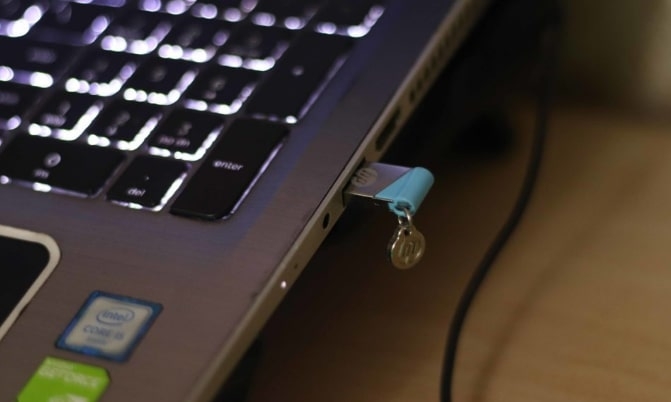
Stecken Sie nun Ihren USB wieder ein und klicken Sie erneut auf die Aktualisierungs-Schaltfläche. Klicken Sie nun auf die Schaltfläche „Weiter“ und sehen Sie, dass die Installation normal fortschreitet.
Bootreihenfolge ändern
Für Benutzer, die die RAID-Option nicht verwenden, könnte das Problem mit dem Datenträger zusammenhängen, der nicht das Bootlaufwerk ist.
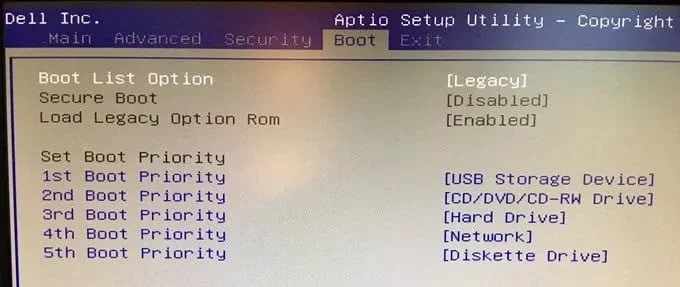
Benutzer könnten den Fehler 0x80300001 sehen, wenn die CD oder DVD, die sie installieren möchten, nicht das Bootlaufwerk ist. Um zu bestätigen, ob es ein Problem mit ihrem Datenträger ist oder nicht, müssen die Benutzer ins BIOS navigieren und die Bootreihenfolge für die Installation ändern.
Der Benutzer muss die CD oder DVD an die Spitze bringen, um Windows 10 zu installieren.
Alle zusätzlichen Partitionen auf diesem Datenträger löschen
Angenommen, Sie haben eine 500 GB SSD, und diese SSD hat zwei Volumenpartitionen, eine 200 GB für das Betriebssystem und die verbleibenden ~300 GB für den Speicher. Um mit der Windows-Installation fortzufahren, müssen Sie diese ~300 GB Speicherpartition löschen.
Sobald Sie die Daten gesichert haben, legen Sie das Windows-Installationsmedium ein und booten Sie in den Windows-Installationsassistenten.
Wenn Sie sich im Fenster zur Partitionauswahl befinden, müssen Sie sowohl die 200 GB als auch die 300 GB SSD-Partitionen löschen.
Sobald Sie die Partitionen gelöscht haben, zeigt die Festplatte ~500 GB nicht zugewiesenen Speicherplatz an.
Sie können nun wie gewohnt mit der Windows-Installation fortfahren.
Fazit
Befolgen Sie die oben genannten Lösungen und beheben Sie den Installationsfehler 0x80300001 in Windows 10. Lassen Sie uns wissen, ob es noch weitere versteckte Lösungen dafür gibt. Vielen Dank!
Weitere Lektüren:
Neueste Windows 10 ISO-Datei herunterladen (20H2-Update)
So beheben Sie, dass das USB-Laufwerk in Windows 10 nicht angezeigt wird
So beheben Sie den Fehler „Quellpfad zu lang zum Löschen“ in Windows 10
Erhalte neue Beiträge in deinem Posteingang.
Kein Spam. Jederzeit abmelden.