Fehlerbehebung · 5 min read · Nov 15, 2025
Fix: „Ein Gerät, das an das System angeschlossen ist, funktioniert nicht“ Fehler
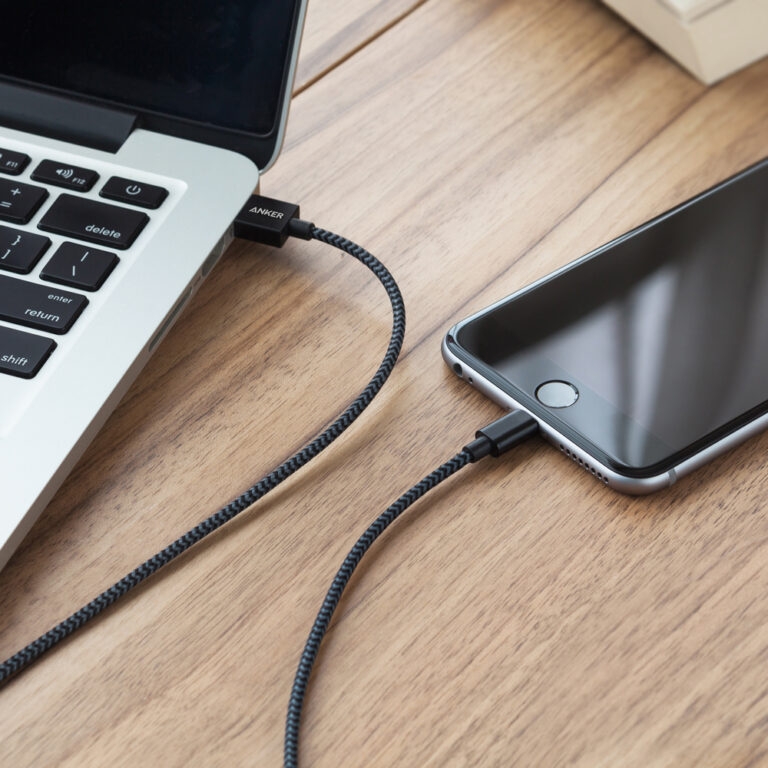
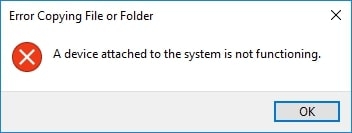
Wenn Sie den Ein Gerät, das an das System angeschlossen ist, funktioniert nicht Fehler haben, fragen Sie sich wahrscheinlich, was Sie als Nächstes tun sollen. Sie haben diese Fehlermeldung wahrscheinlich auf Ihrem Windows-PC gesehen, als Sie versucht haben, ein iOS-Gerät mit Ihrem Computer zu verbinden.
Es ist bekannt, dass diese Fehlermeldung erscheint, wenn das iOS-Gerät, das Sie mit Ihrem Computer verbinden möchten, nicht in der Lage ist, die erforderliche Verbindung herzustellen. Wir werden Ihnen jedoch auch die Ursachen für den Fehler „Ein Gerät, das an das System angeschlossen ist, funktioniert nicht“ im Folgenden im Detail erläutern.
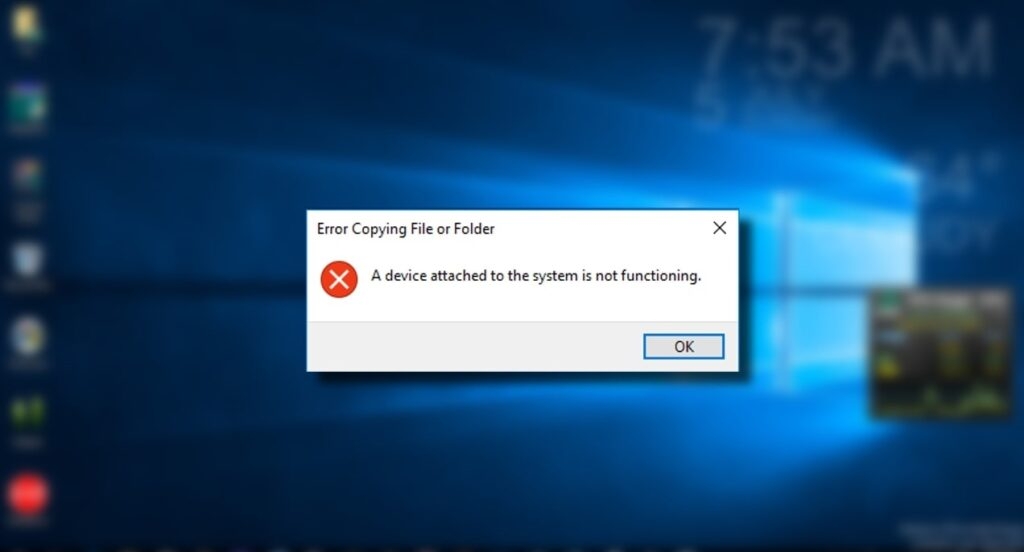
Was verursacht den Fehler „Ein Gerät, das an das System angeschlossen ist, funktioniert nicht“?
Wie bereits erwähnt, tritt der Fehler „Ein Gerät, das an das System angeschlossen ist, funktioniert nicht“ unter Windows normalerweise auf, wenn Sie versuchen, ein iOS-Gerät mit Ihrem Computer zu verbinden und es nicht gelingt, eine ordnungsgemäße Verbindung herzustellen.
Während Windows und iOS beide äußerst beliebt sind, können wir sagen, dass Windows und Android besser kompatibel sind als Windows und iOS. Außerdem, da Apple iOS und macOS entwickelt, sind beide extrem kompatibel und funktionieren nahezu fehlerfrei.
Wenn man über Windows und iOS spricht, ist der wirkliche Unterschied, dass Windows das JPG-Format für Medien verwendet, während iOS das HEVC- oder HEIF-Dateiformat bevorzugt. Hier gibt es einen Unterschied zwischen den beiden Betriebssystemen, und es gelingt nicht, eine ordnungsgemäße Verbindung miteinander herzustellen.
Immer wenn Sie Ihren Windows-PC mit einem iOS-Gerät verbinden und Medien übertragen, konvertiert es die Mediendateien vom HEIF- oder HEVC-Format in das JPG- oder ein anderes maschinenlesbares Format.
Wenn während dieses Prozesses ein Fehler auftritt, können Sie die Fehlermeldung Ein Gerät, das an das System angeschlossen ist, funktioniert nicht erhalten.
So beheben Sie den Fehler „Ein Gerät, das an das System angeschlossen ist, funktioniert nicht“?
1. Speicherplatz auf Ihrem Gerät freigeben
Da wir erwähnt haben, dass die Echtzeitkonvertierung auf Ihrem Gerät stattfindet, während Sie Mediendateien von Ihrem iOS-Gerät auf den PC übertragen, benötigt es dafür Speicherplatz.
Wenn auf Ihrem Gerät kein Speicherplatz vorhanden ist, können Sie diese Fehlermeldung erhalten, und in diesem Fall müssen Sie Speicherplatz auf Ihrem Gerät freigeben.
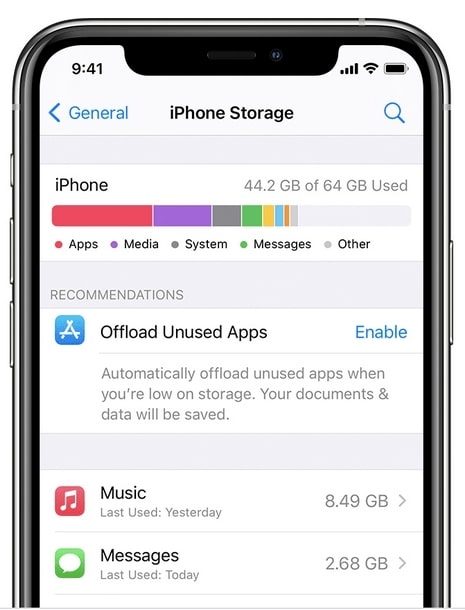
Um Speicherplatz von Ihrem iPhone oder iPad freizugeben, gehen Sie zu Einstellungen > Allgemein > Speicher und geben Sie Speicherplatz frei, indem Sie Apps oder Mediendateien entfernen. Schließen Sie Ihr Gerät nach der Freigabe von Speicherplatz erneut an den PC an und prüfen Sie, ob das Problem behoben ist oder nicht.
2. Bilder im Originalformat übertragen
Wenn der Speicherplatz auf Ihrem Gerät bereits frei ist und Sie immer noch diesen Fehler erhalten, gibt es eine andere Möglichkeit, dieses Problem zu lösen. Sie können dieses Problem der Konvertierung Ihrer Bilder von einem Format in ein anderes im Grunde beseitigen, indem Sie sie im Originalformat übertragen.
Auf iOS haben Sie die Möglichkeit zu wählen, ob Sie Bilder in ihrem Originalformat übertragen möchten, und Sie müssen diese Option wählen.
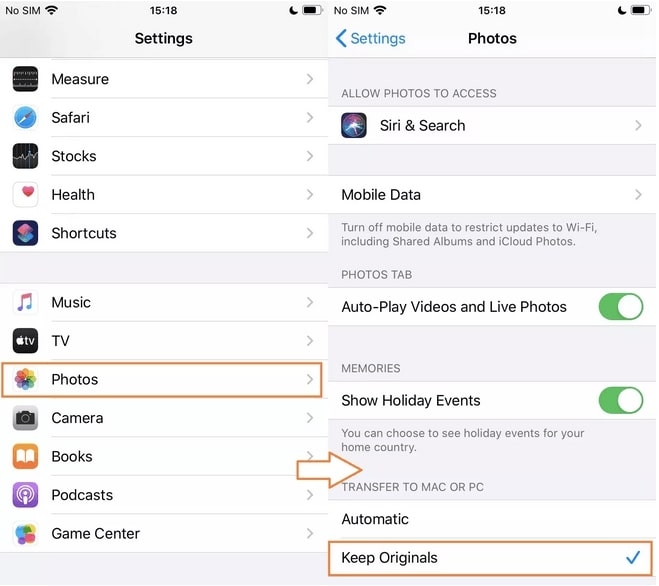
Um dies zu tun, müssen Sie die folgenden Schritte ausführen:
Gehen Sie zu Einstellungen > Fotos auf Ihrem Gerät und klicken Sie auf Originale behalten im Abschnitt „Übertragung auf Mac oder PC“. Sobald Sie diese Einstellungen angewendet haben, verbinden Sie sich mit einem PC oder Mac, und Sie sollten diese Fehlermeldung nicht mehr erhalten.
3. Verwenden Sie ein anderes Kabel
Dies ist eine der Lösungen, die Sie bei jedem iOS-Gerät ausprobieren sollten, wenn Sie es mit einem PC oder Mac verbinden, da wir wissen, dass es ein häufiges Problem mit Apple-USB-Kabeln gibt. Während Apple eines der besten Technologieunternehmen ist, ist bekannt, dass die Qualität ihrer gelieferten USB-Kabel nicht großartig ist.
Es wird beobachtet, dass diese USB-Kabel oft durch Abnutzung brechen können, und wenn alles von außen in Ordnung ist, könnte es ein Problem von innen geben, da sie aufhören zu funktionieren.
Wenn Sie also sicherstellen möchten, dass dies kein Problem mit Ihrem Kabel ist, wechseln Sie Ihr USB-Kabel und versuchen Sie, die Mediendateien über das neue Kabel zu übertragen. Wenn Sie denselben Fehler erhalten, sind die USB-Kabel in Ordnung, aber wenn der Fehler verschwunden ist, müssen Sie Ihr USB-Kabel ersetzen.
4. Standort- und Datenschutzeinstellungen auf Ihrem iPhone zurücksetzen
Sie müssen sich bewusst sein, dass Ihr iPhone oder iPad jedes Mal, wenn Sie es zum ersten Mal mit einem Computer verbinden, fragt, ob das Gerät, das Sie anschließen, vertrauenswürdig ist.
Das Gerät wird sich nur mit Ihrem PC verbinden, nachdem Sie auf „Ja“ geklickt haben, aber wenn Sie versehentlich auf „Nein“ klicken, haben Sie Probleme, sich erneut mit diesem PC zu verbinden. Wenn Sie in dieser Zeit einen Fehler gemacht haben und „Nein“ ausgewählt haben, müssen Sie die Standort- und Datenschutzeinstellungen auf Ihrem iPhone zurücksetzen.
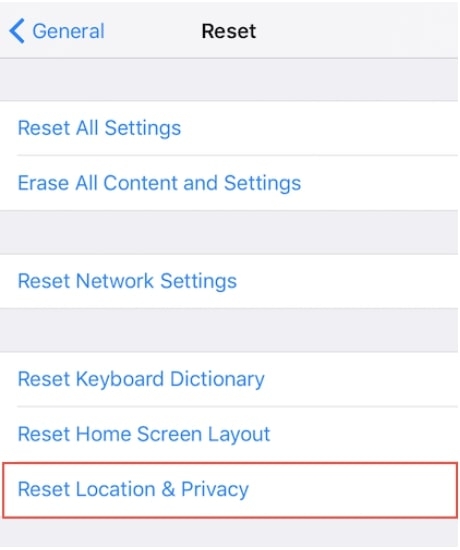
Um dies zu tun, gehen Sie zu Einstellungen > Allgemein > Zurücksetzen > Standort und Datenschutz zurücksetzen.
Sobald Ihre Standort- und Datenschutzeinstellungen zurückgesetzt wurden, verbinden Sie Ihr Gerät erneut mit dem Computer und überprüfen Sie, ob das Problem weiterhin besteht oder nicht.
Fazit
Wie bereits in diesem Artikel erwähnt, liegt das Problem mit einem Gerät, das an das System angeschlossen ist, nicht daran, dass es nicht funktioniert, sondern an der Konvertierung zwischen Windows und iOS.
Wir haben jedoch erwähnt, wie Sie die Bilder direkt übertragen können, ohne sie zu konvertieren, damit Ihre Fehlermeldung behoben werden kann. Außerdem gibt es in diesem Artikel weitere Methoden, die Ihnen ebenfalls helfen sollten, dieses Problem zu beheben.
Lassen Sie uns im Kommentarbereich wissen, welche Lösungen für Sie funktioniert haben, um diesen Fehler zu beheben, damit wir auch Feedback von Benutzern erhalten können, die ihre Probleme lösen konnten.
Teilen Sie diesen Artikel mit Ihren Freunden und Ihrer Familie, die eine Kombination aus Windows und iOS verwenden, da sie möglicherweise auf dieses Problem gestoßen sind, um ihnen zu helfen, zu erfahren, wie sie es für ihr Gerät beheben können.
Erhalte neue Beiträge in deinem Posteingang.
Kein Spam. Jederzeit abmelden.