Technologie · 6 min read · Nov 22, 2025
Zugriff blockiert beheben: Die Website entspricht nicht den Richtlinien von Google
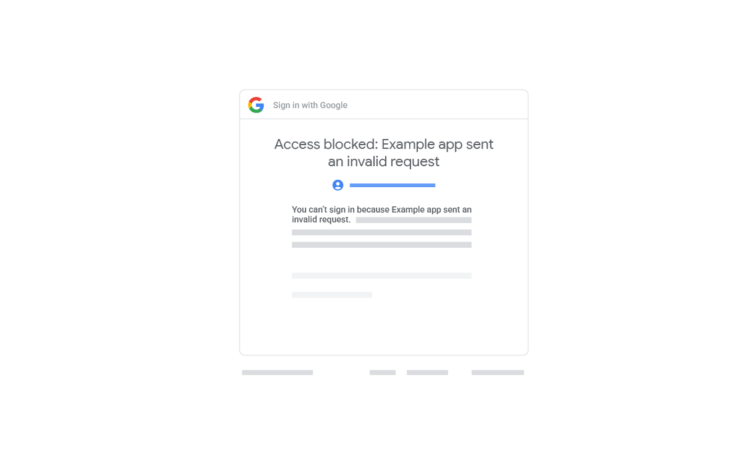
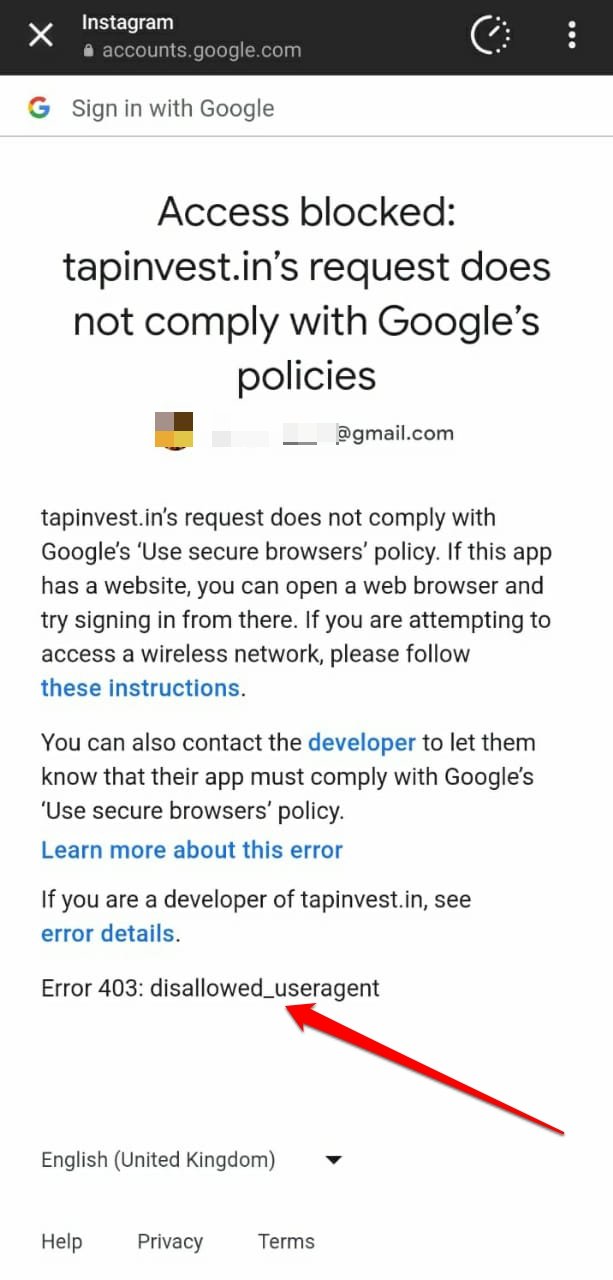
Wird Ihnen der Login-Zugriff auf eine Website innerhalb einer App verweigert, wenn Sie versuchen, sich mit Ihrem Google-Konto anzumelden? Sie erhalten auch die Meldung „ Fehler 403:disallowed_useragent “. Die Fehlermeldung gibt an, dass der Anmeldeversuch auf die entsprechende Website gegen die „Richtlinie zur Verwendung sicherer Browser“ von Google verstößt.
In diesem Leitfaden habe ich erklärt, warum die Benachrichtigung „Fehler 403:disallowed_useragent“ auftritt. Außerdem werden wir sehen, ob es eine Lösung gibt, um das Problem zu beheben.
Normalerweise wird Ihnen der Zugriff verweigert, wenn Sie versuchen, Inhalte im Web in einer App anzuzeigen und die Anwendung Embedded WebViews verwendet. Sie werden auf Fehler 403 stoßen.
Es wurde auch beobachtet, dass Google Sie möglicherweise daran hindert, sich anzumelden, wenn Sie versuchen, sich in ein öffentliches WLAN-Netzwerk einzuloggen, um eine Seite in einem eingebetteten Browser anzuzeigen. Dieses Problem scheint spezifisch für iPhone- und iPad-Nutzer zu sein.
Verständnis der Implementierung von Embedded WebViews
Wenn Sie ein Google-Konto haben, können Sie es verwenden, um sich in verschiedenen Apps (Drittanbieter-Apps, die nicht mit Google verbunden sind) anzumelden. Sie haben wahrscheinlich eine Warnseite gesehen, die darauf hinweist, dass Sie durch die Anmeldung in der App mit Google dem Drittanbieter-Produkt den Zugriff auf Ihre E-Mail-ID und andere Informationen erlauben.
Sie stimmen zu, die Daten mit der Drittanbieter-App zu teilen und weiterhin über Ihr Google-Konto auf die App zuzugreifen. Dieser Prozess, der Ihnen den Zugriff auf die App gewährt, wird als Open Authentication-Anfrage oder OAuth bezeichnet.
Einige Apps verwenden nun Embedded WebViews, um Inhalte in ihrem In-App-Browser anzuzeigen. Im nächsten Abschnitt werden wir die grundlegenden Funktionsweisen von Embedded WebViews kennenlernen und wie Google die Verwendung von Open Authentication für die Anzeige von Inhalten in In-App-Browsern als Sicherheitsrisiko für potenzielle Informationslecks betrachtet.
Warum hat Google die Unterstützung für Embedded WebViews eingestellt?
Embedded WebView wird auch als In-App-Browseransicht oder eingebetteter Browser bezeichnet. Das bedeutet eine Browserfunktion, die Sie innerhalb der App erhalten.
Nehmen wir an, Sie scrollen durch YouTube. Sie stoßen auf einen Link auf einem Kanal und tippen darauf. Der Link wird in einem Browser innerhalb der App geöffnet.
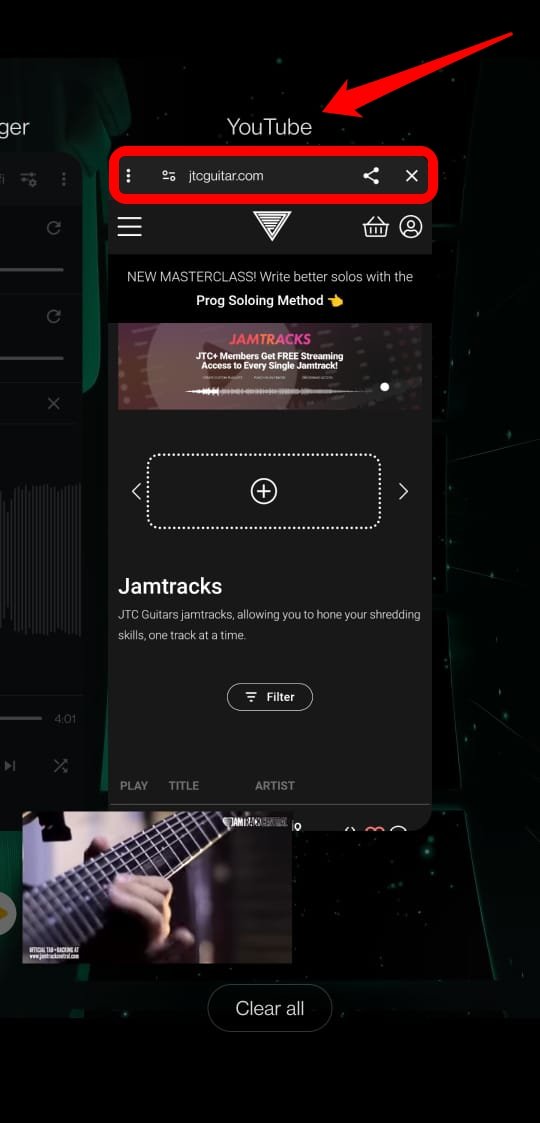
Beachten Sie den Unterschied. Der Link wurde nicht in einer exklusiven Browser-App geöffnet. Stattdessen wurde er in einem Browser-Framework direkt innerhalb der App gestartet.
Google war der Meinung, dass die Verwendung von Embedded WebViews die Wahrscheinlichkeit eines Verstoßes gegen die Informationen erhöht, die Sie mit Google geteilt haben. Das bedeutet, dass die Drittanbieter-App, auf der der eingebettete Browser verwendet wird, möglicherweise auf Ihre Daten zugreifen und diese missbrauchen kann.
In einem eingebetteten Browser müssen Sie sich mehrfach anmelden, was von Elementen mit Eigeninteresse, die in der Drittanbieter-App lauern, missbraucht werden kann. Einfach gesagt, Ihre Anmeldeinformationen könnten während der OAuth-Anfragen bei nachfolgenden Anmeldeversuchen gehackt werden, um die Inhalte der App im eingebetteten Browser anzuzeigen.
Bis 2017 verhinderte Google, dass Apps Embedded WebViews zur Anzeige von Inhalten für den Benutzer verwenden. Deshalb stoßen Sie auf den Fehler 403:disallowed_useragent mit einer Anmeldeverweigerung. Außerdem gibt Google an, dass die Drittanbieter-App, auf die Sie zugreifen möchten, die Richtlinie „sichere Browser verwenden“ nicht erfüllt.
Beheben von Fehler 403:disallowed_useragent Anmeldefehler
Der Verstoß gegen die „Richtlinie zur Verwendung sicherer Browser“ von Google liegt hauptsächlich daran, dass App-Entwickler Embedded WebViews zur Anzeige von Inhalten verwenden.
Es liegt in der Verantwortung der Produktentwickler, die Verwendung von eingebetteten Browsern zu stoppen und sichere Alternativen in der App bereitzustellen.
Hier sind einige Tipps zur Fehlersuche, die für Endbenutzer und App-Entwickler gedacht sind, um Fehler 403:disallowed_useragent zu beheben.
Entwickler sollten die von Google empfohlenen SDKs und Client-Bibliotheken in ihren Apps verwenden
Diese Lösung ist für Entwickler gedacht. Um von der Verwendung eingebetteter Browser zu migrieren, empfiehlt Google, dass Entwickler das Google Sign-in SDK verwenden, um OAuth-Anfragen auszuführen und Benutzer anzumelden.
Sie können auch AppAuth verwenden, eine Open-Source-Client-Bibliothek, die für Android, iOS und OSX (Macs) verfügbar ist.
Wenn die Entwickler eine App speziell für iOS und OSX erstellen oder aktualisieren, können sie die GTMAppAuth-Bibliothek implementieren.
Diese Bibliotheken ermöglichen es den App-Entwicklern, eine einmalige Anmeldung zur Anzeige von Inhalten in der App zu implementieren, ohne auf mehrere Anmeldungen oder Weiterleitungen zu eingebetteten Browsern angewiesen zu sein.
Öffnen Sie den Link in einer dedizierten Browser-App
Dieser Tipp zur Fehlersuche richtet sich an die Endbenutzer. Hier ist, was Sie tun können, wenn Google Sie daran hindert, sich anzumelden, um eine Seite im eingebetteten Browser innerhalb der App anzuzeigen.
- Kopieren Sie den Hyperlink in der App, in der Sie sich befinden.
- Öffnen Sie eine Browser-App, die auf Ihrem Telefon verfügbar ist.
- Fügen Sie die URL, die Sie kopiert haben, in die Adressleiste des Browsers ein.
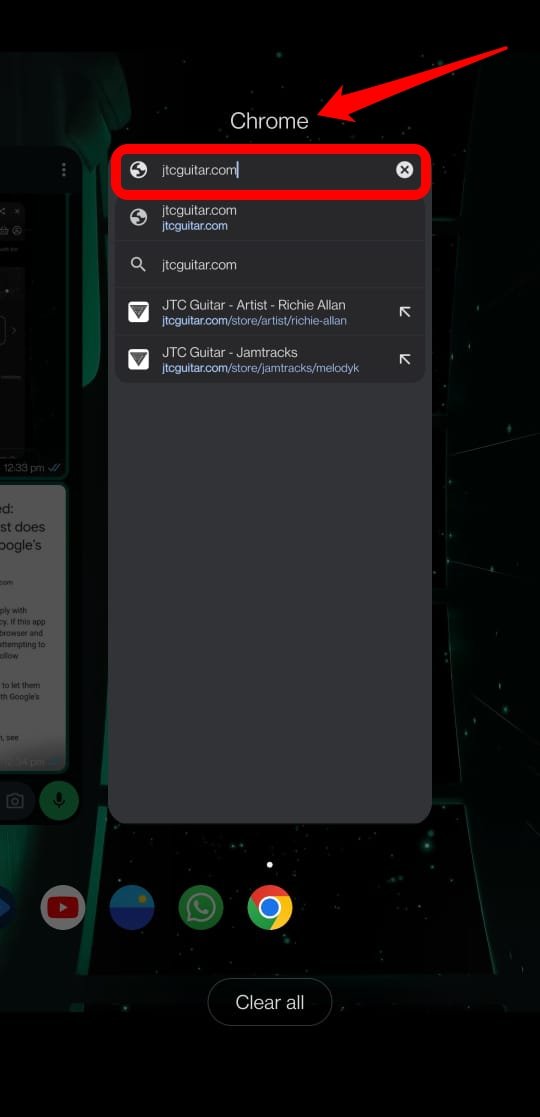
Anstatt auf den Link zu tippen, um ihn im In-App-Browser zu öffnen, öffnen Sie den Link in einem Browser, den Google als sicher betrachtet. Es ist besser, einen auf Chromium basierenden Browser oder genauer gesagt Google Chrome zu verwenden.
Melden Sie sich manuell in einem öffentlichen WLAN an, um eine Seite im In-App-Browser anzuzeigen
Diese Lösung ist für iPhone- und iPad-Nutzer gedacht, die aufgrund von Fehler 403:disallowed_useragent auf eine Anmeldeverweigerung stoßen.
Öffentliche Orte bieten normalerweise WLAN-Netzwerke an. Obwohl diese gefangenen drahtlosen Netzwerke kostenlos sind, müssen Sie sich dennoch anmelden. Sie können sich mit Ihrem Google-Konto in das öffentliche WLAN einloggen.
Wenn Ihr Anmeldeversuch blockiert wird, bedeutet dies, dass der Prozess ein SDK oder eine Bibliothek verwendet, die Google nicht unterstützt oder als unsicher betrachtet.
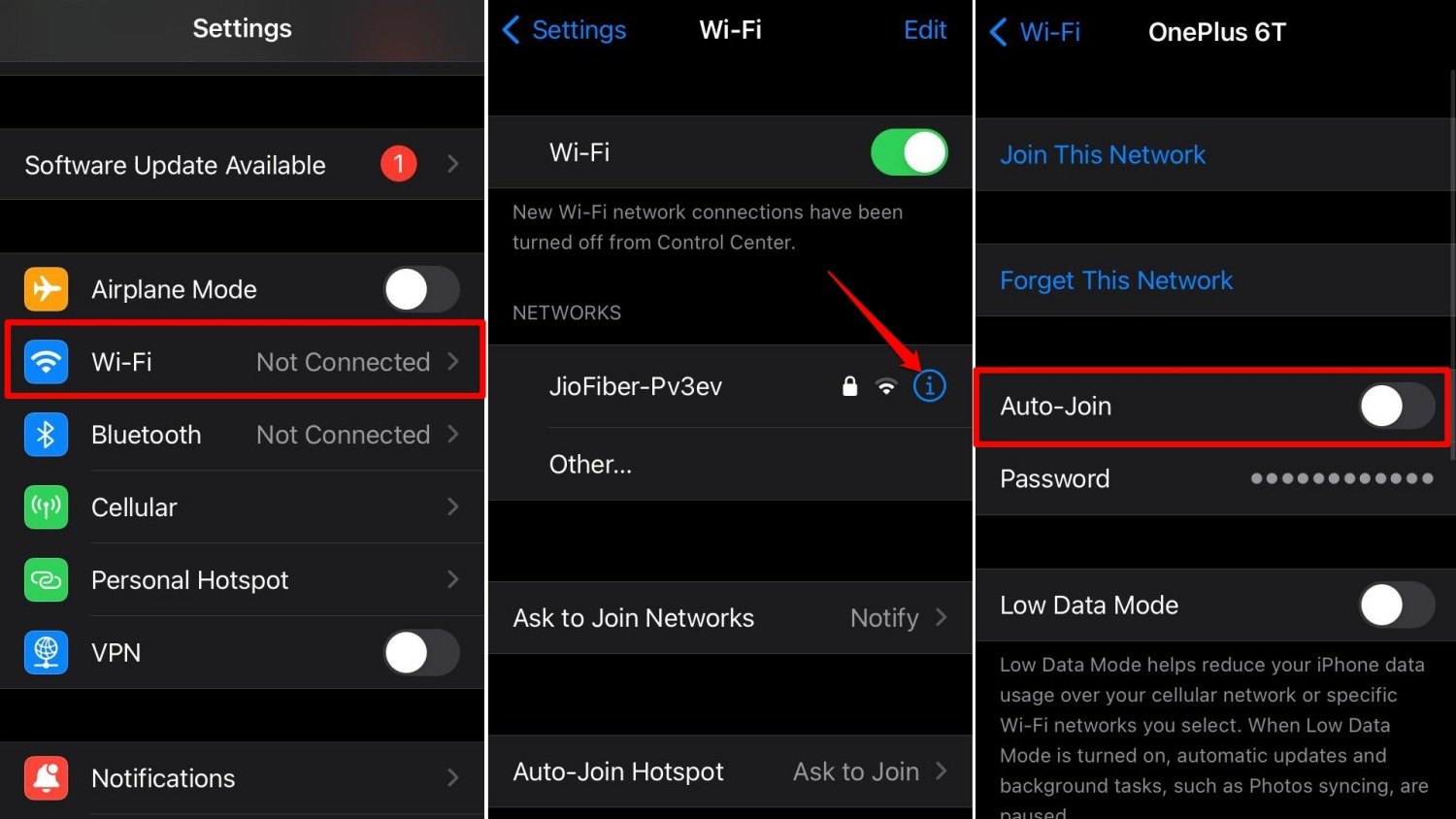
Um das zu beheben und dem WLAN beizutreten, folgen Sie diesen Schritten auf Ihrem iPhone/iPad.
- Starten Sie die Einstellungen-App.
- Tippen Sie auf WLAN.
- Das öffentliche WLAN-Netzwerk, dem Sie beitreten möchten, wird unter meinen Netzwerken angezeigt. Tippen Sie auf die ‘i’-Schaltfläche neben dem WLAN-Namen.
- Drücken Sie den Schalter neben Automatisch verbinden, um die Funktion zu deaktivieren.
- Starten Sie nun die Safari-Browser-App.
- Warten Sie, bis die Anmeldeseite des WLAN-Netzwerks erscheint.
- Melden Sie sich mit einem Google-Konto an.
Jetzt können Sie ohne Probleme auf das Netzwerk zugreifen.
Denken Sie daran, dass Google Embedded WebViews nicht unterstützt. Wenn ein nachfolgender Hyperlink-Zugriff in einer App erfordert, dass Sie sich anmelden, um Inhalte in einem In-App-Browser anzuzeigen, werden Sie höchstwahrscheinlich nicht in der Lage sein, dies zu sehen, und werden auf Fehler 403:disallowed_useragent stoßen.
Das bedeutet, dass die App keines der von Google empfohlenen SDKs für die Anmeldung verwendet, was zu Fehler 403 führt.
Kontaktieren Sie den Entwickler
Wenn Sie die Mitteilung sehen, die auf einen Verstoß gegen die Richtlinie von Google zur Verwendung sicherer Browser hinweist, zusammen mit Fehler 403:disallowed_useragent, bedeutet dies, dass die von Ihnen verwendete App Embedded WebViews implementiert.
Sie können das Entwicklerteam der App per E-Mail benachrichtigen, um sie über Ihre Begegnung mit Fehler 403:disallowed_useragent zu informieren.
- Starten Sie den Play Store.
- Suchen Sie nach der App und greifen Sie auf deren Informationsseite zu.
- Scrollen Sie herum und Sie sollten eine E-Mail-Adresse finden, um das Support-Team zu kontaktieren.
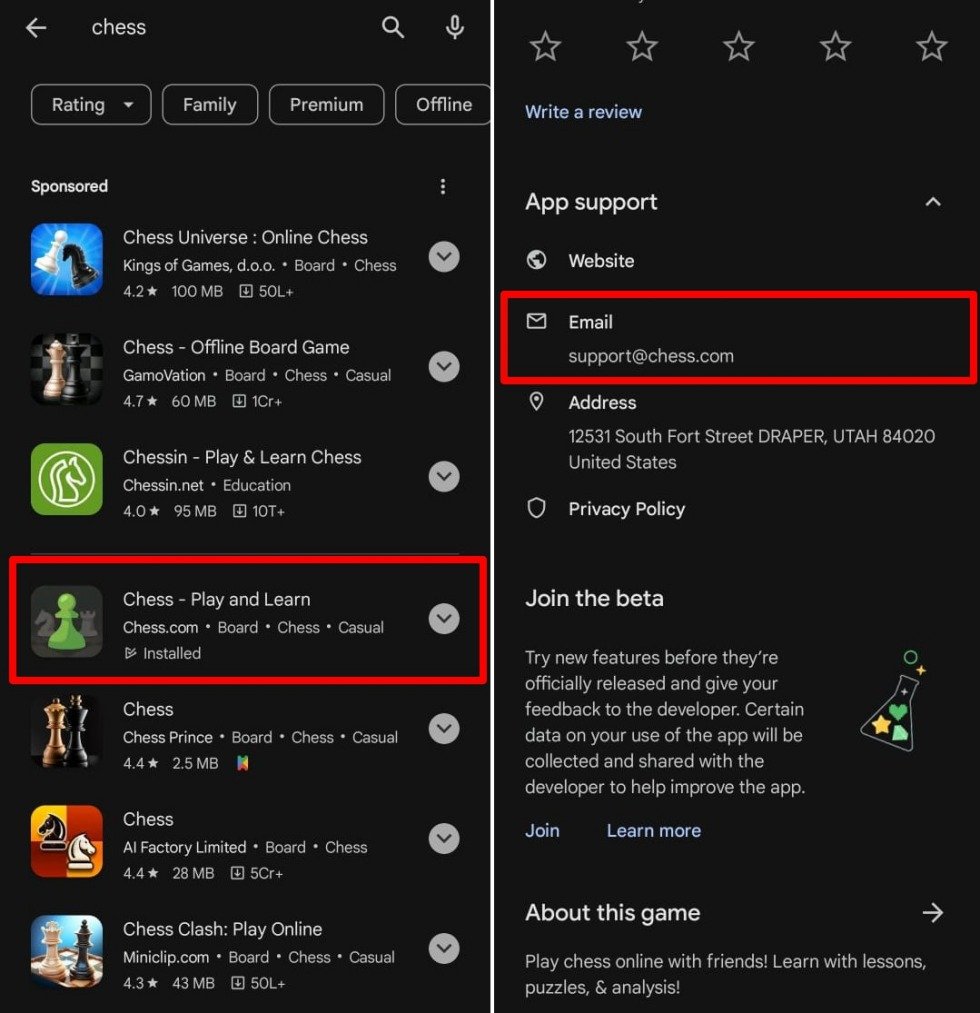
In der Regel wäre es su * @ yz.com** [ xyz ist der Platzhalter für den App-Namen* ]
Darüber hinaus können Sie einen Screenshot des Fehler 403:disallowed_useragent-Problems machen und ihn in Ihren sozialen Medien teilen. Taggen Sie das soziale Medienprofil der App oder deren spezielle Support-Seite.
Sobald das Entwickler-/Support-Team das Problem bemerkt, sollten sie es beheben oder Ihnen eine Lösung anbieten.
In der Zwischenzeit können Sie auf die App-Inhalte über die offiziellen Websites zugreifen, indem Sie eine sichere Browser-App wie Chrome verwenden. Beachten Sie, dass einige Apps möglicherweise keine separate funktionale Website haben.
Fazit
Jetzt wissen Sie, warum der „ Fehler 403:disallowed_useragent“ auftritt, während Sie sich in einem In-App-Browser anmelden, um Inhalte anzuzeigen. Es sind etwa 7 Jahre vergangen, seit Google die Unterstützung für die Verwendung von Embedded WebViews in Apps eingestellt hat.
App-Entwickler sollten von der Verwendung von In-App-Browsern auf die von Google empfohlenen SDKs für den Anmeldeprozess umsteigen.
Als Endbenutzer können Sie das Problem mildern, indem Sie auf die Inhalte in einer dedizierten Browser-App zugreifen. Informieren Sie auch die App-Entwickler, dass sie von Embedded WebViews auf eine sichere Client-Bibliothek umsteigen sollten, um die OAuth-Anfragen zu verarbeiten.
Wenn Sie Gedanken zu Zugriff blockiert beheben: Die Website entspricht nicht den Richtlinien von Google haben, können Sie gerne unten im Kommentarfeld schreiben. Abonnieren Sie auch unseren DigitBin YouTube-Kanal für Video-Tutorials. Prost!
Erhalte neue Beiträge in deinem Posteingang.
Kein Spam. Jederzeit abmelden.