Apple TV · 3 min read · Feb 28, 2026
Alle Fehler und Fehlercodes auf Apple TV beheben
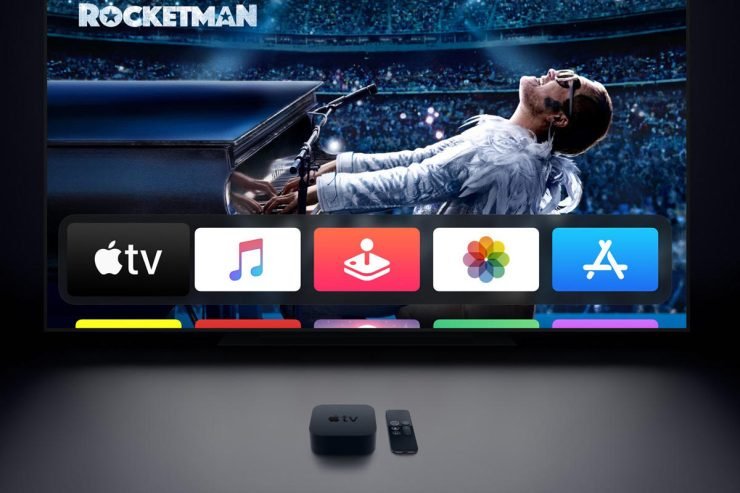
Apple-Produkte sind auf der ganzen Welt für ihre brillante Leistung und Benutzerzufriedenheit bekannt. Auch wenn sie zu einem angemessenen Preis angeboten werden, sehnen sich viele Menschen nach Apple-Produkten. Wenn Sie jedoch ein Apple TV-Benutzer sind, kann es sein, dass Sie ebenfalls auf bestimmte Probleme stoßen. Typischerweise gibt es keine Probleme mit dem Gerät, aber gelegentlich sind einige kleine Komplikationen zu erwarten.
Mit kleinen Problemen meine ich gelegentliche Störungen, Fehler beim Laden von Inhalten, Probleme mit den Hardwareverbindungen usw. Aber es gibt keinen Grund zur Sorge, da all diese Fehler sehr einfach behoben werden können.
Im Folgenden haben wir einige der häufigsten Fehler aufgeführt, die Ihre schöne Erfahrung stark unterbrechen können. Darüber hinaus haben wir auch die möglichen Lösungen für jedes Problem angegeben, um Ihnen zu helfen.
Alle Fehler auf Apple TV beheben
Hier sind einige Lösungen, um alle Fehler und Fehlercodes auf Ihrem Apple TV zu beheben
1. Alle fehlerhaften Apps zwangsweise beenden
Sie sind möglicherweise nicht mit Störungen auf Ihrem iPhone vertraut; jedoch tritt das Apple TV häufiger mit solchen Fällen auf. Nun, das ist kein Grund zur Sorge, da es aufgrund bestimmter fehlerhafter Apps passiert, die diese Art von Problem verursachen.
Wie auch immer, mit der Siri-Fernbedienung in der Hand können Sie solche Probleme nahtlos beheben, indem Sie diese Apps zwangsweise beenden. Gehen Sie dazu wie folgt vor:
- Drücken Sie zweimal die TV-Taste auf Ihrer Siri-Fernbedienung.
- Wischen Sie nach links oder rechts auf dem Touchpad und wählen Sie die betreffende Anwendung aus.
- Wischen Sie schließlich nach oben, um die App zwangsweise zu stoppen.
2. Speicher voll
Eines der häufigsten Probleme, mit denen Sie konfrontiert werden könnten, ist der Speicherplatz Ihres Apple TV. Wenn Sie zu viele Apps und Spiele auf Ihrem TV installiert haben, müssen Sie einige der ungenutzten entfernen, um Speicherplatz freizugeben.
- Zuerst fahren Sie mit der Maus über die Anwendung, die Sie löschen möchten.
- Drücken und halten Sie das Trackpad, bis die App zu wackeln beginnt.
- Drücken Sie jetzt die Wiedergabe/Pause-Taste.
- Klicken Sie auf Löschen.
- Wählen Sie erneut Löschen zur Bestätigung.
Falls Sie mehrere Anwendungen gleichzeitig löschen möchten, gibt es eine noch einfachere Option dafür.
- Gehen Sie zu den Einstellungen Ihres Apple TV.
- Gehen Sie dann zu Allgemein.
- Klicken Sie im Abschnitt “Nutzung” auf die Option “Speicher verwalten”.
- Dies zeigt Ihnen die Liste aller Apps auf Ihrem TV an.
- Klicken Sie einfach auf das Mülleimer-Symbol neben dem Anwendungsnamen.
- Klicken Sie auf Löschen, um zu bestätigen.
3. Fehler “Beim Laden dieses Inhalts ist ein Fehler aufgetreten” beheben
Dies ist ein weiterer häufig auftretender Fehler auf Apple TV. Wenn Sie das Gerät schon eine Weile verwenden, sind Sie wahrscheinlich mindestens einmal auf diesen Fehler gestoßen.
Die offensichtliche Lösung zur Behebung dieses Fehlers besteht darin, das TV-Gerät selbst neu zu starten. Es gibt zwei verschiedene Möglichkeiten, ein Apple TV neu zu starten, nämlich entweder über die Einstellungen oder mit der Fernbedienung.
Hier ist, wie Sie Ihr Apple TV über die Einstellungen-App neu starten können:
- Gehen Sie zu Einstellungen.
- Gehen Sie zu Allgemein.
- Am Ende der Liste sehen Sie die Option Neustart.
- Wählen Sie die Option Neustart und warten Sie, bis das Gerät wieder zum Leben erwacht.
Das Neustarten des Apple TV mit einer Apple-Fernbedienung oder Siri-Fernbedienung ist ganz einfach. Halten Sie die Home-Taste und die Menütaste zusammen gedrückt, bis das Licht unter Ihrem TV-Bildschirm blinkt.
4. Audio-Probleme mit Apple TV beheben
Wenn Sie auf irgendeine Art von Audio-Problemen mit Ihrem TV stoßen, versuchen Sie zunächst, den TV und Ihr Audiosystem neu zu starten. Vergessen Sie auch nicht, nach lockeren Verbindungen zu suchen, da dies ein weiteres universelles Problem ist. Wenn jedoch nichts für Sie funktioniert, dann müssen Sie Folgendes tun:
- Zuerst gehen Sie zu Einstellungen.
- Wählen Sie dann Allgemein.
- Klicken Sie auf die Option “Audio und Video”.
- Gehen Sie zu Audioausgabe und stellen Sie sicher, dass Sie das richtige Soundsystem ausgewählt haben.
- Gehen Sie dann zu Audiomodus und wählen Sie Auto aus.
Vom Schreibtisch des Herausgebers
Hoffentlich hilft Ihnen dieser Artikel, all diese kleinen Probleme mit Ihrem Apple TV zu beheben. Wenn Sie jedoch auf einen anderen Fehler stoßen, ist das Neustarten Ihres TVs die ultimative Lösung.
Wenn Sie nicht wissen, wie Sie Ihren TV über die Einstellungen oder die Siri-Fernbedienung neu starten, habe ich alle Schritte oben erwähnt. Lassen Sie uns daher wissen, wie Sie diesen Artikel fanden und ob er Ihnen geholfen hat, Ihre Probleme zu lösen?
Wenn Sie Gedanken zu Alle Fehler und Fehlercodes auf Apple TV beheben haben, können Sie gerne unten im Kommentarfeld schreiben. Abonnieren Sie auch unseren DigitBin YouTube-Kanal für Video-Tutorials. Prost!
Erhalte neue Beiträge in deinem Posteingang.
Kein Spam. Jederzeit abmelden.