Fehlerbehebung · 7 min read · Nov 08, 2025
Alle Fehler auf Zorin OS beheben | Installation, Codes und Boot
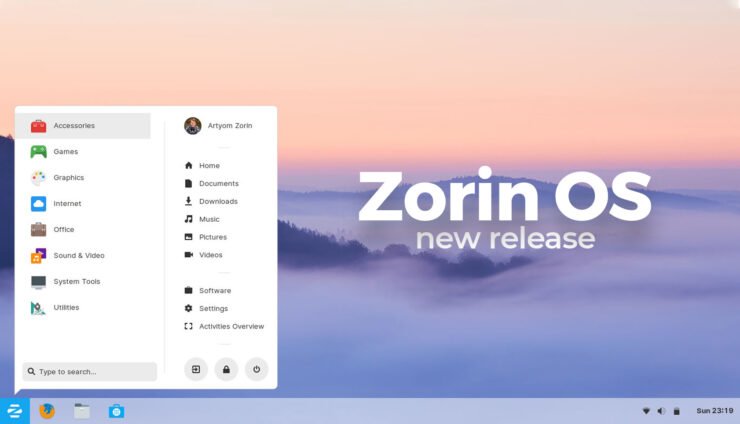
Linux ist eines der effizientesten Betriebssysteme für Computer. Es ist die ideale Wahl für Entwickler, Programmierer und Computerexperten. Obwohl Linux-Distributionen leichtgewichtig sind und selbst auf Maschinen mit geringer Kompatibilität nahtlos laufen, erfordert es gute Computerkenntnisse, um sich richtig zurechtzufinden.
Aber was ist, wenn ein grundlegender Windows-Benutzer, der es leid ist, Windows OS zu verwenden, seine Hände an Linux wärmen möchte? Gibt es eine geeignete Linux-Distribution, die eine gute Alternative zu Windows darstellt?
Nun, die Antwort ist ja. Das Linux Zorin OS ist genau das, worauf ein Windows-Benutzer umsteigen kann. Es kommt mit beeindruckenden Funktionen und einer Windows-ähnlichen Oberfläche, die Ihnen ein ähnliches Erlebnis bietet. Darüber hinaus eröffnet es als Open-Source-Software mehr Möglichkeiten für Sie. Sie können mit dieser einzigen Distribution sowohl Linux als auch Windows erleben.
Allerdings ist bekannt, dass Zorin OS eine große Anzahl von Problemen hat, die Benutzer dazu bringen können, zweimal über die Installation nachzudenken.
Hier haben wir einige der häufigsten Zorin OS-Fehler und deren Behebungen aufgezeigt.
Fehler auf Zorin OS beheben
Hier sind alle potenziellen Lösungen zur Behebung von Installationsfehlern, Bootfehlern, Kernel-, USB- und Fehlercodes
1. Zorin OS Erste Hilfe
Die Erste Hilfe ist eine erste Methode zur Reparatur Ihres Computer-Betriebssystems. Wenn es grundlegende Probleme mit dem Zorin OS gibt, sollte die Ausführung einer einfachen Erste-Hilfe-Maßnahme die meisten dieser Probleme beheben. So machen Sie das:
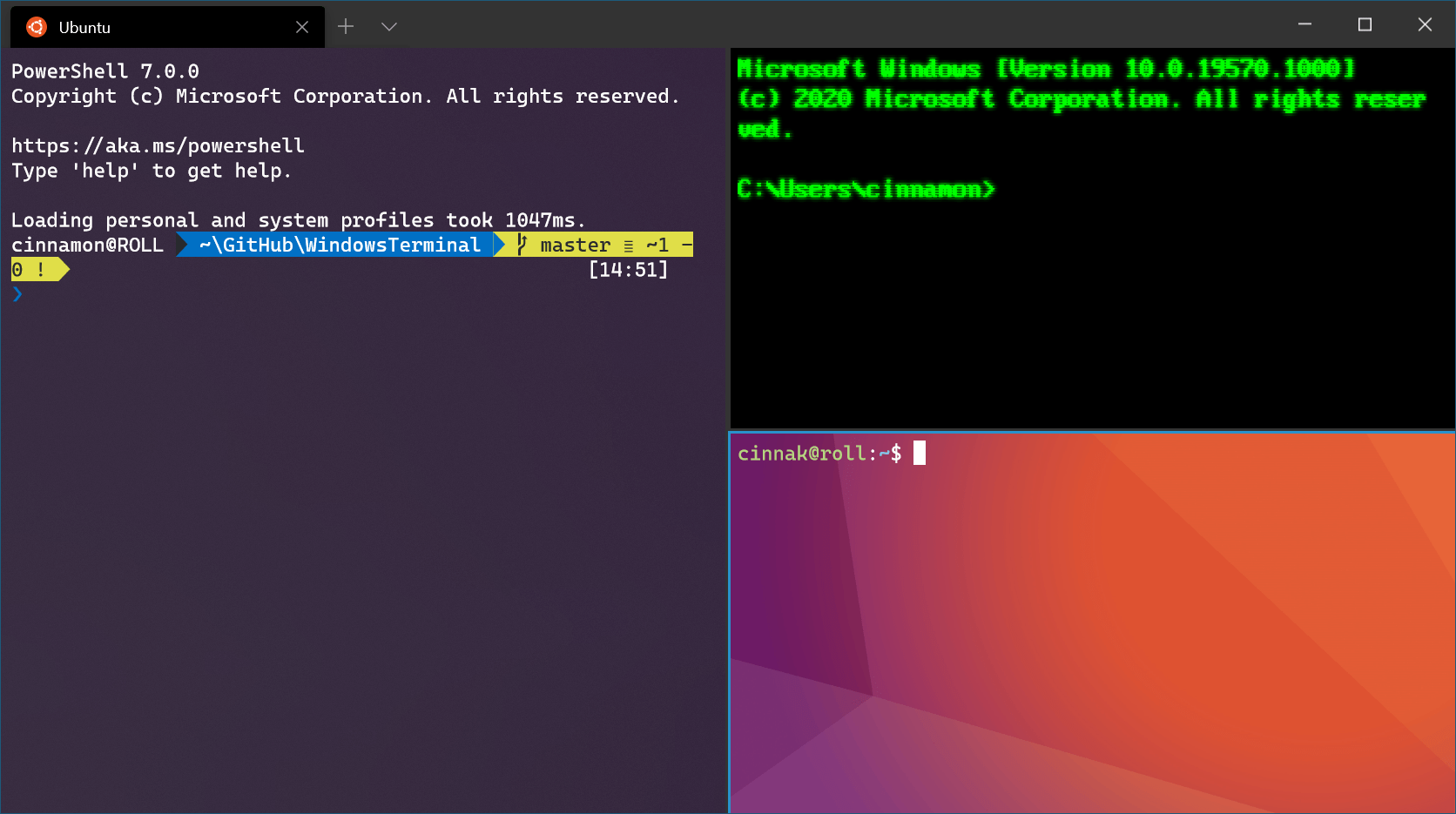
Öffnen Sie die Terminal-Shell auf Ihrem Computer und führen Sie die folgenden Befehle nacheinander aus
sudo su -c “apt-get update” sudo su -c “dpkg –configure-a” sudo su -c “apt-get-f install”
2. Zorin OS Installationsfehler
Obwohl das OS ziemlich einfach installiert werden kann und die Leistung ebenfalls bewundernswert ist, beschweren sich dennoch einige Benutzer über bestimmte Fehler während des Installationsprozesses.
Dies geschieht meist, wenn Ihr Computer die ISO-Anforderungen nicht erfüllt. Wenn das bei Ihnen der Fall ist, überprüfen Sie zunächst, ob Ihr System die Anforderungen von Zorin OS erfüllt.
Die Systemanforderungen für Zorin OS Ultimate, Education und Core sind wie folgt:
- RAM: 2GB oder mehr
- CPU: 1GHz Dual-Core – 64-Bit-Prozessor
- Display: 800*600
- Systemspeicher: 20 GB für Ultimate und 10 GB für Core und Education
Andererseits sind die Anforderungen für Zorin Lite:
- RAM: 512 MB
- CPU: 700 MHz Single-Core – 32-Bit-Prozessor
- Display: 640*480
- Systemspeicher: 8 GB
Ein paar andere wichtige Dinge, die Sie beachten sollten, sind, dass Sie nur Firefox verwenden, um die ISO herunterzuladen, da dies dort klar angegeben ist.
Eine weitere Möglichkeit, die meisten Installationsfehler zu beseitigen, besteht darin, die Disk mit der niedrigstmöglichen Geschwindigkeit zu brennen. Diese Methode funktioniert effizient mit den meisten Geräten und hilft Ihnen, die meisten Fehler zu überwinden, die während der Installationszeit auftreten.
Der Grund dafür ist einfach: Wenn Sie eine Disk mit hoher Geschwindigkeit brennen, ist es wahrscheinlich, dass Sie auf viele Lese-/Schreibfehler stoßen. Dies führt letztendlich zu fehlerhaften Installationen. Daher wird ein langsames Brennen Sie davor bewahren, solche ungewöhnlichen Fehler zu erhalten, und Sie können eine schnelle Installation genießen.
Wenn Sie das OS von einem externen USB installieren möchten und auf irgendwelche Fehler stoßen, empfehle ich Ihnen, einen Live-USB mit Unetbootin auf Ihrem Windows-Desktop zu erstellen. Dies könnte das Ende all dieser Arten von Fehlern bedeuten.
3. Überprüfung auf Festplattenfehler
Festplattenfehler sind sehr häufig zu beobachten, während Sie Zorin OS auf Ihrem System installieren. Sie könnten auf verschiedene Arten von Fehlern stoßen, die alle mit Ihrer Festplatte zusammenhängen.
Der erste Schritt, den Sie unternehmen sollten, besteht darin, zu überprüfen, ob Ihre Festplatte wirklich beschädigt ist oder nicht. Gehen Sie dazu die folgenden Schritte durch:
- Überprüfen Sie, ob alle Treiber in \etc\fstab verbunden sind oder nicht.
- Starten Sie dann Zorin auf Ihrem Computer neu.
- Splash-Screen im Grub-Boot und wählen Sie erweiterte Optionen
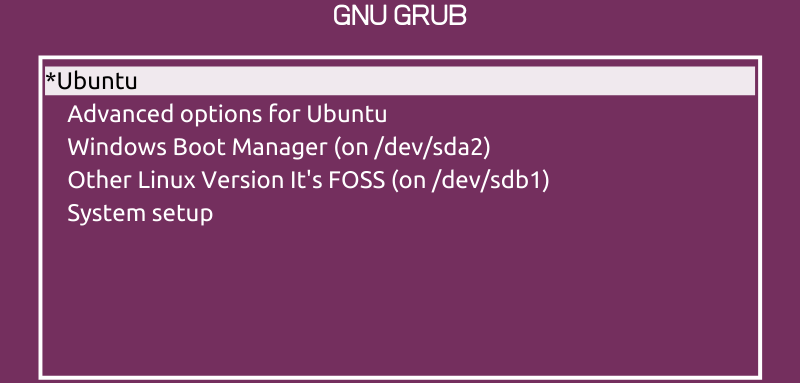
- Gehen Sie zu Boot im Wiederherstellungsmodus
- Klicken Sie auf Beschädigte Pakete reparieren
- Überprüfen Sie die Ausgabe der Treiberüberprüfung
Wenn keine Fehler angezeigt werden, bedeutet das, dass Ihre Festplatte in Ordnung ist.
4. Paket-System ist beschädigt
Beschädigte Pakete sind ein weiterer häufiger Fehler, den Sie bei Zorin OS finden werden. Das Problem scheint knifflig zu sein; die Behebung ist jedoch recht einfach.
Überprüfen Sie zunächst, ob es in Ihrem System Drittanbieter-Repositorys gibt. Diese verursachen häufig solche Fehler; daher besteht die ultimative Lösung darin, alle derartigen Repositorys auf Ihrem Computer zu deaktivieren.
5. Sie müssen zuerst den Kernel laden
Sie müssen den sicheren Boot im BIOS deaktivieren.
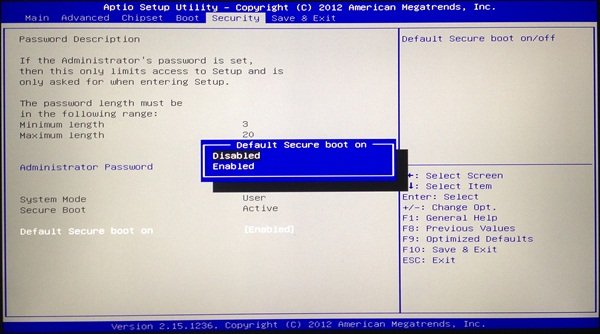
- Booten Sie und drücken Sie [F2], um ins BIOS zu gelangen.
- Gehen Sie zum Tab [Sicherheit] > [Standard-Sicherer Boot aktiviert] und setzen Sie ihn auf [Deaktiviert].
- Gehen Sie zum Tab [Speichern & Beenden] > [Änderungen speichern] und wählen Sie [Ja].
- Gehen Sie zum Tab [Sicherheit] und geben Sie [Alle sicheren Boot-Variablen löschen] ein und wählen Sie [Ja], um fortzufahren.
- Wählen Sie dann [OK], um neu zu starten.
6. Fehler ErrNo 5 beim Installieren von Zorin OS beheben
Fehlernummer 5 ist im Grunde ein Ein-/Ausgabefehler, auf den die meisten Benutzer beim Installieren des OS gestoßen sind. Dies geschieht meist aufgrund fehlerhafter Laufwerke und Disks.
Wenn es auch ein Problem mit Ihrer Festplatte selbst gibt oder wenn sie alt ist, können Sie immer noch mit diesem Fehler rechnen.
Um diesen Fehler loszuwerden, können Sie versuchen, Ihr Windows neu zu installieren. Außerdem müssen Sie ein BIOS-Upgrade durchführen und dann erneut versuchen, das Zorin OS auf Ihrem Computer neben Ihrem Windows-Betriebssystem zu installieren. Dies sollte Ihnen helfen, den Fehler zu beseitigen und Zorin OS erfolgreich zu installieren.
7. Schwarzer Bildschirm Fehler
Obwohl dieser Fehler im Vergleich zu den anderen Fehlern etwas seltener erscheint, können Sie ihn dennoch beim Booten erleben.
Dieser Fehler ist unerwartet, und daher wird die Behebung auch einige Ihrer Energie und Zeit in Anspruch nehmen. Um dieses Bootproblem zu beheben, beginnen Sie damit, im erweiterten Modus zu booten und einen früheren Kernel auszuwählen.
Drücken und halten Sie dann die linke Umschalttaste auf Ihrer Tastatur, um den Grub während der Bootzeit anzuzeigen. Wählen Sie den Wiederherstellungsmodus im sicheren Modus und führen Sie das DPKG aus, stellen Sie jedoch sicher, dass Ihr System direkt über einen Router mit dem Netzwerk verbunden ist.
Dies sollte Ihr System normal im vollständigen grafischen Modus booten. Gehen Sie schließlich zu Software und Updates und überprüfen Sie, ob alle Ihre Quellen auf den Hauptserver verweisen. Wenn alles in Ordnung ist, sollte dies Ihnen helfen, normal ins System zu booten.
8. Zweiter Bootloader zeigt Fehler
Zu guter Letzt, wenn Sie Windows 7 oder Windows 10 verwenden und Zorin auf Ihrem System installieren möchten, können Sie dies ganz einfach tun. Viele Benutzer haben jedoch auch nach einer erfolgreichen Installation auf mehrere Probleme gestoßen.
Hier ist ein weiterer solcher Fehler, bei dem Zorin OS korrekt auf dem System installiert ist. Aber beim Booten wird im Bootloader nur der Eintrag Windows angezeigt.
Während Windows OS perfekt funktioniert. In einigen Fällen wird im BIOS auch Ubuntu angezeigt, aber selbst beim Auswählen von Ubuntu stoßen Sie auf denselben Fehler. Dieses Problem wurde nun von mehreren Benutzern erlebt, und hier ist ein Trick, um dieses Problem zu beheben:
- Führen Sie zunächst einen Live-Zorin-Medien-Boot aus und löschen Sie alles von dort.
- Starten Sie nun das BIOS neu und setzen Sie alle Ihre Einstellungen zurück.
- Überprüfen Sie, ob es immer noch Daten von der Zorin-Live- oder der Windows-Installation verwendet.
- Führen Sie einen Werksreset durch, um zum ursprünglichen Zustand zurückzukehren.
- Erstellen Sie nun ein Profil-Backup im BIOS.
- Deaktivieren Sie den Schnellstart, den Windows-Manager und das Windows-Laufwerk.
- Stellen Sie sicher, dass EFI aktiviert ist.
- Wählen Sie beim Installieren von Zorin die manuelle Partitionierung der SSD und geben Sie die Festplattengröße an.
- Installieren Sie Zorin.
- Starten Sie erneut ins BIOS und aktivieren Sie den “Windows-Laufwerk und -Manager” wieder.
- Aktivieren Sie den Schnellstart.
- Laden Sie jetzt EasyBCD herunter. Dies hilft beim Sichern des Windows-Bootloaders.
Dies sollte Ihnen helfen, die Kontrolle zu übernehmen, wenn der zweite Bootloader Ihnen jedes Mal Fehler anzeigt.
Von der Redaktion
Zorin OS gehört zu den besten Linux-Distributionen, insbesondere für grundlegende und native Windows-Benutzer. Die Benutzeroberfläche bietet Ihnen ein Erlebnis, das dem von Windows sehr ähnlich ist.
Da jedoch die Installations- und Bootprobleme bei dieser Distribution sehr häufig sind, wird Ihnen dieser Artikel helfen, sie zu beheben. Aber denken Sie daran, dass es sich um vorübergehende Lösungen handelt und Zorin dafür bekannt ist, mit einer Reihe von Fehlern aufzutauchen. Daher funktionieren sie möglicherweise oder möglicherweise nicht in Ihrem Fall.
Wenn Sie Gedanken zu Alle Fehler auf Zorin OS beheben | Installation, Codes und Boot haben, können Sie gerne unten im Kommentarfeld schreiben. Abonnieren Sie auch unseren DigitBin YouTube-Kanal für Video-Tutorials. Prost!
Erhalte neue Beiträge in deinem Posteingang.
Kein Spam. Jederzeit abmelden.