Gameloop Fehler · 11 min read · Oct 22, 2025
Beheben Sie alle Gameloop-Fehlercodes | Installation | Lag-Probleme
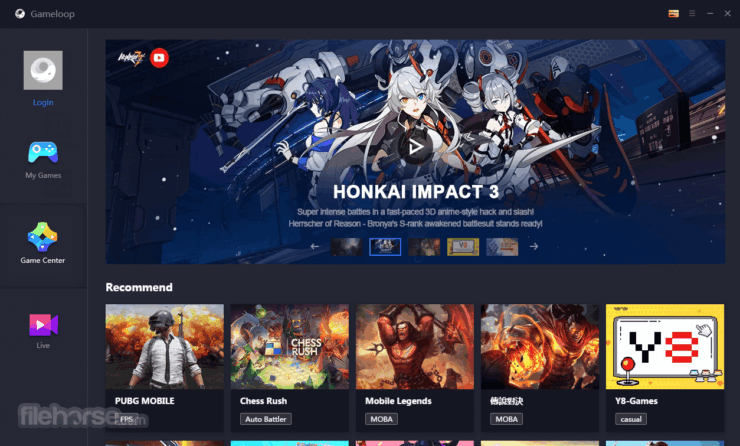
PUBG ist das beliebteste Multiplayer-Online-Battle-Royale-Spiel. PUBG steht für PlayerUnknown’s Battlegrounds, was bedeutet, dass unbekannte Spieler im Battle-Royal-Modus kämpfen. Die Spieler können entweder als Einzelspieler oder in einer kleinen Gruppe kämpfen, wobei der Gewinner der letzte überlebende Spieler ist. Der Erfolg des Spiels führte zur Entwicklung vieler anderer ähnlicher Battle-Royale-Spiele, eines davon ist Fortnite BR. Das Spiel kann kostenlos im Google Play Store für Android heruntergeladen werden.
Gaming Buddy Gameloop von Tencent für Windows, die auch die Entwickler von PUBG sind, haben den Emulator speziell für das Spiel entwickelt. Der Gaming Buddy kann PUBG Mobile ausführen und ist gut optimiert, um selbst auf Low-End-Windows-PCs zu laufen. Obwohl es eine PC-Version von PUBG gibt, ist diese kostenpflichtig, daher ist ein Emulator eine sehr gute Option, um das Spiel kostenlos zu spielen.
Heute werde ich in diesem Beitrag über alle möglichen Lösungen sprechen, um Fehler, Abstürze, Lags und Ladeprobleme auf dem Tencent Gaming Buddy für Windows 7/8/10 zu beheben.
Inhalt auf einen Blick
- Lag-Probleme beheben
- Laden bleibt bei 98% hängen
- Sprach-, Mikrofon- und Audio-Probleme beheben
- Alle Fehlercodes beheben
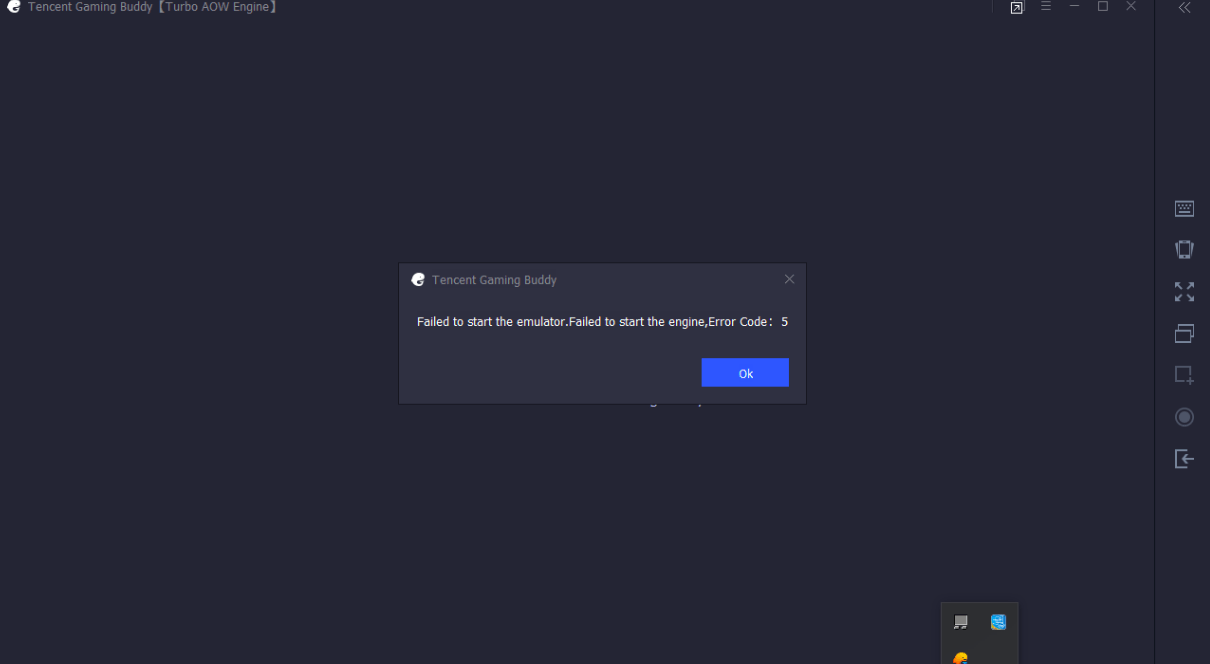
- Engine und Emulator konnten nicht gestartet werden
- Aktualisieren Sie Ihre Grafikkartentreiber
- Steuerungstaste funktioniert nicht
- Ping in PUBG Mobile reduzieren
Fehlersuche bei Gameloop-Fehlern und -Problemen
Hier sind die besten Lösungen für Gameloop TGB-Fehler, Lade- und Installationsprobleme, Abstürze und mehr.
1. Lag- oder FPS-Drop-Probleme in PUBG beheben
Die Gameloop nutzt die verfügbaren Ressourcen des PCs. Da verschiedene Systeme unterschiedliche Hardware- und Software-Spezifikationen haben, kann eine bestimmte Einstellung möglicherweise nicht hilfreich für das reibungslose und störungsfreie Ausführen von TGB auf dem PC sein. Hier sind die besten Einstellungen für ein lagfreies Gameplay. Ich gebe die besten Optimierungseinstellungen für Windows 10 an, aber Sie können Änderungen entsprechend Ihrem System basierend auf den Spezifikationen vornehmen.
Hier sind die besten Einstellungen, um Lag- oder Einfrierprobleme auf Tencent Gaming Buddy zu beheben.
1. Klicken Sie mit der rechten Maustaste auf das TBG-Symbol und klicken Sie auf Dateispeicherort öffnen.
2. Suchen Sie die Datei mit dem Namen ‘ App Market,’ klicken Sie mit der rechten Maustaste und öffnen Sie die Eigenschaften.
3. Klicken Sie hier auf die Registerkarte Kompatibilität.
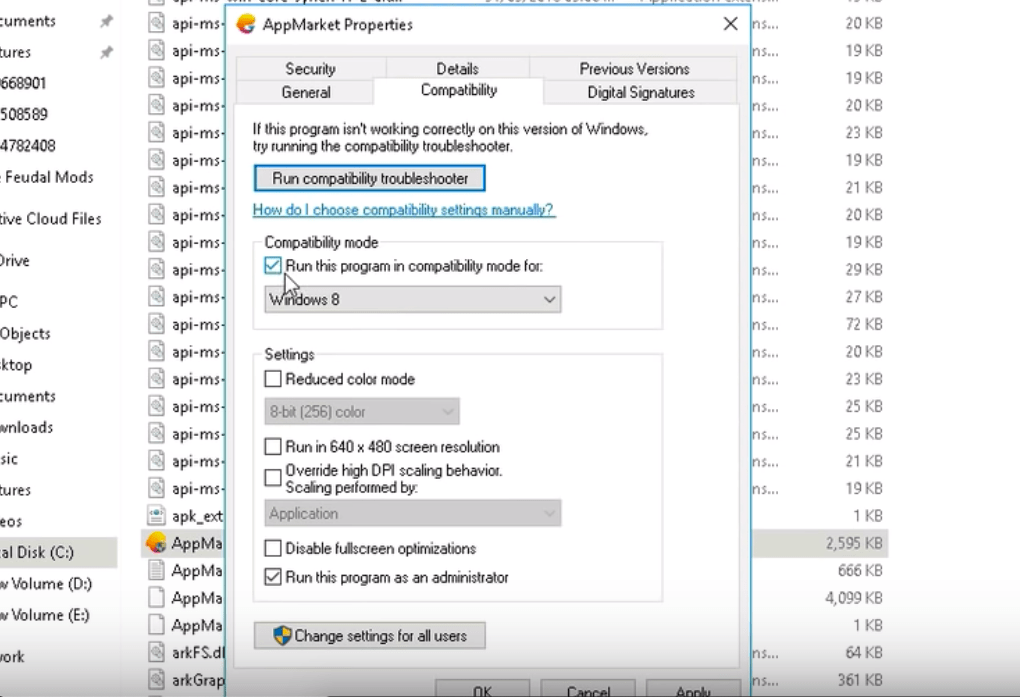
4. Wählen Sie nun im Kompatibilitätsmodus eine andere niedrigere Windows-Version aus und aktivieren Sie das Kontrollkästchen „Dieses Programm im Kompatibilitätsmodus ausführen“.
Wenn Sie auf Probleme stoßen, klicken Sie auf Kompatibilitätsprobleme beheben und wählen Sie die empfohlenen Einstellungen aus.
5. Stellen Sie außerdem sicher, dass Sie „Programm als Administrator ausführen“ auswählen und auf Übernehmen klicken.
6. Wenn Ihr System unter Windows 7 läuft, laden Sie DirectX von Google-Suche herunter und installieren Sie es. Windows 8/10 haben es vorinstalliert.
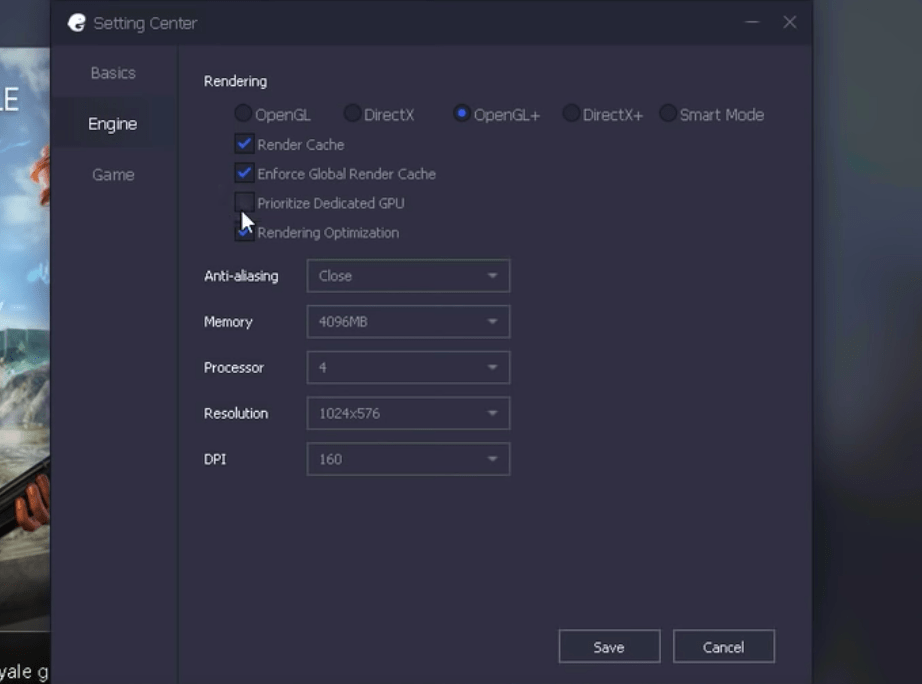
7. Schließen Sie alle Registerkarten und öffnen Sie TBG, öffnen Sie die Einstellungen in TBG.
8. Klicken Sie hier auf Engine, wählen Sie OpenGL, wenn Sie eine gute GPU haben, und OpenGL+, wenn Sie einen starken Grafikprozessor haben. Wählen Sie DirectX für eine gute CPU und DirectX+, wenn Sie eine sehr starke CPU haben.
9. Aktivieren Sie alle verfügbaren Kästchen, aber wenn Sie eine dedizierte GPU-Karte wie Nvidia und AMD haben, können Sie Dedizierte GPU priorisieren auswählen. Andernfalls deaktivieren Sie dieses Kästchen.
10. Halten Sie Anti-Aliasing deaktiviert, setzen Sie den Speicher auf weniger als Ihren Gerätespeicher und halten Sie die Auflösung niedrig oder hoch, basierend auf den Hardware-Spezifikationen des Systems.
11. Klicken Sie nun auf die Spiel-Registerkarte, setzen Sie die Auflösung auf HD oder SD und die Anzeigequalität auf flüssig. Klicken Sie auf die Schaltfläche Speichern und genießen Sie das Spiel ohne Störungen und Lag auf Ihrem PC-System.
2. Ladefehler bei 98% hängen
Dies ist das zweithäufigste Problem, mit dem Benutzer konfrontiert sind, während sie versuchen, die App zu starten, und die Apps bleiben beim Laden hängen. Ich habe einige der besten möglichen Lösungen dafür gefunden.
Windows Defender-Einstellungen anpassen
Zuerst deinstallieren Sie den Gaming Buddy, indem Sie zu den Programmen in der Systemsteuerung gehen. Suchen Sie nun nach Windows Defender. Klicken Sie hier auf Windows Defender Sicherheitscenter und dann auf Virus- und Bedrohungsschutz. Öffnen Sie nun Konfigurationen zum Schutz vor Viren und Bedrohungen und deaktivieren Sie alle verfügbaren Optionen.
Sobald dies erledigt ist, gehen Sie zur heruntergeladenen (falls gelöscht, erneut herunterladen) Datei des Tencent Gaming Buddy und klicken Sie auf die .exe-Datei. Bevor Sie auf die Schaltfläche Installieren klicken, klicken Sie auf die Option Durchsuchen und löschen Sie den Emulator-Ordner, falls vorhanden, erstellen Sie einen neuen Emulator-Ordner und klicken Sie auf OK. Installieren Sie die App und das Problem ist gelöst. Fertig!
Antivirus-App deinstallieren
Eine Antivirus-App kann Probleme mit dem Laden der für den Start des Gaming Buddy erforderlichen Codes verursachen. Daher ist es besser, die App zu deinstallieren. Sie können auch versuchen, die Scanfunktion des Antivirus zu lockern, indem Sie die Einstellungen der AV-App ändern, um die peripheren Daten des Systems zu schützen.
App-Engine ändern
DirectX und OpenGL haben unterschiedliche Arbeitsbedingungen, die eine gute CPU benötigen, während die andere eine gute Grafikeinheit benötigt. Daher empfehle ich Ihnen, die Engine zu ändern und den Emulator erneut zu starten. In den meisten Fällen wird das Problem gelöst, wenn es aufgrund von Inkompatibilität der Engine auftritt.
Temp-Ordner löschen
Sie finden den Speicherort des Temp-Ordners in der Diagnoseoption von TGB. Am unteren Rand des Diagnosefensters sehen Sie den Pfad. Öffnen Sie den Temp-Ordner und löschen Sie die temporären Dateien. Starten Sie TGB neu, um zu überprüfen, ob das Problem behoben ist.
3. Sprachchat | Mikrofon funktioniert nicht | Audio-Probleme beheben
Dies ist kein Fehler, der nur von wenigen, sondern von mehr als 10 % der Gamer im PUBG-Universum erlebt wird. Ich habe eine einfache Lösung dafür gefunden.
Gehen Sie zu den Soundeinstellungen auf Ihrem Windows. Suchen Sie nach App-Lautstärke und Gerätepräferenzen unter anderen Soundoptionen. Stellen Sie sicher, dass Ihr TG Buddy im Hintergrund geöffnet ist. Wenn ja, sehen Sie TBG unter den laufenden Apps. Hier sehen Sie die Eingangs- und Ausgangsoptionen als Standard. Ändern Sie beide einfach auf das USB-Gerät.
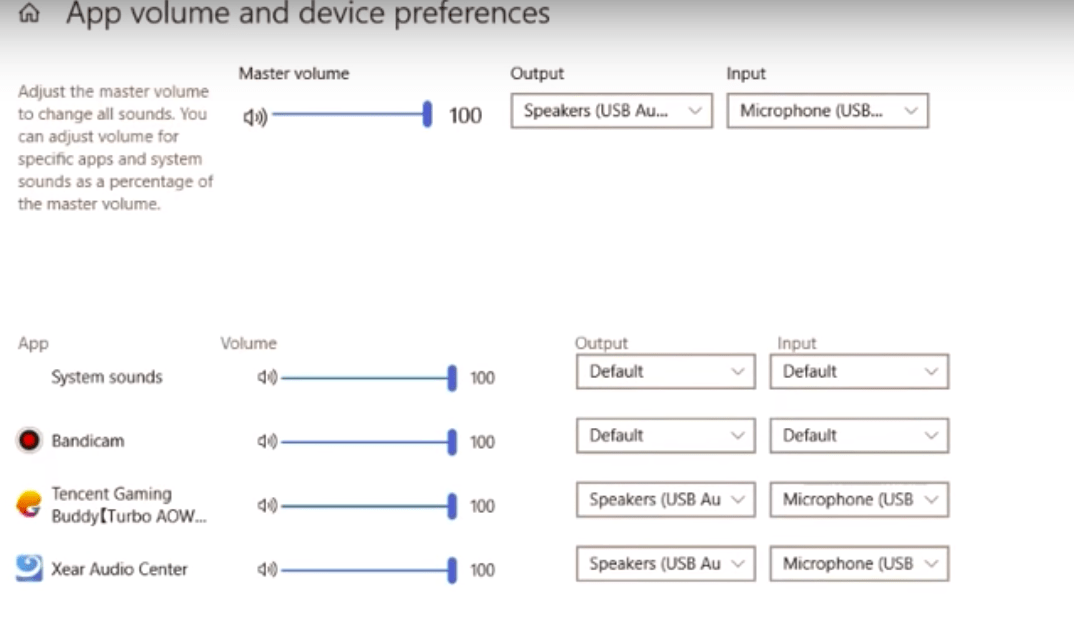 Klicken Sie nun mit der rechten Maustaste auf das Lautstärke-Symbol → Sound öffnen → gehen Sie jedes Mal zu den erweiterten Optionen für Wiedergabe und Aufnahme. Hier deaktivieren Sie alle Optionen unter Exklusivmodus.
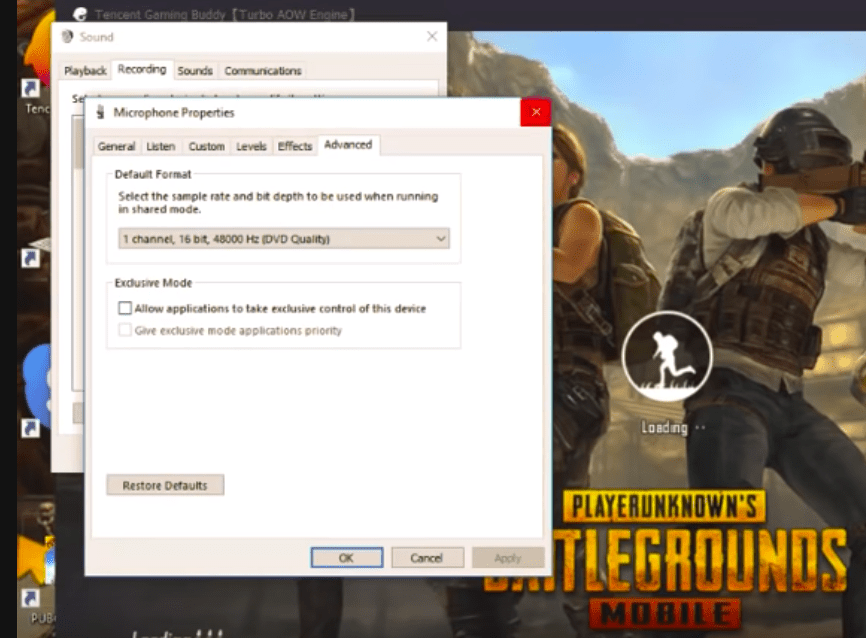
Wenn Sie keinen Ton über die Lautsprecher erhalten, stellen Sie sicher, dass die Treiber installiert sind. Nachdem Sie PUBG Mobile aktiviert haben, minimieren Sie es und gehen Sie zu Ihren Einstellungen >> Soundeinstellungen >> erhöhen Sie die Medienlautstärke.
4. TGB-Fehlercode beheben
Fehlercode 2, 3, 5
Deinstallieren Sie den Emulator
Gehen Sie zu C:/ Laufwerk und löschen Sie den Ordner, der als Tencent in den Programmen gespeichert ist. Wenn angezeigt wird, dass einige Dateien verwendet werden, fügen Sie den Ordner einfach zum Archiv hinzu und löschen Sie ihn dann.
Installieren Sie den Emulator erneut.
Fehlercode 31 | Download fehlgeschlagen, bitte erneut versuchen
- Öffnen Sie das Startmenü
- Geben Sie cmd ein und führen Sie die Eingabeaufforderung als Administrator aus.
- Fügen Sie diesen Code ein
netsh winsock reset- Drücken Sie die Eingabetaste und starten Sie den PC neu.
Methode 2
Entfernen Sie alle Temp-Dateien: Windows-Taste + R und geben Sie TEMP ein und drücken Sie ENTER und löschen Sie alle Temp-Dateien und geben Sie auch %TEMP% ein und löschen Sie alle Dateien.
Gehen Sie zur Systemsteuerung → Benutzerkonto → Ändern Sie Ihren Kontonamen → Namen ändern
Gehen Sie zu Ändern Sie Ihren Kontotyp → Wenn Sie ein Administrator sind, ändern Sie ihn in Standard oder Standard in Administrator
Melden Sie sich erneut an und installieren Sie TGB erneut.
100 % CPU-Auslastung
Wenn Ihre CPU immer noch 100 % Auslastung hat, führen Sie bitte diese Schritte aus:
- Beenden Sie TGB
- Führen Sie TGB aus
- Beenden Sie TGB erneut
- Führen Sie es aus und fertig.
5. Emulator konnte nicht gestartet werden, Engine konnte nicht gestartet werden (Fehlerbehebung)
Process Hacker herunterladen
- Laden Sie Process Hacker herunter und installieren Sie es.
- Führen Sie nach der Installation Process Hacker als Administrator aus.
- Suchen Sie nach aow i im Suchfeld
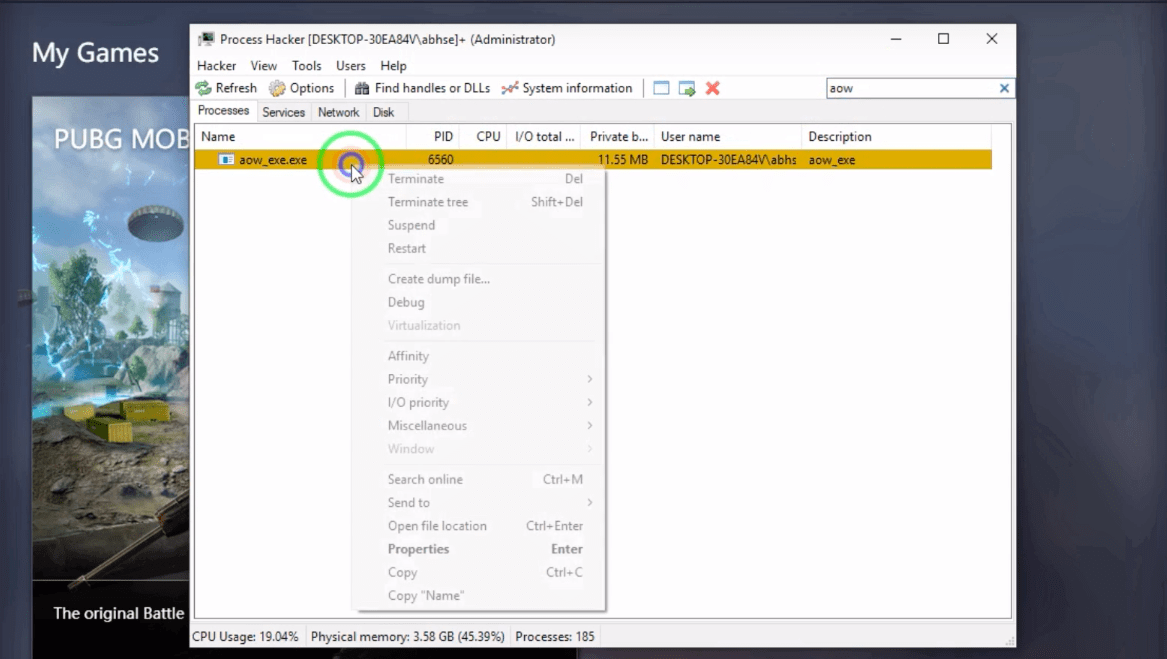
- Sie sehen eine Datei mit dem Namen aow_*.exe**. Beenden Sie einfach den Prozess.
- Sobald die aow-Datei beendet ist, versuchen Sie, PUBG auf TGB auszuführen. Das Problem wird behoben.
Manuelle Fehlerbehebung
- Öffnen Sie TBG und gehen Sie zu den Einstellungen Grundlegend und klicken Sie nicht auf „Beim Start ausführen“ und starten Sie Ihren PC neu.
- Jetzt müssen Sie den Dateinamen Ihres Emulators ändern. Gehen Sie zu „c:/program files“ oder zu dem Speicherort, an dem Ihre Datei installiert wurde.
- Sie sehen eine Datei mit dem Namen TxGameAssistant.
- Ändern Sie einfach den Dateinamen. Zum Beispiel TxGameAssistant@ und starten Sie den Emulator erneut.
- Möglicherweise stoßen Sie auf einige Fehler wie „Kann AOW-Engine nicht starten“, „Hängt beim Download bei 1 %“ und mehr.
- Schließen Sie nun den Emulator und starten Sie Ihren PC erneut.
- Ändern Sie schließlich den Dateinamen in den ursprünglichen Namen und fertig, Sie werden keine Probleme mehr haben. Prost 🙂
6. Aktualisieren Sie Ihre Grafikkartentreiber
Wenn Sie eine Fehlermeldung sehen, die besagt Grafikkartentreiber aktualisieren oder Initialisierung der Rendering-Engine fehlgeschlagen. Die folgende Lösung kann helfen, das Problem zu beheben.
- Laden Sie die Driver Booster-Datei auf Ihren Windows-PC herunter.
- Öffnen Sie die Datei und klicken Sie einfach auf Installieren.
- Wählen Sie „Nein danke“ für Advanced SystemCare und klicken Sie auf die Schaltfläche Weiter.
- Lassen Sie den Driver Booster auf dem PC installieren.
- Öffnen Sie nun die App und scannen Sie das System nach veralteten Treibern.
- Wenn es welche gibt, sehen Sie die Option, den Treiber zu aktualisieren. Laden Sie einfach die Dateien herunter und aktualisieren Sie sie.
- Sobald dies erledigt ist! Starten Sie den PC neu, öffnen Sie TGB und nehmen Sie die Einstellungen kompatibel zu Ihrem Gerät vor. Fertig! 🙂
7. Problem mit nicht funktionierenden Tasten beheben
Sie können die Tasten auf Ihrem TBG zurücksetzen, um das Problem zu beheben.
- Gehen Sie zum Spiel und finden Sie die Einstellungen.
- Wählen Sie die Steuerungen und wählen Sie Anpassen.
- Klicken Sie auf Zurücksetzen.
- Klicken Sie auf Speichern.
- Gehen Sie zu den Tastenbelegungseinstellungen von Tencent Gaming Buddy.
- Der Modus für die Tastenbelegung und die Gaming-Auflösung sollten gleich sein.
- Klicken Sie auf Zurücksetzen und dann auf Speichern.
8. Hohe Ping-Probleme
Erfahren Sie: Wie man Ping in PUBG Mobile reduziert
Netzwerk ändern
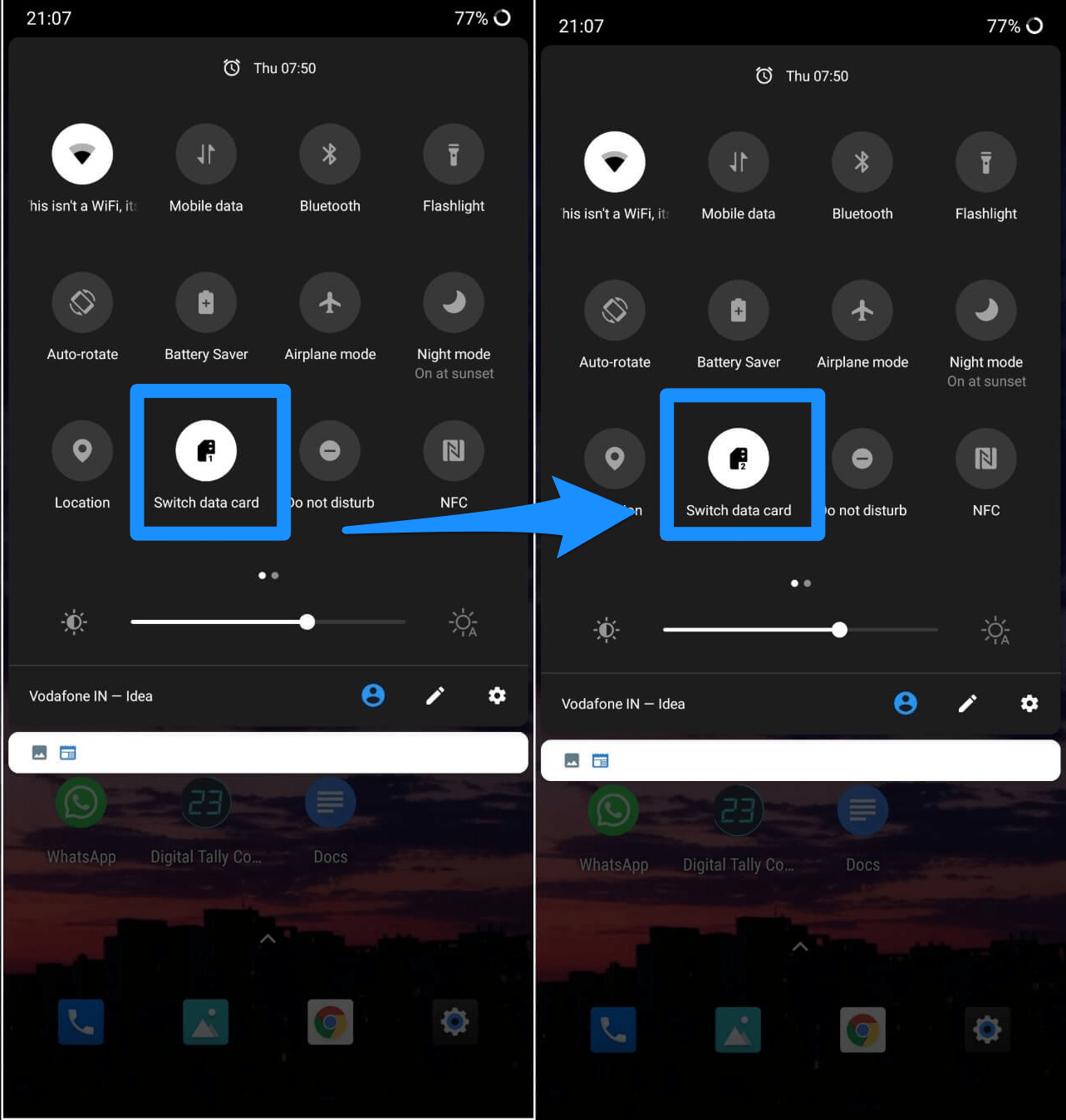
Ping hängt nicht von der Internetgeschwindigkeit ab, sondern von der Serverantwort auf die vom Mobilgerät gesendete Anfrage. Ein Internet mit niedrigen Geschwindigkeiten, aber schneller Reaktionszeit hat einen niedrigen Ping, während ein Internet mit hoher Geschwindigkeit, aber niedriger Serverreaktion einen hohen Ping hat. Versuchen Sie also einfach, Ihr Netzwerk zu ändern, wechseln Sie die Datenkarte, verbinden Sie sich mit einem anderen Hotspot oder ändern Sie Ihren ISP und sehen Sie, ob die Netzwerkreaktion hoch und der Ping niedrig ist, um ein reibungsloses Gameplay zu ermöglichen.
2. Standort ändern
Ein Netzwerk besteht aus einer Reihe von komplexen Faktoren, die den Ping beeinflussen können. Der Standort Ihres Mobilgeräts oder Routers ist auch ein solcher Faktor, der zu hohem Ping führen kann. Versuchen Sie also einfach, Ihren Standort während des Spiels zu ändern. Suchen Sie nach Orten, die weniger mit Objekten überfüllt sind, versuchen Sie, näher am Router zu spielen, ändern Sie den Standort des Routers und spielen Sie das Spiel, wenn möglich, in höheren Lagen in Ihrem Haus.
5. DNS-Server ändern
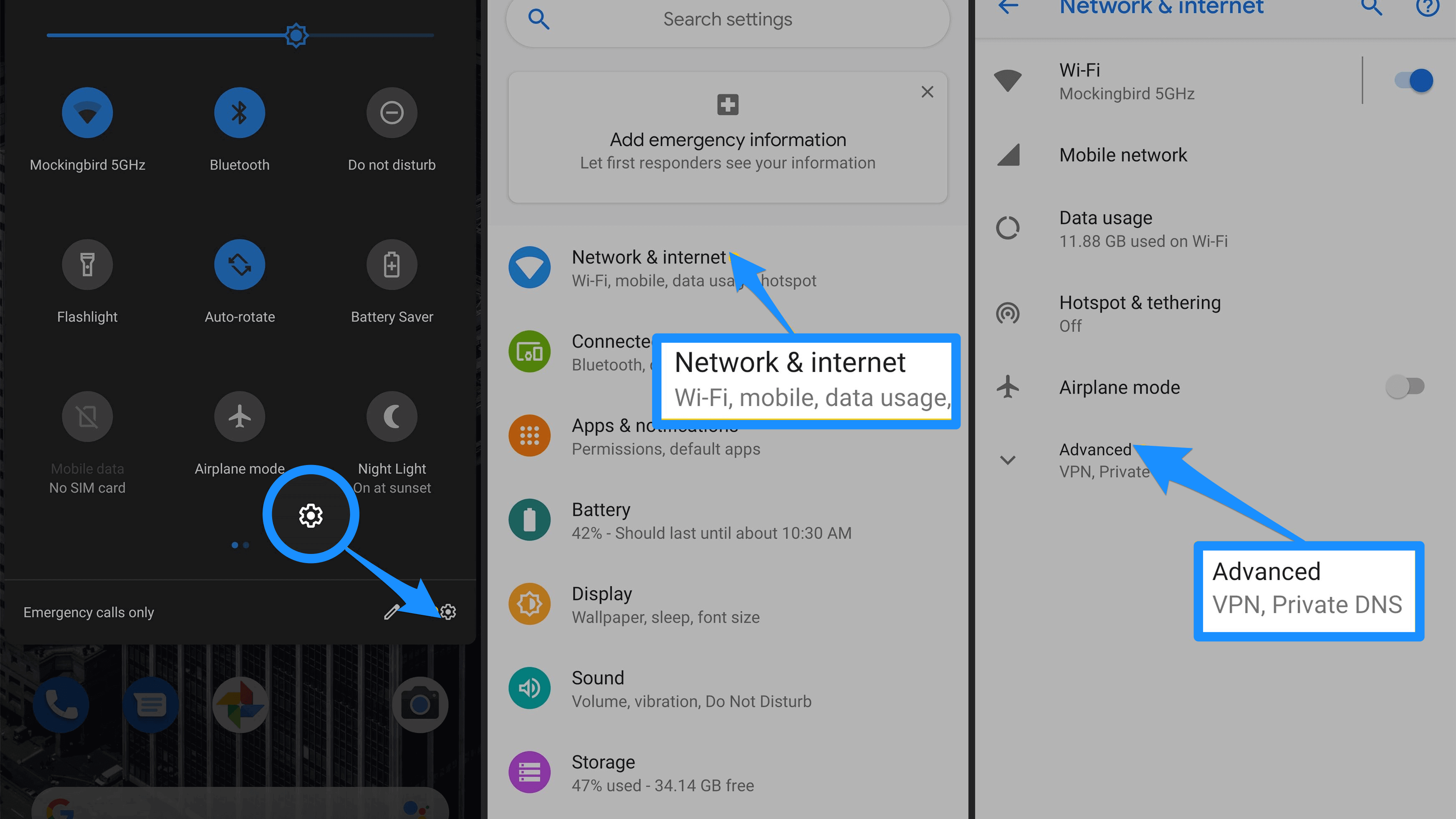
Das Ändern von DNS-Servern ist kein sehr effektives Mittel, um den Ping direkt zu reduzieren, kann jedoch helfen, die Zeit zu verkürzen, die benötigt wird, um die Domain-Nameserver aufzulösen. Daher kann das Ändern des DNS manchmal helfen, den Ping indirekt zu reduzieren. Die meisten Geräte haben eine integrierte DNS-Option in den Einstellungen, außerdem gibt es eine Reihe von Apps im Play Store, die beim Ändern des DNS helfen, Sie können die beliebte DNS Changer App oder Net Optimizer ausprobieren. Das wird helfen. Sie können den besten DNS basierend auf Ihrem Standort und Netzwerk testen, um Lag zu beheben und die Latenz (Ping-Zeit) in Online-Spielen für ein besseres Spielerlebnis zu reduzieren.
PUBG funktioniert nicht auf Tencent Buddy
Wenn PUBG Mobile nicht geladen werden kann oder Probleme mit der Installation verursacht, können Sie einen anderen Emulator wie Bluestacks oder Nox Player ausprobieren. Der Emulator ist in der Lage, schwere Spiele zu bewältigen und PUBG Mobile direkt aus dem Play Store auf den Emulator herunterzuladen.
Lesen Sie: Bester PUBG-Emulator für PC für Windows und Mac
So installieren und verwenden Sie PUBG auf Nox Player?
Laden Sie Nox Player von der offiziellen Website herunter und installieren Sie ihn. Der Prozess dauert nur wenige Klicks.
Sobald die Installation erfolgreich abgeschlossen ist, sehen Sie die Play Store-App auf dem Hauptbildschirm des Nox Players.
Öffnen Sie den Google Store und melden Sie sich mit Ihrer Google-ID und Ihrem Passwort an.
Suchen Sie nach dem PUBG-Spiel und installieren Sie es auf dem Emulator.
Öffnen Sie das Spiel und genießen Sie es kostenlos auf dem PC. Fertig!
Nox Player herunterladen | Kostenlos
PUBG-Konto gesperrt
Es gibt keinen Weg, PUBG-Bans zu beheben, außer zu warten, bis der Ban aufgehoben wird, oder ein anderes Anmeldekonto zu verwenden. Kurzzeitige Bans von 1 Tag, 3 Tagen, 5 Tagen usw. sind für unangemessenes Verhalten, Teamkill, Teaming usw. Jede Art von Betrug, unangemessenen Programmen, Bug-Ausnutzung usw. kann zu einem dauerhaften Ban führen.
Fazit: Ich hoffe, mit den oben genannten Lösungen können Sie alle Probleme und Fehler auf TGB für PUBG Mobile beheben. Ich hoffe, der Beitrag war hilfreich. Kommentieren Sie unten für Hilfe oder wenn Sie Unterstützung benötigen.
Wenn Sie Gedanken zu Beheben Sie alle Gameloop-Fehlercodes | Installation | Lag-Probleme haben, können Sie gerne unten im Kommentarfeld schreiben. Abonnieren Sie auch unseren DigitBin YouTube-Kanal für Video-Tutorials. Prost!
Erhalte neue Beiträge in deinem Posteingang.
Kein Spam. Jederzeit abmelden.