Procreate Fehler · 4 min read · Feb 03, 2026
Alle Procreate-Fehler beheben (Codes und Probleme)
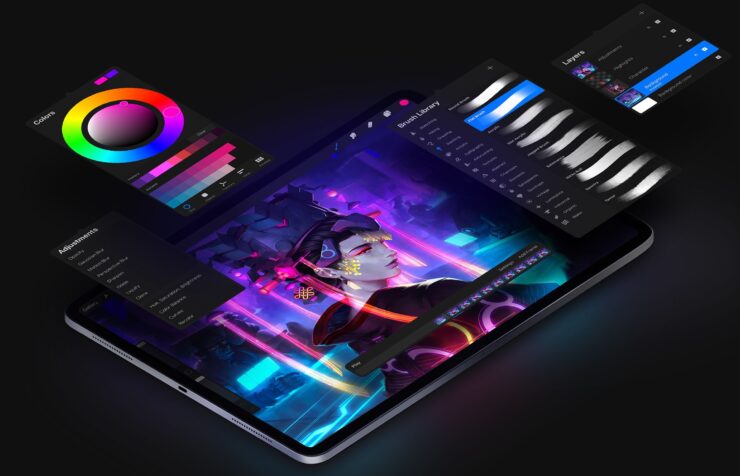
Procreate ist die vielseitigste Kunst-App, die speziell für iOS-Geräte entwickelt wurde. Diese preisgekrönte Anwendung bietet Ihnen eine Vielzahl von modernen Werkzeugen, mit denen Sie das beste Design Ihres Lebens erstellen können. Einige kleine Fehler könnten jedoch dieses makellose Benutzererlebnis vollständig ruinieren.
Es ist nichts Neues, dass Benutzer auf verschiedene Probleme und Fehler im Zusammenhang mit der App gestoßen sind. Hier haben wir einige der häufigsten, wie von den Benutzern berichtet, zusammen mit ihren Lösungen besprochen. Dieser Artikel enthält einige Tipps zur Fehlersuche, die Ihnen helfen werden, alle Procreate-Fehler zu beheben.
Alle Procreate-Fehlercodes und -Probleme beheben
Hier sind alle möglichen Fehler oder Probleme von Procreate und deren potenzielle Lösungen für iOS und iPadOS.
1. Unerwartete Procreate-Abstürze beheben
Dieses Problem wurde nicht in großem Umfang gemeldet. Obwohl ein kleiner Teil der Procreate-Benutzer anscheinend unter diesem Problem leidet. Die folgenden Schritte helfen Ihnen, Procreate zu beheben, das abrupt auf Ihrem iPad abstürzt:
- Führen Sie einen Hard-Reboot auf Ihrem iPad durch
- Schließen Sie die im Hintergrund laufenden Anwendungen
- Öffnen Sie die Procreate-Anwendung erneut, und dies sollte Ihr Problem lösen.
2. Pinsel funktionieren nicht mit dem Apple Pencil
Manchmal reagieren die Zeichenpinsel möglicherweise nicht auf Ihren Apple Pencil, während sie einwandfrei mit Ihren Fingern funktionieren. Andererseits funktioniert der Apple Pencil wieder gut mit anderen Anwendungen, was es schwer macht, an einem Hardwarefehler zu glauben. Nun, in einem solchen Fall liegt das Problem nicht bei Ihrer Anwendung, sondern bei Ihrem Apple Pencil selbst.
Die Tatsache, dass er normalerweise mit anderen Anwendungen funktioniert, liegt daran, dass diese für eine robuste Nutzung entwickelt wurden. Procreate hingegen ist eine sehr empfindliche Anwendung. Sie erfordert eine viel größere Genauigkeit in ihrer Neigungs- und Druckfunktionalität.
Um dieses Problem zu beheben, entkoppeln Sie zuerst Ihren Apple Pencil und führen Sie dann einen Hard-Reboot des Systems durch. Sobald dies erledigt ist, koppeln Sie Ihren Pencil erneut, und dieser Trick sollte das Problem lösen.
Wissen Sie nicht, wie man einen Hard-Reboot durchführt? Hier ist alles, was Sie wissen müssen:
- Drücken Sie die Lauter-Taste und lassen Sie sie schnell innerhalb von 1 Sekunde los.
- Drücken und lassen Sie dann auch die Leiser-Taste los.
- Drücken und halten Sie nun die Power-Taste etwa 5-6 Sekunden lang, Sie sehen die Nachricht “Power-Off Slide”.
- Halten Sie die Taste noch ein paar Sekunden lang gedrückt und lassen Sie sie schließlich los, wenn das Apple-Logo erscheint.
- Warten Sie, bis Ihr Gerät erneut neu gestartet wird.
Stellen Sie außerdem sicher, dass der Pencil fest angeschraubt ist, bevor Sie mit Procreate erneut beginnen.
3. ABR-Dateien können nicht in Procreate importiert werden
Obwohl es keine gültigen Gründe gibt, haben viele Benutzer bereits über das Problem berichtet, dass .abr-Dateien in Procreate nicht importiert werden können. Während das Entwicklerteam weiterhin daran arbeitet, hier ist ein Workaround, der Ihnen möglicherweise mit einer vorübergehenden Lösung helfen kann:
- Laden Sie Ihre .abr-Dateien in Ihr Dropbox hoch
- Öffnen Sie nun die Dateien-Anwendung und gehen Sie zu Dropbox
- Klicken Sie auf die abr und warten Sie, bis sie geladen wird
- Ziehen Sie Ihre .abr-Datei mit Hilfe der Split View in Procreate
4. Fehler mit exportierten PSD-Dateien von PC2
Dies ist ein sehr häufiges Problem, das vom Team für die Version 2.0.1 von Procreate nicht gelöst wurde. Hoffentlich wird das Problem mit dem nächsten Update behoben. In der Zwischenzeit sollte ein einfacher Workaround Ihnen vorübergehend helfen.
Versuchen Sie, die Ebenen mit einfacheren Namen umzubenennen. Verwenden Sie für das beste Ergebnis einzelne Ziffern (z. B. 1, 2) und fügen Sie keine Leerzeichen oder anderen Zeichen hinzu.
5. Procreate neu installieren
Bevor Sie mit der Deinstallation und Neuinstallation der Anwendung beginnen, denken Sie daran, dass dies Ihre letzte und einzige Option sein sollte, wenn keine der oben genannten Lösungen wirklich funktioniert. Obwohl einige bestimmte Probleme bis zum nächsten Update nicht behoben werden, stellen Sie sicher, dass Ihr Problem nicht in diese Kategorie fällt. Hier sind einige Dinge, die Sie tun sollten, bevor Sie die Procreate-Anwendung deinstallieren.
- Speichern Sie alle Ihre Arbeiten aus der Procreate-Galerie, um Datenverlust zu vermeiden.
- Fahren Sie nun mit der Deinstallation der App von Ihrem iPad fort.
- Installieren Sie sie schließlich über iTunes erneut und überprüfen Sie, ob das Problem, das Sie hatten, weiterhin besteht oder nicht.
6. Kontaktieren des Support-Teams
Falls Sie auf einen unerwarteten, einzigartigen Fehler stoßen oder wenn keine dieser Lösungen für Sie funktioniert, bleibt Ihnen nur noch eine Option. Kontaktieren Sie das Procreate-Support-Team und suchen Sie Hilfe zu Ihrem Problem. Sie können entweder mit einer Lösung rechnen oder müssen möglicherweise bis zum nächsten Update auf eine dauerhafte Lösung warten.
Fazit
Procreate ist definitiv eine der besten iOS-Apps, um Ihr künstlerisches Talent zu präsentieren. Auch wenn einige Probleme wie dieses sehr ärgerlich sein können, sollten diese Lösungen für die relevanten Probleme mit Ihrer Procreate-App funktionieren. Und es gibt sogar einige andere Probleme, die durch die Neuinstallation der Anwendung behoben werden können. Die Deinstallation der App sollte jedoch Ihre letzte Option sein, wenn keine andere funktioniert.
Wenn Sie Gedanken zu Alle Procreate-Fehler beheben (Codes und Probleme) haben, können Sie gerne unten im Kommentarfeld schreiben. Bitte abonnieren Sie auch unseren DigitBin YouTube-Kanal für Video-Tutorials. Prost!
Erhalte neue Beiträge in deinem Posteingang.
Kein Spam. Jederzeit abmelden.