WhatsApp Probleme · 10 min read · Oct 14, 2025
Beheben Sie alle Fehler und Probleme mit WhatsApp auf Android
WhatsApp ist der weltweit beliebteste und einer der leistungsstärksten Internetdienste, der kostenlose Nachrichten, Anrufe und Videos über Daten anbietet. Mit über einer Milliarde monatlich aktiver Nutzer und seiner Natur ist es ein unverzichtbarer Teil jedes Internetnutzers geworden. Aber als Softwareprodukt kann die App häufig auf Probleme stoßen, die auf Gerätespezifikationen, Strom, Speicher, Inkompatibilität oder andere Softwarefehler zurückzuführen sind. Die häufigsten Probleme, die Menschen mit WhatsApp Messenger haben, sind das Nichtladen von Nachrichten oder der App, keine Funktion oder Serverprobleme, die App hat leider gestoppt oder schließt sich zwangsweise, Sprach- oder Videoanrufe funktionieren nicht, Fehlercodes und alle anderen Probleme.
Heute werde ich in diesem Beitrag versuchen, eine detaillierte Lösung für alle Fehler zu geben, die Sie normalerweise mit Ihrem WhatsApp auf Ihrem Android-Mobilgerät haben. Lassen Sie uns also ohne viel Verzögerung beginnen und versuchen, die Probleme mit WhatsApp zu lösen.
Problem mit WhatsApp | Hier sind die Lösungen
Sie können alle folgenden Probleme mit der App beheben.
| WhatsApp funktioniert nicht | Serverprobleme | WhatsApp ist veraltet |
| Chat-Backup kann nicht wiederhergestellt werden | Video-Fehler | Wiedergabeprobleme |
| Kann keine Verbindung zum Internet herstellen | Kann keine Dateien herunterladen | Kann letzte Sichtbarkeit nicht sehen | Blockiert | | Fehler beim erneuten Hinzufügen dieses Teilnehmers | Kann App nicht installieren | | Leider gestoppt | Zwangsschluss | WhatsApp friert ein | Hängt | | WhatsApp zeigt keine Kontaktnamen an | Instabile Sprach- und Videoanrufe | | Beheben Sie alle Fehlercodes z.B. 4, 5, 9 usw. | Keine geeignete App für den Inhalt** |
WhatsApp funktioniert nicht | WhatsApp ist nicht erreichbar
Dies ist eines der häufigsten Probleme, mit denen WhatsApp-Nutzer konfrontiert sind. Überprüfen Sie, ob Ihr Internet funktioniert.
Hinweis – Stellen Sie sicher, dass Sie ein Backup der Chatdaten erstellen.
Lösung 1. Daten und Cache löschen
- Gehen Sie zu den Android Einstellungen.
- Suchen Sie hier nach der Option Apps/Apps verwalten
- Öffnen Sie WhatsApp, Speicher und Löschen Sie die Daten und den Cache der App.
- Öffnen Sie WhatsApp erneut und fügen Sie Ihre Daten hinzu. Fertig!
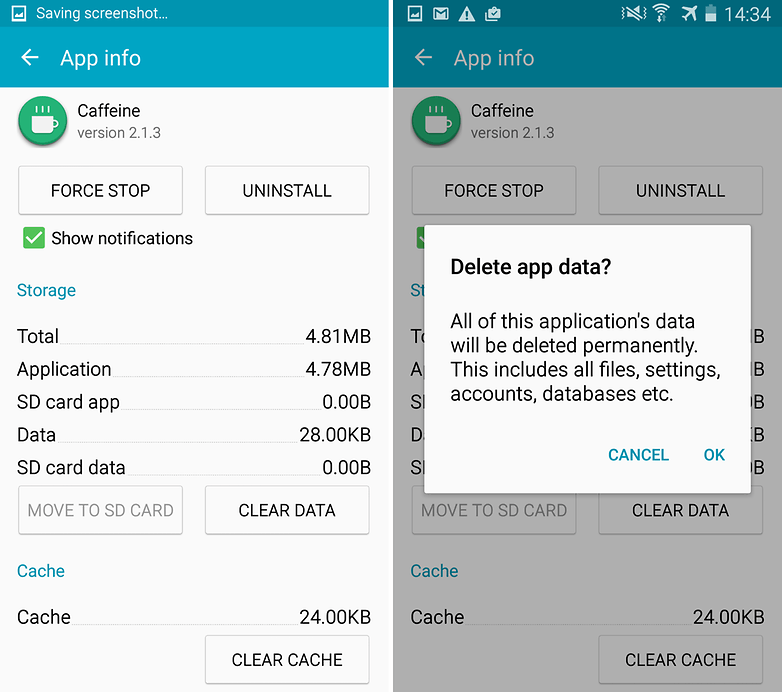 App-Daten und Cache löschen
Lösung 2. App-Einstellungen zurücksetzen
- Gehen Sie zu den Einstellungen Ihres Android-Geräts.
- Öffnen Sie Apps/Apps-Manager.
- Überprüfen Sie Alle Apps.
- Tippen Sie auf das Menüsymbol.
- Klicken Sie auf ‘ App-Einstellungen zurücksetzen’.
Lösung 3. Im abgesicherten Modus neu starten
- Halten Sie die Einschalttaste gedrückt, wie Sie es tun, um Ihr Gerät auszuschalten.
- Tippen und halten Sie die Option Ausschalten .
- Sie sehen die Option Im abgesicherten Modus neu starten. Tippen Sie auf Ok, um in den abgesicherten Modus zu gelangen.
Laden Sie WhatsApp herunter und überprüfen Sie, ob das Problem weiterhin besteht. Wenn nicht, verursachen einige Drittanbieter-Apps oder der Speicher Probleme. Wenn das Problem weiterhin besteht, könnte das Problem mit der Gerätesoftware zusammenhängen.
Chat-Backups können nicht wiederhergestellt werden
Fall 1: Wenn Sie ein Backup von SD wiederherstellen
Wenn Sie die Backup-Datei auf Ihr Telefon legen, stellen Sie sicher, dass Sie sie im WhatsApp-Ordner speichern, der sich im Telefonspeicher und nicht auf der SD-Karte befindet. Dies wird Probleme im Zusammenhang mit Backups beheben, wenn Sie mit externem Speicher arbeiten.
Fall 2: Für allgemeine Backup-Probleme
Um aus einem Backup wiederherzustellen, befolgen Sie diese Schritte:
- Deinstallieren Sie WhatsApp
- Entscheiden Sie, welche Backup-Datei Sie wiederherstellen möchten.
- Benennen Sie diese Datei von “msgstore-YYYY-MM-DD.1.db.crypt.xx” in “msgstore.db.crypt.xx” um
- Installieren Sie WhatsApp
- Wenn Sie gefragt werden, ob Sie wiederherstellen möchten, tippen Sie auf [Wiederherstellen]. Fertig!
Fall 3. Backup-Probleme mit Google Drive
- Stellen Sie sicher, dass Sie von demselben Google-Konto sichern, mit dem Sie die Datenbankdatei erstellt haben.
- Aktualisieren Sie Ihre Google Play-Dienste.
- Schaffen Sie mehr Speicherplatz auf Ihrem Gerät.
Kann keine Verbindung zum Internet herstellen | Kann keine Dateien herunterladen | Kann keine Nachrichten senden
Lösung 1. Berechtigungen für die App gewähren
Dies ist ein weiteres häufiges Problem, das bei WhatsApp auftritt.
- Überprüfen Sie zuerst die Internetverbindung.
- Gehen Sie zu den Android Einstellungen.
- Suchen Sie hier nach der Option Apps/Apps verwalten
- Öffnen Sie WhatsApp und gewähren Sie unter Berechtigungen der App alle Berechtigungen. Fertig!
Lösung 2. Cache von WhatsApp löschen
- Gehen Sie zu den Android Einstellungen.
- Suchen Sie hier nach der Option Apps/Apps verwalten
- Öffnen Sie WhatsApp, Speicher und Cache der App löschen.
Tippen Sie, um diesen Teilnehmer erneut hinzuzufügen Fehler*
Manchmal, wenn wir versuchen, einen Kontakt in eine WhatsApp-Gruppe hinzuzufügen, erlaubt es uns nicht. WhatsApp zeigt eine Nachricht mit dem Fehler ‘Tippen Sie, um diesen Teilnehmer erneut hinzuzufügen’ an.
Um das Problem zu lösen, müssen Sie den Kontakt bitten, Sie auf WhatsApp zu entsperren. Oder Sie können andere Gruppenadministratoren bitten, den Benutzer hinzuzufügen. Es ist auch möglich, den Kontakt über einen Einladungslink zur WhatsApp-Gruppe hinzuzufügen.
WhatsApp hat gestoppt | Reagiert nicht | Zwangsschluss
Starten Sie das Gerät einmal neu und aktualisieren Sie WhatsApp. Wenn das Problem nicht behoben ist, folgen Sie den folgenden Lösungen.
Lösung 1. WhatsApp Beta herunterladen
Wenn WhatsApp nicht reibungslos funktioniert, treten Sie einfach dem Beta-Programm bei und laden Sie die WhatsApp Beta-App aus dem Play Store herunter.
Um dem Beta-Programm beizutreten, gehen Sie einfach zur offiziellen Seite und registrieren Sie sich. Bald erhalten Sie eine Bestätigung darüber.
Beta-Updater WhatsApp
Lösung 2. Android-Benutzer wechseln
- Ziehen Sie die Benachrichtigungsleiste nach unten und tippen Sie hier auf das Benutzerkonto (rechts oben). Wechseln Sie zum Gastbenutzer, Sie finden die Option auch unter den Android-Einstellungen.
- Laden Sie WhatsApp herunter
- Registrieren Sie die Benutzer-Nummer und überprüfen Sie, ob die App normal funktioniert. Wenn ja, sind einige andere Apps oder der Gerätespeicher der Übeltäter.
Lösung 3. Google Play-Dienste aktualisieren
Neben der Aktualisierung von WhatsApp aktualisieren Sie auch die Google Play-Dienste-App.
- Gehen Sie zu Einstellungen > Sicherheit > Geräteadministratoren > Deaktivieren Sie den Android-Geräte-Manager.
- Gehen Sie zu Einstellungen > Apps > Alle > Google Play-Dienste > tippen Sie auf Updates deinstallieren
- Die Play-Dienste werden automatisch aktualisiert.
- Gehen Sie jetzt erneut zu Einstellungen > Sicherheit > Geräteadministratoren > Aktivieren Sie den Android-Geräte-Manager
- Starten Sie Ihr Gerät neu.
Lösung 4. Freien Speicherplatz halten
Viele Apps benötigen freien RAM und Speicher für ihre normale Funktion, und WhatsApp ist eine davon. Stellen Sie also sicher, dass keine andere „schwere“ App im Hintergrund zusammen mit WhatsApp läuft. Halten Sie einen guten Speicherplatz auf dem Gerät frei.
WhatsApp zeigt nur Zahlen, aber keine Namen an
Dies ist ein sehr einfaches Problem, das durch fehlende Berechtigungen für WhatsApp verursacht wird. Sie müssen nur Anruf-, Telefon- und Kontaktberechtigungen für WhatsApp unter den Android-Einstellungen gewähren.
Beheben - WhatsApp zeigt keine Kontaktnamen, sondern nur Zahlen an
Fehlercodes: Alle 4, 9, 5, DF-DLA-15, 1 und RPS
Diese Fehlercodes sind nicht mit WhatsApp verbunden, aber Sie begegnen ihnen normalerweise, wenn Sie versuchen, Apps aus dem Play Store herunterzuladen.
Lösung 1. Play Store-Fehler beheben
- Gehen Sie zu den Android-Einstellungen und entfernen Sie das Google-Konto vom Telefon ( Einstellungen > Benutzer & Konten > Konto > Konto entfernen).
- Löschen Sie die Daten des Google Play Stores und starten Sie dann Ihr Gerät neu.
- Fügen Sie Ihr Google-Konto unter den Einstellungen erneut hinzu.
- Versuchen Sie erneut, WhatsApp herunterzuladen.
Lösung 2. Gerätespeicher löschen
Unzureichender Speicher kann ebenfalls Probleme verursachen. Löschen Sie den Junk mit einem beliebigen Gerätebereiniger. Verschieben Sie Apps vom internen Speicher auf die SD-Karte. Löschen Sie unnötige Dateien und starten Sie das Gerät neu.
WhatsApp-Version ist veraltet
Dieser Fehler hat in letzter Zeit Millionen von App-Nutzern betroffen. Sie müssen die App nicht deinstallieren, sondern aktualisieren Sie sie einfach von der offiziellen Seite.
- Aktivieren Sie die „Unbekannten Quellen“ in den Gerätesicherheitseinstellungen.
- Besuchen Sie jetzt WhatsApp.com/android und laden Sie die neueste Version herunter.
- WhatsApp wird ohne Datenverlust aktualisiert.
Kann Videodatei nicht abspielen | Wiedergabefehler*
Lösung 1. Google Plus-Updates deinstallieren
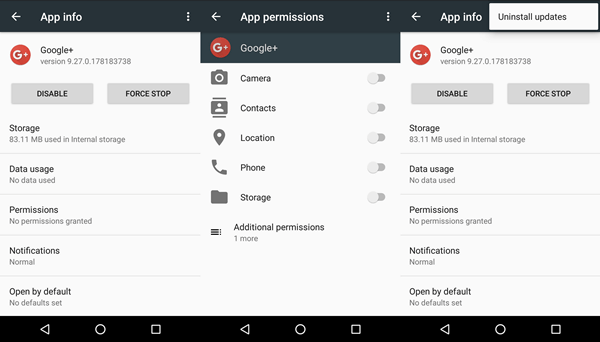
Google Plus-Updates deinstallieren
Für Wiedergabeprobleme im Video-Player oder WhatsApp-Videos können Sie versuchen, Google Plus-Updates zu deinstallieren.
Gehen Sie zu Einstellungen>Apps/Anwendungsmanager>Google Plus-App>Updates deinstallieren.
Es gibt eine seltsame Beziehung zwischen der Videowiedergabe und der G+-App, höchstwahrscheinlich ändern die G+-Updates einige Systemdateien, die das Problem verursachen. Überprüfen Sie das Video-Dateiformat und stellen Sie sicher, dass es mit •(Punkt)-Erweiterung vorliegt.
Lösung 2. Erweiterte Wiedergabeeinstellungen
Für Android Lollipop und höher-Benutzer, wenn die Videowiedergabe und/oder Online-Streaming-Dienste wie YouTube Probleme verursachen. Sie können diese potenzielle Methode ausprobieren, gehen Sie zu Einstellungen>Über das Telefon, tippen Sie 7 Mal auf die Build-Version, um die Entwickleroptionen in den Einstellungen zu entsperren.*
Scrollen Sie in den Entwickleroptionen nach unten, bis Sie den Eintrag unter Medien sehen, der AwesomePlayer verwenden (veraltet) heißt, und aktivieren Sie ihn. Wenn er zuvor aktiviert war, deaktivieren Sie ihn, starten Sie Ihr Gerät neu, um die Lösung zu überprüfen.
Bin ich auf WhatsApp blockiert*
Wenn Sie von einem registrierten Kontakt blockiert werden, können wir Folgendes des Kontakts nicht sehen;
- WhatsApp ‘Status’.
- ‘Online’ oder ‘Zuletzt gesehen’ Zeitstempel.
- WhatsApp ‘Über’.
- Profilbild.
- Und ein Häkchen (grau) beim Senden einer Nachricht.
Um die Nachricht zu senden, müssen Sie beide mindestens eine WhatsApp-Gruppe gemeinsam haben. Dann können Sie beide Nachrichten innerhalb der Gruppe lesen und senden.
App nicht installiert Fehler | Kann App nicht installieren*
Lösung 1. Für App nicht installiert Fehler
- Laden Sie zuerst Z ipSigner aus dem Google Play Store herunter und installieren Sie es.
- Starten Sie die App.
- Sie sehen das App-Dashboard. Sie sehen das Dashboard,
- Tippen Sie nun auf Eingabe/Ausgabe auswählen und suchen Sie die apk-Datei
- Tippen Sie dann auf ‘ Datei signieren ’.
- Lassen Sie den Vorgang abschließen und installieren Sie dann die signierte apk.
Weitere Details hier.
Lösung 2. Beheben Sie das Problem, WhatsApp nicht installieren zu können
Laden Sie WhatsApp von einer vertrauenswürdigen Drittanbieterquelle wie APKMirror.com herunter.
Zuerst aktivieren Sie unbekannte Quellen in Ihren Einstellungen. Gehen Sie zu apkmirror.com und laden Sie die App auf Ihr Android-Telefon herunter. Dies sollte das Installationsproblem von WhatsApp beheben, falls das Problem aus dem Play Store verursacht wird.
WhatsApp friert ein | Bildschirm reagiert nicht
Lösung 1. Cache des Geräts löschen
Dieses Problem ist in der Regel kurzlebig auf vielen modernen Telefonen, aber es ist aufgrund von App- und Gerätekompatibilitätsproblemen recht verbreitet.
Sie müssen im Wiederherstellungsmodus neu starten, um den Cache des Telefons zu löschen. Hier sind die allgemeinen Schritte ( Schritte variieren je nach Gerät, daher ist es besser, eine Google-Suche durchzuführen)
- Schalten Sie das Telefon aus.
- Drücken Sie jetzt die Lautstärketaste nach unten + die Einschalttaste.
- Wenn Sie eine Aktion auf dem Bildschirm sehen, drücken Sie die Lautstärketaste nach oben.
- Wählen Sie hier die Option Daten und Cache löschen aus.
- Bestätigen Sie dann das Löschen des Caches.
Lösung 2. WhatsApp-Nachrichtenbombe löschen
WhatsApp kann aufgrund eines Fehlers, der möglicherweise in Ihren Chats aufgetreten ist, feststecken. Eine sehr lange Nachricht mit einer großen Menge unnötiger Emojis und Text kann WhatsApp langsam machen. Löschen Sie einfach solche Nachrichten und starten Sie Ihr Gerät neu. Sie sind bereit zu gehen.
Instabile (verzögerte) Sprach- und Videoanrufe
Dies geschieht normalerweise aufgrund einer schlechten Netzwerkverbindung. Stellen Sie sicher, dass Sie der App alle Berechtigungen gewährt haben.
Lösung 1. Instabile Sprachanrufe beheben
Der Energiesparmodus des Geräts und die Bluetooth-Verbindung können ebenfalls Probleme mit WhatsApp-Anrufen verursachen. Wenn Ihr Energiesparmodus aktiviert ist oder Bluetooth verbunden ist, deaktivieren Sie diese. Deaktivieren Sie auch die Datensparoption für Sprachanrufe unter den WhatsApp-Einstellungen.

Deaktivieren Sie blaue Häkchen und verwenden Sie eine ältere Version von WhatsApp
Lösung 2. Videoanrufprobleme beheben
Wechseln Sie einfach Ihr Netzwerk und stellen Sie sicher, dass Sie oder Ihr Partner während des Videoanrufs keine anderen Aktionen ausführen. Aktualisieren Sie die App auf beiden Seiten aus dem Google Play Store.
Haben Sie keine App zum Anzeigen dieses Inhalts
Dieses Problem tritt auf, wenn Sie versuchen, die Anwendung von einer Drittanbieter-App wie WhatsApp, Line, WeChat usw. anzuzeigen oder zu installieren. Wenn Sie diesen Fehler beim Installieren von APK sehen, liegt der Grund darin, dass die Drittanbieter-App den App-Installer nicht laden kann, der standardmäßig als Systemsoftware vorhanden ist.
Es gibt eine sehr einfache Lösung, um dieses Problem zu beheben. Sie müssen nur den Dateimanager öffnen und nach der App suchen und sie installieren. Die Anwendung wird ohne Warnmeldung installiert.
Andere verschiedene Probleme
Wenn es andere Probleme gibt (wie Fehler 24), die oben nicht aufgeführt sind oder die nicht mit einer Neuinstallation oder Datenlöschung behoben werden können. Dann laden Sie eine geforkte Version der App wie GBWhatsApp oder WhatsApp Plus herunter.
Sie können auch die Gerätedaten im Wiederherstellungsmodus löschen. Aber ich empfehle dies als letzte Lösung. Versuchen Sie alle möglichen Alternativen und Umgehungen, bevor Sie einen Werksreset durchführen.
Fazit – Ich habe alle möglichen Lösungen für allgemeine Probleme aufgelistet, mit denen Benutzer bei WhatsApp konfrontiert sind. Wenn Sie ein anderes Problem haben oder Hilfe benötigen, kommentieren Sie bitte unten für Unterstützung oder Hilfe.
Wenn Sie Gedanken zu Beheben Sie alle Fehler und Probleme mit WhatsApp auf Android haben, können Sie gerne unten im Kommentarfeld schreiben. Abonnieren Sie auch unseren DigitBin YouTube-Kanal für Video-Tutorials. Prost!
Erhalte neue Beiträge in deinem Posteingang.
Kein Spam. Jederzeit abmelden.