YouTube Fehler · 7 min read · Dec 13, 2025
Beheben Sie alle YouTube-Fehler | App und Website
Die weltweit beliebteste Video-Sharing-Plattform, YouTube, bietet jedem seine tägliche Dosis an Erfrischungen. Angesichts der Vielzahl von Videos, die die Seite beherbergt, macht Google einen ziemlich soliden Job, um ihre Server rund um die Uhr am Laufen zu halten. Dennoch könnten Sie beim Abspielen von Videos oder beim Starten der App/Website auf einige Fehler stoßen. Die häufigsten davon sind “Ein Fehler ist aufgetreten. Bitte versuchen Sie es später erneut.” Abgesehen davon sind einige andere häufige Probleme der YouTube-Fehlercode 201, 501, 504, 137, 150 und 400.
Nun, all diese Arten von Fehlern könnten oft leicht von unserer Seite behoben werden. In diesem Leitfaden werden wir alle möglichen YouTube-Fehlerbehebungen für Ihr Gerät und Ihren PC auflisten. Und keine Sorge, es sind keine technischen Kenntnisse erforderlich, um diese Fehlerbehebungen durchzuführen. Befolgen Sie einfach die unten aufgeführten Schritte, und YouTube wird wieder funktionieren. Wir beginnen mit den Schritten für die YouTube-App, gefolgt von den Fehlerbehebungen für den PC (Website). Also, ohne weiteres, lassen Sie uns beginnen.
Fehlerbehebungen für die YouTube Android-App
Starten Sie Ihr Gerät neu
Die einfachste der Fehlerbehebungen, die oft die meisten Probleme behebt. Das Neustarten Ihres Geräts schließt alle Hintergrund-Apps und -Prozesse. Um dies zu tun, halten Sie die Einschalttaste gedrückt und tippen Sie auf Neustart. Warten Sie, bis Ihr Gerät neu gestartet ist, öffnen Sie die App und sehen Sie, ob das Video abgespielt wird.
Überprüfen Sie die Internetverbindung
Ihr Internet könnte ausgefallen sein. Es kann sein, dass Ihr Gerät weiterhin anzeigt, dass es mit einem Netzwerk verbunden ist, aber das Internet möglicherweise trotzdem nicht funktioniert. Der beste Weg ist, eine Google-Suche durchzuführen. Wenn die Seite nicht geladen wird, stimmt etwas mit Ihrem Internet nicht. Hier ist, was Sie tun könnten:
- Versuchen Sie, zwischen WLAN und Daten (Mobilfunknetz) zu wechseln und sehen Sie, ob Sie auf die App zugreifen können.
- Starten Sie Ihren Router neu. Oder schalten Sie ihn aus, entfernen Sie das Ethernet-Kabel, stecken Sie es wieder ein und schalten Sie ihn ein.
- Wenn beide oben genannten Tipps nicht funktionieren, wenden Sie sich an Ihren Internetanbieter.
Aktualisieren Sie die App
Es kann sein, dass Sie die Auto-Update-Funktion des Play Stores deaktiviert haben und daher eine alte Version der App verwenden. Gehen Sie daher zum Play Store, suchen Sie nach der YouTube-App, und wenn die Update-Option vorhanden ist, führen Sie sie sofort durch.
Cache und Daten löschen
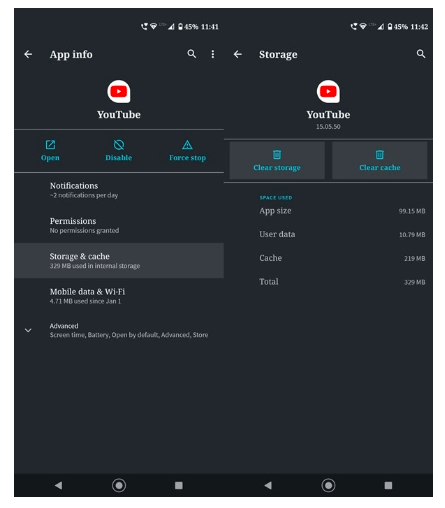
Wenn nichts funktioniert, betrachten Sie dies als letzten Versuch. Für diese Lösung müssen Sie den gesamten Cache und die Daten der YouTube-App löschen. So könnte das gemacht werden. Gehen Sie zu den Einstellungen auf Ihrem Android-Gerät. Gehen Sie dann zu Apps und Benachrichtigungen und suchen Sie nach der YouTube-App.
Tippen Sie auf der Seite „App-Info“ auf Speicher & Cache und tippen Sie auf Cache löschen. Minimieren Sie das Menü, gehen Sie zur YouTube-App und sehen Sie, ob sie funktioniert. Wenn nicht, gehen Sie zurück zur Seite „App-Info“ und tippen Sie diesmal auf Daten löschen. Diesmal sollte alles wieder funktionieren.
Versuchen Sie eine alternative YouTube-App
Die herkömmliche YouTube-App von Google ist eine großartige Utility-App, um Videos mit einer Datenverbindung zu streamen. Sie bietet einige gute Funktionen, um bei verschiedenen Netzwerkgeschwindigkeiten zu funktionieren. Aber sie fehlen einige Funktionen, die sehr benötigt werden, und dies kann durch einige gute Alternativen zur YouTube-App erfüllt werden. Die YouTube-App hat viele nützliche Funktionen, aber es fehlen viele weitere, die benötigt werden. Es gibt keine Möglichkeit, die Videos im Hintergrund abzuspielen, und Sie können auch kein Popup-Fenster für Multitasking erstellen. Sie erhalten keine Möglichkeit, das Video aufgrund von Googles Richtlinien herunterzuladen. Und viele der Videos sind aufgrund von Alter, Inhalt oder Region eingeschränkt.
Beste kostenlose alternative YouTube-Apps für Android mit zusätzlichen Funktionen
Fehlerbehebung bei der Wiedergabe
Für Android Lollipop und höher-Benutzer, wenn die Video-Wiedergabe und/oder Online-Streaming-Dienste wie YouTube Probleme verursachen. Sie können diese potenzielle Methode ausprobieren: Gehen Sie zu Einstellungen > Über das Telefon, tippen Sie 7 Mal auf die Build-Version, um die Entwickleroption in den Einstellungen zu entsperren.
Scrollen Sie in den Entwickleroptionen nach unten, bis Sie den Eintrag unter Medien sehen, der AwesomePlayer verwenden (veraltet) heißt, und aktivieren Sie ihn. Wenn er zuvor aktiviert war, deaktivieren Sie ihn, starten Sie Ihr Gerät neu, um die Fehlerbehebung zu überprüfen.
YT gestoppt | Reagiert nicht | Schließt zwangsweise
Starten Sie das Gerät einmal neu und aktualisieren Sie YouTube. Wenn das Problem nicht behoben ist, folgen Sie den folgenden Lösungen.
Lösung 1. Wechseln Sie den Android-Benutzer
- Ziehen Sie die Benachrichtigungsleiste nach unten und tippen Sie hier auf das Benutzerkonto (oben rechts). Wechseln Sie zum Gastbenutzer, Sie finden die Option auch unter den Android-Einstellungen.
- Laden Sie WhatsApp herunter.
- Registrieren Sie die Benutzer-Nummer und überprüfen Sie, ob die App normal funktioniert. Wenn ja, dann sind einige andere Apps oder der Gerätespeicher der Übeltäter.
Lösung 2. Aktualisieren Sie die Google Play-Dienste
Neben der Aktualisierung von YouTube aktualisieren Sie auch die Google Play-Dienste-App.
- Gehen Sie zu Einstellungen > Wählen Sie Sicherheit > Geräteadministratoren > Deaktivieren Sie den Android-Gerätemanager.
- Gehen Sie zu Einstellungen > Apps > Alle > Google Play-Dienste > tippen Sie auf Updates deinstallieren.
- Die Play-Dienste werden automatisch aktualisiert.
- Gehen Sie jetzt erneut zu Einstellungen > Wählen Sie Sicherheit > Geräteadministratoren > Aktivieren Sie den Android-Gerätemanager.
- Starten Sie Ihr Gerät neu.
Lösung 3. Halten Sie freien Speicherplatz
Viele Apps benötigen freien RAM und Speicher für ihre normale Funktion, und WhatsApp ist eine davon. Stellen Sie also sicher, dass keine andere „schwere“ App im Hintergrund zusammen mit WhatsApp läuft. Halten Sie einen guten freien Speicherplatz auf dem Gerät.
Beheben Sie YouTube-Fehler auf dem PC
In diesem Leitfaden werden wir die Schritte auflisten, um die YouTube-Probleme zu beheben, bei denen Videos auf Ihrem PC nicht abgespielt werden. Wir werden die Schritte in diesem Leitfaden unter der Annahme beschreiben, dass Chrome der Browser ist. Die Schritte sind jedoch in allen gängigen Browsern nahezu identisch. Damit gesagt, hier sind die Schritte, die Sie befolgen sollten.
Internetverbindung
Überprüfen Sie, ob Ihr PC eine aktive Internetverbindung hat. Sie können dasselbe tun, indem Sie eine beliebige Webseite öffnen. Wenn diese auch nicht geöffnet wird, stimmt etwas mit dem Internet selbst nicht. Wenden Sie sich an Ihren Internetdienstanbieter und lassen Sie es beheben.
Aktualisieren Sie Ihren Browser
Überprüfen Sie, ob Ihr Browser die neueste Version verwendet. Google Chrome ersetzt das Überlauf-Symbol oben rechts durch einen Aktualisierungs-Pfeil. Oder Sie können dasselbe tun, indem Sie zu Hilfe > Über Google Chrome gehen.
Aktivieren Sie JavaScript
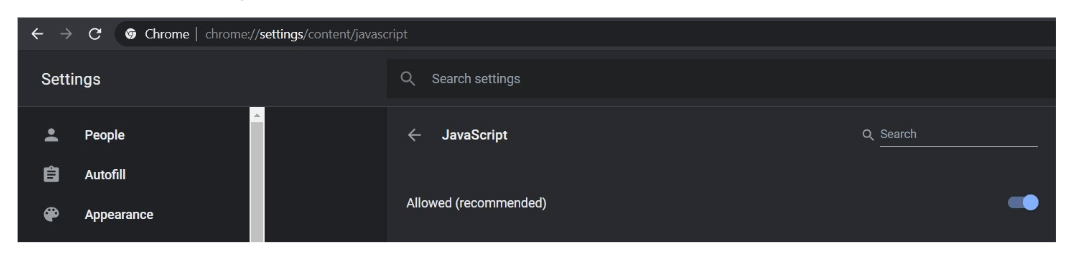
JavaScript ist eine absolute Notwendigkeit, um dynamische und Flash-Webseiten zu laden. Um sicherzustellen, dass es in Ihrem Browser aktiviert ist, gehen Sie über das Überlaufmenü zu den Chrome-Einstellungen und scrollen Sie zum erweiterten Abschnitt. Gehen Sie dann zu Datenschutz und Einstellungen und klicken Sie auf Website-Einstellungen. Klicken Sie schließlich auf die JavaScript-Option und sehen Sie, ob sie auf Erlaubt (Empfohlen) eingestellt ist oder nicht. Wenn nicht, tun Sie es sofort.
Deaktivieren Sie Erweiterungen
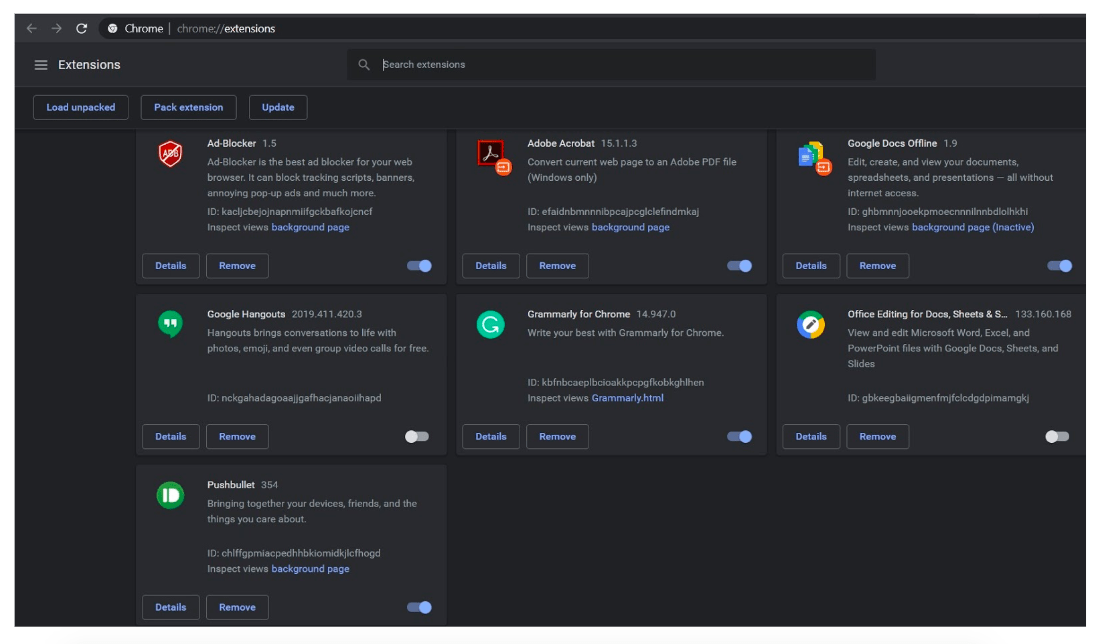
Manchmal kann eine Drittanbieter-Erweiterung ein Problem verursachen und somit die normale Funktionalität verschiedener Browser beeinträchtigen. Hier ist, was Sie in diesen Fällen tun könnten. Klicken Sie in Ihrem Chrome-Browser auf die drei vertikalen Punkte oben rechts und gehen Sie zu Weitere Tools > Erweiterungen. Deaktivieren Sie jede Erweiterung und versuchen Sie, YouTube zu laden.
Sobald Sie den Übeltäter gefunden haben, halten Sie diese Erweiterung deaktiviert und aktivieren Sie alle anderen. Wenn diese Erweiterung jedoch von großer Bedeutung ist und Sie sie nicht lange deaktiviert lassen können, bleibt nur die Option, zu einem ganz anderen Browser zu wechseln.
Cache und Daten löschen
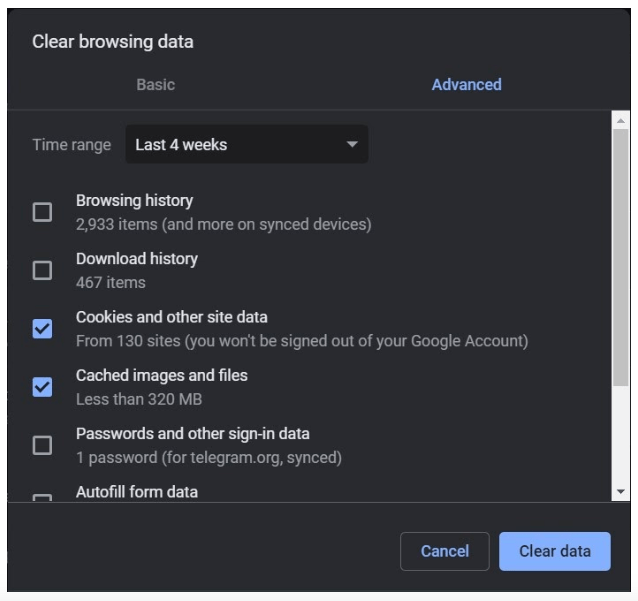
Wenn nichts funktioniert, versuchen Sie, den Cache und die Daten des Browsers zu löschen. Oder vorher könnten Sie auch versuchen, YouTube im Inkognito-Modus zu durchsuchen. Dazu verwenden Sie die Tastenkombination Strg+Umschalt+N. Wenn es gut funktioniert, können Sie mit dem Löschen des Cache und der Daten des Browsers fortfahren.
Nun könnten Sie sich sogar fragen, warum Sie nicht im Inkognito-Modus weiter browsen können, anstatt Cache und Daten zu löschen. Um ehrlich zu sein, könnten Sie das definitiv, aber im Inkognito-Modus können Sie sich nicht mit Ihrem Google-Konto anmelden. Daher erhalten Sie immer zufällige Videos in Ihren Feeds.
Wenn Sie also den Cache und die Daten löschen möchten, befolgen Sie diese Schritte. Klicken Sie zunächst auf das Überlaufmenü von Chrome und gehen Sie zu Einstellungen. Scrollen Sie dann zum erweiterten Abschnitt. Klicken Sie unter Datenschutz und Sicherheit auf Browserdaten löschen und setzen Sie ein Häkchen bei „Cookies und andere Websitedaten“ und „Zwischengespeicherte Bilder und Dateien“ und klicken Sie auf Daten löschen. Dies sollte die YouTube-Fehler, die nicht funktionieren, beheben.
Fazit: Das war’s. Dies waren die verschiedenen Fehlerbehebungen für YouTube, das nicht lädt oder dessen Videos nicht abgespielt werden. Wir haben die Fehlerbehebungen sowohl für die YouTube-App als auch für die Website-Version, die auf Ihrem PC läuft, behandelt. Lassen Sie uns in den Kommentaren wissen, welche Fehlerbehebung letztendlich für Sie funktioniert hat.
Wenn Sie Gedanken zu Beheben Sie alle YouTube-Fehler | App und Website haben, dann zögern Sie nicht, das untenstehende Kommentarfeld zu nutzen. Abonnieren Sie auch unseren DigitBin YouTube-Kanal für Video-Tutorials. Prost!
Erhalte neue Beiträge in deinem Posteingang.
Kein Spam. Jederzeit abmelden.