Fehlerbehebung · 5 min read · Jan 13, 2026
Fix: Ein nicht identifizierter Fehler ist aufgetreten PS5 CE-10005-6
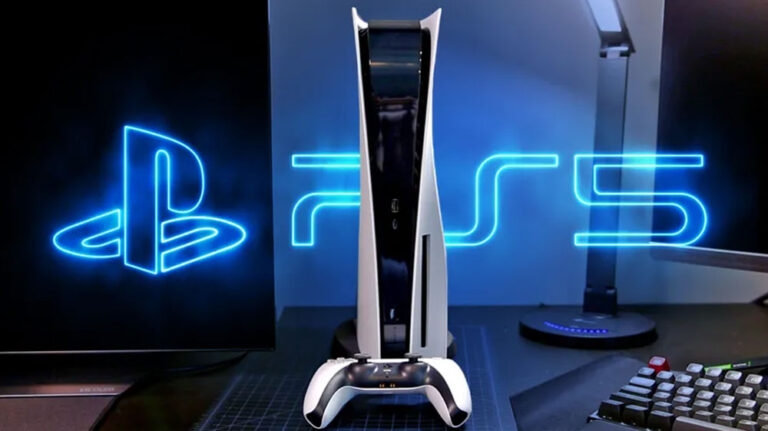
Mit modernster Technologie und unvergleichlichen Spielerlebnissen hat die PlayStation 5 (PS5) das Gaming revolutioniert.
Aber kürzlich berichteten viele Benutzer, dass sie beim Versuch, Spiele von physischen Discs auf der PS5 zu installieren, den PS5-Fehler CE-10005-6 erhalten.
Dieser Fehler wird durch ein Problem beim Lesen der Disc durch die PS5 verursacht. Die gute Nachricht ist, dass wir bei unseren Untersuchungen einige effektive Lösungen gefunden haben, die Ihnen helfen können, dieses Problem mit Ihrer PS5 zu beheben.
Wenn Sie also dasselbe Problem haben, lesen Sie den Leitfaden bis zum Ende, um die verschiedenen Methoden zur Behebung des PS5-Fehlercodes CE-10005-6 zu erfahren.
Was ist PS5 CE-10005-6?
Es ist schwieriger, die genaue Bedeutung von PS5 CE-10005-6 zu bestimmen, da sie kein spezifisches Problem angibt. Benutzer stoßen häufig auf diesen Fehler, während sie Spiele spielen oder auf Funktionen der Konsole zugreifen.
Es kann mehrere Symptome geben, wie z.B. ein plötzliches Einfrieren des Systems oder die Unfähigkeit, die physischen Discs zu lesen, was zu Frustration und Enttäuschung führt.
Was sind die möglichen Ursachen für PS5 CE-10005-6?
CE-10005-6 ist einer von mehreren Fehlern, die durch die komplexe Hardware und Software der PS5 verursacht werden können. Mögliche Ursachen für diesen nicht identifizierten Fehler sind:
Es ist möglich, dass ein Softwarefehler im Betriebssystem oder in der Spielsoftware der PS5 den Fehler verursacht.
Der Fehler CE-10005-6 kann während kritischer Datenübertragungen aufgrund von Netzwerkunterbrechungen oder instabilen Verbindungen auftreten.
Wenn die PS5 zu heiß ist, kann das System instabil werden, was dazu führt, dass Spiele oder Anwendungen abstürzen.
Es besteht die Möglichkeit, dass der Speicherplatz auf dem internen oder externen Speicher Ihrer PS5 erschöpft ist, was unerwartete Fehler verursacht.
Fix: Ein nicht identifizierter Fehler ist aufgetreten PS5 CE-10005-6
Fix 1: Starten Sie Ihre Konsole neu
In den meisten Fällen kann das Neustarten der Konsole auch eine Reihe von Problemen beheben, wie z.B. Systemfehler oder Probleme beim Lesen von Discs. So geht’s:
Drücken Sie auf dem DualSense-Controller Ihrer PS5 die PS-Taste, um das PS5-Control-Center zu öffnen.
Scrollen Sie in diesem Menü ganz nach unten, bis Sie das Power-Symbol sehen.
Gehen Sie zum Menü des Power-Symbols und wählen Sie PS5 neu starten.
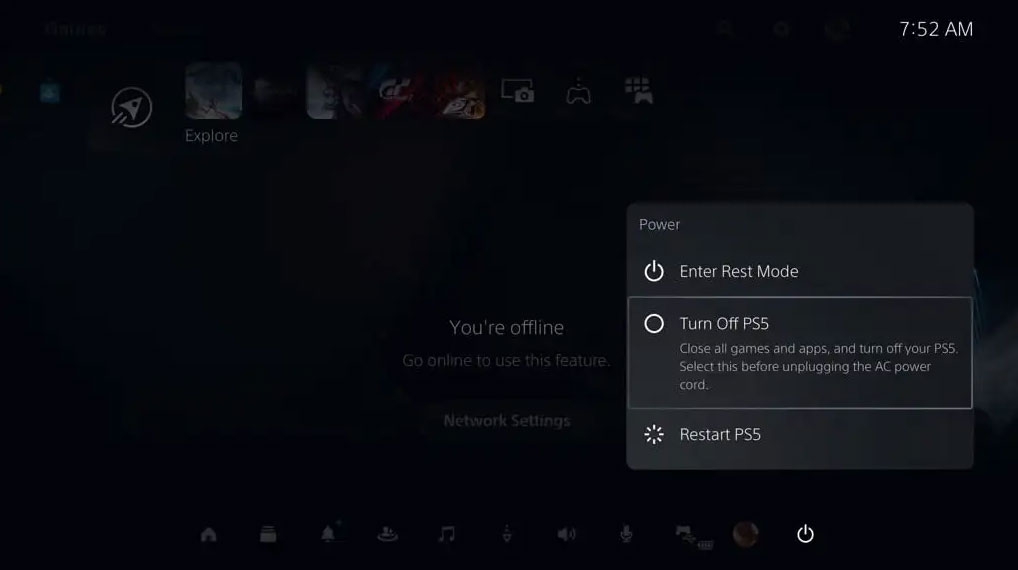
- Lassen Sie den Vorgang abschließen. Überprüfen Sie danach, ob der Disc-Fehler behoben ist oder nicht.
Fix 2: Legen Sie die Disc erneut ein
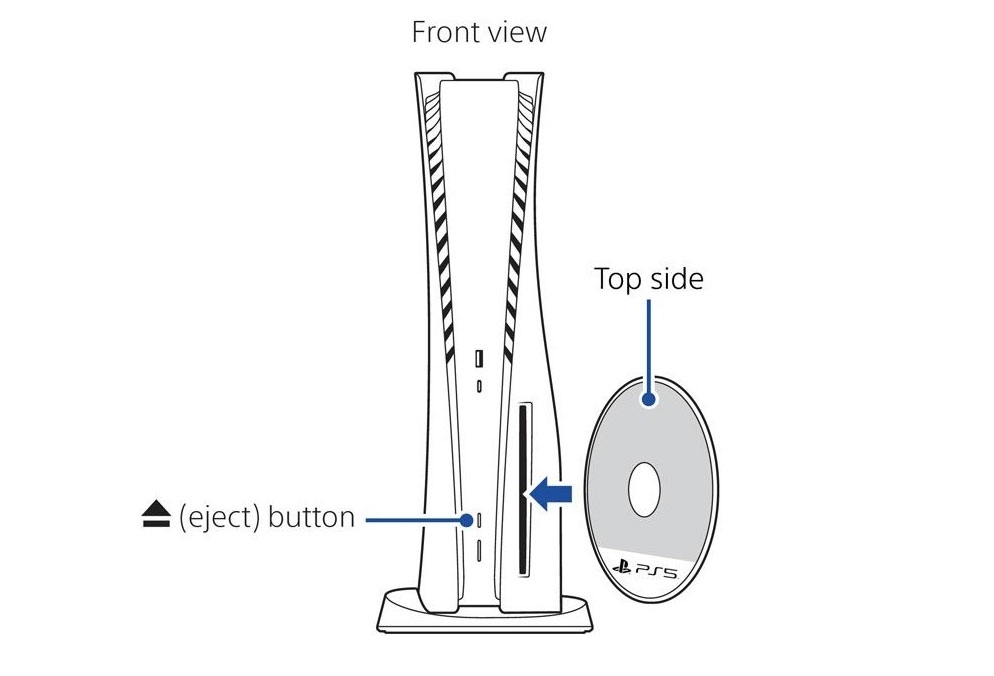
Wenn der Fehlercode CE-10005-6 weiterhin besteht, können Sie ihn beseitigen, indem Sie die Spiel-Disc erneut einlegen. In einigen Fällen überhitzt die Disc, was zu einem Installationsfehler führt. Entfernen Sie die Discs zunächst für eine Weile, bis sie wieder ihre normale Temperatur erreicht haben, und legen Sie sie dann wieder ein.
Hier ist eine weitere Methode, die Sie versuchen können:
Sie müssen die PS5 vollständig ausschalten und vom Stromnetz trennen.
Schließen Sie das Netzkabel wieder an.
Überprüfen Sie die Disc auf Kratzer und stellen Sie sicher, dass sie sauber ist.
Legen Sie dann die Discs ein. Nach dem Einlegen der Disc wird die PS5 automatisch eingeschaltet.
Es sollte behoben sein, wenn Sie die Disc aus der Konsole auswerfen.
Fix 3: Überprüfen Sie die PSN-Server und das Internet
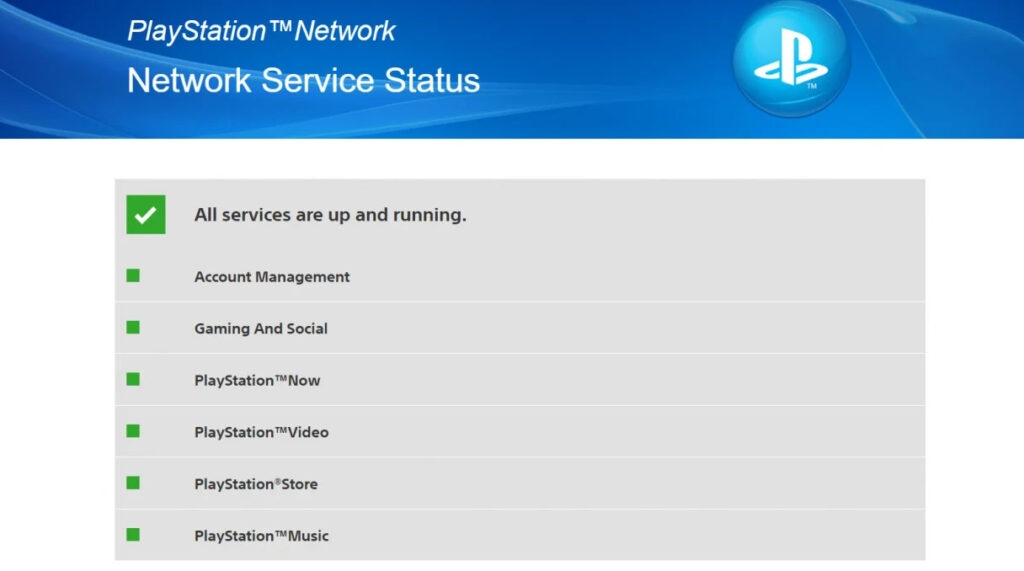
Es besteht die Möglichkeit, dass Ihre Konsole einwandfrei funktioniert, aber der PS5-Server ausgefallen ist. Gehen Sie zur Statusseite der PlayStation-Server, um den aktuellen Status ihrer Dienste zu erfahren.
Es kann bis zu einer Stunde dauern, bis das PlayStation Network (PSN)-Team das Problem behebt, wenn PSN derzeit ausgefallen ist.
Fix 4: Überprüfen Sie den Speicherplatz der PS5
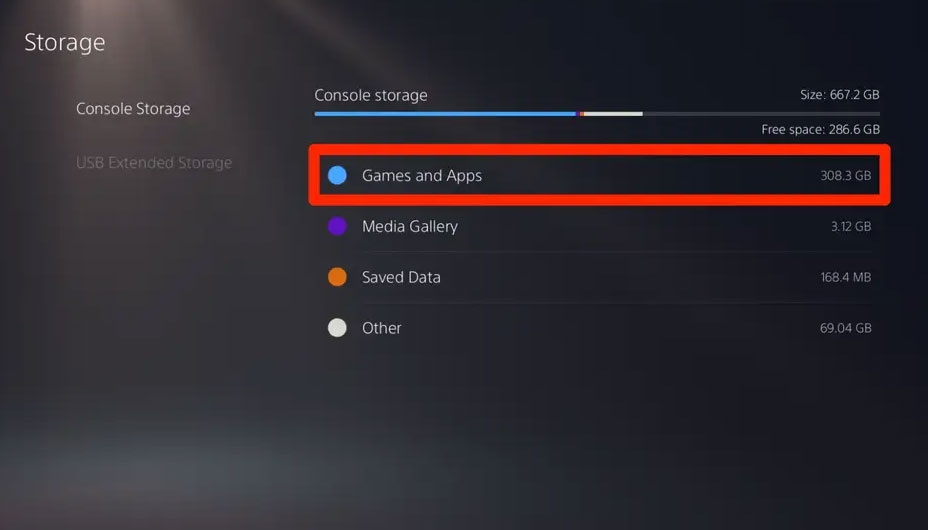
Die PS5 hat einen begrenzten Speicherplatz. CE-10005-6 kann auch auftreten, wenn nicht genügend Speicherplatz auf der PS5 vorhanden ist.
Um Ihren Speicherplatz zu überprüfen, navigieren Sie zu Einstellungen > Speicher auf dem Startbildschirm, wenn Sie diesen Fehlercode sehen.
Wenn kein Speicherplatz mehr auf Ihrer PS5 vorhanden ist, müssen Sie eine Festplatte hinzufügen oder etwas Speicherplatz auf dem Gerät freigeben.
Fix 5: Reinigen Sie die Disc sanft und richtig

Sie könnten versuchen, die Spiel-Disc mit einem alkoholischen Reinigungstuch oder einem Mikrofasertuch sanft und richtig zu reinigen.
Reinigen Sie die Disc gründlich, um sicherzustellen, dass sie keine Schmutz, Staub, Kratzer, Feuchtigkeit, Fingerabdrücke usw. enthält. Dadurch kann das System die Disc korrekt lesen.
Fix 6: PS5-Datenbank neu aufbauen
Es ist notwendig, die PlayStation-Datenbank häufig zu aktualisieren, damit sie korrekt funktioniert. Wenn Sie Probleme mit Ihrer PlayStation haben, bietet Ihnen dieser Artikel eine schnelle Lösung.
Durch das Neuaufbauen Ihrer Datenbank können Sie ein potenzielles Problem mit Ihrer PS5-Anwendung beheben. So geht’s:
Stellen Sie sicher, dass Ihre Konsole ausgeschaltet ist und vom Internet getrennt ist.
Schließen Sie den DualSense mit dem USB-Kabel an Ihren Computer an, bevor Sie ihn mit der Konsole verbinden.
Halten Sie die Einschalttaste gedrückt, um die Konsole auszuschalten, bis sie zweimal piept, und lassen Sie dann die Taste los.
Wählen Sie im Dropdown-Menü Datenbank neu aufbauen, um mit dem Neuaufbau der Datenbank zu beginnen.
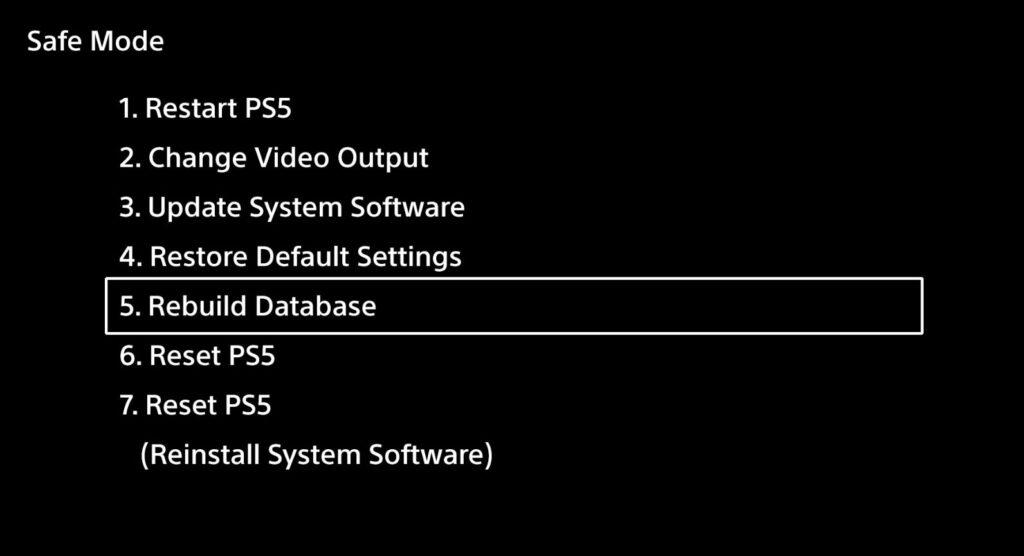
- Innerhalb von 10-15 Minuten sollte die Aufgabe abgeschlossen sein.
Fix 7: Setzen Sie Ihre PS5 auf die Werkseinstellungen zurück
Ein Werksreset kann mehrere Probleme mit der PS5 beheben, einschließlich Serververbindungsproblemen, Download-Warteschlangenfehlern, Speicherplatznutzungsfehlern und Datenübertragungsproblemen.
Wählen Sie von der PS-Startseite Einstellungen.
Navigieren Sie zu System > Wählen Sie Systemsoftware.
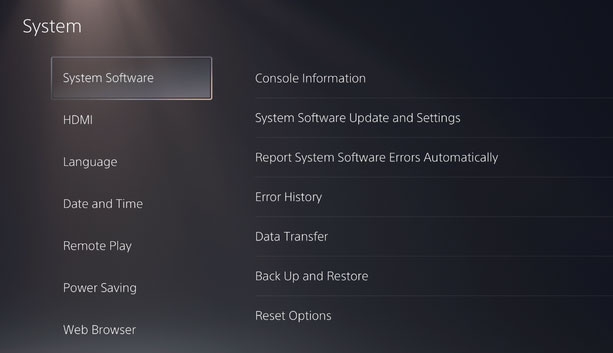
Wählen Sie dann Zurücksetzen > Konsole zurücksetzen.
Klicken Sie zur Bestätigung auf Zurücksetzen.
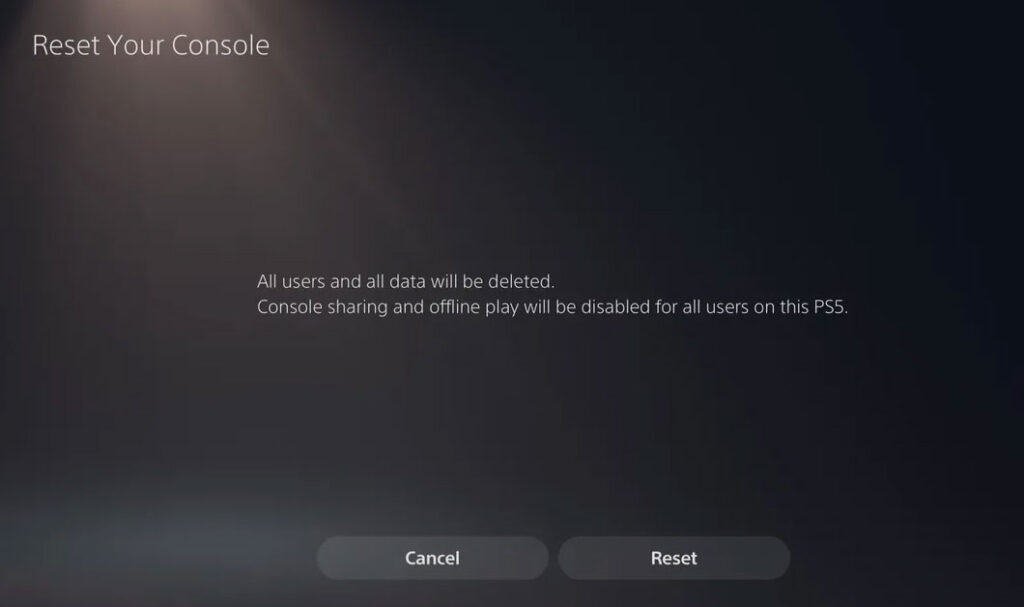
Starten Sie anschließend Ihre Konsole neu und warten Sie, bis sie abgeschlossen ist.
Ihre zuvor installierten Spiele und Apps müssen erneut installiert werden, sobald Sie sich wieder in Ihr Konto einloggen.
Fix 8: Kontaktieren Sie den PlayStation-Support
In einigen Fällen kann der Fehler CE-10005-6 auch nach dem Versuch der Fehlerbehebung bestehen bleiben. Dies kann ein Zeichen für ein schwerwiegenderes Hardware- oder Softwareproblem sein.
Für weitere Unterstützung sollten Sie den PlayStation-Support kontaktieren. Basierend auf Ihrer spezifischen Situation können sie personalisierte Lösungen aus ihrer umfangreichen Wissensdatenbank anbieten.
Vom Schreibtisch des Autors
Das ist alles, was wir für Sie haben, um das Problem “Ein nicht identifizierter Fehler ist aufgetreten PS5 CE-10005-6” zu beheben. Wir hoffen, dass Ihnen dieser Leitfaden geholfen hat. Falls Sie weitere Informationen zum PS5-Fehlercode CE-10005-6 benötigen, kommentieren Sie unten und lassen Sie es unser Team wissen.
Weiterführende Lektüre:
PS5 Pro: Jedes Gerücht und Leck bis jetzt
So beheben Sie den Fehler CE-107857-8 auf PS5/4?
So beheben Sie den Fehler WV-109156-2 mit EA-Spielen auf PS5?
Erhalte neue Beiträge in deinem Posteingang.
Kein Spam. Jederzeit abmelden.