Technologie · 6 min read · Nov 14, 2025
Fix: Android-Fehler ‚Sicherheitsrichtlinie beschränkt die Verwendung der Kamera‘
Kürzlich haben Samsung-Nutzer den Fehler ‚Sicherheitsrichtlinie beschränkt die Verwendung der Kamera‘ festgestellt. Bei einigen Samsung-Geräten können die Nutzer die Kamera aufgrund einer Fehlermeldung nicht verwenden.
Laut Nutzern trat dieser Fehler auf ihren Samsung-Geräten auf, nachdem sie das Betriebssystem aktualisiert hatten. Es besteht die Möglichkeit, dass Sie einen Sensor auf Ihrem Telefon deaktiviert haben oder Ihre App möglicherweise nicht richtig funktioniert.
Aus diesem Grund ist es wichtig zu wissen, was die Ursache ist. Mit dieser Einschränkung wird verhindert, dass unbefugte Personen auf sensible Informationen oder mögliche Sicherheitsverletzungen zugreifen.
Wenn Sie die Sicherheitsrichtlinie loswerden möchten, die die Verwendung von Kameras verhindert, können wir Ihnen helfen. Lassen Sie uns also überprüfen, was Sie tun müssen.
Warum zeigt mein Telefon einen Fehler „Sicherheitsrichtlinie, die die Verwendung einer Kamera einschränkt“ an? **
Einige Sicherheitseinstellungen auf Ihrem Android-Gerät können verhindern, dass Sie die Kamera-App verwenden. Sie sehen möglicherweise die Fehlermeldung „Sicherheitsrichtlinie verhindert die Verwendung der Kamera.“ Sie können auch aus folgenden Gründen auf dieses Problem stoßen:
Es gibt keine Berechtigungen für die Kamera-App.
Sicherheitseinstellungen sind falsch konfiguriert.
Ein Softwarefehler betrifft Ihr Gerät.
Es besteht aus beschädigten Daten und einem Cache.
So beheben Sie den Android-Fehler ‚Sicherheitsrichtlinie beschränkt die Verwendung der Kamera‘
Hier sind einige Lösungen, die Ihnen sicherlich helfen werden, das Problem mit dem Android-Fehler Sicherheitsrichtlinie beschränkt die Verwendung der Kamera zu beheben:
Fix 1: Gerät neu starten
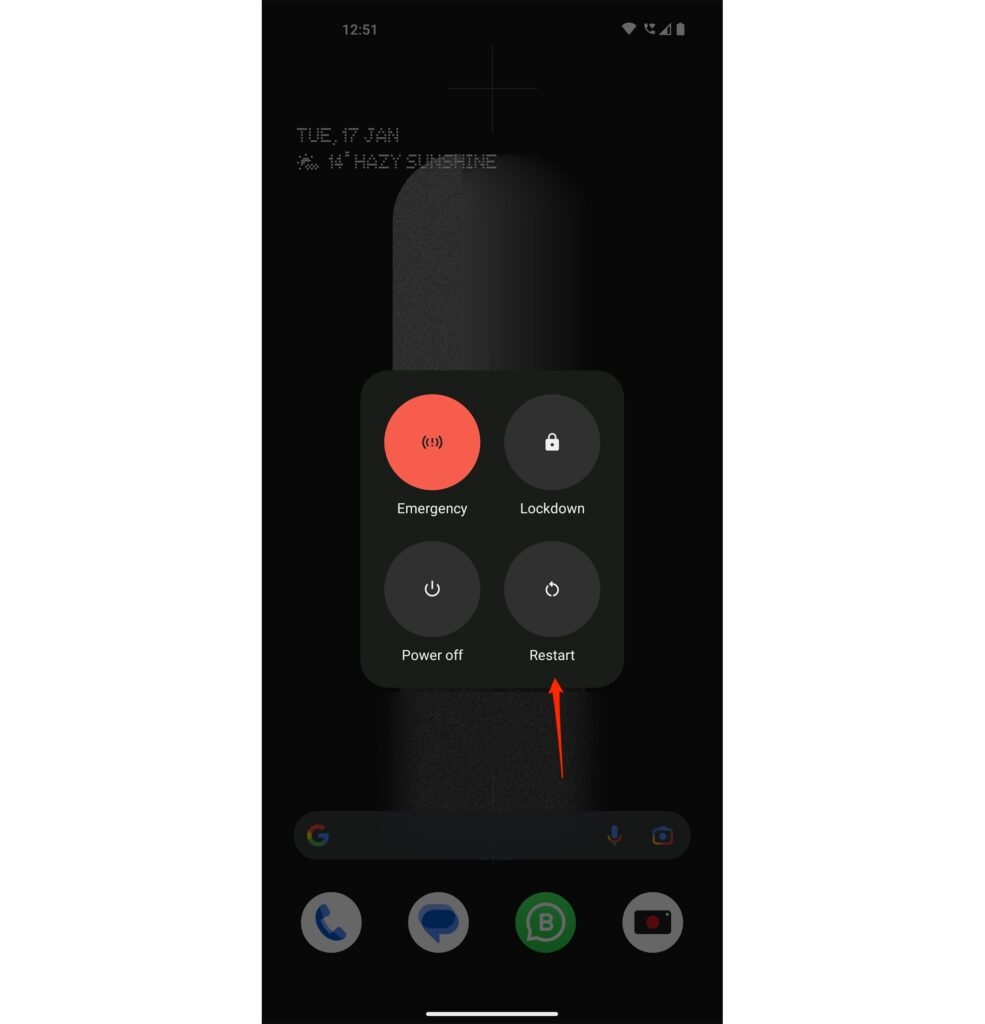
Sie können alle Probleme mit der Kamera-App und den Sensoren beheben, indem Sie Ihr Gerät ausschalten, wenn im Hintergrund ein Problem auftritt. Wenn Sie Ihr Telefon neu starten, ist es weniger wahrscheinlich, dass der Fehler erneut auftritt, und die Kamera funktioniert wie gewohnt.
Fix 2: Sensoren ausschalten und wieder einschalten
Es gibt eine versteckte Option auf Ihrem Android-Telefon, die Ihnen die Möglichkeit gibt, alle Sensoren, einschließlich Ihres Kamerasensors, auszuschalten. Sie können einen Softwarefehler, der den Kamerasensor ergänzt, beheben, wenn Sie ihn ausschalten und wieder einschalten.
Um mehr über Ihr Gerät zu erfahren, öffnen Sie die Einstellungen-App und tippen Sie auf Über das Gerät.
Wählen Sie Version.
Tippen Sie dann mehrmals auf die Build-Nummer, bis Sie die Nachricht „Sie sind jetzt im Entwicklermodus!“ sehen.
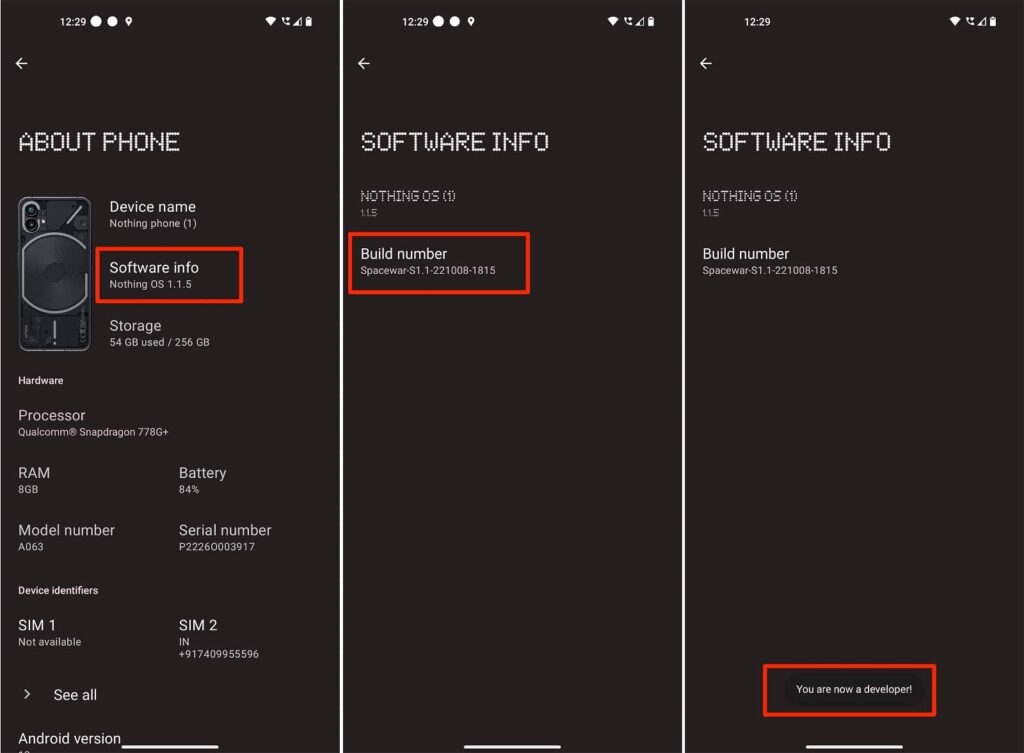
Es ist jetzt an der Zeit, die Entwickleroptionen zu öffnen. Wählen Sie in der Einstellungen-App Zusätzliche Einstellungen.
Klicken Sie auf Entwickleroptionen.
Wählen Sie die Option „Schnelleinstellungen-Entwicklerkacheln“ aus.
Stellen Sie sicher, dass Sensoren aus ein geschaltet sind.
Um die Sensoren zu deaktivieren, öffnen Sie das Menü für die Schnelleinstellungen und klicken Sie auf Sensoren aus.
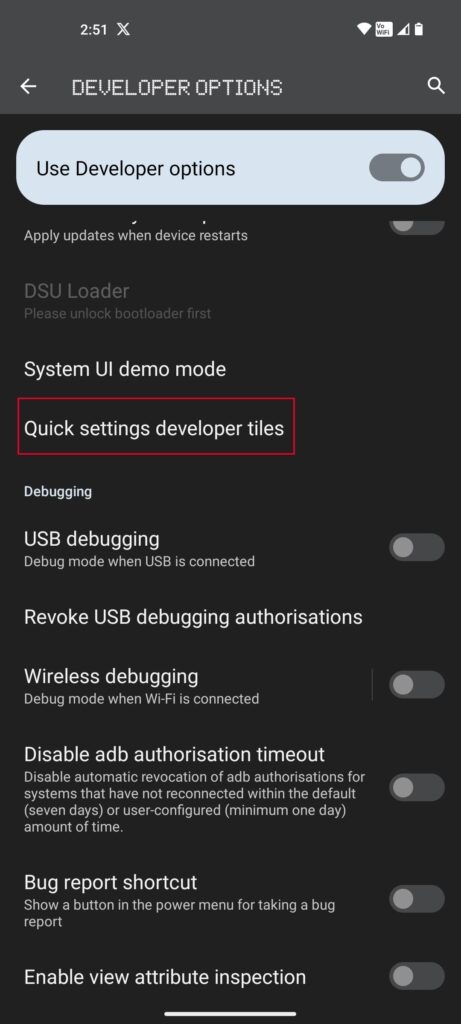
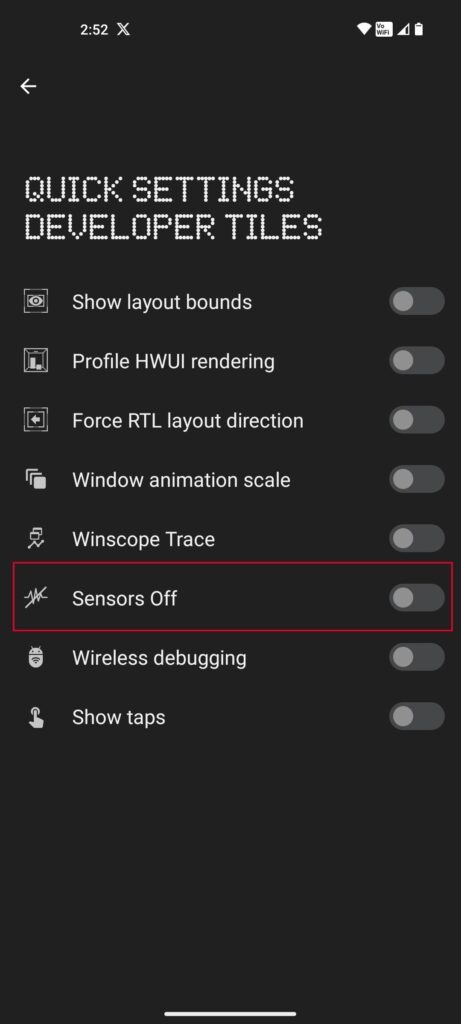
- Sobald der Sensoren-aus-Button deaktiviert wurde, warten Sie einige Sekunden, bevor Sie ihn wieder einschalten.
Fix 3: Aktualisieren Sie das Betriebssystem des Telefons auf die neueste Version
Möglicherweise wird das Sicherheitsproblem der Kamera durch eine Inkompatibilität zwischen dem veralteten Betriebssystem des Telefons und anderen Modulen verursacht. Wenn das Kameraproblem weiterhin besteht, kann das Aktualisieren des Betriebssystems des Telefons helfen.
Öffnen Sie die Einstellungen des Telefons und wählen Sie die Registerkarte System.
Öffnen Sie danach Über das Telefon und wählen Sie Software-Update.
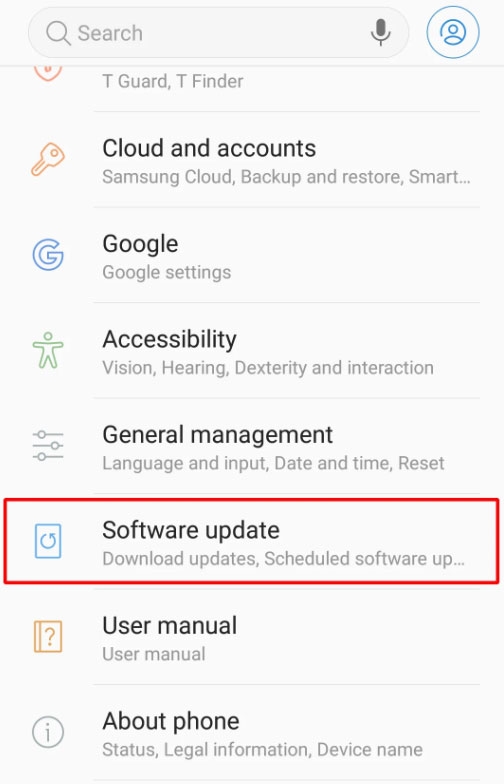
Klicken Sie auf Nach Updates suchen, um zu sehen, ob das Betriebssystem des Telefons aktualisiert werden muss.
Überprüfen Sie, ob das Sicherheitsproblem der Kamera nach dem Neustart Ihres Telefons behoben wurde.
Fix 4: Deaktivieren Sie die Kamera-App in der Funktion Sicheres WLAN
Im sicherheitsverbesserten WLAN wird unbefugter Datenverkehr herausgefiltert, und wenn die Kamera-App oder eine andere kamera-bezogene App (wie Snapbridge) die Funktion verwendet, ist es möglicherweise nicht möglich, die Kamera zu starten. Wenn das Problem weiterhin besteht, muss die Kamera-App möglicherweise in der Funktion Sicheres WLAN deaktiviert werden.
Gehen Sie zu Einstellungen und wählen Sie Verbindungen.
Wählen Sie als Nächstes WLAN und klicken Sie auf Erweitert.
Gehen Sie zu Sicheres WLAN und wählen Sie Apps.
Nachdem Ihr Telefon neu gestartet wurde, deaktivieren Sie die Kamera oder kamera-bezogenen Apps.
Überprüfen Sie, ob der Fehler im Zusammenhang mit der Sicherheitsrichtlinie behoben wurde, nachdem die Kamera neu gestartet wurde.
Fix 5: Deaktivieren Sie die Sicherheitsrichtlinie der Apps
Befolgen Sie diese Schritte, um zu erfahren, wie Sie die Sicherheitsrichtlinie auf Samsung-Geräten deaktivieren können. Es ist wichtig zu beachten, dass die Schritte je nach Modell Ihres Samsung-Geräts variieren können.
Klicken Sie unter Einstellungen auf Biometrie und Sicherheit.
Wählen Sie danach „Andere Sicherheitseinstellungen“ aus.
Gehen Sie zu Geräteadministrator-Apps und suchen Sie die fehlerhafte App.
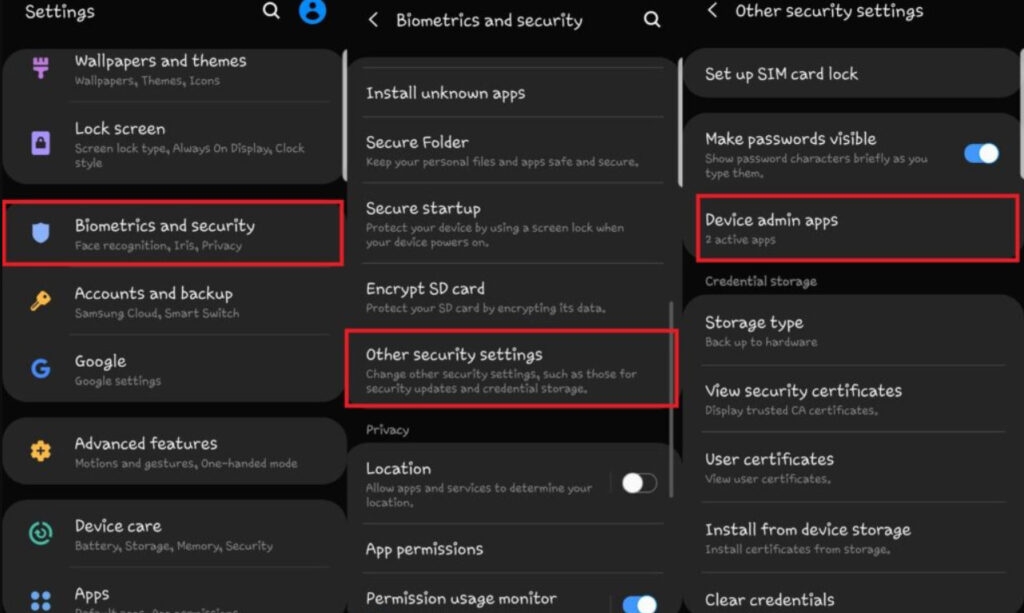
- Tippen Sie jetzt auf „Deaktivieren“ > wählen Sie Deaktivieren.
Fix 6: Setzen Sie die Kameraeinstellungen auf die Standardwerte zurück
Normalerweise sind Probleme mit der Sicherheitsrichtlinie das Ergebnis falsch konfigurierter Kameraeinstellungen, und das Zurücksetzen auf die Werkseinstellungen kann diese lösen.
Öffnen Sie die Kamera-Anwendung und wählen Sie Einstellungen.
Tippen Sie anschließend am Ende des Menüs auf Einstellungen zurücksetzen > Zurücksetzen.
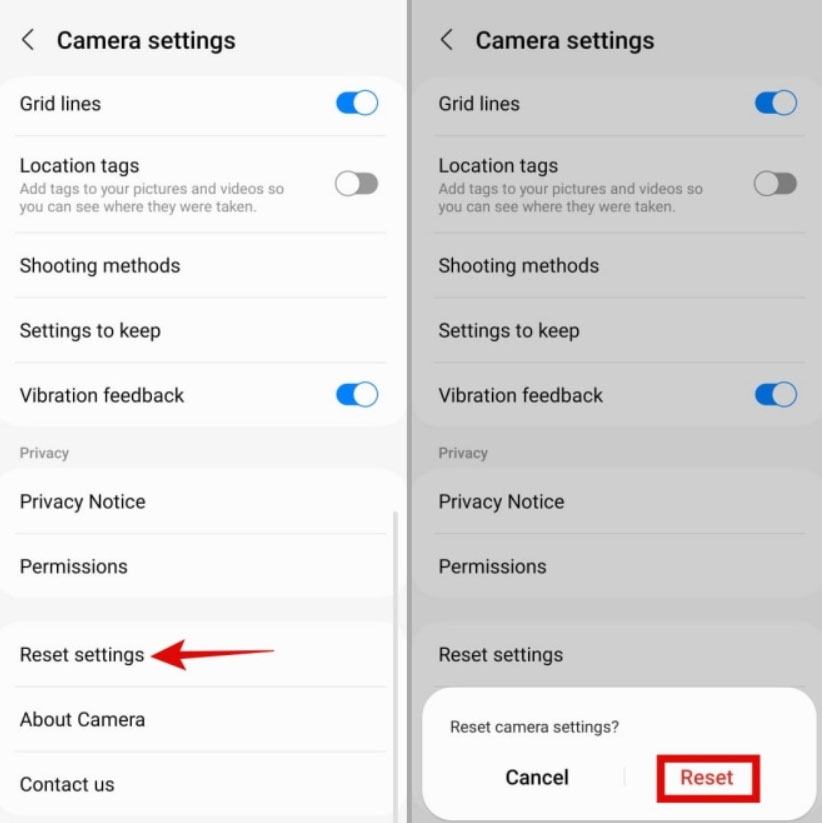
- Bestätigen Sie anschließend, dass die Kameraeinstellungen zurückgesetzt wurden, und starten Sie die Kamera neu, um zu sehen, ob das Problem behoben wurde.
Fix 7: Verwenden Sie den sicheren Modus von Samsung
Es gibt Zeiten, in denen eine bösartige App in Ihr Gerät gelangt und die Kamera daran hindert, zu funktionieren. Hier kommt der sichere Modus von Samsung ins Spiel.
Wenn Drittanbieter-Apps verhindern, dass Ihre Kamera im sicheren Modus funktioniert, werden sie vom Betriebssystem deaktiviert. Befolgen Sie diese Schritte, um den sicheren Modus zu aktivieren:
Drücken und halten Sie auf Ihrem Gerät die Ein/Aus-Taste, bis das Ausschaltmenü erscheint.
Halten Sie die Ausschalten-Taste gedrückt.
Wählen Sie Sicherer Modus.
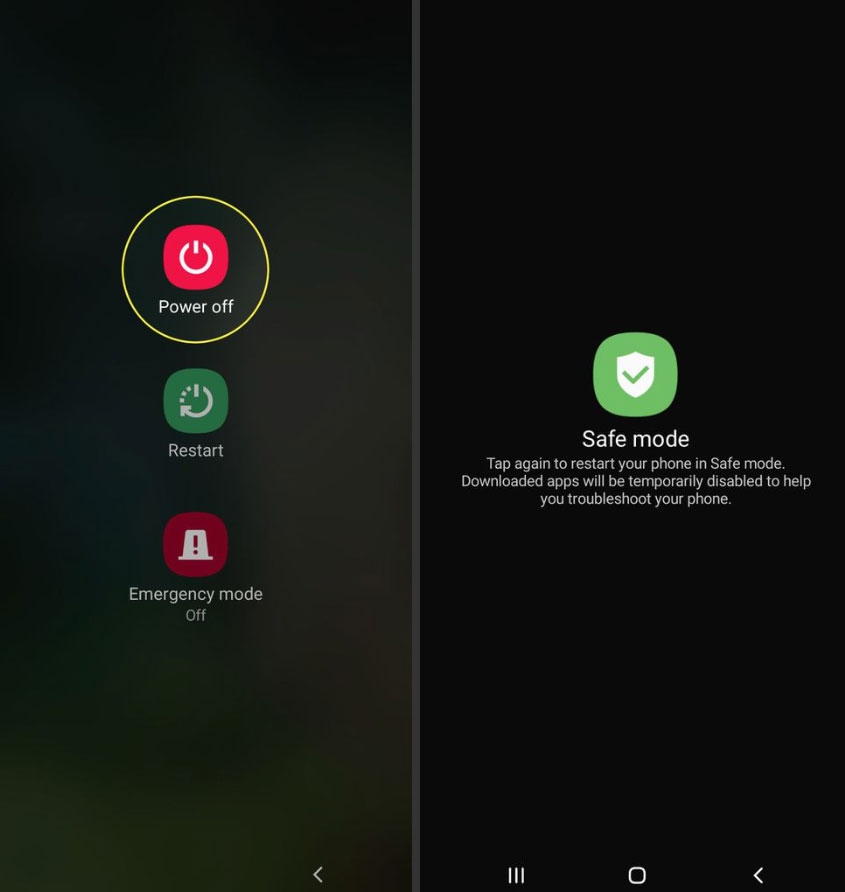
Wenn Sie dies tun, sind alle Drittanbieteranwendungen bis zum Neustart Ihres Geräts nicht zugänglich. Wenn Sie die Kamera-App im sicheren Modus öffnen, sollten Sie sehen, ob sie funktioniert. Wenn nicht, wird das Problem durch eine Drittanbieteranwendung verursacht.
Fix 8: Cache und Daten löschen
Sicherheitsrichtlinien können die Verwendung von Samsung-Kameras verhindern, da deren Caches oder Daten beschädigt sind. Es könnte eine gute Idee sein, den Cache und die Daten zu löschen. Um den Cache und die Daten Ihrer Kamera zu löschen, befolgen Sie diese Schritte:
Gehen Sie zu Einstellungen > Apps. Finden Sie die Kamera-App.
Tippen Sie danach auf die Schaltfläche Zwangsstop.
Um den Cache zu löschen, öffnen Sie das Menü Speicher und tippen Sie auf die Schaltfläche Cache löschen.
Tippen Sie dann auf Daten löschen. Starten Sie danach die Kamera-Anwendung neu.
Falls das nicht funktioniert, löschen Sie den Cache/Daten der Kamera. Sie können dies tun, indem Sie Einstellungen > Apps > Kamera öffnen.
Sobald die Kamera deaktiviert wurde, starten Sie Ihr Telefon neu.
Wenn Sie neu starten, aktivieren Sie die Kamera und überprüfen Sie, ob das Problem mit der Sicherheitsrichtlinie behoben wurde.
Fix 9: Führen Sie einen Werksreset auf dem Telefon durch
Falls Sie nach den oben genannten Lösungen weiterhin Probleme haben, auf die Kamera eines neueren Samsung-Telefons zuzugreifen, ist die letzte Option, einen Werksreset durchzuführen.
Gehen Sie zu Einstellungen > Allgemeine Verwaltung.
Wählen Sie Werksdaten zurücksetzen > tippen Sie auf Zurücksetzen.
Wählen Sie danach Alles löschen und warten Sie, bis der Werksreset abgeschlossen ist.
So können Sie das Problem mit dem Android-Fehler ‚Sicherheitsrichtlinie beschränkt die Verwendung der Kamera‘ einfach beheben. Wir hoffen, dass Ihnen dieser Leitfaden geholfen hat. Falls Sie weitere Hilfe zu diesem Sicherheitsproblem benötigen, kommentieren Sie unten und lassen Sie es uns wissen.
Weiterführende Literatur:
Fix: Screenshot kann aufgrund der Sicherheitsrichtlinie auf Android nicht gemacht werden
Einzigartige Galaxy AI-Funktionen der Samsung Galaxy S24-Serie
Was ist Android System Intelligence und wie funktioniert es?
Erhalte neue Beiträge in deinem Posteingang.
Kein Spam. Jederzeit abmelden.