Technische Hilfe · 9 min read · Dec 21, 2025
Beheben Sie die hohe CPU-Auslastung des Antimalware-Dienstes (MsMpEng.exe)
Der Antimalware-Dienst (MsMpEng.exe) von Microsoft schützt Ihren Computer vor bösartigen Bedrohungen im Bereich der Cybersicherheit. Er ist Teil von Windows Defender, der integrierten Antiviren- und Antimalware-Software von Windows.
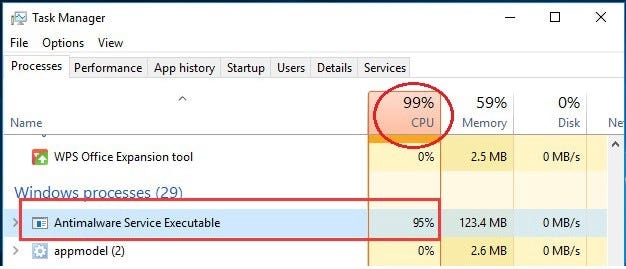
Einige Benutzer haben ein häufiges Problem gemeldet – der Antimalware-Dienst verbraucht erheblich Speicher. Dies kann zu einer spürbaren Verlangsamung der Leistung führen, was die Benutzer dazu veranlasst, nach Lösungen zur Speicheroptimierung zu suchen.
Aber Sie müssen sich keine Sorgen machen; wir haben einige Fehlerbehebungen, die Ihnen helfen, das Problem mit der hohen Speicherauslastung des Antimalware-Dienstes zu lösen. Lassen Sie uns also die Lösungen ansehen.
Was ist der Antimalware-Dienst?
Mit Windows-Betriebssystemen wird eine vorinstallierte Antivirensoftware namens Windows Defender geliefert, die einen Antimalware-Dienst umfasst.
Er schützt Ihr System hauptsächlich vor Viren, Malware und anderen bösartigen Entitäten, indem er sie scannt und erkennt.
Einige Benutzer sind besorgt über die Speichernutzung, obwohl seine Anwesenheit notwendig ist, um eine sichere Computerumgebung aufrechtzuerhalten.
Warum läuft der Antimalware-Dienst so hoch?
In den meisten Fällen läuft der Antimalware-Dienst so hoch, weil er alle Dateien auf dem Computer scannt, was dazu führen kann, dass er so hoch läuft.
Dies geschieht auch in Echtzeit. Sie sehen, dass der Antimalware-Dienst hoch läuft, weil der vollständige Scan viele CPU-Ressourcen verbraucht.
So beheben Sie die hohe CPU-Auslastung des Antimalware-Dienstes
Hier sind einige Fehlerbehebungen, die Ihnen helfen werden, das Problem mit der hohen Speicherauslastung des Antimalware-Dienstes zu lösen:
Fix 1: Echtzeitschutz ein- und ausschalten
Benutzer haben diesen einfachen Tipp als hilfreich empfunden, um RAM- und CPU-Probleme zu lösen, die durch den Antimalware-Dienst verursacht werden.
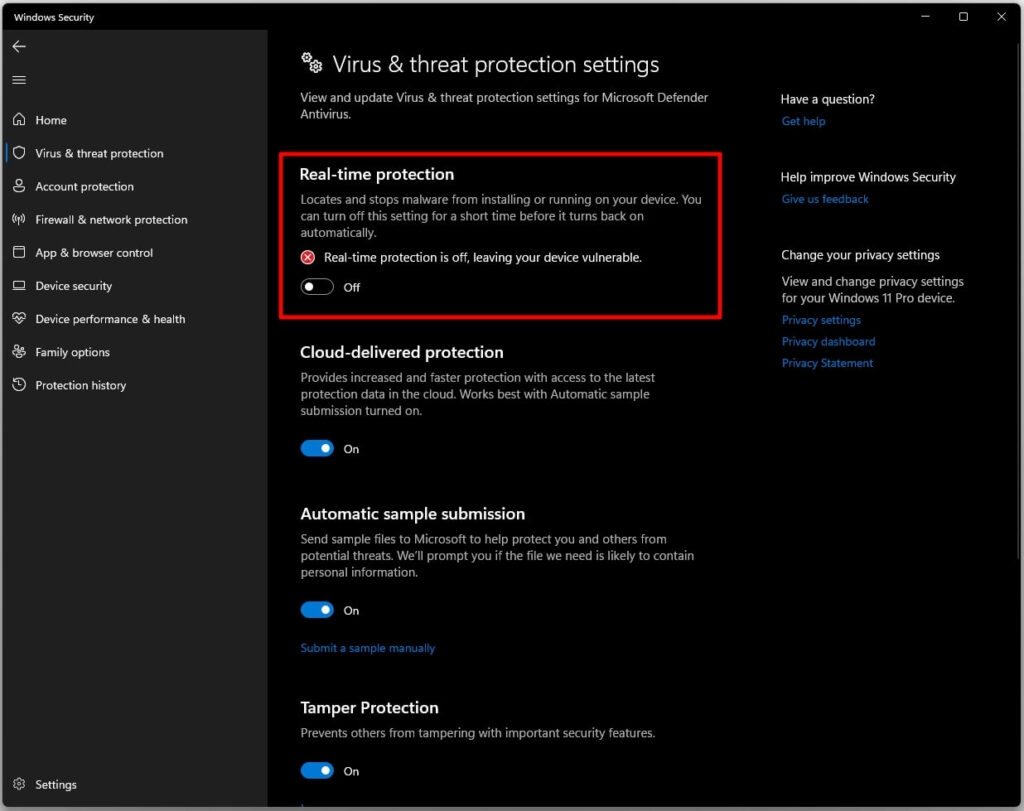
Es gibt eine Reihe von Sicherheitskomponenten, die in Windows-Sicherheit integriert sind. Der Echtzeitschutz ist eine davon. Er kann über Windows-Sicherheit > Virus- & Bedrohungsschutz > Einstellungen verwalten aufgerufen werden.
Nachdem Sie den Echtzeitschutz deaktiviert haben, scrollen Sie ein wenig und aktivieren Sie ihn nach ein paar Momenten wieder.
Fix 2: Zeitplan des Defenders ändern
Es ist möglich, den regelmäßigen Scan von Windows-Sicherheit neu zu planen, um die CPU- und RAM-Nutzung zu reduzieren, die durch den Antimalware-Dienst verursacht wird.
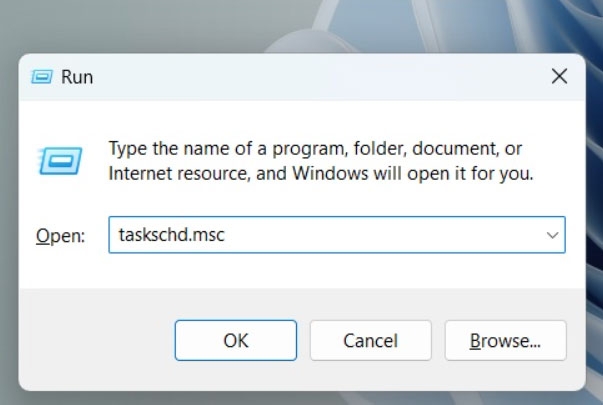
- Der erste Schritt besteht darin, das Ausführen-Fenster zu öffnen und Windows+R zu drücken. Geben Sie taskschd.msc ein und drücken Sie die Eingabetaste. Dadurch wird der Aufgabenplaner gestartet.
- Navigieren Sie im Aufgabenplaner im linken Fensterbereich zu folgender Ordnerstruktur: Aufgabenplaner-Bibliothek > Microsoft > Windows > Windows Defender.
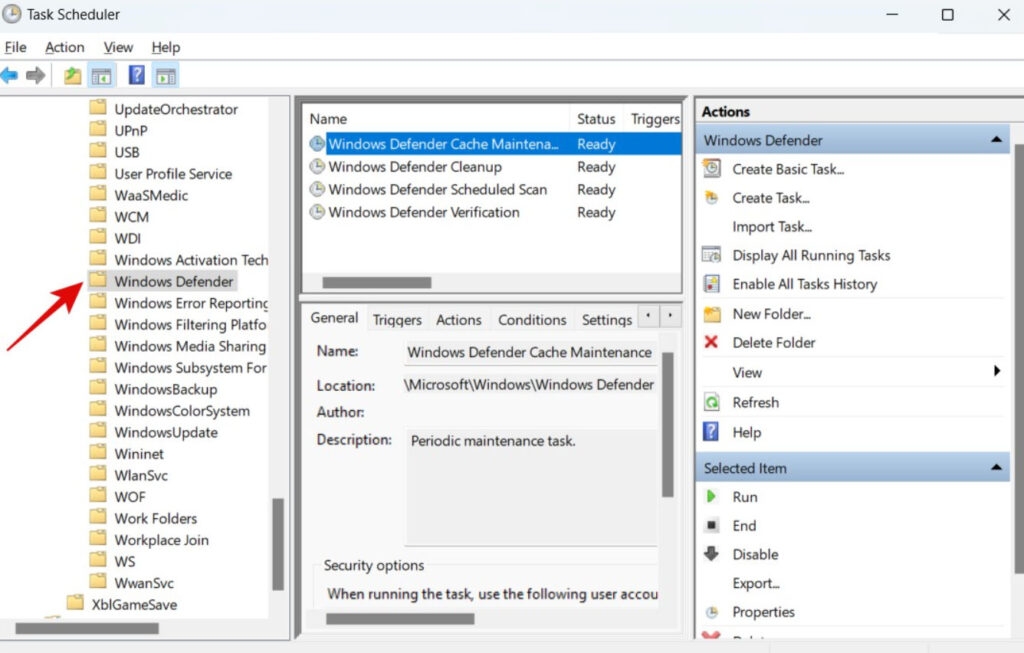
Doppelklicken Sie dann auf die Schaltfläche für den geplanten Windows Defender-Scan unter der Name-Spalte in der Mitte des Fensterbereichs.
Deaktivieren Sie im Allgemein-Tab die Option Mit höchsten Privilegien ausführen im darauf folgenden Popup.
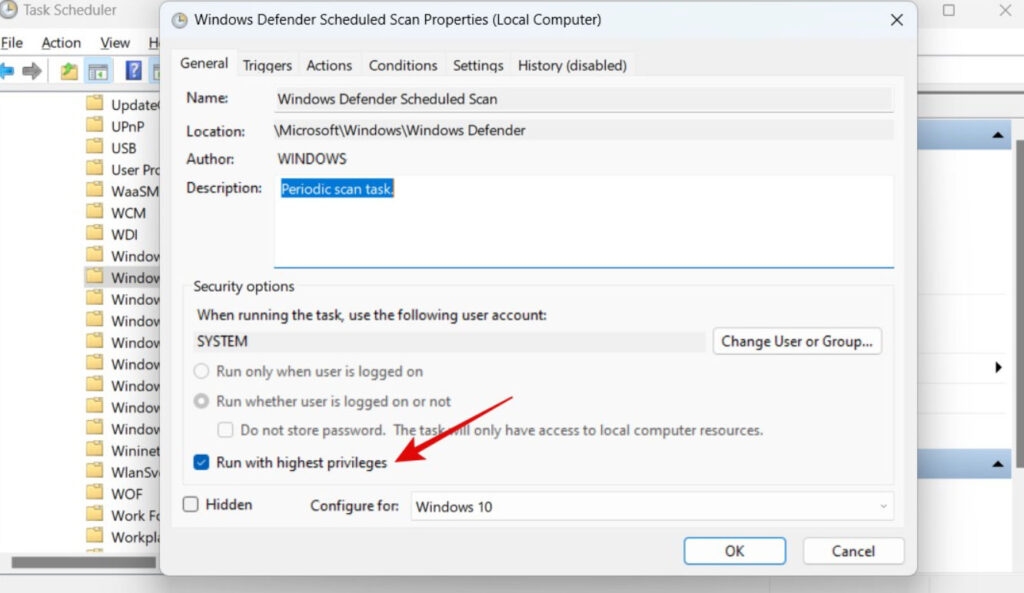
Deaktivieren Sie im Bedingungen-Tab alles.
Klicken Sie dann auf OK, um alle Einstellungen zu speichern, und überprüfen Sie im Task-Manager, ob der Antimalware-Dienst zu viele Ressourcen verbraucht (halten Sie Strg+Shift+Esc gedrückt, um den Task-Manager direkt zu öffnen).
Gehen Sie anschließend zum Trigger-Tab und klicken Sie auf Neu, um einen neuen Zeitplan zu erstellen. Wählen Sie im folgenden Popup Wöchentlich aus und aktivieren Sie Aktiviert.
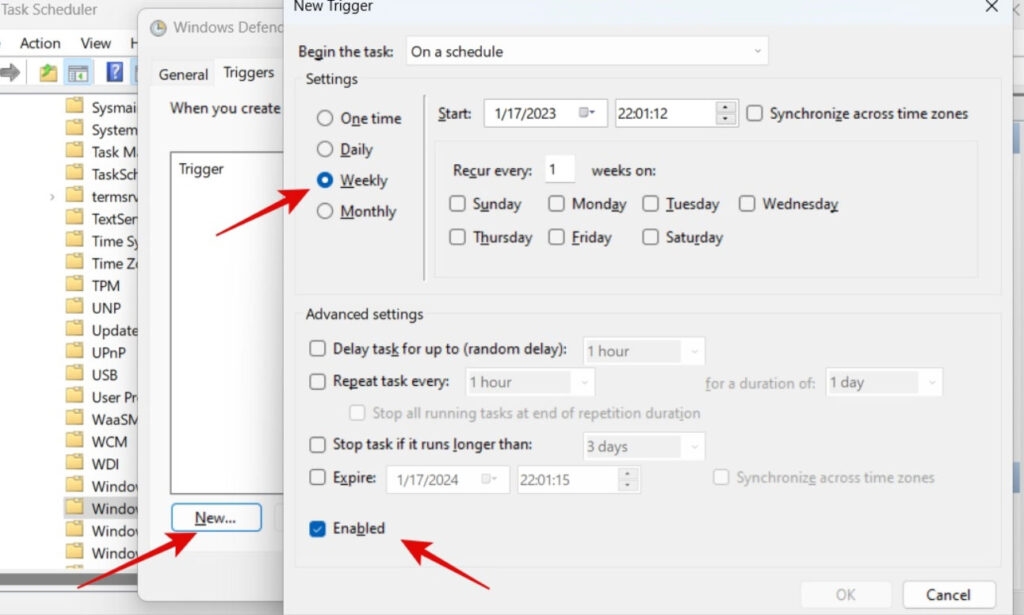
- Für die Wartung des Windows Defender-Cache, die Bereinigung des Windows Defender und die Überprüfung des Windows Defender folgen Sie denselben Schritten wie oben. Kehren Sie zu Schritt 3 zurück.
Es wird notwendig sein, die Komponente des Antimalware-Dienstes so neu zu planen, dass sie wöchentlich anstelle von täglich ausgeführt wird. Überprüfen Sie nach Abschluss des aktuellen Scans, ob Ressourcen des Systems freigegeben wurden.
Fix 3: CPU-Nutzung begrenzen
Klicken Sie mit der rechten Maustaste auf die Start-Schaltfläche und wählen Sie Task-Manager (oder drücken Sie Strg + Shift + ESC).
Klicken Sie nun auf die Details-Registerkarte.
Klicken Sie mit der rechten Maustaste auf msmpeng.exe und wählen Sie Affinität festlegen.
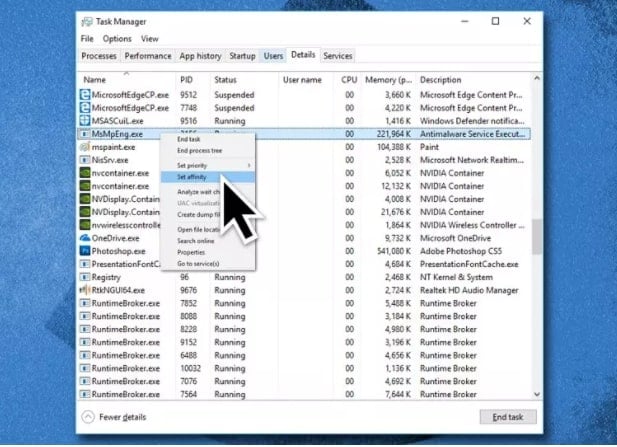
- Wählen Sie aus, welche Kerne Sie für den bestimmten Prozess verwenden möchten.
Wenn Sie die obigen Schritte ausführen, begrenzen Sie die Menge an Rechenleistung, die dem Prozess zugewiesen wird, sodass Sie sich keine Sorgen über eine hohe CPU-Auslastung machen müssen.
Fix 4: Probenübermittlung deaktivieren
Einige Benutzer haben hohe Speicher- und CPU-Nutzungsprobleme beim Einsatz von msmpeng.exe aufgrund der Funktion zur Probenübermittlung erlebt.
Durch die Nutzung dieser Funktion werden problematische Dateien zur Analyse an Microsoft gesendet. Während dies eine nützliche Funktion ist, kann sie auch Probleme verursachen.
Durch Befolgen der folgenden Schritte können Sie dieses Problem beheben:
- Öffnen Sie Einstellungen und wählen Sie Updates und Sicherheit.
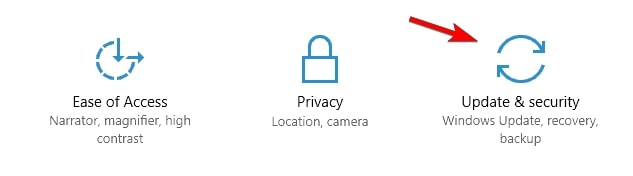
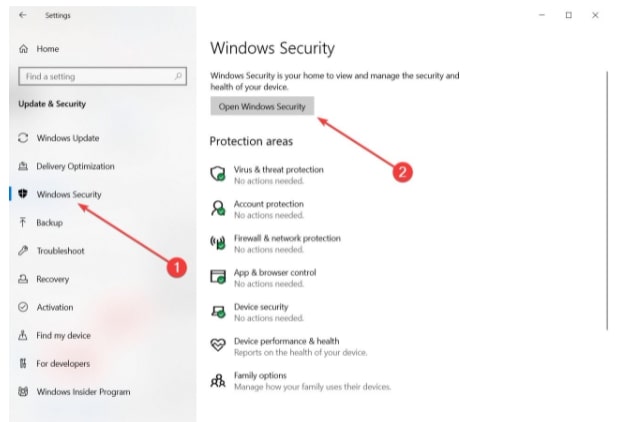
- Klicken Sie im Menü Windows-Sicherheit auf der linken Seite auf Windows-Sicherheit öffnen.
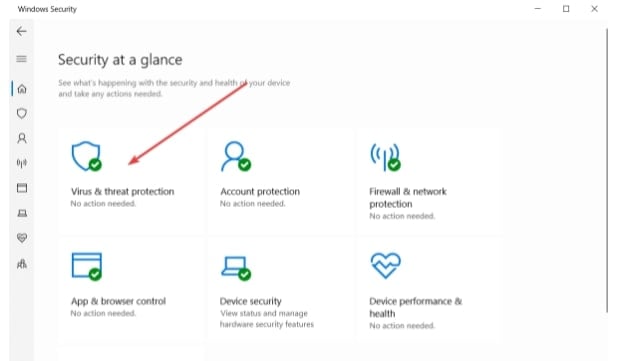
- Klicken Sie als Nächstes auf Virus- & Bedrohungsschutz.
- Klicken Sie dann unter Einstellungen für Virus- & Bedrohungsschutz auf Einstellungen verwalten.
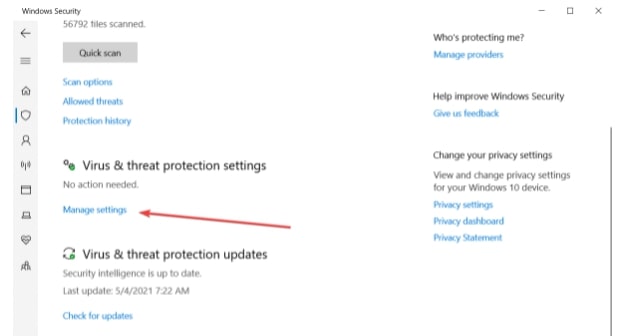
- Navigieren Sie zu Automatische Probenübermittlung und schalten Sie sie aus.
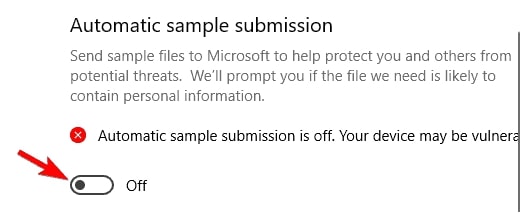
Nachdem Sie dies getan haben, überprüfen Sie, ob das Problem behoben wurde. Wenn nicht, versuchen Sie eine andere Lösung.
Fix 5: Installieren Sie ein Antivirenprogramm eines Drittanbieters
Wenn Ihr Computer eine hohe CPU-Auslastung durch einen Antimalware-Dienst hat, ist es am einfachsten, ein Antivirenprogramm eines Drittanbieters zu installieren.
Wenn Norton oder ein anderes Antivirenprogramm eines Drittanbieters auf dem Computer installiert ist, wird Windows Defender automatisch deaktiviert.
Wenn Windows Defender deaktiviert ist, läuft der Antimalware-Dienst nicht mehr auf Ihrem Computer und verbraucht keine Ressourcen.
Fix 6: Windows Defender deaktivieren
Das Problem kann auch nach Anwendung dieser Fehlerbehebungen bestehen bleiben, sodass Sie versucht sein könnten, Windows Defender zu deaktivieren. Wenn Sie Windows Defender entfernen, werden Sie anfällig für eine Reihe von Cyberangriffen, daher sollten Sie ihn durch ein zuverlässiges Antimalware-Produkt ersetzen, bevor Sie dies tun.
Der erste Schritt besteht darin, das Ausführen-Dialogfeld zu öffnen, Windows-Taste + R zu drücken.
Geben Sie dann regedit ein, um den Registrierungs-Editor zu öffnen, und klicken Sie auf OK.
Wählen Sie im Navigationsbereich auf der linken Seite HKEY_LOCAL_MACHINE/SOFTWARE/Policies/Microsoft/Windows Defender aus.
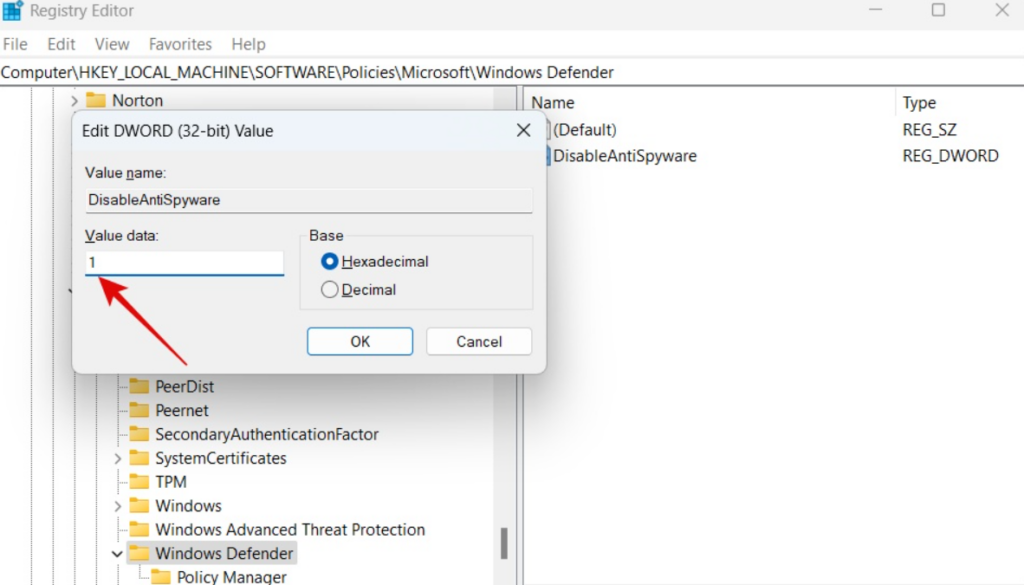
Sie können den Wert des Registrierungseintrags namens DisableAntiSpyware auf 1 setzen, indem Sie darauf doppelklicken.
Klicken Sie im Hauptbereich des Registrierungs-Editors mit der rechten Maustaste und wählen Sie Neu > DWORD (32-Bit), wenn Sie den DisableAntiSpyware-Eintrag nicht sehen.
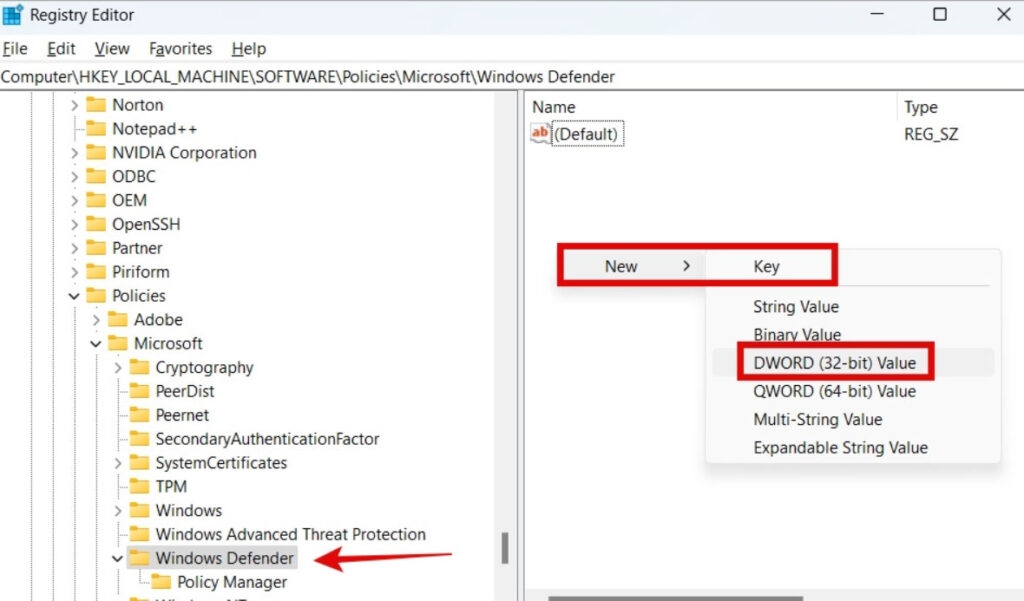
- Es sollte DisableAntiSpyware heißen. Klicken Sie zweimal darauf und setzen Sie den Wert auf 1.
Fix 7: Windows Defender Antivirus über den Gruppenrichtlinien-Editor deaktivieren
Wenn Sie ein hohes Speicherproblem mit dem Antimalware-Dienst haben, befolgen Sie diese Schritte, um Windows Defender Antivirus über den Gruppenrichtlinien-Editor zu deaktivieren:
- Um den lokalen Gruppenrichtlinien-Editor zu starten, drücken Sie Windows + R, geben Sie gpedit.msc ein und klicken Sie auf OK oder Eingabetaste.
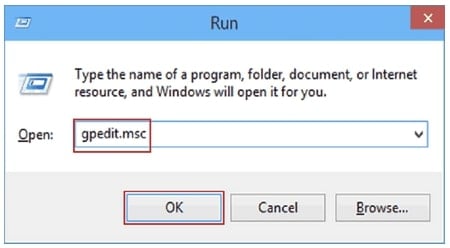
Diese Funktion ist nur in den Pro- und Enterprise-Versionen von Windows verfügbar. Aber hier ist eine Möglichkeit, GPedit auch in Windows Home-Versionen zu aktivieren.
Wählen Sie Computerkonfiguration > Administrative Vorlagen > Windows-Komponenten > Windows Defender Antivirus, um Windows Defender zu deaktivieren.
Gehen Sie zum rechten Panel. Klicken Sie im erweiterten Menü auf Windows Defender Antivirus deaktivieren.
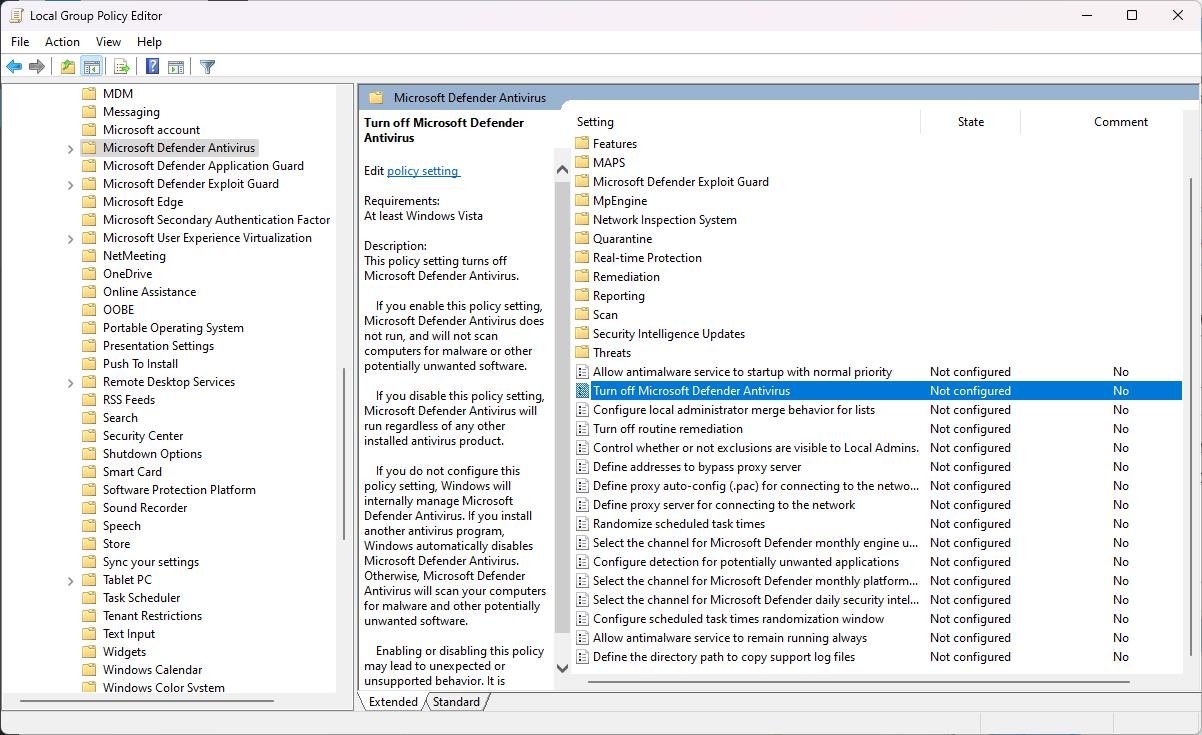
- Doppelklicken Sie darauf und wählen Sie Aktiviert. Klicken Sie dann auf OK.
Fix 8: Treiber aktualisieren
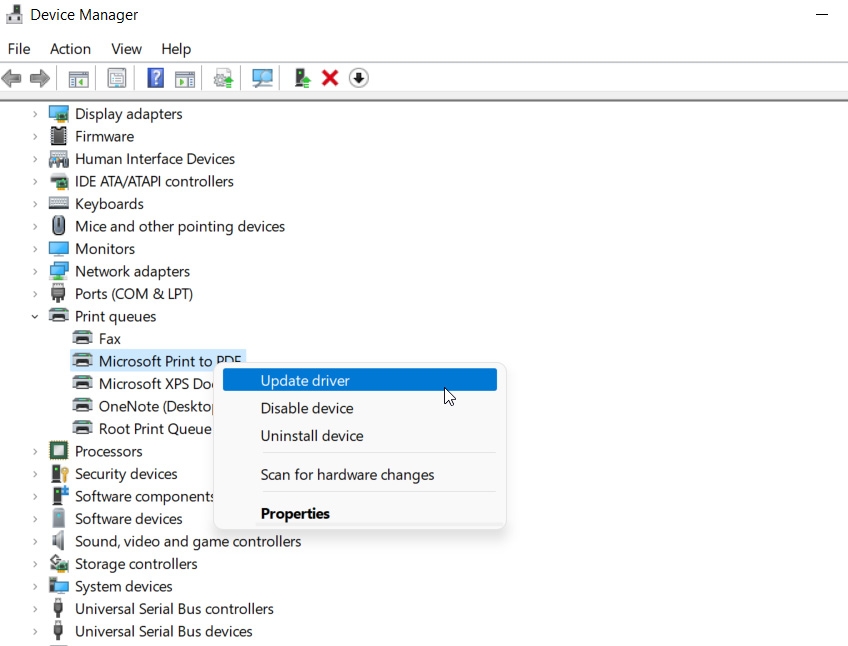
In einigen Fällen können Treiberprobleme dazu führen, dass der Antimalware-Dienst hoch ist. Daher sollten Sie Ihre Hardwaretreiber aktualisieren. Mit Windows können Sie den integrierten Treiber-Manager verwenden.
Um das Ausführen-Fenster zu öffnen, drücken Sie gleichzeitig die Windows-Logo-Taste und R.
Sie können devmgmt.msc eingeben und auf OK klicken.
Wählen Sie die Kategorie aus, um die Geräte anzuzeigen.
Stellen Sie sicher, dass die erforderlichen Treiber aktualisiert sind.
Fix 9: Exploit-Schutzdienst deaktivieren
Wenn der Defender Aktivitäten nicht schließen oder Dienste deaktivieren kann, erzeugt er einen Fehlalarm. Der Antimalware-Dienst läuft jedoch kontinuierlich, da der Dienst in einer Schleife läuft. Dadurch verbraucht der Prozess eine erhebliche Menge an CPU und RAM.
Suchen Sie PowerShell im Windows-Menü und öffnen Sie es als Administrator.
Um den folgenden Befehl auszuführen, kopieren Sie ihn und drücken Sie die Eingabetaste.
powershell “ForEach($v in (Get-Command -Name "Set-ProcessMitigation").Parameters["Disable"]).Attributes.ValidValues){Set-ProcessMitigation -System -Disable $v.ToString().Replace(" ", " ").Replace("`n", " ") -ErrorAction SilentlyContinue}”Fix 10: Zur Ausschlussliste hinzufügen
Windows wird den Antimalware-Dienst nicht automatisch ausführen, sobald er geschlossen wurde, wenn der Prozess von der Ausschlussliste ausgeschlossen ist.
- Wählen Sie in der linken Seitenleiste von Windows-Sicherheit Virus- & Bedrohungsschutz aus. Klicken Sie unter den Einstellungen für Virus- & Bedrohungsschutz auf Einstellungen verwalten.
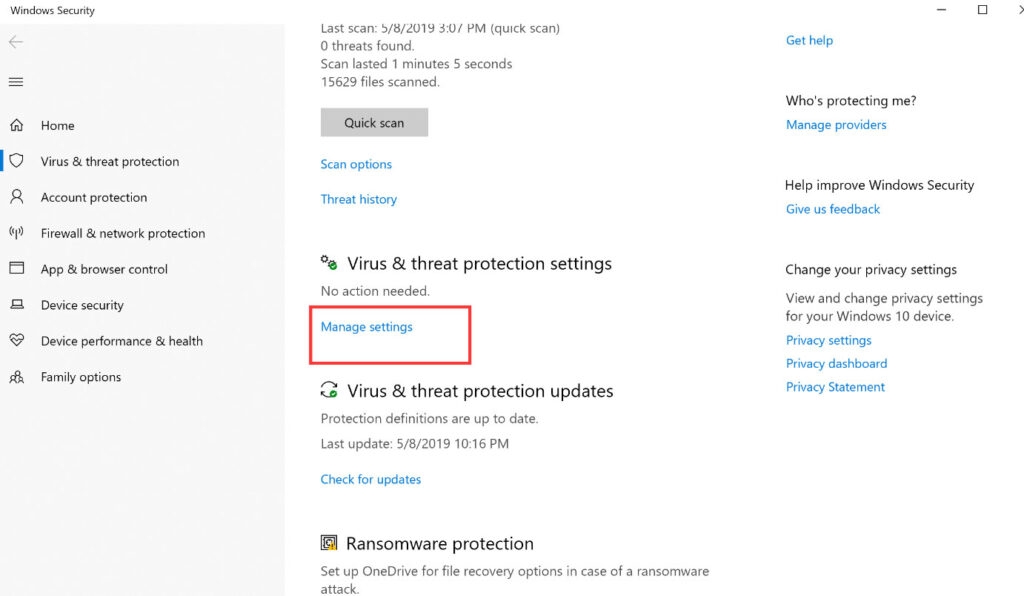
Klicken Sie unten auf Ausschlüsse hinzufügen oder entfernen.
Klicken Sie auf die Schaltfläche Ausschluss hinzufügen. Möglicherweise müssen Sie die Erlaubnis erteilen.
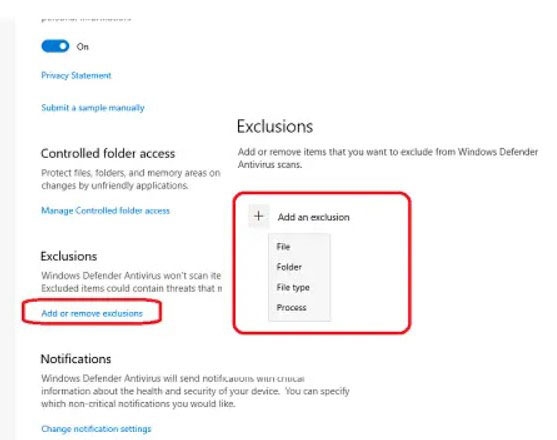
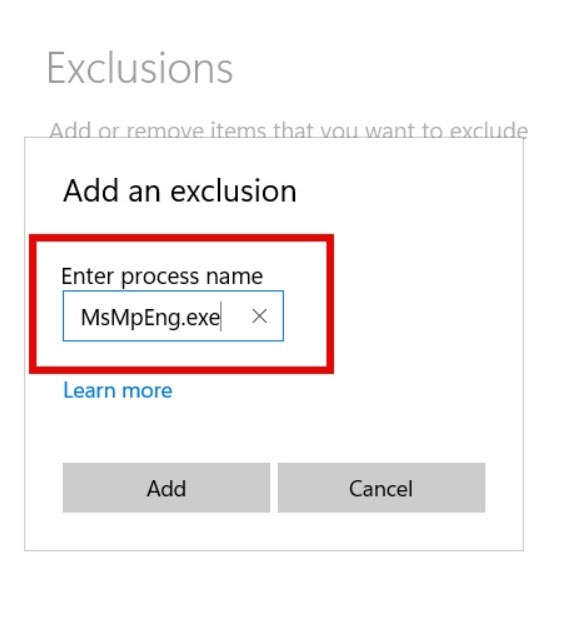
Wählen Sie im Dropdown-Menü Prozess aus, da es sich um den Antimalware-Dienst handelt. Unter Prozesse finden Sie ihn im Task-Manager.
Geben Sie in diesem Schritt den Namen der ausführbaren Datei ein, die den Prozess ausführt, d.h. MsMpEng.exe.
Klicken Sie auf Hinzufügen, um die Änderungen zu speichern, und dann auf OK. Überprüfen Sie nach dem Neustart Ihres Computers, ob er weiterhin hohe CPU- und RAM-Ressourcen verbraucht.
Fix 11: Die neuesten Windows-Updates deinstallieren
In einigen Fällen werden Windows-Updates nicht ordnungsgemäß installiert, was dazu führt, dass bestimmte Systemfunktionen, wie der Antimalware-Dienst, nicht mehr funktionieren. Wenn dies geschieht, deinstallieren Sie die neuesten Windows-Updates und aktualisieren Sie das System erneut:
Klicken Sie mit der rechten Maustaste auf Start und wählen Sie Einstellungen.
Gehen Sie zu Windows Update und klicken Sie dann auf Updateverlauf (rechtes Menü)
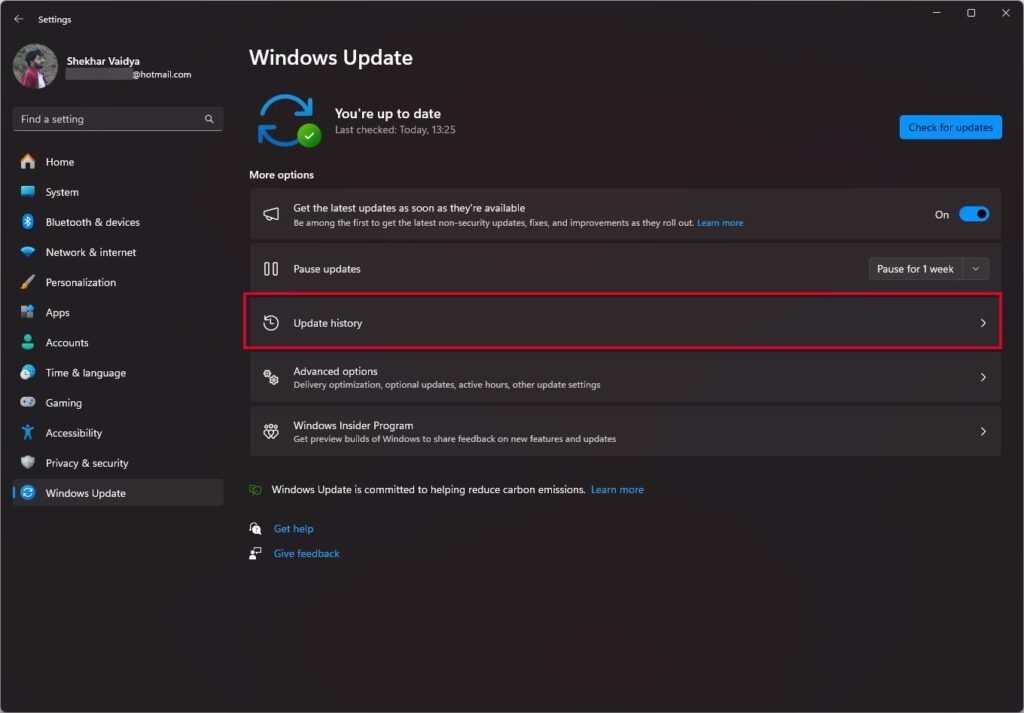
Wählen Sie Updates deinstallieren.
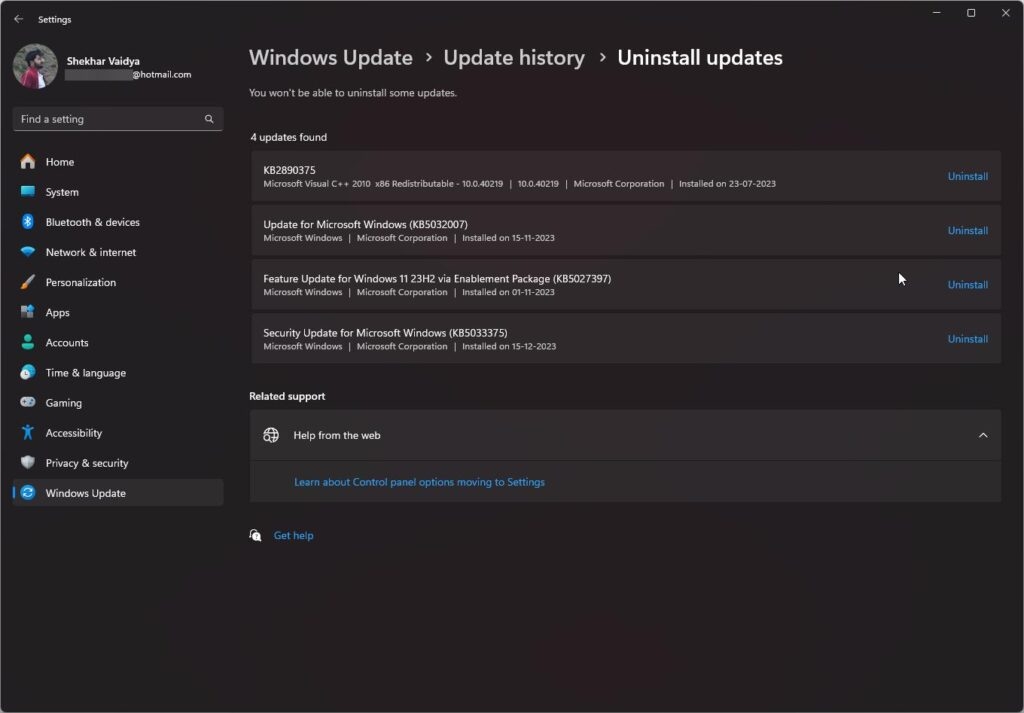
Stellen Sie sicher, dass die Updates nach Installationsdatum sortiert sind.
Klicken Sie mit der rechten Maustaste auf die neueste Windows-Updates und wählen Sie Deinstallieren.
- Starten Sie Ihren Computer neu und initiieren Sie Windows-Updates über Einstellungen.
Das ist alles, was wir für Sie haben, um das Problem mit der hohen Speicherauslastung des Antimalware-Dienstes zu beheben. Wir hoffen, dass dieser Leitfaden Ihnen geholfen hat. Vergessen Sie nicht, unten zu kommentieren, wenn Sie Fragen oder Zweifel haben.
Weiterführende Literatur:
- So beheben Sie die hohe Nutzung des Runtime Brokers unter Windows
- So beheben Sie den Fehler „System-Thread-Ausnahme nicht behandelt“?
- Was ist Taskhostw.Exe unter Windows 10 und ist es sicher?
Mannu Rathore hat ebenfalls zu diesem Artikel beigetragen.
Erhalte neue Beiträge in deinem Posteingang.
Kein Spam. Jederzeit abmelden.