Android TV · 4 min read · Sep 28, 2025
Fehler "App nicht installiert" auf Android TV beheben
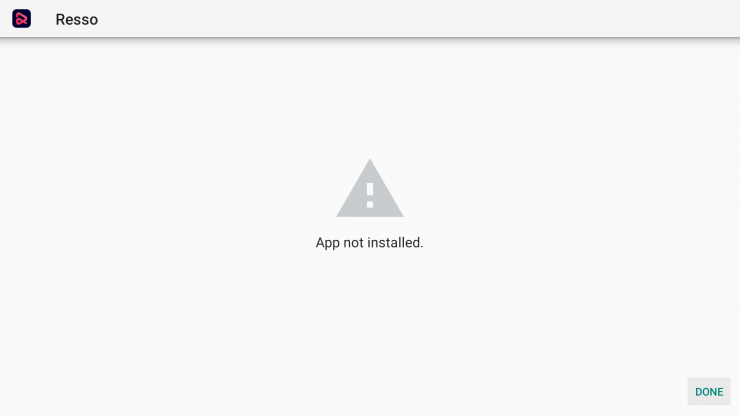
In der Zeit von Amazon Fire TV, Apple TV und Chromecast hat Android TV es geschafft, sich ein ziemlich beeindruckendes Nischensegment zu erobern. Ähnlich wie das Angebot von Google auf Smartphones ist dieses Android-Betriebssystem speziell für Fernseher optimiert. Mit integriertem Google Assistant und Chromecast sowie der Möglichkeit, direkt auf den Play Store zuzugreifen, öffnet sich eine Fülle von Optionen.
Android TV bietet alle beliebten Funktionen des Android Mobile OS auf einem Fernseher. Eine beliebte Funktion, die Android TV unter anderen beliebten TV-Betriebssystemen hervorhebt, ist die Möglichkeit, 3rd Party APK-Dateien sideloaden zu können. Wenn es eine App gibt, die Sie herunterladen möchten, die jedoch nicht im Play Store verfügbar ist, können Sie die APK-Datei direkt auf Android TV installieren. Hier sind die wahrscheinlichen Ursachen, die den Fehler anzeigen können:
- Der App-Build könnte beschädigt sein oder einige der Kern-Dateien wurden wissentlich oder unwissentlich geändert.
- Der Speicher Ihres Geräts ist voll, was den Paketinstallateur blockiert.
- Installation von APK-Bundles, die keine einfache APK-Arch-Installation unterstützen.
- Das Android Manifest ist der Satz von Berechtigungen und hat viele Berechtigungen, bei denen ein Fehler aufgetreten sein könnte.
- Gradle-Datei – Das Problem könnte in der Datei selbst liegen. Überprüfen Sie einfach, ob die minimale SDK-Version für Ihr Gerät geeignet ist.
- Die Installation einer nicht signierten App könnte ebenfalls zu diesem Fehler führen.
Aber die Installation von 3rd Party Apps ist nicht immer ein fehlerfreier Prozess. Sie könnten auf den Fehler “App nicht installiert” auf Ihrem Android TV OS, Firestick und Fire TV stoßen. Hier sind die besten Lösungen, um den Fehler bei der APK-Installation auf Android TV zu beheben.
4+ Möglichkeiten, den Fehler “App nicht installiert” auf Android TV Box zu beheben
Hier sind die besten Lösungen zur Behebung des Fehlers bei der APK-Installation auf Android TV – App nicht installiert
App-Codes ändern
Schritt 1. Laden Sie die APK Editor-App auf Ihr Android-Smartphone herunter.
Schritt 2. Öffnen Sie jetzt die APK Editor-App und klicken Sie auf „Wählen Sie eine Apk-Datei.“ Suchen Sie nun die App, die Sie installieren möchten.
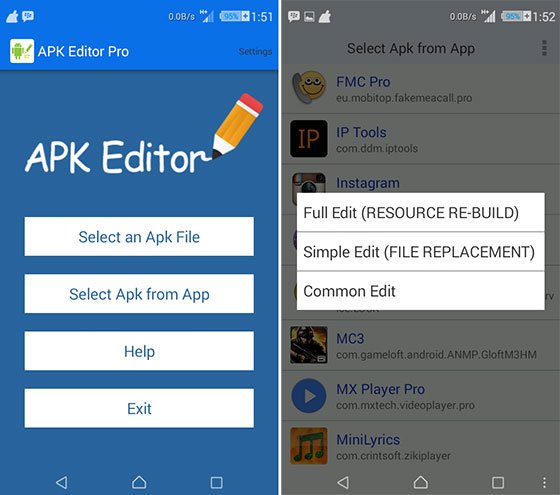
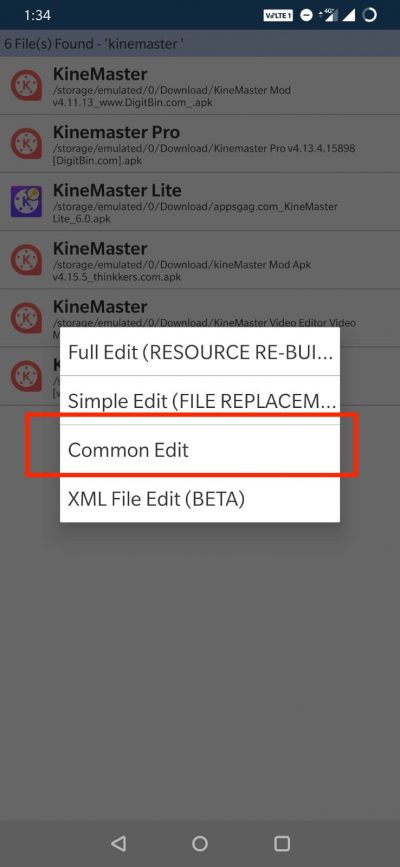
Schritt 5. Klicken Sie auf die App und wählen Sie die Option „gemeinsame Bearbeitung“ aus.
Schritt 6: Ändern Sie den Installationsort auf eine andere Option, die für Ihr Gerät geeignet ist.
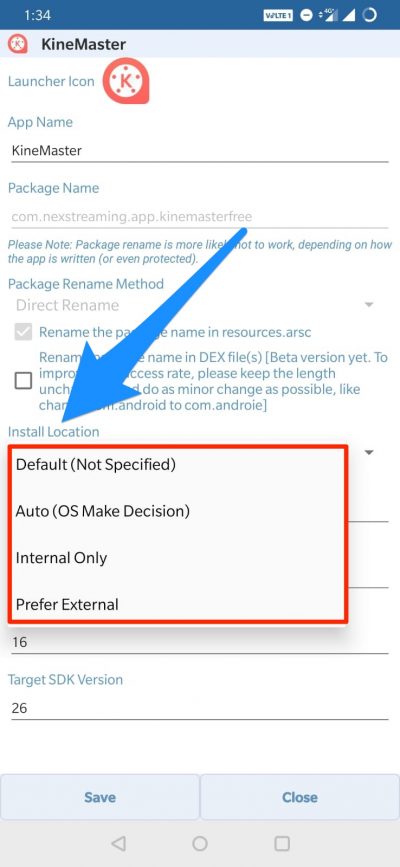
Sie können auch den Versionscode der App auf eine ältere Version ändern, die von Ihrem Gerät unterstützt wird. (Versuchen Sie dies, wenn die Standortänderung nicht funktioniert)
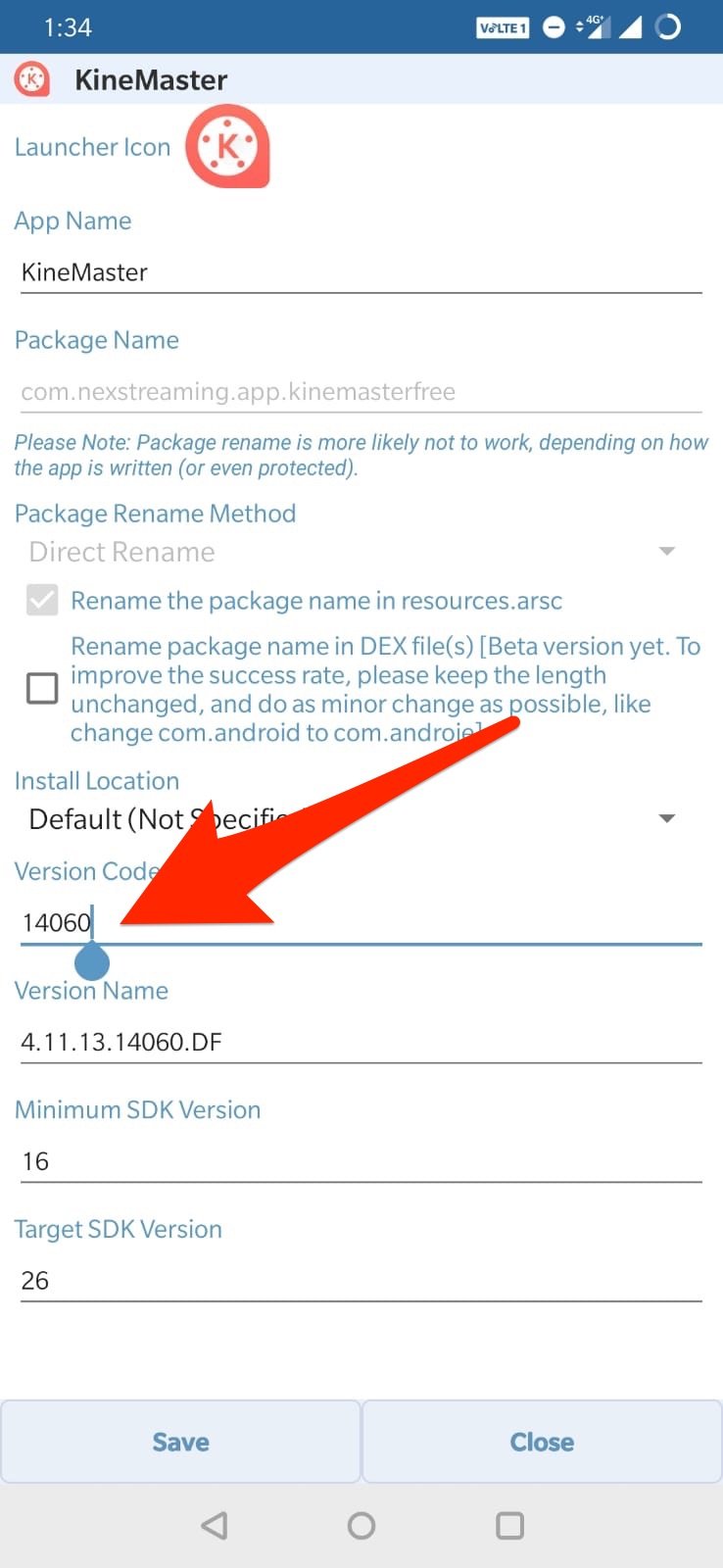
Schritt 7. Wenden Sie die Änderungen in der APK Editor-App an.
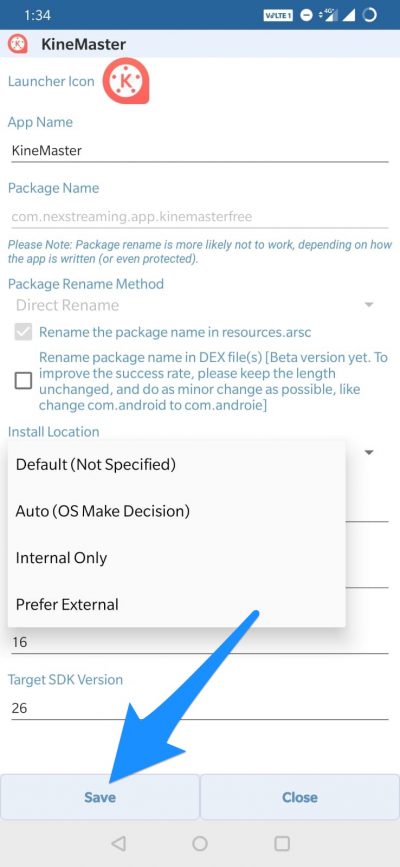
Schritt 8. Deinstallieren Sie eine ähnliche vorinstallierte App, übertragen Sie die modifizierte APK auf Android TV und installieren Sie die App.
App-Bundles APKs
Wenn die APK-Datei in App-Bundles aufgeteilt ist, wird der Fehler “App nicht installiert“ angezeigt, wenn Sie versuchen, die APK zu installieren. Stellen Sie sicher, dass die Datei kein aufgeteiltes APK-App-Bundle ist. Wenn es ein Bundle ist, müssen Sie es mit einem Split-Installer installieren. Google hat eine neue Möglichkeit eingeführt, Android-Apps zu verteilen, die App-Bundles genannt wird. Gleichzeitig enthalten die regulären Apps alle notwendigen Ressourcen wie Bildschirmgröße, Manifest, XML, Konfiguration und Architektur in einer einzigen APK.
Einfach ausgedrückt, wird die APK in verschiedene APKs aufgeteilt, die Base.APK, Config-Archi.APK und andere Dateien umfassen, die nur mit einem 3rd Party Split-Installer installiert werden können. Wenn Sie versuchen, die APK direkt zu installieren, sehen Sie den Fehler “App nicht installiert”.
Hier sind die Schritte zur Installation von App-Bundles Split APK-Dateien anhand eines Beispiels.
- Laden Sie alle APK-Dateien wie Base APK, Config Archi APK oder andere aufgelistete APK-Dateien herunter.
- Laden Sie jetzt den Split APK auf Android TV herunter und installieren Sie ihn.
- Klicken Sie auf die Schaltfläche APKs installieren.
- Suchen Sie die Dateien und wählen Sie alle Dateien aus.
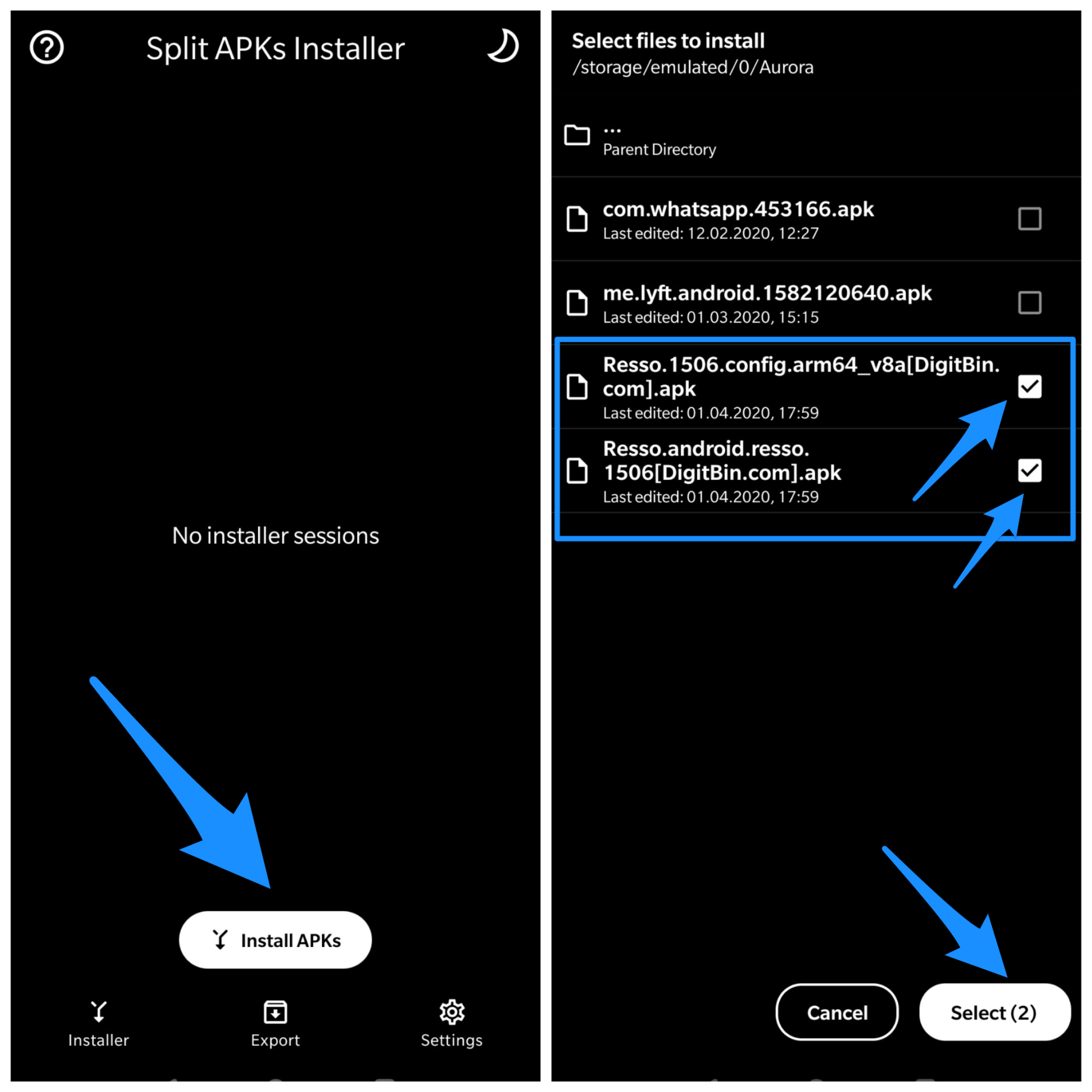
- Klicken Sie jetzt auf Auswählen.
- Jetzt sehen Sie ein Installationsfeld; klicken Sie auf Installieren und Fertig!
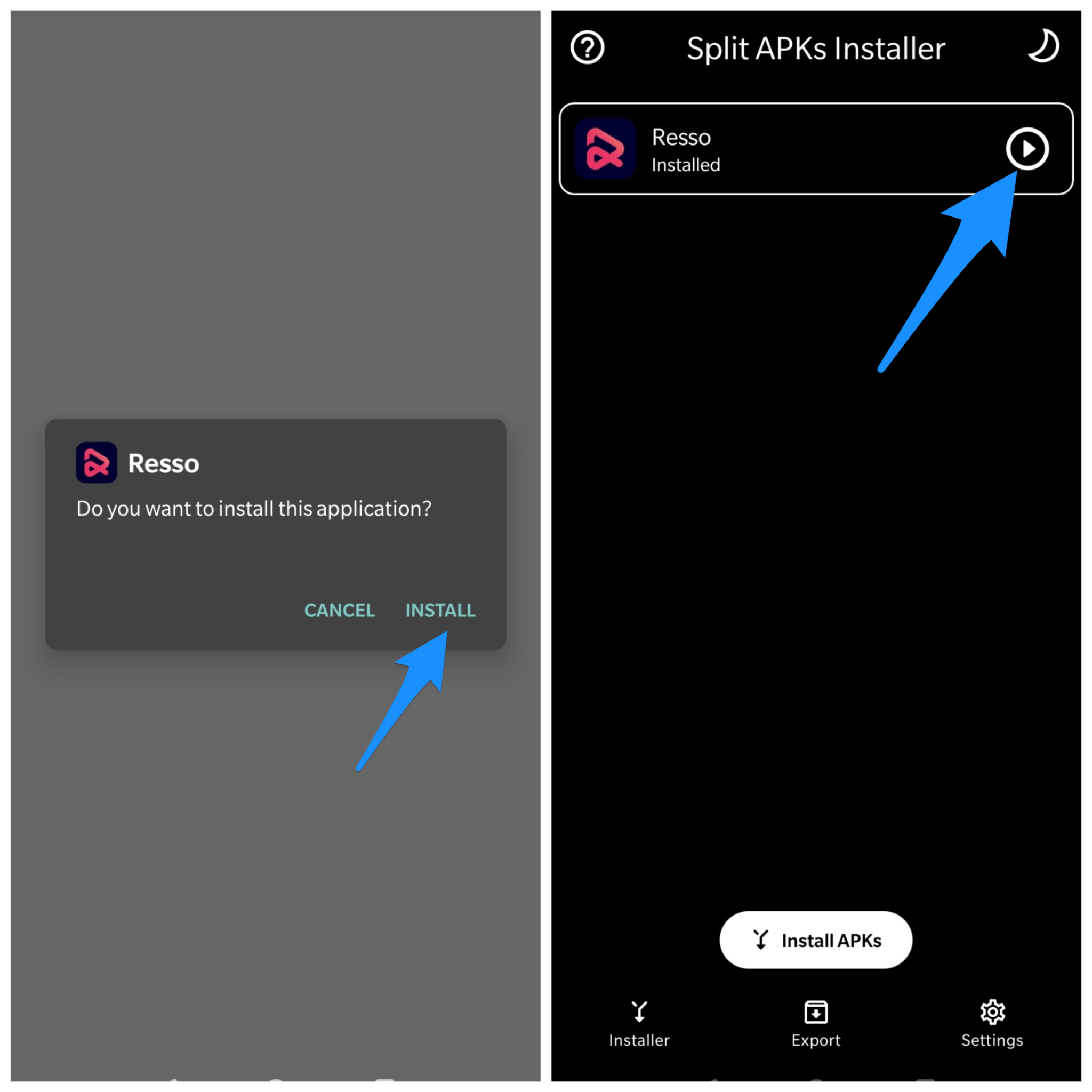
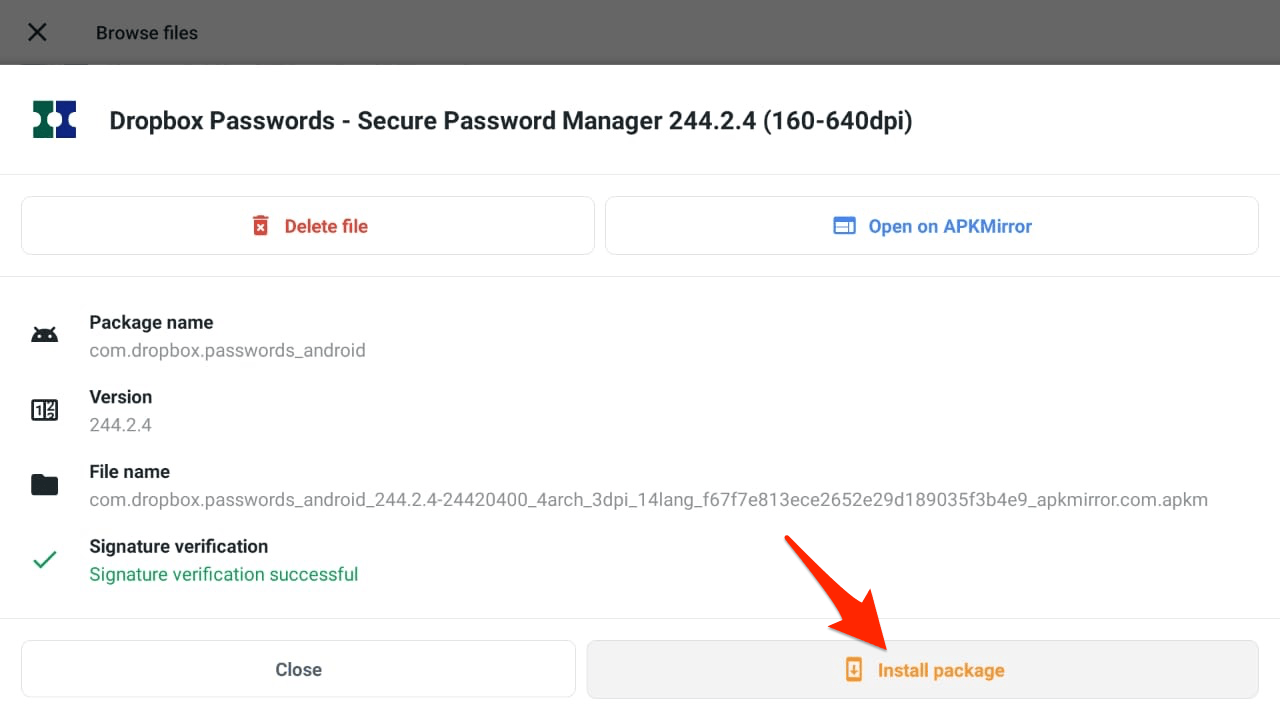
Die aufgeteilte APK ist hilfreich, wenn Sie mehrere APK- und Konfigurationsdateien auf Ihrem Fernseher haben. Wenn Sie APKS, XAPK oder APKM-Dateien auf Ihrem Android TV haben, können Sie den APKM-Installer von APKMirror ausprobieren. Die App scannt automatisch alle APK- und Android-App-Bundle-Dateien auf dem Android TV, und dann können Sie sie ohne Fehler installieren.
- Öffnen Sie den Google Play Store auf Android TV
- Suchen Sie nach APKMirror Installer
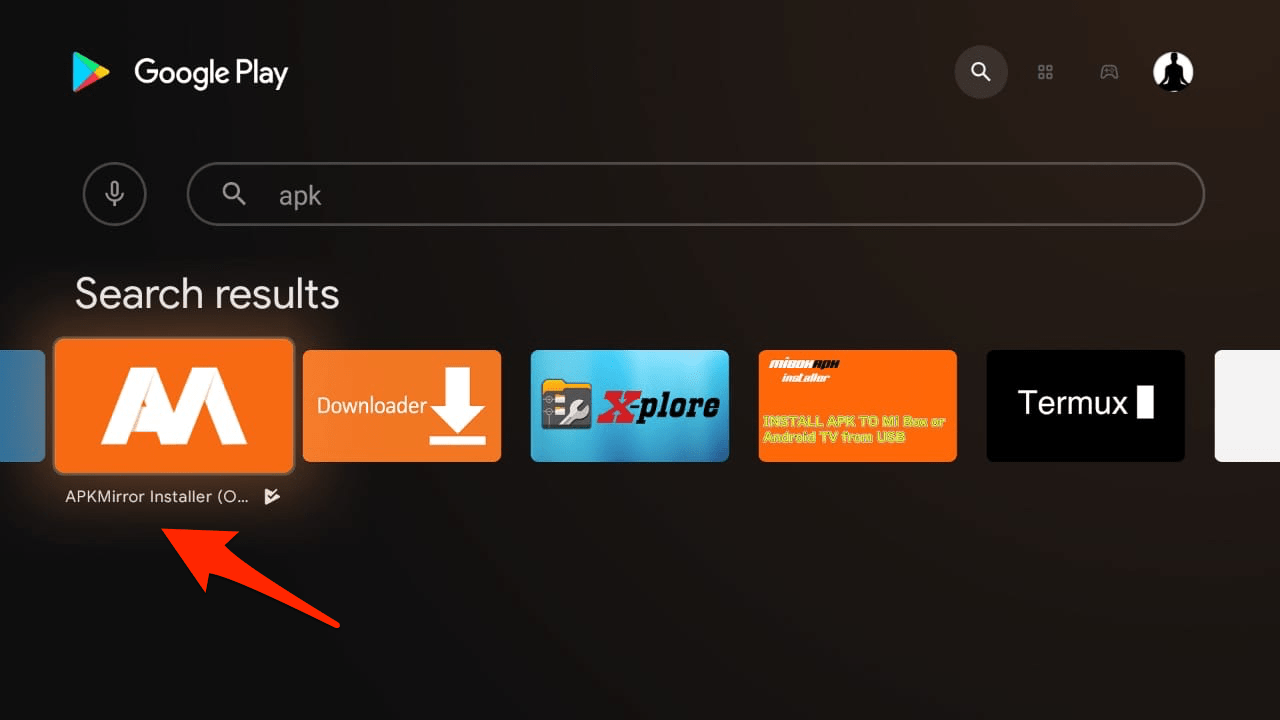
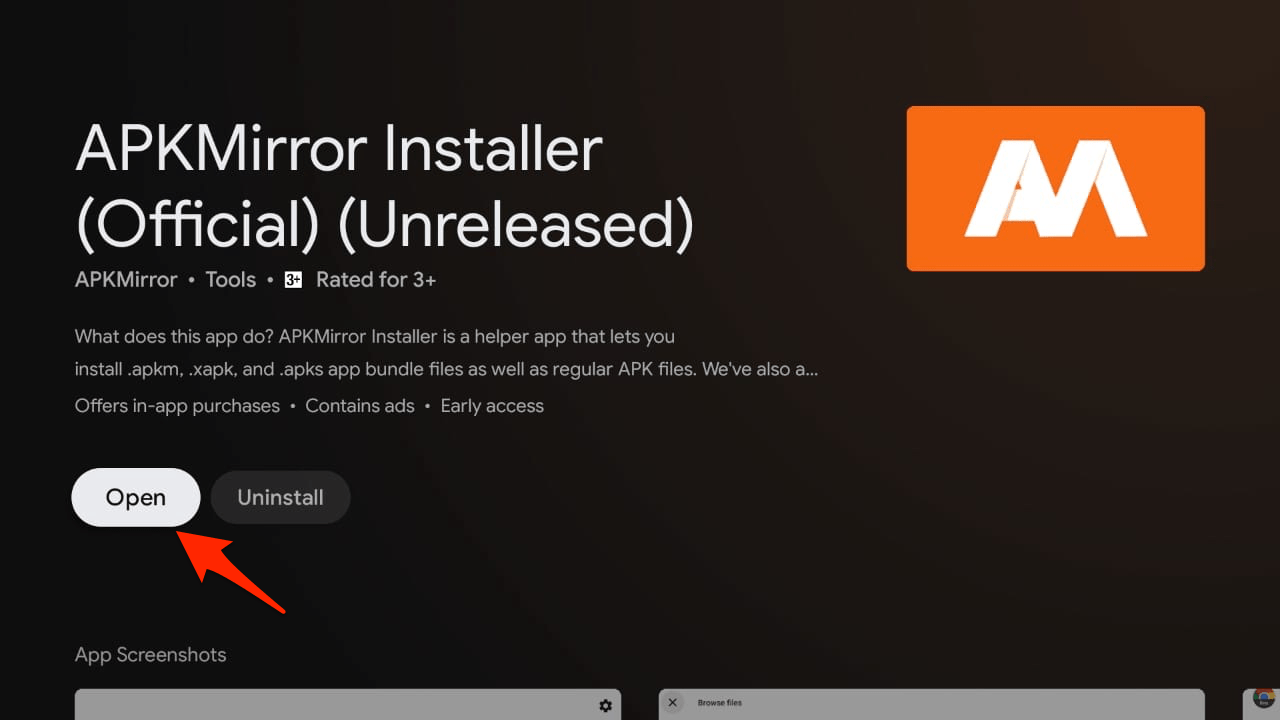
- Installieren Sie die App und öffnen Sie die Anwendung
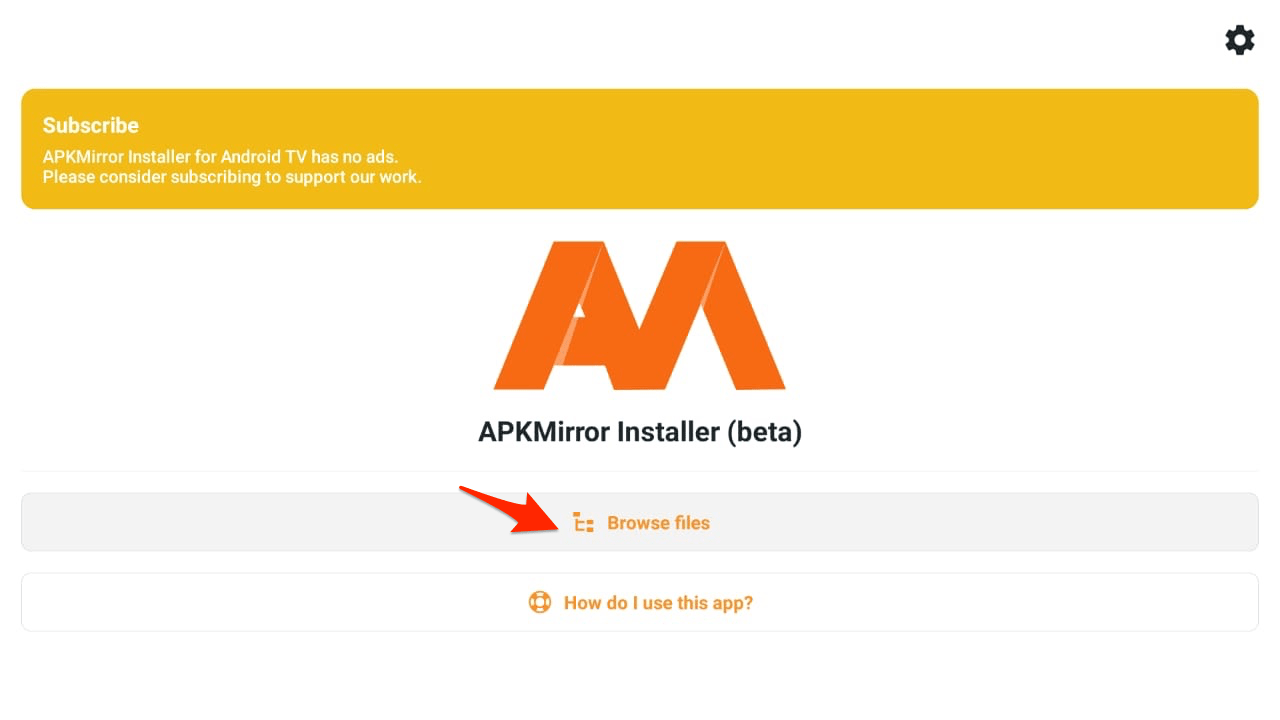
- Klicken Sie auf Dateien durchsuchen
- Die App zeigt eine Liste aller unterstützten APK-, APKs-, APKM-, XAPK-Dateien an
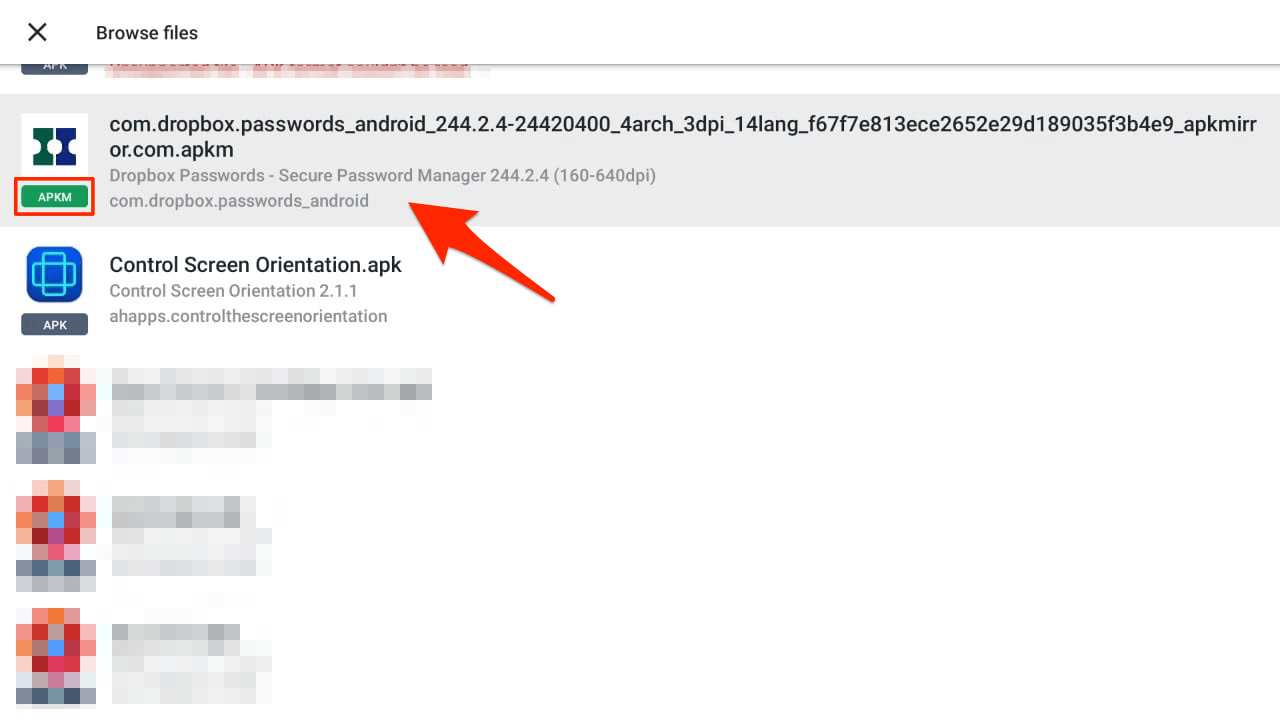
- Klicken Sie auf die App und installieren Sie das Paket ohne Fehler. (Erlauben Sie die Berechtigung Unbekannte Quellen, wenn Sie dazu aufgefordert werden)
Unsigned App signieren
- Laden Sie zuerst Z ipSigner aus dem Google Play Store herunter und installieren Sie es.
- Starten Sie die App.
- Sie sehen das Dashboard der App. Sie sehen das Dashboard,
- Tippen Sie jetzt auf Eingabe/Ausgabe auswählen und suchen Sie die apk-Datei
- Tippen Sie dann auf „Datei signieren.“
- Lassen Sie den Vorgang abgeschlossen werden und installieren Sie dann die signierte apk.
Fazit
Mit den einfachen Lösungen oben können Sie den Fehler “App nicht installiert” auf Android TV beheben. Die Ursachen für den Fehler können vielfältig sein, aber eine richtige Lösung kann den Fehler beheben.
Wenn Sie Gedanken zu Fehler “App nicht installiert” auf Android TV beheben haben, können Sie gerne unten im Kommentarfeld schreiben. Abonnieren Sie auch unseren DigitBin YouTube-Kanal für Video-Tutorials. Prost!
Erhalte neue Beiträge in deinem Posteingang.
Kein Spam. Jederzeit abmelden.