Apple Music · 6 min read · Feb 07, 2026
Beheben – Apple Music ‚Dieses Lied ist in Ihrer Region nicht verfügbar‘ auf iPhone
Wenn Sie versuchen, ein bestimmtes Lied auf Apple Music abzuspielen, erhalten Sie die Fehlermeldung, dass „ dieses Lied ist in Ihrer Region nicht verfügbar “? Normalerweise ist Apple Music ein kostenpflichtiger Dienst für jeden Apple iPhone-Nutzer. Es ist also frustrierend, für den Dienst zu bezahlen und dann die Nachricht zu erhalten, dass das Lied in Ihrer Region nicht verfügbar ist. Dieser Leitfaden erklärt Ihnen, warum dieser Fehler auftreten kann und wie Sie ihn beheben können.
Dies kann aufgrund eines Fehlers in iOS oder der Apple Music-App passieren. Oft kann die Verwendung eines VPN-Dienstes zu einem bestimmten Zweck und das anschließende Nicht-Deaktivieren dazu führen, dass die Apple Music-App verwirrt ist, falls der bestimmte Titel oder das Album aufgrund von Lizenzen regional verfügbar ist.
Manchmal wurde das bestimmte Musikstück möglicherweise nicht richtig mit der Bibliothek von Apple Music synchronisiert, was dazu führt, dass Sie die Meldung über die Nichtverfügbarkeit sehen. Dennoch habe ich einige spannende und einfache Fehlerbehebungsanleitungen, die Sie befolgen können, um den Apple Music-Fehler zu beheben; dieses Lied ist in Ihrer Region nicht verfügbar. Lassen Sie uns diese überprüfen.
Möglichkeiten zur Behebung von Apple Music ist in Ihrer Region nicht verfügbar
Hier sind alle Methoden zur Fehlerbehebung, um Dieses Lied ist in Ihrer Region nicht verfügbar zu beheben
VPN auf dem iPhone deaktivieren
Wie oben erwähnt, wenn das VPN aktiv ist, wird Apple Music wahrnehmen, dass sich das Gerät in einer Region befindet, in der der bestimmte Musiktrack aufgrund von Lizenzproblemen möglicherweise nicht verfügbar ist. Daher haben Sie keinen Zugriff auf dieses Lied.
Um das VPN auszuschalten, können Sie entweder die Einstellungen der jeweiligen App verwenden oder
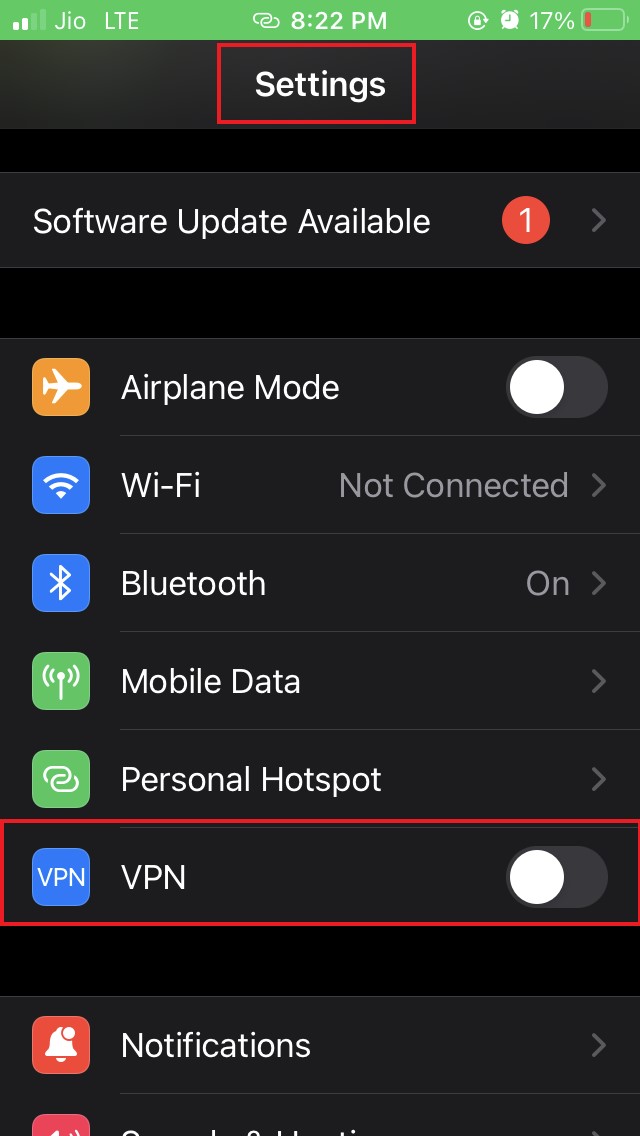
- Gehen Sie zur Einstellungen App des iPhones
- Es wird eine Option VPN geben
- Tippen Sie einfach auf den Schalter, um das VPN zu deaktivieren.
Standort ändern
Wenn die vorherige Anpassung nicht für Sie funktioniert hat, können Sie versuchen, den Standort Ihres iPhones oder iPads zu ändern.
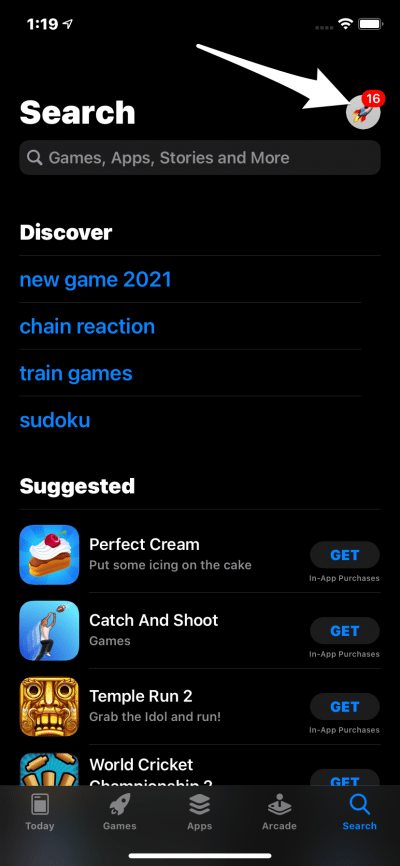
- Öffnen Sie den App Store und tippen Sie auf das Kontosymbol in der oberen rechten Ecke.
- Tippen Sie nun auf Ihre Apple ID und dann auf Land/Region.
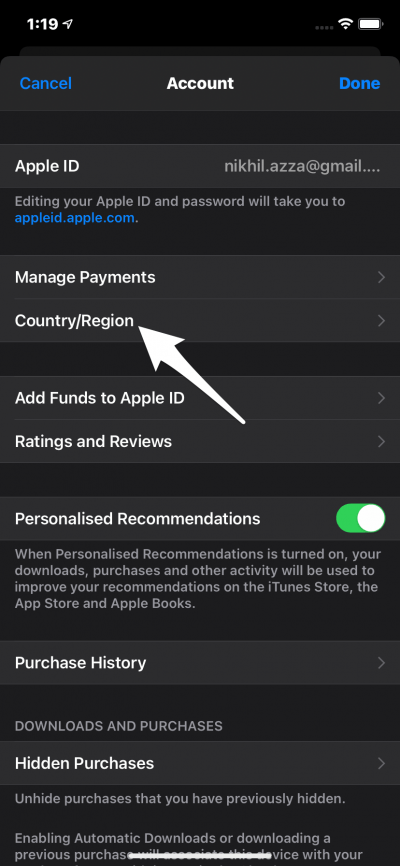
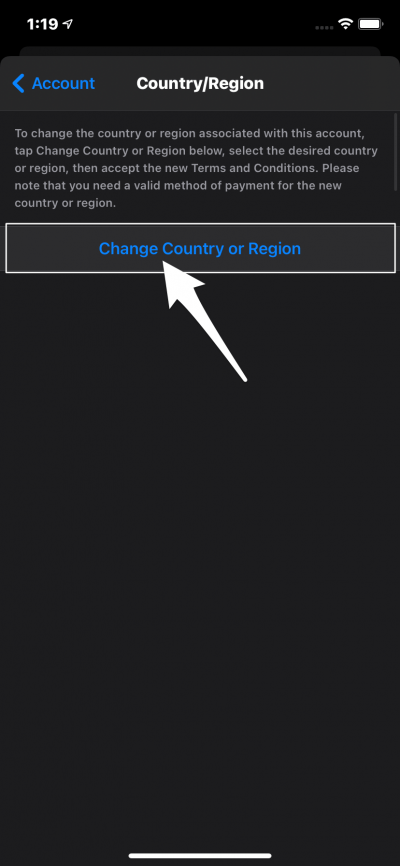
- Tippen Sie hier auf die Option Land oder Region ändern.
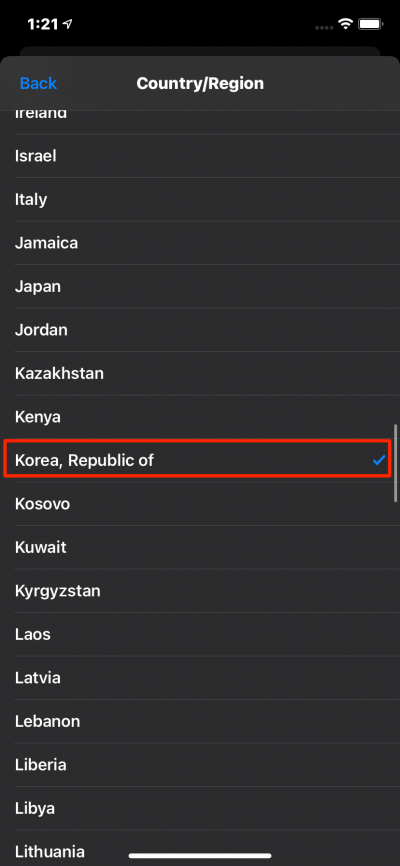
- Scrollen Sie hier nach unten und wählen Sie das Land, in dem die Musik verfügbar ist.
- Klicken Sie nun auf Zustimmen und stimmen Sie den Nutzungsbedingungen zu.
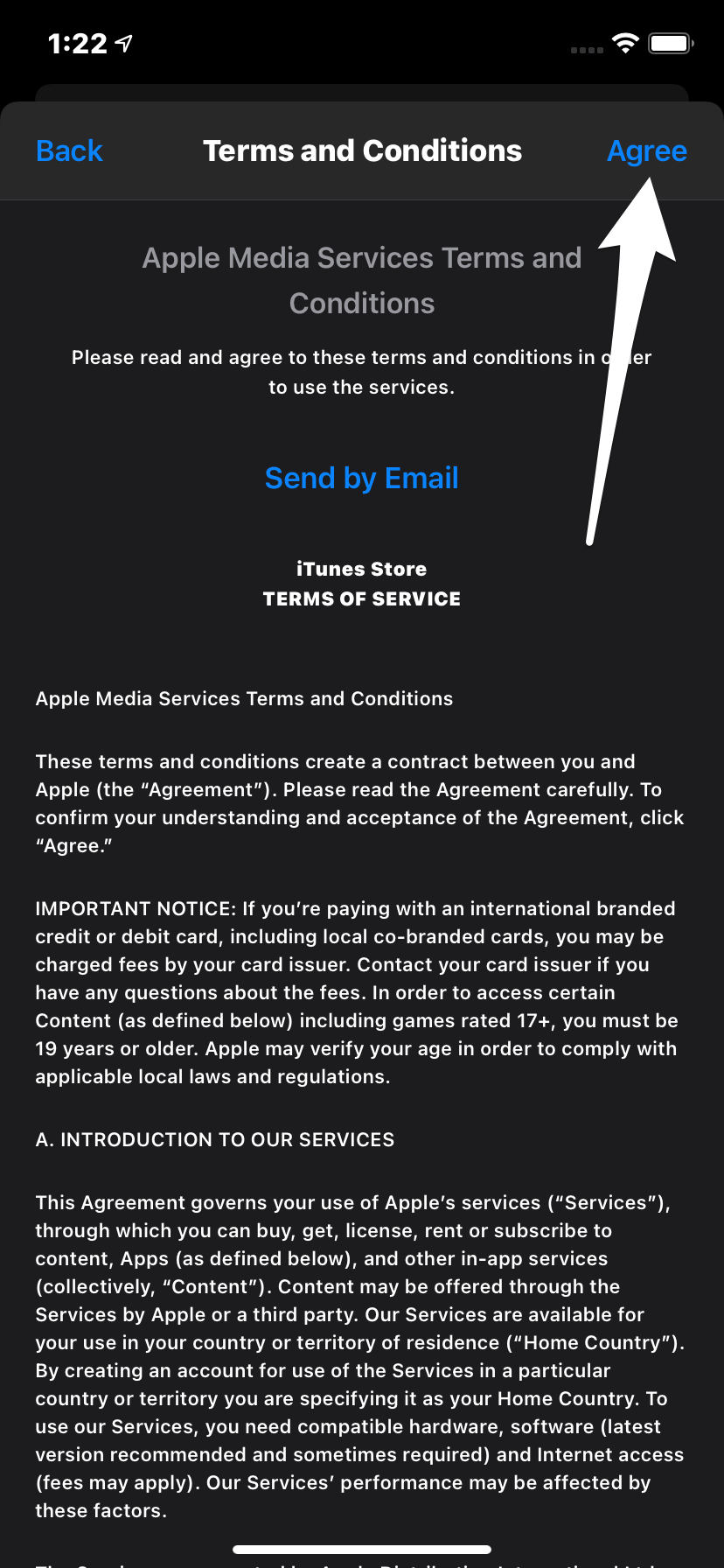 Zustimmen_Nutzungsbedingungen
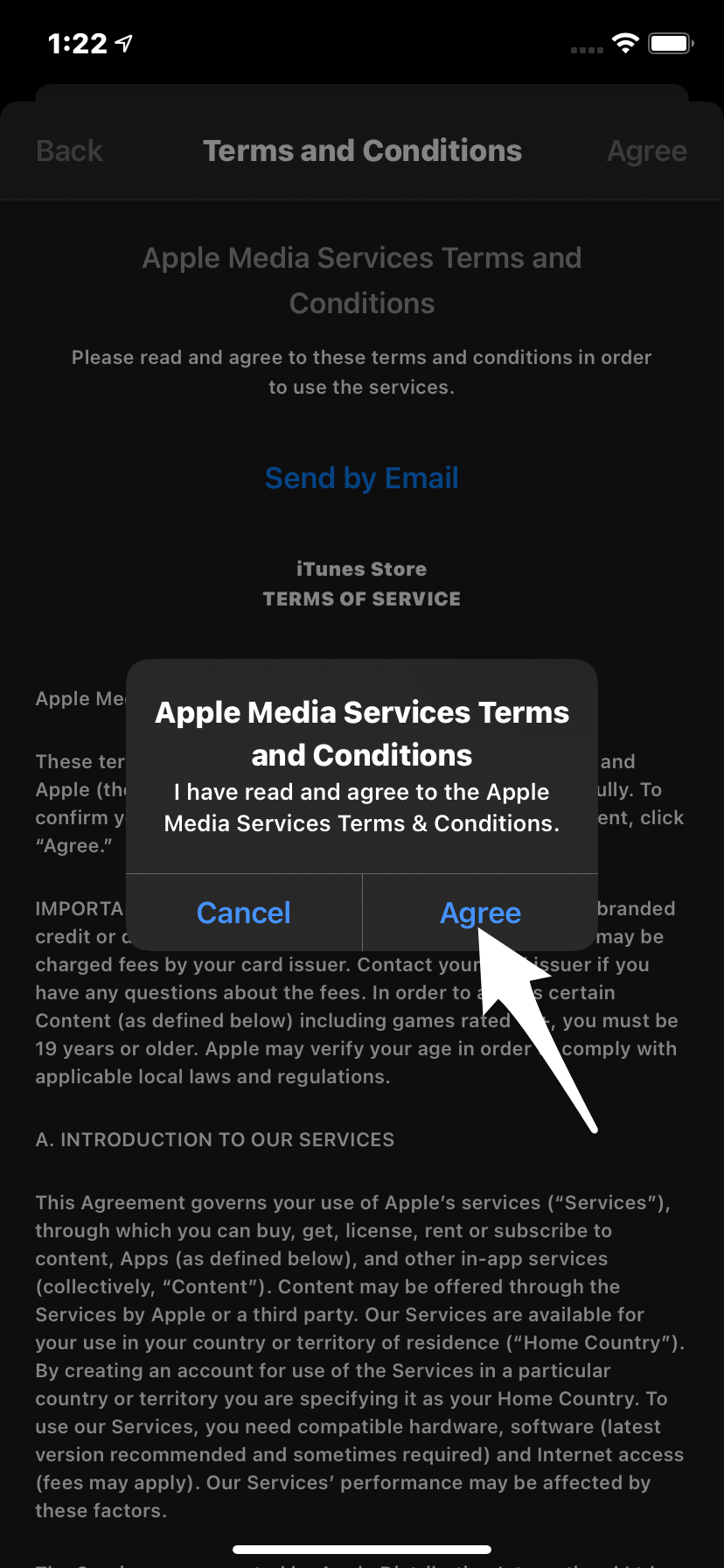 Zustimmen_Dienste
 - Auf der nächsten Seite wählen Sie die Zahlungsmethode Keine.
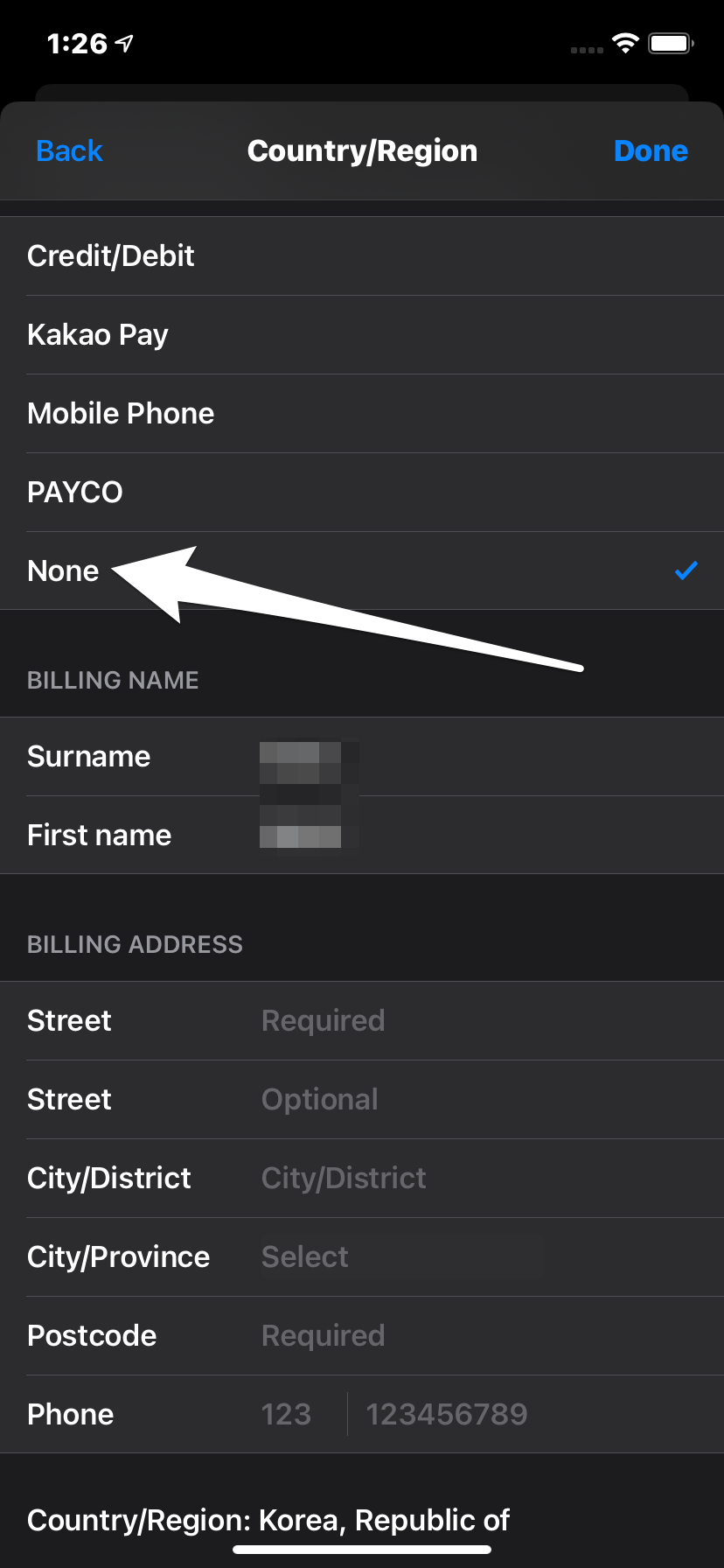
- Fügen Sie einen beliebigen zufälligen Rechnungsnamen, Straße, Stadt und Provinz hinzu.
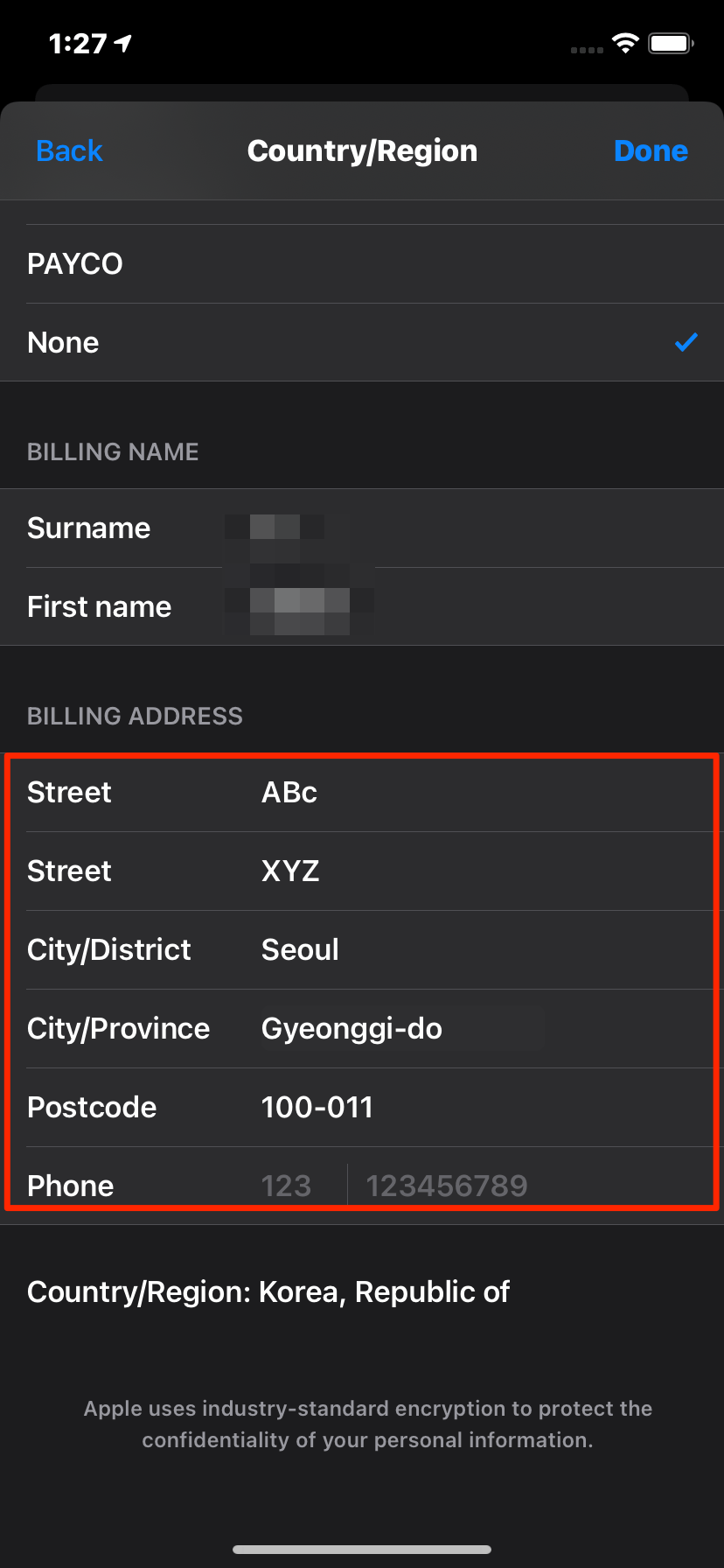
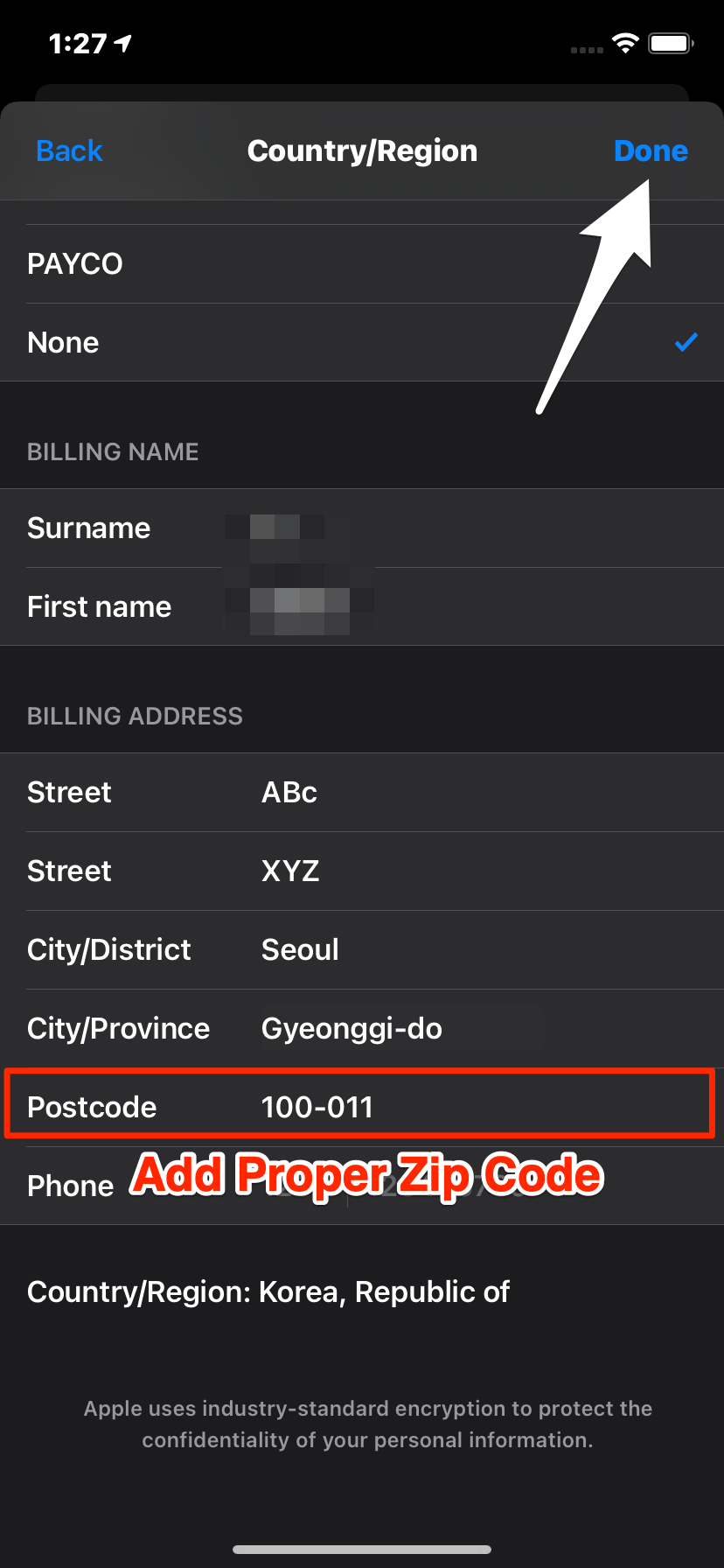
- Sie müssen eine korrekte Postleitzahl hinzufügen (einfach eine südkoreanische Postleitzahl googeln)
- Speichern Sie es, indem Sie auf Fertig klicken, sobald Sie fertig sind, wechselt der App Store automatisch zur koreanischen App Store-Version.
- Sobald alles eingestellt ist, starten Sie Ihr iPhone neu.
- Öffnen Sie nach dem Neustart Apple Music und genießen Sie Ihr eingeschränktes Lied.
iOS aktualisieren
Die nächste Fehlerbehebung umfasst die Aktualisierung Ihres iOS auf die neueste Version. Die aktuelle Version von iOS kann einige Fehler enthalten. Sobald die Entwickler von Apple die Existenz der Fehler erkennen, beheben sie diese durch Software-Updates. Es liegt in der Verantwortung des Benutzers, das Software-Update zu installieren, wenn es verfügbar ist.
Um nach einem Update zu suchen,
- Starten Sie die Einstellungen App
- Tippen Sie auf Allgemein
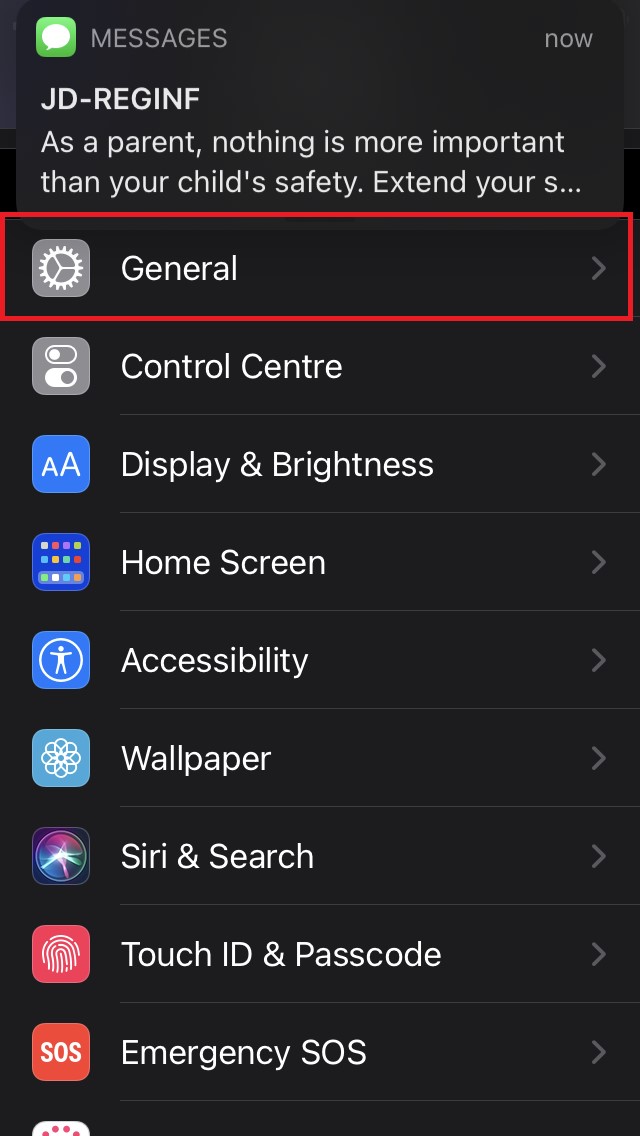
- Tippen Sie dann auf Software-Update
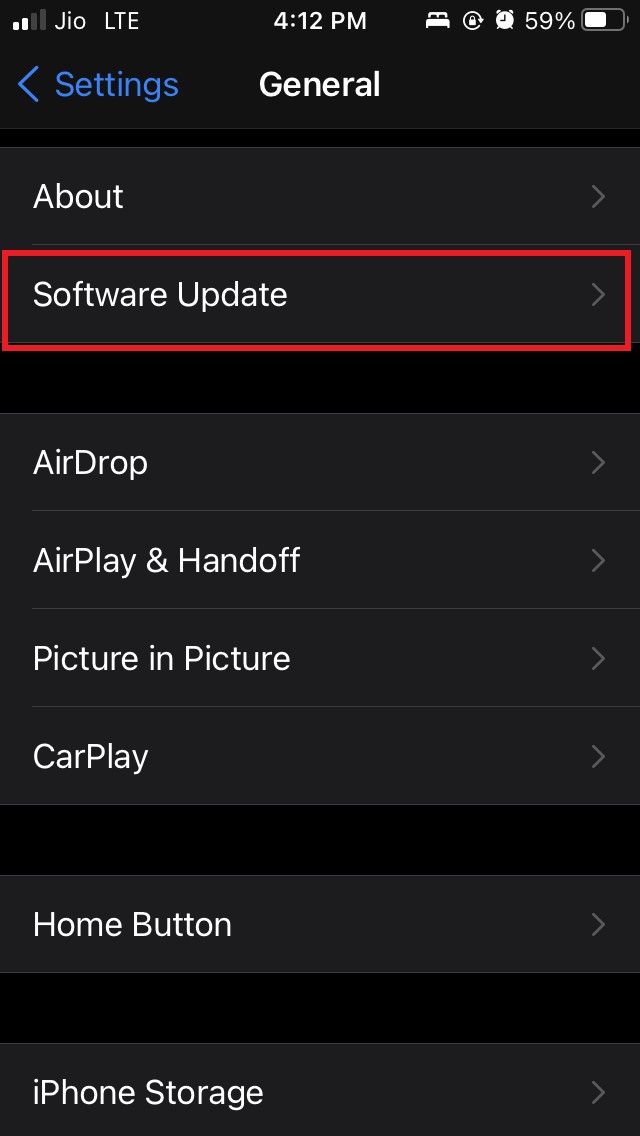
- Das System sucht nach einem neuen Update
- Wenn ein Update verfügbar ist, werden Sie benachrichtigt, es zu installieren
- Tippen Sie dazu auf Herunterladen und Installieren
- Nach der Aktualisierung des iOS gehen Sie zu Apple Music und überprüfen Sie, ob Sie das Lied nahtlos abspielen können.
Abmelden und erneut bei Ihrer Apple ID anmelden
Bei dieser Fehlerbehebung müssen Sie Ihre Apple ID von dem betreffenden iPhone trennen, auf dem Sie das Problem mit Apple Music bezüglich der Verfügbarkeit des Liedes haben. Diese Lösung hat einigen Benutzern geholfen, soweit ich weiß.
Dieser Prozess entfernt die Lieder von Apple Music, die Sie auf Ihrem Gerät heruntergeladen haben, um sie offline zu hören. Es ist natürlich, da die Apple ID, die das Abonnement für Apple Music darstellt, getrennt wird.
- Öffnen Sie die Einstellungen App.
- Tippen Sie auf den Namen (Ihren Apple ID-Benutzernamen), den Sie oben auf dem Display sehen
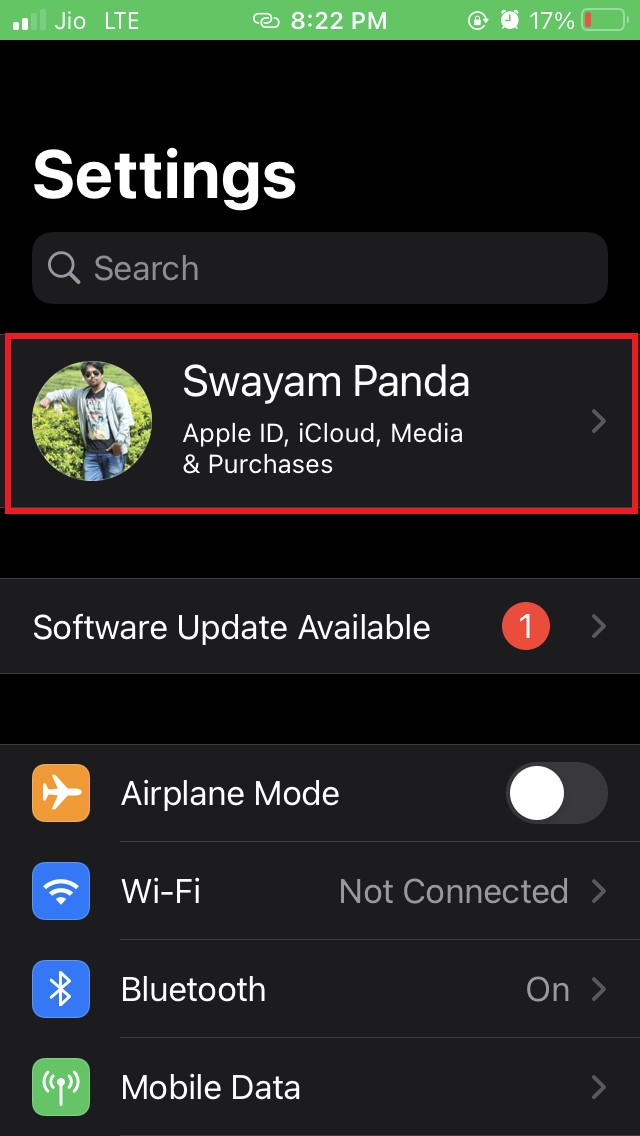
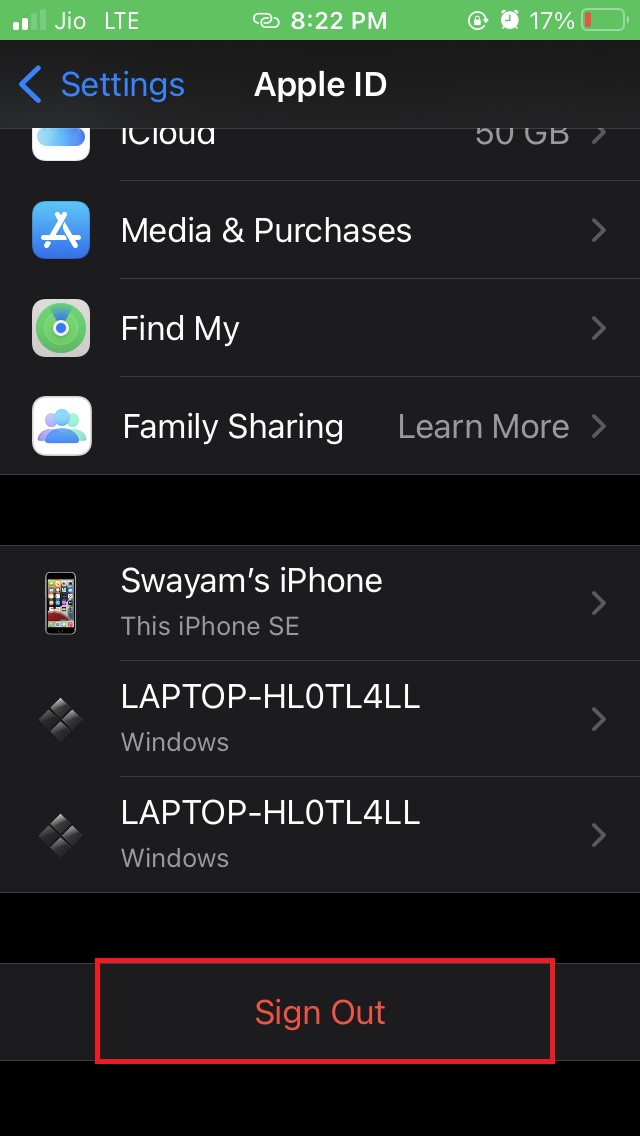
- Gehen Sie auf der nächsten Seite zum Ende der Seite
- Tippen Sie auf Abmelden
- Sie müssen das Passwort für die Apple ID eingeben
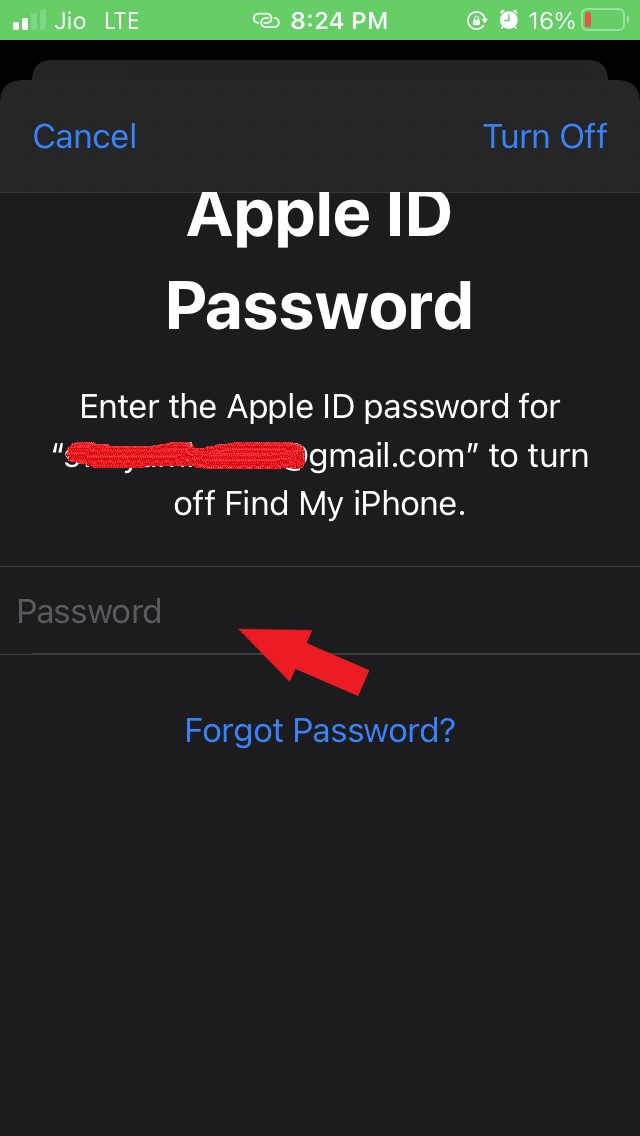
- Melden Sie sich dann wieder bei dem Gerät an mit denselben Apple ID-Anmeldeinformationen
Greifen Sie auf Apple Music zu und überprüfen Sie, ob Sie immer noch die Nachricht erhalten, dass dieses Lied in Ihrer Region nicht verfügbar ist.
Entfernen Sie das Lied aus der Bibliothek und fügen Sie es erneut hinzu.
Dieser Trick hat einmal für mich funktioniert, also gibt es keinen Schaden, wenn Sie es auch versuchen. Wenn ein bestimmter Titel den Fehler der Nichtverfügbarkeit anzeigt, wenn Sie ihn abspielen, kann dieser Trick funktionieren. Das Lied muss jedoch bereits in der Bibliothek vorhanden sein, bevor Sie versuchen, es zu entfernen und erneut hinzuzufügen.
- Öffnen Sie Apple Music
- Gehen Sie zur Apple Music Bibliothek > tippen Sie auf Lieder
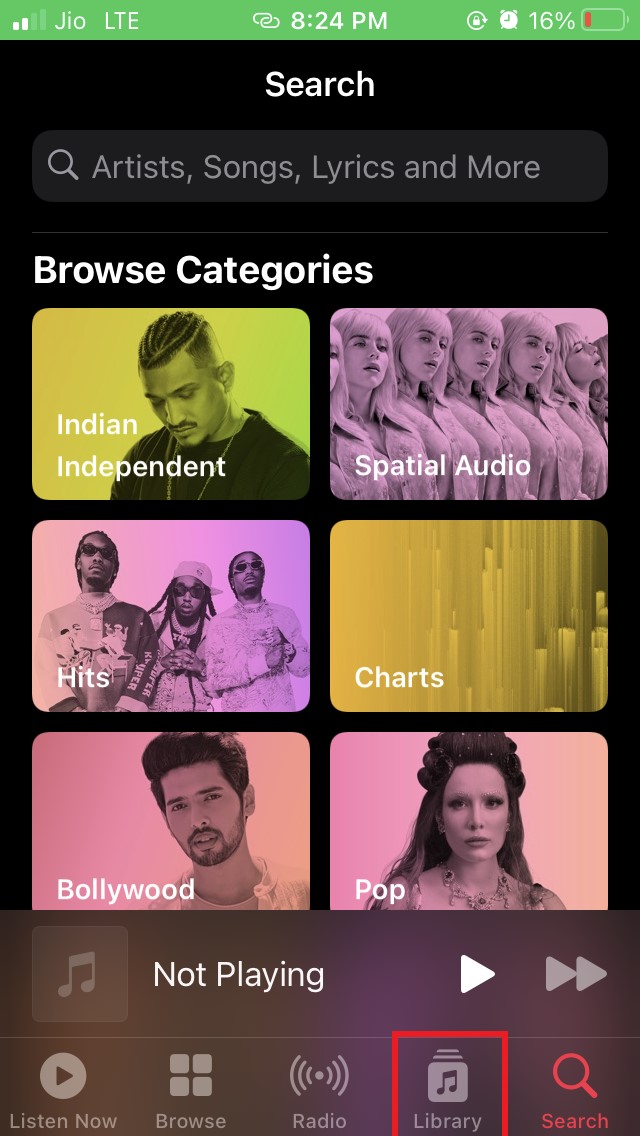
- Halten Sie das Lied, das Sie entfernen möchten, lange gedrückt
- Wählen Sie aus dem Menü die Option Aus der Bibliothek löschen
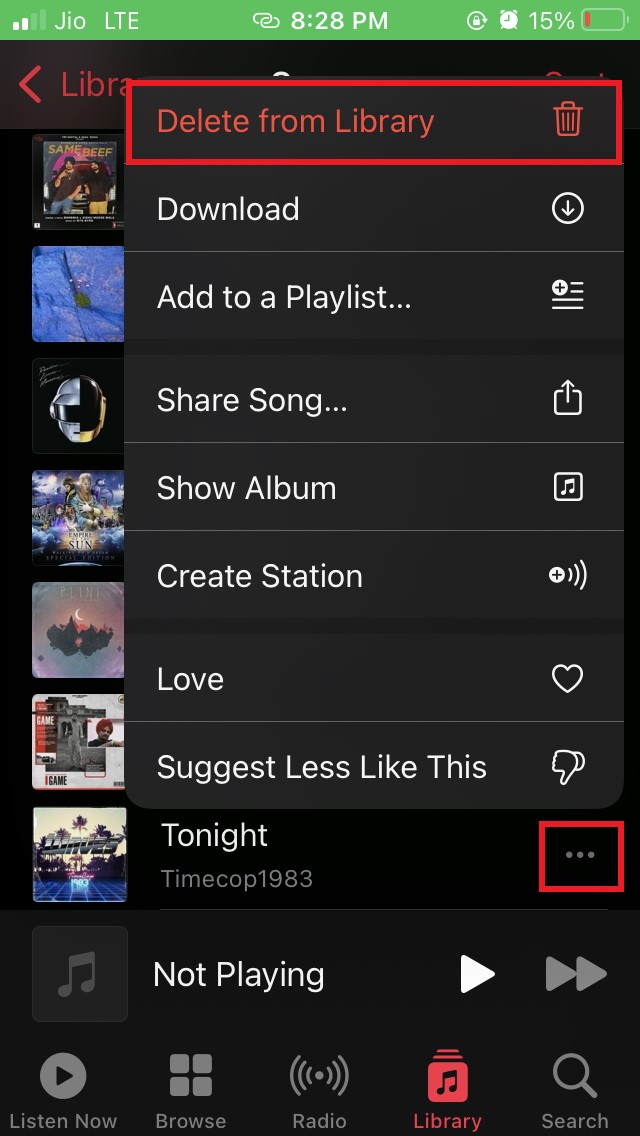
- und bestätigen Sie die Aktion, indem Sie auf Lied löschen tippen
Automatischen Download für Apple Music aktivieren
iOS hat diese Funktion, die, wenn sie aktiviert ist, automatisch die Lieder von Apple Music für jede aktive Apple ID herunterlädt. Sie müssen überprüfen, ob Sie diese Funktion aktiviert haben oder nicht.
Wenn Sie sie nicht aktiviert haben, stellen Sie sicher, dass Sie sie aktivieren. Andernfalls, wenn Sie die Funktion bereits aktiviert haben, deaktivieren Sie sie und aktivieren Sie sie erneut.
Um das zu tun,
- Öffnen Sie die Einstellungen App
- Gehen Sie zur Option Musik
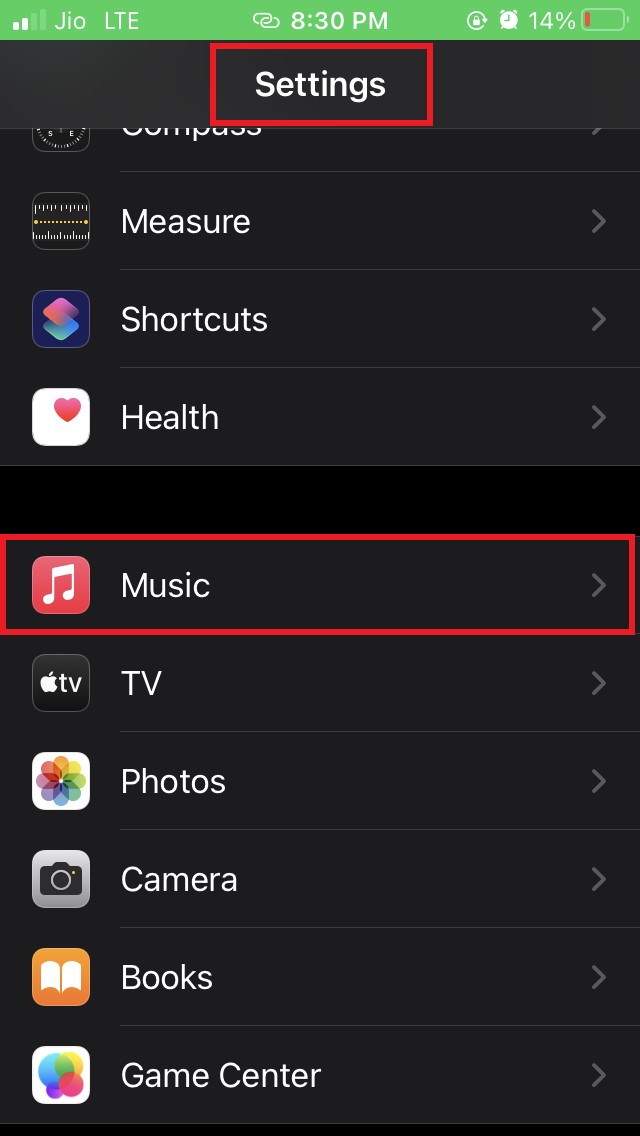
- Unter dem Tab Downloads navigieren Sie zu Automatische Downloads
- Tippen Sie auf den Schalter daneben, um ihn zu aktivieren
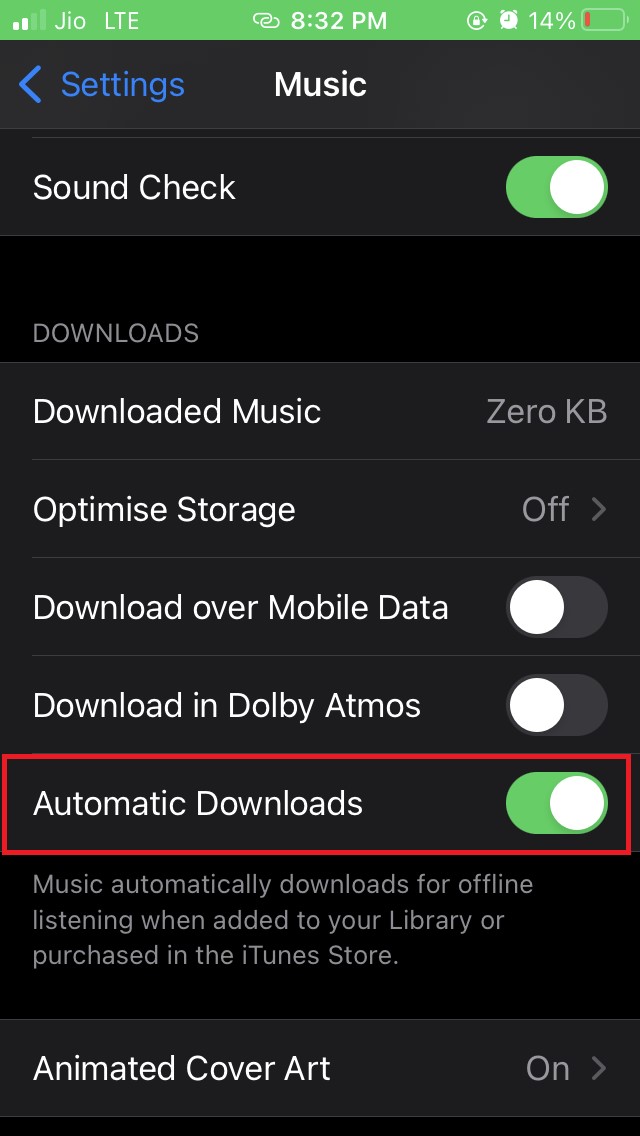
Gehen Sie nun zu Apple Music und sehen Sie, ob Sie immer noch die Meldung erhalten, dass die Musik in Ihrer Region nicht verfügbar ist, wenn Sie einen bestimmten Titel abspielen.
Deaktivieren und Aktivieren der Synchronisierungsbibliotheksfunktion für Apple Music
Hier ist eine weitere Fehlerbehebung, die oft iPhone-Nutzern hilft.
- Öffnen Sie die Einstellungen App
- Navigieren Sie zu Musik
- Darunter gibt es die Option Bibliothek synchronisieren
- Tippen Sie auf den Schalter, um ihn zu deaktivieren
- Tippen Sie auf Ausschalten
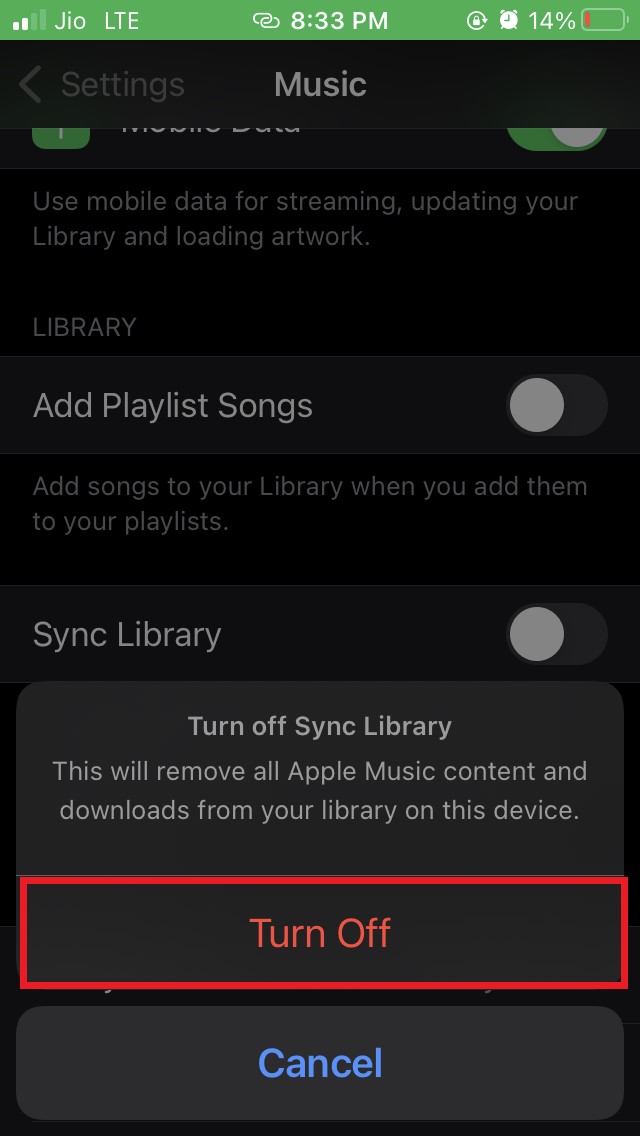
- Aktivieren Sie die Option Bibliothek synchronisieren erneut
- Tippen Sie als Nächstes auf Musik behalten
- Sie sehen ein Popup, das Bibliothek synchronisieren erwähnt
Nachdem die Synchronisierung abgeschlossen ist, versuchen Sie, die Musik oder das Album abzuspielen, das Sie zuvor abspielen wollten, und jetzt sollten Sie keine Fehlermeldung mehr erhalten.
Wenn Sie also das Problem haben, dass „diese Musik in Ihrer Region nicht verfügbar ist“, während Sie Apple Music verwenden, folgen Sie diesem Leitfaden. Die hier genannten Methoden zur Fehlerbehebung werden das Problem beheben.
Wenn Sie Gedanken zu Beheben – Apple Music ‚Dieses Lied ist in Ihrer Region nicht verfügbar‘ auf iPhone haben, können Sie gerne unten im Kommentarfeld schreiben. Abonnieren Sie auch unseren DigitBin YouTube-Kanal für Video-Tutorials. Prost!
Erhalte neue Beiträge in deinem Posteingang.
Kein Spam. Jederzeit abmelden.