Apple Watch · 8 min read · Dec 22, 2025
Fix: Apple Watch Nachrichten synchronisieren nicht
Ich war wirklich aufgeregt, als ich meine Apple Watch bekam. Ich hatte gelesen, dass sie großartig für Nachrichten ist und dass ich mein Telefon zu Hause lassen und nur meine Uhr mitnehmen kann.
Wenn Ihre Apple Watch keine Benachrichtigungen und Nachrichten von Ihrem iPhone empfangen kann, geht viel von ihrer Funktionalität verloren. Tatsächlich besteht der Hauptvorteil der Uhr darin, die Notwendigkeit zu beseitigen, Ihr Telefon ständig aus der Tasche zu holen. Hat jemand anderes dieses Problem gehabt? Gibt es eine Möglichkeit, es zu beheben?
Dieser Artikel erklärt, wie Sie “Apple Watch Nachrichten synchronisieren nicht mit Ihrem iPhone” beheben können.
Also, lassen Sie uns anfangen!
Was verursacht, dass eine Apple Watch meine iPhone-Nachrichten nicht spiegelt?
Wenn Sie keine Nachrichten auf Ihrer Apple Watch von Ihrem iPhone erhalten, gibt es dafür mehrere Gründe.
Der häufigste Grund ist, dass die Verbindung zwischen Ihren Geräten gestört ist. Dies kann passieren, wenn das Bluetooth Ihres iPhones ausgeschaltet ist oder wenn Sie zu weit von Ihrem iPhone entfernt sind. Ihr iPhone oder Ihre Uhr könnte auch den Nicht stören-Modus aktiviert haben, der verhindert, dass Nachrichtenbenachrichtigungen durchkommen.
Eine weitere Möglichkeit ist, dass Ihre Geräte möglicherweise nicht richtig synchronisieren.
Lösungen für Apple Watch Nachrichten, die nicht mit iPhones synchronisieren:
Hier erfahren Sie, wie Sie Ihre Apple Watch reparieren, die keine Nachrichten von Ihrem Telefon empfängt.
Stellen Sie sicher, dass Ihre Apple Watch entsperrt ist
Sie müssen zuerst überprüfen, ob Ihr Apple Watch-Passcode nicht aktiv ist. Wenn Sie gerade auf die Verwendung einer Apple Watch umgestiegen sind, ist es möglich, dass Sie vergessen haben, sie zu entsperren, bevor Sie sie angelegt haben.
Die Uhr muss entsperrt sein, damit sie Nachrichten und andere Benachrichtigungen von Ihrem iPhone empfangen kann. Drücken Sie dazu einfach die Seitentaste an Ihrer Uhr. Sie wissen, dass sie entsperrt ist, wenn Sie den Startbildschirm der Uhr sehen.
Stellen Sie sicher, dass der Nicht stören-Modus aktiviert ist
Apple Watch und iPhone spiegeln sich nicht gegenseitig, wenn Sie den Nicht stören-Modus aktiviert haben. Auf dem Startbildschirm Ihrer Apple Watch wischen Sie von unten nach oben und stellen Sie sicher, dass das mondförmige Symbol nicht blau ist. Sie können die Nicht stören-Taste im Kontrollzentrum Ihres iPhones erreichen, indem Sie von der oberen rechten Ecke nach unten wischen.
Überprüfen Sie, ob Bluetooth auf beiden Geräten aktiviert ist
Die Uhr ist auf eine Bluetooth-Verbindung angewiesen, um mit Ihrem iPhone zu kommunizieren. Das bedeutet, dass Ihre Uhr keine Nachrichten oder anderen Benachrichtigungen erhält, wenn Bluetooth auf Ihrem iPhone deaktiviert ist.
- Gehen Sie dazu zur Einstellungen-App auf der Hauptoberfläche. Klicken Sie darauf und scrollen Sie nach unten, um die Bluetooth-Einstellungen auszuwählen.
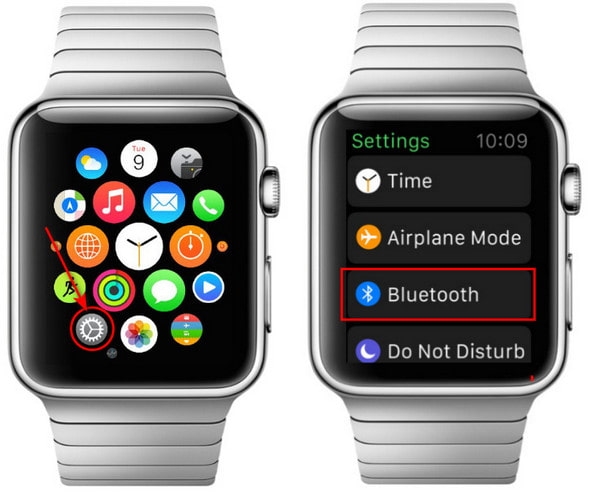
- Wenn Bluetooth deaktiviert oder ausgeschaltet ist, zeigt Ihre Apple Watch den Satz “Getrennt” an.
- Synchronisieren Sie dann die Apple Watch erneut mit Ihrem iPhone, bringen Sie sie nah zusammen und schalten Sie sie im Einstellungsmenü wieder ein. Nachdem Sie ein paar Sekunden gewartet haben, kann Ihr iPhone möglicherweise korrekt synchronisieren.
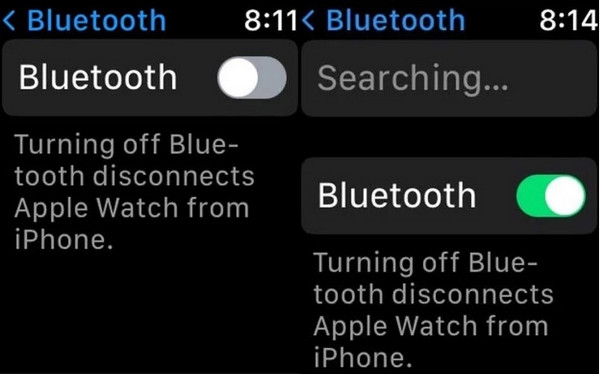
Stellen Sie sicher, dass Sie nicht zu weit von Ihrem iPhone entfernt sind. Die Uhr hat eine relativ begrenzte Reichweite, wenn es um Bluetooth geht. Wenn das nicht funktioniert, können Sie versuchen, das WLAN in der Watch-App auf Ihrem iPhone zu aktivieren.
WLAN ausschalten und wieder einschalten
Sie sollten überprüfen, ob sowohl Ihr iPhone als auch Ihre Uhr im selben WLAN-Netzwerk sind. Beide Geräte können sich mit WLAN verbinden, also stellen Sie sicher, dass sie beide verbunden sind.
Sie können auf das Kontrollzentrum der Apple Watch zugreifen, indem Sie den Bildschirm nach oben wischen. Stellen Sie sicher, dass Ihr Gerät zuvor von Ihrem iPhone getrennt ist.
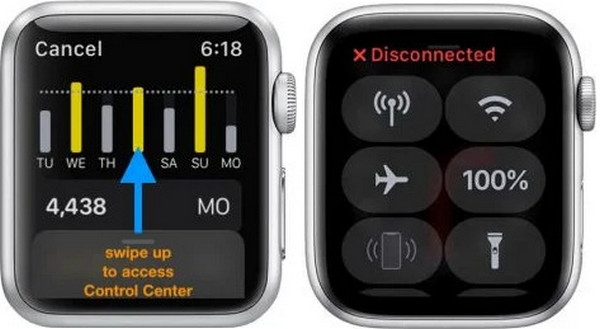
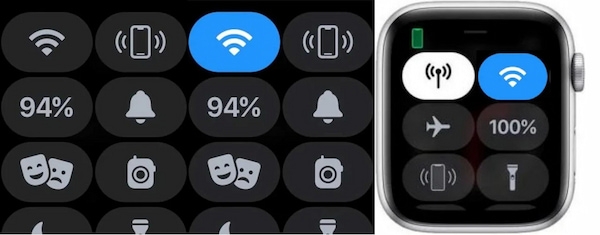
Wenn Sie auf das WLAN-Symbol tippen, wird Ihr Telefon wieder verbunden. Wenn Sie es einschalten, leuchtet es blau. Um auf die WLAN-Einstellungen zuzugreifen, drücken Sie lange auf das Symbol. Nachdem Sie Ihre Apple Watch mit Ihrem Gerät verbunden haben, überprüfen Sie, ob es jetzt funktioniert.
Ist der Flugmodus aktiviert?
Stellen Sie sicher, dass Ihre Apple Watch und Ihr iPhone im Flugmodus sind, und schalten Sie sie dann aus. Sie können alle Netzwerkeinstellungen und den Verlauf Ihrer Apple Watch wiederherstellen, sobald Sie dies tun.
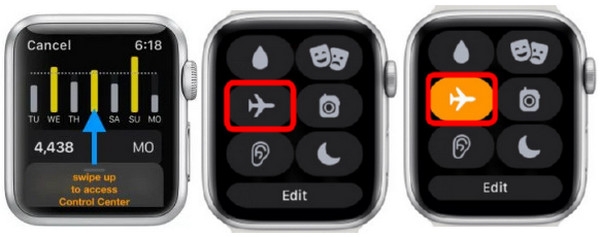
Befolgen Sie die gleichen Schritte wie oben auf Ihrer Apple Watch. Wischen Sie auf dem Bildschirm nach oben, um das Kontrollzentrum zu öffnen. Das Netzwerkmenü wird sofort angezeigt. Klicken Sie auf das Flugzeugsymbol, um den Flugmodus zu aktivieren. Aktivieren Sie die Einstellungen. Schalten Sie dann die Einstellung nach einer Minute wieder aus.
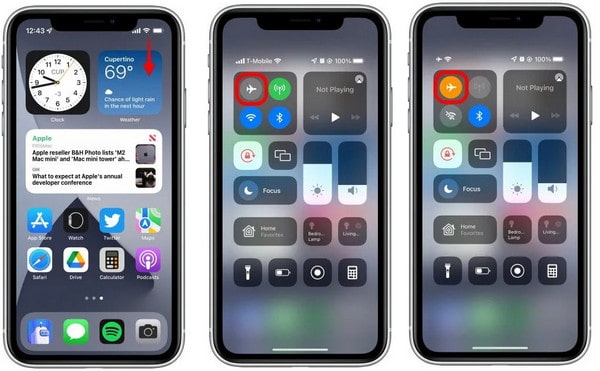
Jetzt lassen Sie uns Ihr iPhone verwenden. Ziehen Sie das Kontrollzentrum nach unten, indem Sie von der oberen linken Ecke Ihres Bildschirms wischen. Tippen Sie auf das Flugzeugsymbol, genau wie auf der Apple Watch. Dies wird der Flugmodus sein. Schalten Sie es nach einer Minute wieder ein, indem Sie erneut darauf tippen.
Dies sind die Schritte, um zu beheben, dass die Apple Watch-Aktivität nicht mit dem iPhone synchronisiert. Wenn diese Dinge immer noch nicht funktionieren, überprüfen Sie Ihr Gerät sofort.
Aktivieren Sie das Spiegeln
Es ist auch wichtig sicherzustellen, dass die Spiegelungsfunktion überhaupt aktiviert ist. Öffnen Sie auf Ihrem iPhone die Watch-App und scrollen Sie dann nach unten und tippen Sie auf Nachrichten. Wählen Sie oben auf dem nächsten Bildschirm Mein iPhone spiegeln. Wenn das Spiegeln bereits aktiviert ist, versuchen Sie, es zu deaktivieren und dann wieder zu aktivieren.
Starten Sie Ihr iPhone und Ihre Apple Watch neu
Eine einfache Lösung für viele häufige elektronische Probleme besteht darin, die Geräte auszuschalten und dann wieder einzuschalten. Mit diesem Verfahren können Sie möglicherweise Fehler, Verbindungen und technische Probleme beseitigen.
Durch das Neustarten Ihres Geräts geben Sie ihm die Möglichkeit, seine Einstellungen zu aktualisieren, sodass sie eine kurze Pause einlegen können. Hier ist eine Anleitung zum Neustarten dieser Geräte, falls Sie sich nicht sicher sind, wie es geht.
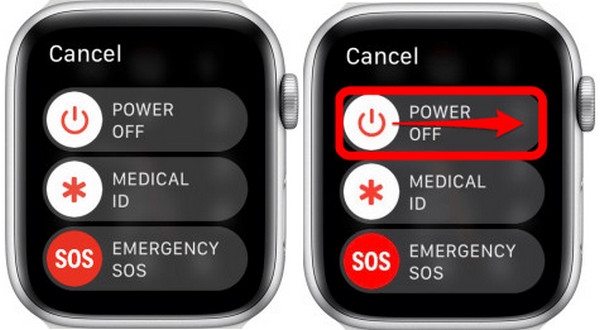
Drücken und halten Sie die Seitentaste Ihrer Apple Watch, bis das Menü mit den Energieoptionen erscheint. Um Ihr Telefon auszuschalten, schieben Sie das Power-Symbol nach rechts. Sie können Ihre Apple Watch wieder einschalten, indem Sie erneut die Seitentaste drücken und halten.
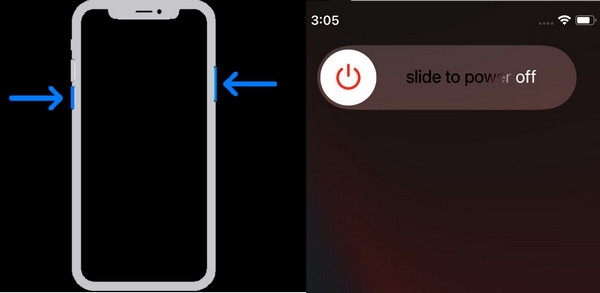
Um Ihr Telefon neu zu starten, drücken und halten Sie die Power- und die Lautstärketaste nach unten, bis das Menü mit den Energieoptionen erscheint. Ähnlich wie bei der Apple Watch tippen Sie auf das Power-Symbol und schieben es nach rechts, um es auszuschalten. Danach drücken und halten Sie die Tasten erneut, um sie einzuschalten.
Synchronisierungsdaten zurücksetzen
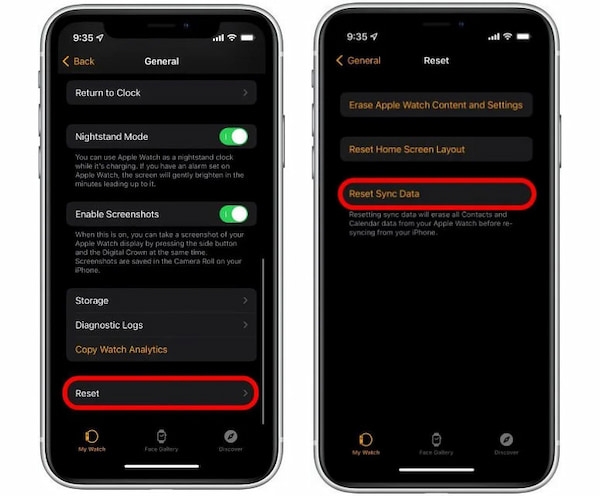
Sie können möglicherweise den Daten-Cache auf der Apple Watch auf die gleiche Weise löschen, wie Sie es in einem Webbrowser tun würden. Sie können die Watch-App Ihres iPhones zurücksetzen, indem Sie nach unten scrollen und auf Allgemein tippen und dann Zurücksetzen am Ende auswählen. Wenn Sie Synchronisierungsdaten zurücksetzen auswählen, entfernt die App Ihre Synchronisierungsdaten und setzt Ihre Apple Watch zurück.
Entkoppeln und dann erneut koppeln Sie Ihre Apple Watch
Wenn keine dieser Tipps funktioniert, müssen Sie möglicherweise Ihre Geräte entkoppeln und erneut koppeln. Dies können Sie über die Watch-App Ihres iPhones tun. Wählen Sie Alle Uhren in der oberen linken Ecke und wählen Sie dann Ihre Apple Watch aus, indem Sie auf das „i“-Symbol klicken.
Wählen Sie anschließend Apple Watch entkoppeln und bestätigen Sie die Aktion. Nach ein paar Minuten können Sie die beiden Geräte wieder koppeln, indem Sie die Schritte auf dem Bildschirm befolgen, nachdem Ihre Uhr neu gestartet wurde.
Überprüfen Sie auf Software-Updates auf beiden Geräten
Wenn ein Gerät veraltet oder nicht aktualisiert ist, funktioniert es möglicherweise nicht so gut wie früher. Wenn dies der Fall ist, kann Ihr iPhone möglicherweise nicht richtig synchronisieren. Wenn Updates verfügbar sind, überprüfen wir, ob sie für Ihre Software verfügbar sind, und wenn ja, laden Sie die neueste Version herunter.
Gehen Sie zur Einstellungen-App. Navigieren Sie zu den Allgemein-Einstellungen, indem Sie nach unten scrollen. Klicken Sie darauf und wählen Sie dann Software-Update, um ausstehende Updates anzuzeigen. Wenn es welche gibt, wird “Herunterladen und Installieren” angezeigt. Um mit den neuesten Updates Schritt zu halten, aktivieren Sie Automatische Updates.
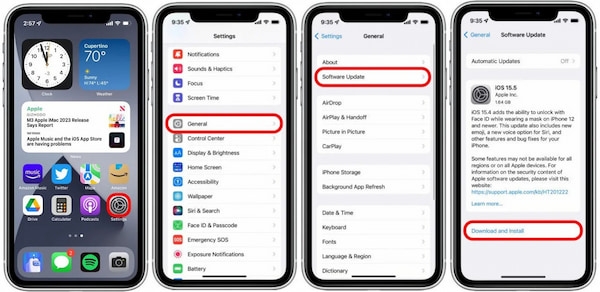
Gehen Sie zur Watch-App. Scrollen Sie nach unten, um auf die Allgemein-Einstellungen zuzugreifen. Durch Tippen darauf können Sie Software-Update auswählen. Sie können Updates herunterladen und installieren, wenn sie benötigt werden. Wenn Sie jedoch Ihr iPhone nicht aktualisieren, können Sie Ihre Apple Watch nicht aktualisieren.
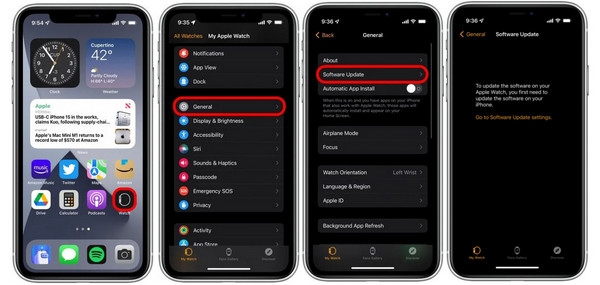
Stellen Sie sicher, dass Ihr iPhone mit WLAN verbunden ist, wenn Sie Ihr iOS-Gerät aktualisieren.
Kontaktieren Sie den Apple Support
Wenn Ihre Apple Watch ein Hardwareproblem hat, können Sie es nicht selbst beheben. Als letzte Möglichkeit können Sie den Apple Support kontaktieren, um weitere Unterstützung zu erhalten, wenn das Problem weiterhin besteht.
Wie synchronisiere ich meine Apple Watch und iPhone-Nachrichten?
Sie müssen keine weiteren Maßnahmen ergreifen, um die gleichen Nachrichten auf Ihrem iPhone und Ihrer Apple Watch zu sehen, sobald sie ordnungsgemäß synchronisiert wurden. In den meisten Fällen werden Benachrichtigungen an das aktive Gerät gesendet, solange die Uhr in Reichweite ist.
Wenn Ihr Telefon entsperrt ist, werden die Benachrichtigungen dorthin gesendet, anstatt an Ihre Uhr. Benachrichtigungen erscheinen auf Ihrer Apple Watch, wenn sie eingeschaltet und nicht mit einem Passcode gesichert ist, wenn Ihr Telefon gesperrt ist.
Die einzigen Apps, von denen Sie Benachrichtigungen an Ihrem Handgelenk erhalten, sind die, die nur auf Ihrer Apple Watch verfügbar sind, wie Atmen und Geräusche.
FAQs
Wie schalte ich Nachrichten auf meiner Apple Watch aus?
Sie können verhindern, dass Ihre Uhr Benachrichtigungen empfängt, indem Sie die Watch-App auf Ihrem iPhone öffnen und auf Meine Uhr > Benachrichtigungen tippen. Tippen Sie dann auf Benachrichtigungen aus in Nachrichten > Benutzerdefiniert.
Wie lösche ich Nachrichten auf meiner Apple Watch?
Sie können den App-Bildschirm öffnen, indem Sie die digitale Krone drücken und Nachrichten auswählen. Wischen Sie dann nach links auf einem Gespräch, und Sie können den Thread löschen, indem Sie auf den Mülleimer tippen.
Fazit
Ich hoffe, dieser Leitfaden hat Ihnen geholfen, das Problem zu beheben, dass Ihre Apple Watch-Nachricht nicht mit Ihrem iPhone synchronisiert wird. Die obigen Tipps helfen Ihnen, Ihre Nachrichten über Ihre Geräte hinweg zu synchronisieren, wenn Sie Probleme haben.
Wenn Sie weiterhin Probleme haben, ist es am besten, den Apple Support für weitere Unterstützung zu kontaktieren. Wenn Sie weitere Fragen oder Gedanken zu diesem Artikel haben, lassen Sie es uns bitte im Kommentarbereich unten wissen.
Danke fürs Lesen!
Erhalte neue Beiträge in deinem Posteingang.
Kein Spam. Jederzeit abmelden.