Gaming · 7 min read · Feb 25, 2026
Fix: Ark Survival Evolved Bildschirmflimmern oder -reißen Problem auf PC
Ark: Survival Evolved ist ein Action-Adventure-Survival-Videospiel, das 2017 veröffentlicht wurde. Es gibt mehrere Karten im Spiel, auf denen die Spieler gegen frei herumlaufende Dinosaurier, fiktive Fantasiewesen und andere prähistorische Tiere, Naturgefahren und potenziell feindliche Menschen überleben müssen.
Inzwischen gibt es viele Mängel, die behoben werden müssen, wenn es um die Leistung dieses Spiels geht. Das Bildschirmflimmern oder -reißen ist eines davon. In diesem Leitfaden erfahren Sie, wie Sie das Bildschirmflimmern oder -reißen von Ark Survival Evolved auf Ihrem PC beheben können. Lassen Sie uns also beginnen.
Top Möglichkeiten zur Behebung des Bildschirmreißproblems von Ark Survival Evolved auf PC
Es gibt viele Gründe, warum das Bildschirmflimmern oder -reißen beim Spielen von Ark Survival Evolved auftritt, wie z. B. ein älterer GPU-Treiber, fehlende Spieldateien, Cache-Dateien usw. Aber keine Sorge, denn wir haben einige Lösungen für dieses Problem. Wenn Sie also mit diesem Problem konfrontiert sind, lesen Sie diesen Leitfaden bis zum Ende.
Fix 1: Starten Sie Ihr Gerät neu
Zunächst wird das Neustarten Ihres Geräts eine der bequemsten Methoden sein, die Sie verwenden können, um das Bildschirmflimmern oder -reißen auf Ihrem PC zu beheben. Ja, es gibt mögliche Chancen, dass das Spiel aufgrund zufälliger Fehler oder Störungen nicht richtig funktioniert.
Wenn Sie Ihr Gerät neu starten, wird der Systemspeicher geleert, wodurch alle im Speicher gespeicherten Cache-Daten entfernt werden. Dies hilft Ihnen, das Bildschirmreißproblem zu beheben. Sie sollten dies ausprobieren und überprüfen, ob es hilft.
Fix 2: Überprüfen Sie die Integrität der Spieldateien
Es besteht die Möglichkeit, dass einige Ihrer Spieldateien beschädigt oder fehlen, was der Grund dafür ist, dass Sie mit diesem Problem konfrontiert sind. Daher empfehlen wir Ihnen, die Integrität der Spieldateien zu überprüfen, um sicherzustellen, dass Ihr Spiel ordnungsgemäß funktioniert. Um dies zu tun,
- Starten Sie die Steam-Client-App auf Ihrem PC und gehen Sie zum Bibliothek-Bereich.
- Klicken Sie dann mit der rechten Maustaste auf Ark Survival Evolved.
- Wählen Sie anschließend die Option Eigenschaften aus dem Dropdown-Kontextmenü.
- Klicken Sie dann auf Lokale Dateien und drücken Sie Integrität der Spieldateien überprüfen.
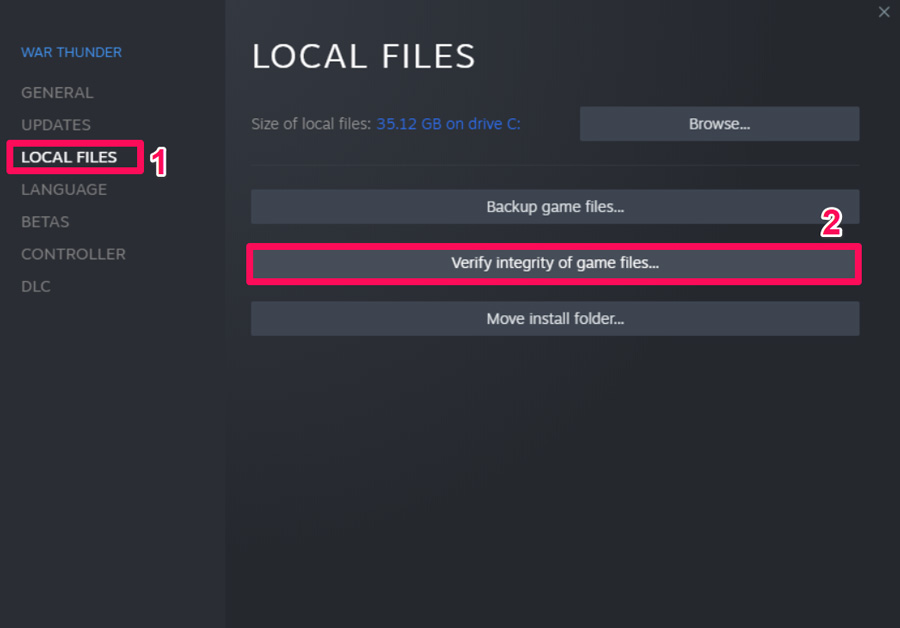
Dieser Prozess wird einige Zeit in Anspruch nehmen; warten Sie daher, bis die Überprüfung abgeschlossen ist. Sobald dies erledigt ist, werden Sie feststellen, dass das Bildschirmflimmern oder -reißen behoben ist.
Fix 3: Führen Sie das Spiel mit Administratorrechten aus
Haben Sie überprüft, ob Ihr Spiel die richtigen Berechtigungen hat, um auf Ihre Systemressourcen zuzugreifen? Nun, es besteht die Möglichkeit, dass Ihr Spiel ein Problem mit den Berechtigungen hat, um auf die Systemressourcen zuzugreifen, weshalb es nicht richtig funktioniert. Um ihm daher die volle Autorität zu geben, die Anzahl der Ressourcen zu nutzen, die es benötigt, um ordnungsgemäß zu funktionieren, müssen Sie das Spiel mit Administratorrechten ausführen. Um dies zu tun,
- Suchen Sie die .exe-Datei Ihres Spiels auf dem Desktop und klicken Sie mit der rechten Maustaste darauf.
- Wählen Sie anschließend die Option Eigenschaften aus dem Dropdown-Menü.
- Gehen Sie dann zum Tab Kompatibilität.
- Aktivieren Sie nun einfach die Option, die besagt Dieses Programm als Administrator ausführen und klicken Sie auf Übernehmen, gefolgt von OK.
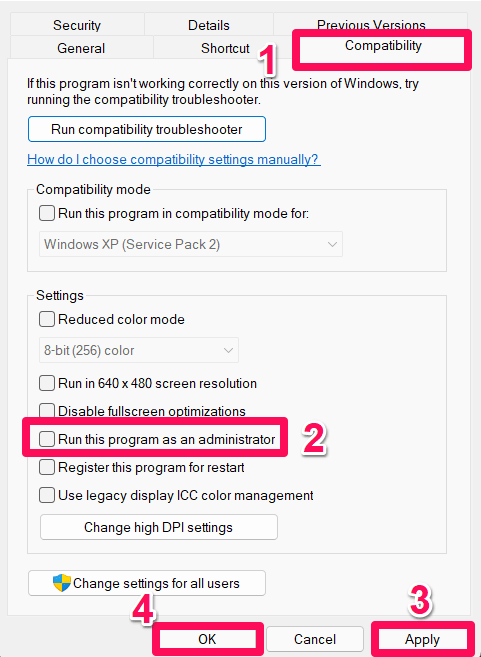
Das war’s. Starten Sie nun einfach Ark Survival Evolved und überprüfen Sie, ob das Bildschirmflimmern oder -reißen behoben ist oder nicht. Wenn das Problem auftritt, weil es nicht die richtigen Ressourcen erhält, um ordnungsgemäß zu funktionieren, wird diese Methode dieses Problem sicherlich beheben.
Fix 4: Suchen Sie nach GPU-Treiber-Updates
Ein älterer GPU-Treiber kann manchmal auch der Hauptschuldige hinter diesem Fehler sein. Daher ist es sehr wichtig, regelmäßig zu überprüfen, ob der GPU-Treiber unseres Systems aktualisiert ist oder nicht. Viele Benutzer haben auch berichtet, dass sie das Bildschirmreißen oder -flimmern nur durch das Aktualisieren des GPU-Treibers behoben haben. Daher sollten Sie dies ebenfalls ausprobieren, und um dies zu tun,
- Klicken Sie mit der rechten Maustaste auf das Windows-Startmenü und wählen Sie Geräte-Manager.
- Suchen Sie anschließend den Tab Grafikadapter und doppelklicken Sie darauf.
- Klicken Sie nun mit der rechten Maustaste auf den Namen Ihres GPU-Herstellers und wählen Sie die Option Treiber aktualisieren.
- Wählen Sie schließlich auf der nächsten Seite die Option Automatisch nach Treibern suchen.
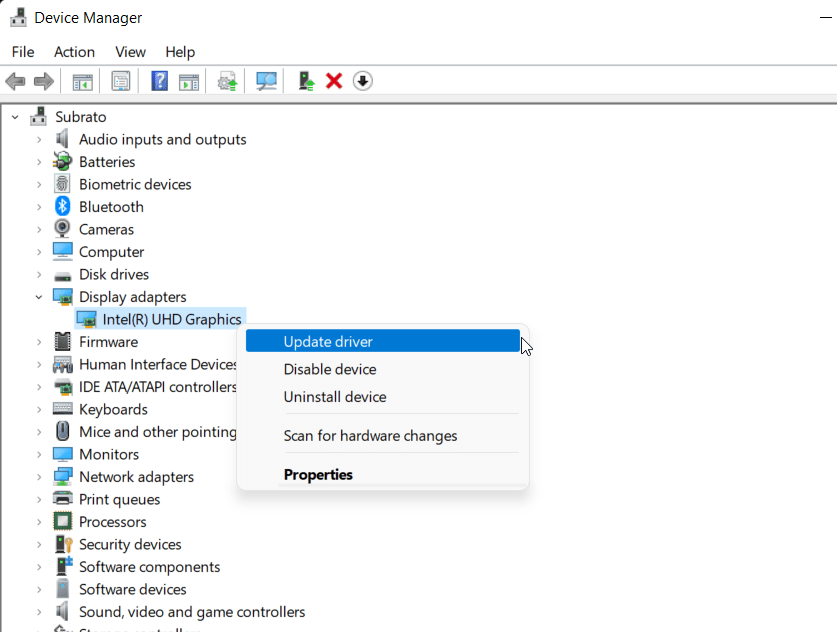
Jetzt müssen Sie nur noch warten, bis Ihr System nach dem Treiber sucht und ihn auf Ihrem PC installiert. Dieser Prozess benötigt jedoch eine schnelle Internetverbindung; stellen Sie daher sicher, dass Ihr PC mit einem Internetdienst verbunden ist. Sobald der Treiber auf Ihrem PC installiert ist, starten Sie Ihr Gerät neu und führen Sie das Spiel erneut aus, um zu überprüfen, ob dieses lästige Problem verschwunden ist oder nicht.
Fix 5: Überprüfen Sie auf OS-Updates
Wenn das Aktualisieren des GPU-Treibers Ihnen nicht hilft, dieses Problem zu beheben, besteht die Möglichkeit, dass das Spiel ein Kompatibilitätsproblem mit dem alten Betriebssystem Ihres Systems hat. Daher ist es auch sehr wichtig, regelmäßig zu überprüfen, ob unser System-OS mit dem neuesten verfügbaren Patch aktualisiert ist. Falls Sie nicht wissen, wie Sie nach einem Systemupdate suchen, hier sind einige notwendige Schritte:
- Suchen Sie zunächst die Win+I-Taste und drücken Sie sie gleichzeitig, um die Windows-Einstellungen-Seite zu öffnen.
- Gehen Sie zum Abschnitt Windows Update und klicken Sie auf die Schaltfläche Nach Updates suchen.
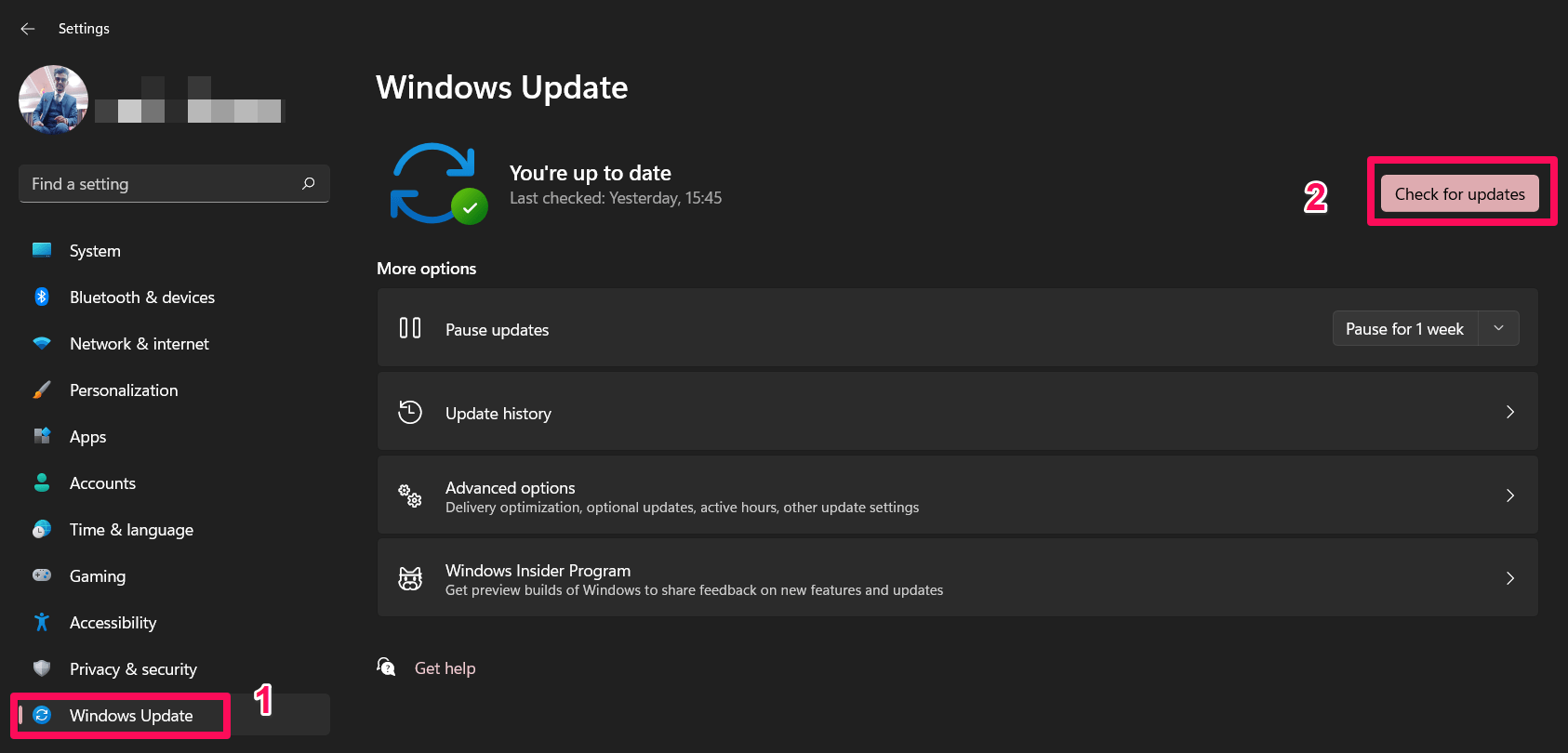
Warten Sie nun, bis nach dem Windows-Patch-Update gesucht wird; dann wird es automatisch installiert und Sie werden aufgefordert, Ihr Gerät neu zu starten, um die Änderungen anzuwenden. Sobald dies erledigt ist, führen Sie Ark Survival Evolved erneut aus, um zu überprüfen, ob das Problem behoben ist oder nicht.
Fix 6: Senken Sie die In-Game-Grafik
Die nächste Option, die möglicherweise der Hauptschuldige dafür ist, dass Ihr Spiel nicht richtig funktioniert und das Bildschirmflimmern oder -reißen zeigt. Viele Benutzer haben jedoch behauptet, dass das Bildschirmreißen automatisch behoben wird, nachdem sie die In-Game-Grafik gesenkt haben. Daher empfehlen wir Ihnen, ARK Survival Evolved auf Ihrem PC auszuführen und die Grafikeinstellungen auf das niedrigste Niveau zu setzen.
Fix 7: Setzen Sie es auf hohe Priorität
Diese Methode hat auch vielen Benutzern geholfen. Bei dieser Methode müssen Sie nur die hohe Priorität für Ihr Spiel im Task-Manager festlegen. Dadurch wird das System vollständig auf die ordnungsgemäße Ausführung des Spiels konzentriert. Meiner Meinung nach ist dies eine viel bessere Option, als mit dem Problem konfrontiert zu werden. Um dies zu tun,
- Klicken Sie mit der rechten Maustaste auf das Windows-Startmenü und wählen Sie Task-Manager.
- Wechseln Sie anschließend zum Tab Details.
- Suchen Sie dann Ihr Spiel und klicken Sie mit der rechten Maustaste darauf.
- Wählen Sie schließlich Priorität festlegen und tippen Sie auf Hoch.
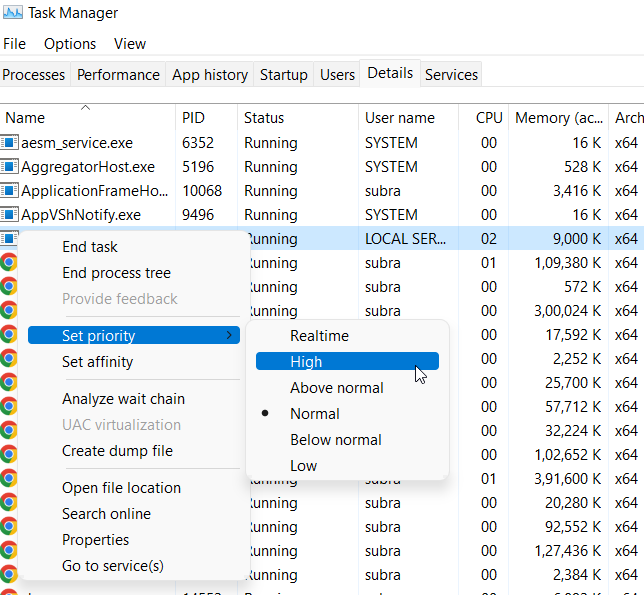
Das war’s. Starten Sie nun Ark Survival Evolved auf Ihrem PC und überprüfen Sie, ob das Problem behoben ist oder nicht. Falls Sie weiterhin dasselbe Problem haben, führen Sie die im weiteren Verlauf dieses Artikels genannten Lösungen durch.
Fix 8: Schließen Sie unnötige Anwendungen, die im Hintergrund laufen
Sie können unnötige Hintergrundaufgaben schließen, um sicherzustellen, dass Ihr PC keine zusätzlichen Systemressourcen im Hintergrund verbraucht. Um Hintergrundaufgaben zu löschen:
- Drücken Sie zunächst die Tasten Ctrl + Shift + Esc gleichzeitig, um den Task-Manager zu öffnen.
- Klicken Sie dann auf den Tab Prozesse und wählen Sie die Aufgabe aus, die Sie schließen möchten.
- Klicken Sie anschließend auf Task beenden. Stellen Sie sicher, dass Sie die Schritte für jede Aufgabe einzeln ausführen.
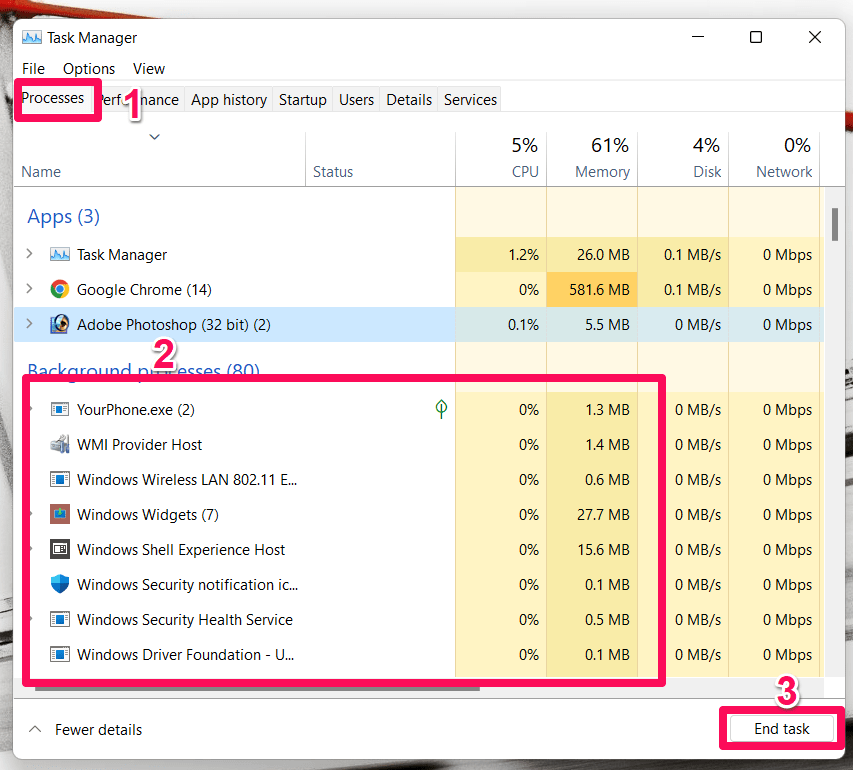
- Um die Effekte zu ändern, starten Sie Ihren Computer sofort neu und überprüfen Sie, ob es im Ark Survival Evolved zu Flimmern oder Reißen kommt.
Fix 9: Überprüfen Sie Ihre Internetverbindung
Stellen Sie sicher, dass die Internetverbindung Ihres PCs gut funktioniert und dass er mit dem Internet verbunden ist. Wenn Ihre Internetverbindung langsam oder instabil ist, kann das Spiel möglicherweise nicht gestartet werden oder die Daten nicht korrekt vom Server abrufen.
Versuchen Sie, die drahtlose Verbindung von kabelgebunden auf drahtlos zu ändern, um zu überprüfen, ob das Netzwerkverbindungsproblem mit der kabelgebundenen Verbindung zusammenhängt. Die Verwendung der Google DNS-Adresse verhindert Verbindungsprobleme, Störungen oder sogar Verzögerungen, die auftreten können, wenn Sie eine langsame Internetverbindung haben.
Fix 10: Stellen Sie sicher, dass Sie die neueste Version des Spiels haben
Mehrere Fehler oder Probleme können mit einer veralteten Spielversion verbunden sein. Indem Sie die folgenden Schritte befolgen, können Sie Ark Survival Evolved aktualisieren. Lassen Sie uns also den neuesten Patch installieren, wenn ein Update verfügbar ist.
Steam-Benutzer
- Greifen Sie auf die Bibliothek zu > Klicken Sie auf Ark Survival Evolved im linken Bereich des Steam-Clients.
- Sie werden automatisch benachrichtigt, wenn ein Update verfügbar ist. Klicken Sie auf Aktualisieren, wenn ein Update verfügbar ist.
Epic Launcher-Benutzer
- Starten Sie den Epic Launcher, navigieren Sie zur Bibliothek und suchen Sie Ark Survival Evolved.
- Tippen Sie auf Ihrer Ark Survival Evolved-Anwendung auf das Drei-Punkte-Symbol.
- Sie können eine automatische Update-Installation erhalten, indem Sie das Kontrollkästchen für die automatische Aktualisierung aktivieren.
Sobald Sie Ihr Spiel erfolgreich aktualisiert haben, starten Sie das Spiel erneut und überprüfen Sie, ob das Bildschirmflimmern oder -reißen behoben ist oder nicht.
Fix 11: Installieren Sie das Spiel neu
Wenn Sie immer noch durch das Bildschirmflimmern oder -reißen von Ark Survival Evolved gestört sind, dann, mein Freund, haben Sie außer der Neuinstallation des Spiels keine andere Option. Es wird daher empfohlen, Ihr Spiel neu zu installieren und zu überprüfen, ob es hilft. Dadurch verlieren Sie die Spieldaten, die auf Ihrem PC gespeichert sind. Wenn Sie damit kein Problem haben, probieren Sie es aus.
Wenn Sie Gedanken zu Fix: Ark Survival Evolved Bildschirmflimmern oder -reißen Problem auf PC haben, können Sie gerne unten im Kommentarbereich schreiben. Abonnieren Sie auch unseren DigitBin YouTube-Kanal für Video-Tutorials. Prost!
Erhalte neue Beiträge in deinem Posteingang.
Kein Spam. Jederzeit abmelden.