Audio-Probleme · 8 min read · Sep 07, 2025
Fix: Audio-Dienste reagieren nicht auf Windows 10/11-PC
Wenn Ihr Soundsystem auf Ihrem Windows 10 oder 11-PC nicht richtig funktioniert, bedeutet dies normalerweise, dass Sie den Fehler “Audio-Dienste reagieren nicht” erleben.
Dies kann durch verschiedene Treiber und alte Treiber, fehlerhafte Einstellungen oder Systemfehler verursacht werden. Lassen Sie uns jedoch in der Zwischenzeit einige Lösungen im Detail erkunden, um die Audiofunktionalität wiederherzustellen.
Was verursacht das Problem mit den Audio-Diensten?
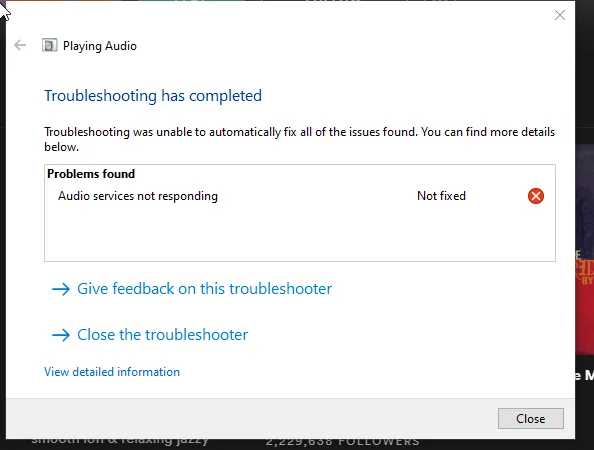
Der Fehler “Audio-Dienste reagieren nicht” erscheint, wenn Windows feststellt, dass der Audio-Dienst nicht ordnungsgemäß funktioniert. Dies könnte auf Folgendes zurückzuführen sein:
Beschädigte oder veraltete Audiotreiber.
Windows-Updates beeinflussen die Toneinstellungen.
Konfliktierende Anwendungen von Drittanbietern.
Der Audio-Dienst läuft nicht oder ist auf manuelles Starten eingestellt.
Beschädigung von Systemdateien.
Methoden zur Behebung von ‘Audio-Diensten reagieren nicht’ auf Windows 10/11
Hier sind einige Lösungen, die Ihnen helfen werden, das Problem mit dem Audio-Dienst auf Ihrem Windows-PC zu beheben:
Lösung 1: Starten Sie den Windows Audio-Dienst
Der Windows Audio-Dienst ist normalerweise so eingestellt, dass er automatisch startet, wenn Sie Ihren Computer einschalten. Wenn er jedoch während des Bootvorgangs Probleme hat, kann er unbrauchbar sein.
In vielen Fällen funktioniert das Neustarten des Windows Audio-Dienstes, um vorübergehende Fehler zu beheben, also machen Sie dies zum ersten Schritt auf Ihrem Weg zur Fehlerbehebung. Um den Windows Audio-Dienst neu zu starten:
Zuerst drücken Sie Win + S, um das Suchmenü zu öffnen.
Geben Sie im Textfeld services ein und drücken Sie Enter.
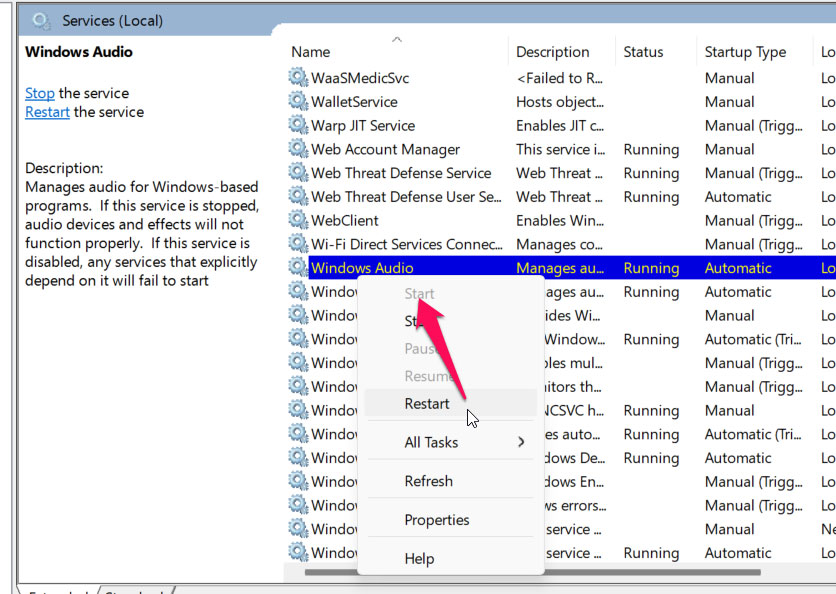
Öffnen Sie das Fenster Dienste, scrollen Sie nach unten und suchen Sie den Windows Audio-Dienst in der Liste. Wählen Sie dann Start aus dem Kontextmenü mit der rechten Maustaste.
Lösung 2: Aktualisieren oder Neuinstallieren von Audiotreibern
Veraltete oder beschädigte Treiber könnten Windows daran hindern, Ihre Soundkarte wie vorgesehen zu nutzen.
So aktualisieren Sie Audiotreiber:
Drücken Sie Win + X und klicken Sie auf Geräte-Manager.
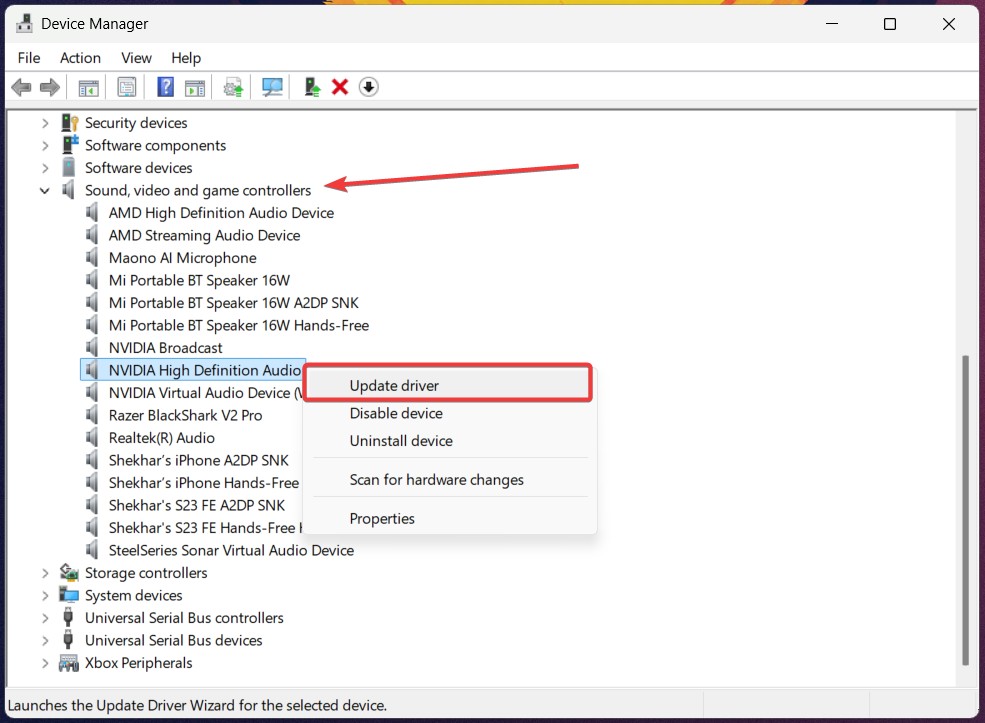
Klicken Sie auf das [+]-Zeichen neben Audio-, Video- und Gamecontroller.
Sie können dies tun, indem Sie mit der rechten Maustaste auf Ihr Audiogerät (zum Beispiel Realtek High Definition Audio) klicken und Treiber aktualisieren auswählen.
- Wählen Sie Automatisch nach Treibern suchen und lassen Sie Windows die neueste Version entdecken.
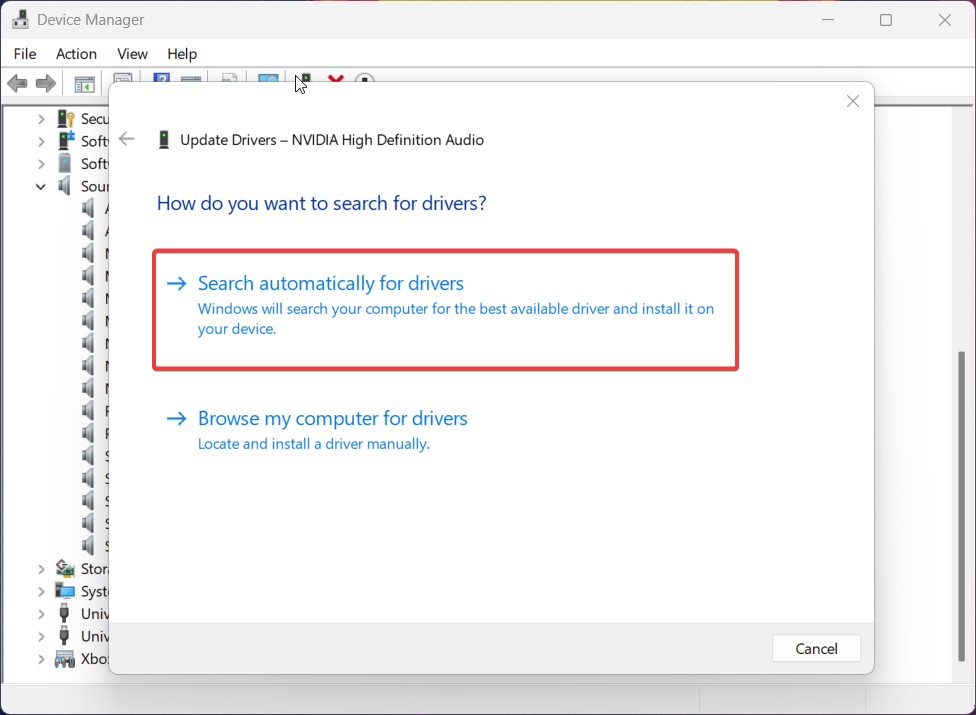
- Sobald dies abgeschlossen ist, starten Sie Ihren PC neu und überprüfen Sie den Ton.
Audiotreiber neu installieren:
Zuerst öffnen Sie den Geräte-Manager und erweitern Audio-, Video- und Gamecontroller.
Klicken Sie dann mit der rechten Maustaste auf Ihr Audiogerät und wählen Sie Gerät deinstallieren.
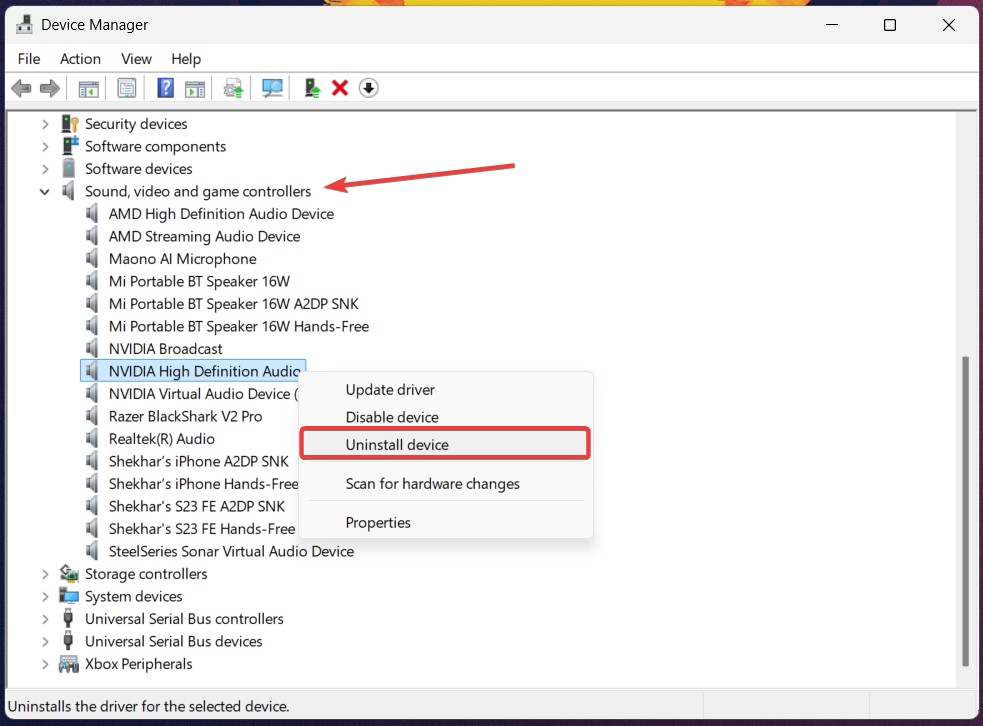
- Deaktivieren Sie dann Versuchen Sie, den Treiber für dieses Gerät zu entfernen und klicken Sie auf Deinstallieren.
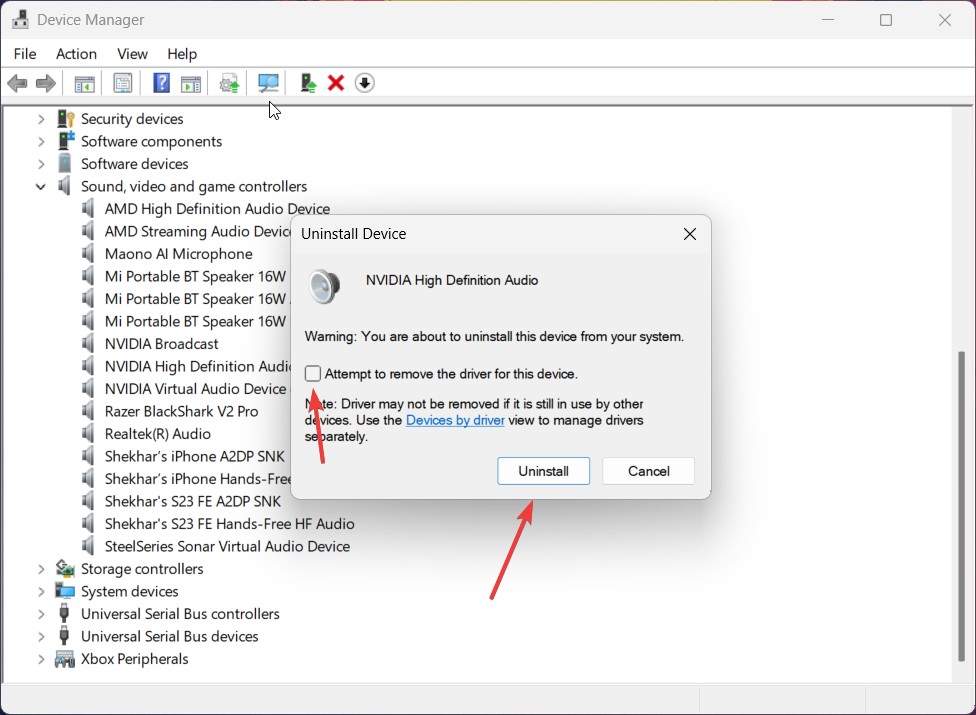
- Starten Sie Ihren PC neu. Windows könnte die relevanten Treiber automatisch neu installieren.
Lösung 3: Audio-Problembehandlung ausführen
Wenn Sie häufige Probleme mit nicht laufenden Audio-Diensten haben, kann die Verwendung der integrierten Problembehandlungstools, die mit dem Windows-Betriebssystem geliefert werden, sehr hilfreich sein.
Diese Tools überprüfen Ihren Computer, um sicherzustellen, dass alle zugehörigen Einstellungen korrekt konfiguriert sind, und führen bestimmte Schritte zur Fehlerbehebung durch.
Die Verwendung der Audio-Problembehandlung ist so einfach wie das Folgende:
Öffnen Sie die Einstellungen zur Problembehandlung über die Windows-Suchleiste.
Klicken Sie danach auf Andere Problembehandler.
Suchen Sie jetzt die Audio-Option.
Klicken Sie auf die Schaltfläche Ausführen daneben. Dies startet den Prozess zur Fehlerbehebung.
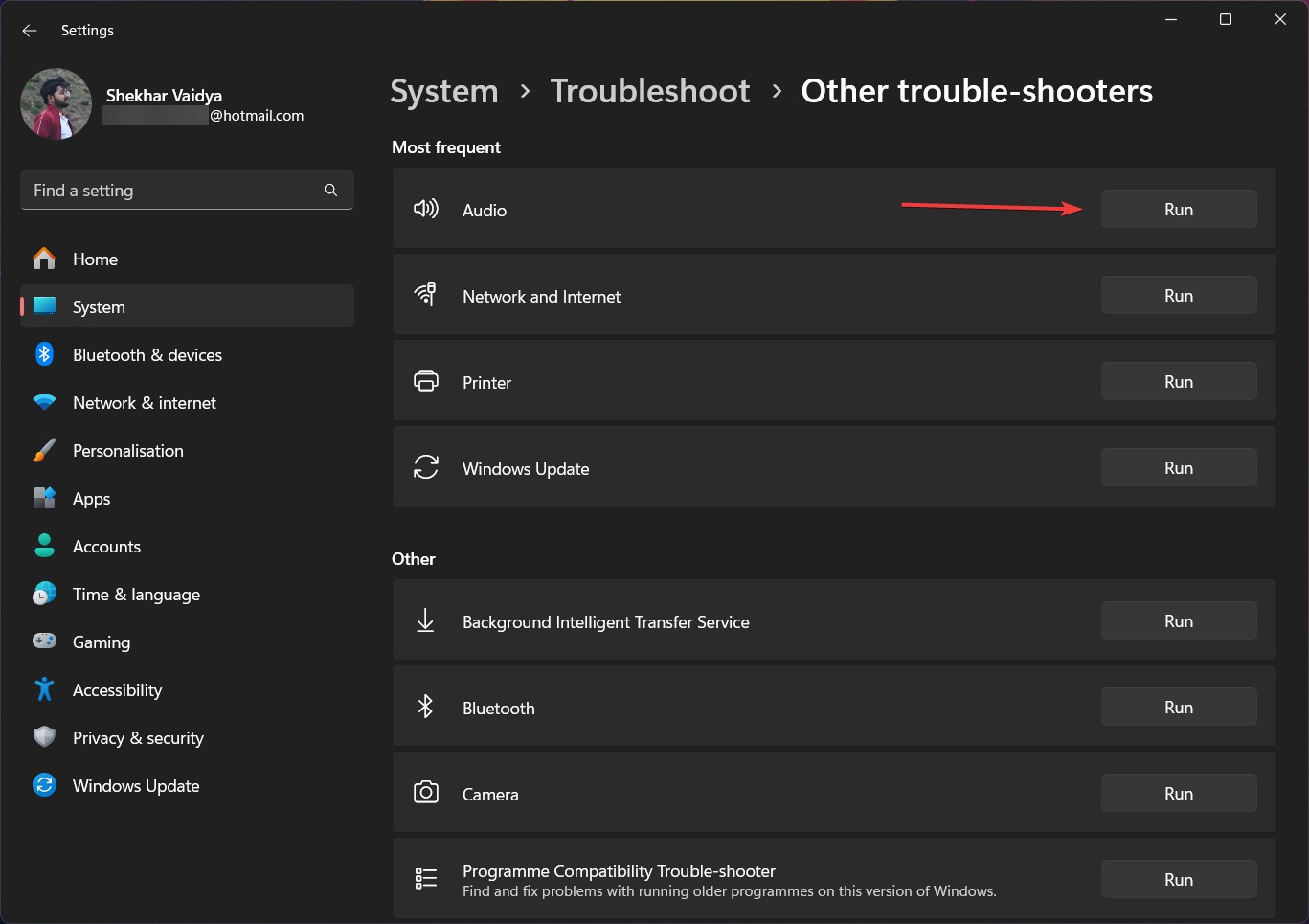
Folgen Sie schließlich den Anweisungen auf Ihrem Computerbildschirm, und starten Sie Ihr Gerät nach Abschluss neu.
Überprüfen Sie dann, ob der Fehler “Audio-Dienste reagieren nicht” behoben ist.
Lösung 4: Lokale und Netzwerkdienste über die Eingabeaufforderung hinzufügen
Um dieses Problem weiter zu beheben, können Sie auch versuchen, lokale und Netzwerkdienste auf Ihrem Windows-PC über die Eingabeaufforderung zu registrieren. Dies sind die Schritte dafür.
Öffnen Sie das Power User-Menü über das Rechtsklick-Menü des Start-Symbols oder mit der Win + X-Tastenkombination.
Wählen Sie aus dieser Liste Terminal (Admin).
Wenn Sie von der Benutzerkontensteuerung (UAC) dazu aufgefordert werden, wählen Sie Ja.
Um Netzwerkdienste zu registrieren, führen Sie Folgendes in der Konsole aus und drücken Sie die Eingabetaste:
net localgroup Administrators /add networkservice- Führen Sie dann den folgenden Befehl aus, um lokale Dienste zu registrieren:
net localgroup Administrators /add localservice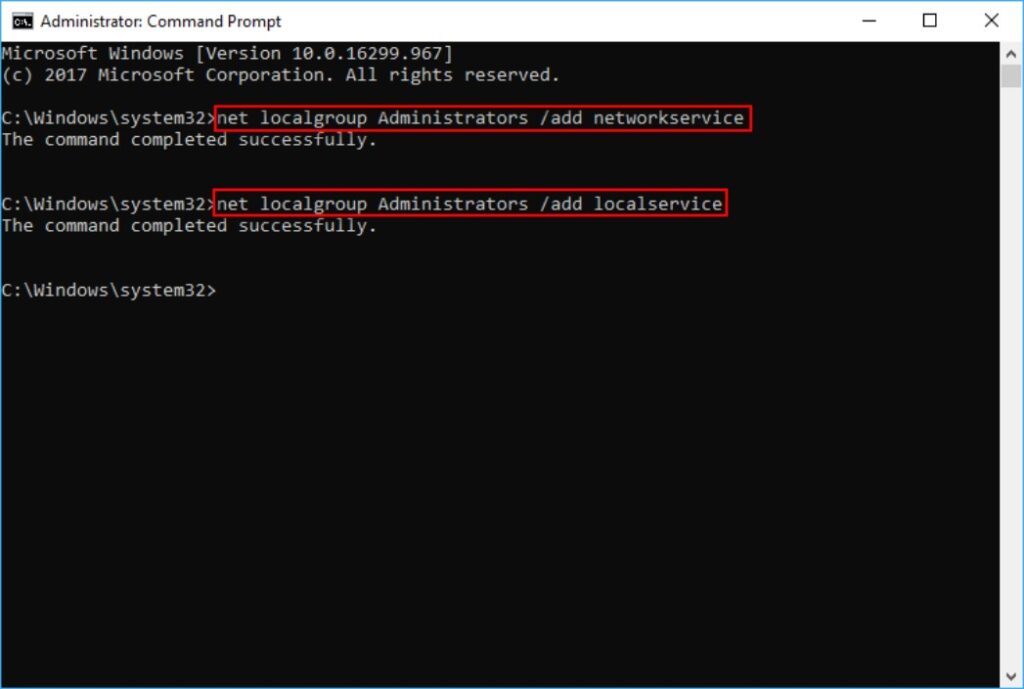
- Schließen Sie schließlich das Eingabeaufforderungsfenster und starten Sie jetzt Ihren PC neu.
Lösung 5: Registrierungs Einstellungen ändern
Falsch konfigurierte Registrierungseinträge können ein Hindernis für die Windows Audio-Dienste darstellen.
Öffnen Sie das Ausführen-Dialogfeld.
Geben Sie regedit in das Textfeld ein.
Drücken Sie anschließend die OK-Taste, um den Registrierungs-Editor zu starten.
Erweitern Sie die folgenden Registrierungspfade nacheinander HKEY_LOCAL_MACHINE\SYSTEM\CurrentControlSet\Services\AudioEndPointBuilder
Wählen Sie Parameter.
Suchen Sie im rechten Bereich nach ServiceDll und überprüfen Sie die Informationen aus der Datenspalte.
Wenn die Wertdaten nicht folgendermaßen sind, ändern Sie sie bitte.
%SystemRoot%\System32\AudioEndPointBuilder.dll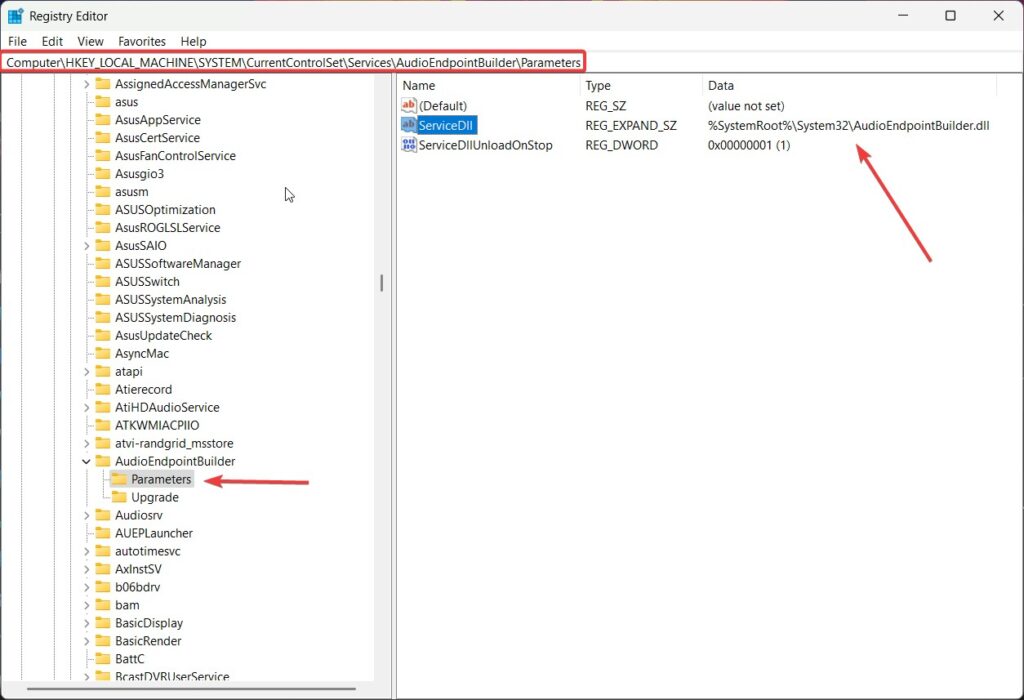
- Sie können jetzt den Registrierungs-Editor schließen und Ihren PC neu starten.
Lösung 6: Audioverbesserungen deaktivieren
Audioänderungen können gelegentlich die Tonwiedergabe stören. Diese sind darauf ausgelegt, die Klangqualität unter bestimmten Bedingungen zu verbessern, können jedoch in Kombination mit einigen Audiotreibern Probleme verursachen.
- Klicken Sie zuerst mit der rechten Maustaste auf das Lautsprecher-Symbol unten auf dem Bildschirm und wählen Sie Soundeinstellungen.
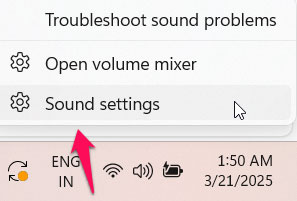
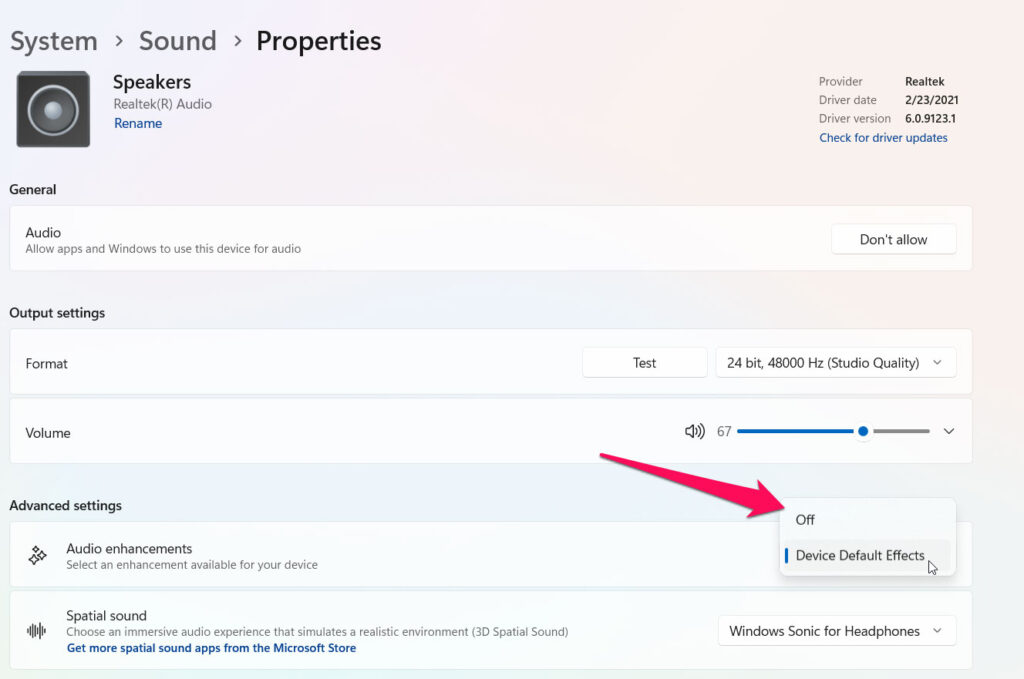
Klicken Sie dann einmal mit der rechten Maustaste auf das Audiogerät, das Sie verwenden, und wählen Sie die Option Eigenschaften aus dem Wiedergaberegister.
Gehen Sie zum Tab Audioverbesserungen und wählen Sie Aus.
Lösung 7: Einstellungen der audioverwandten Dienste ändern
Dieses Problem wird höchstwahrscheinlich durch das veraltete Audiogerät in Windows verursacht, und einer oder mehrere seiner abhängigen Dienste befinden sich im falschen Zustand.
Ihr Problem kann behoben werden, indem der Status korrigiert wird. Hier sind die Schritte zur Aktualisierung der Einstellungen der audioverwandten Dienste:
Drücken Sie zuerst gleichzeitig die Windows-Logo-Taste und R auf Ihrer Tastatur, um das Ausführen-Fenster zu öffnen.
Geben Sie dann services ein und drücken Sie Enter, um das Fenster Dienste zu öffnen.
Wählen Sie den Windows Audio-Dienst aus und klicken Sie auf Neustarten.
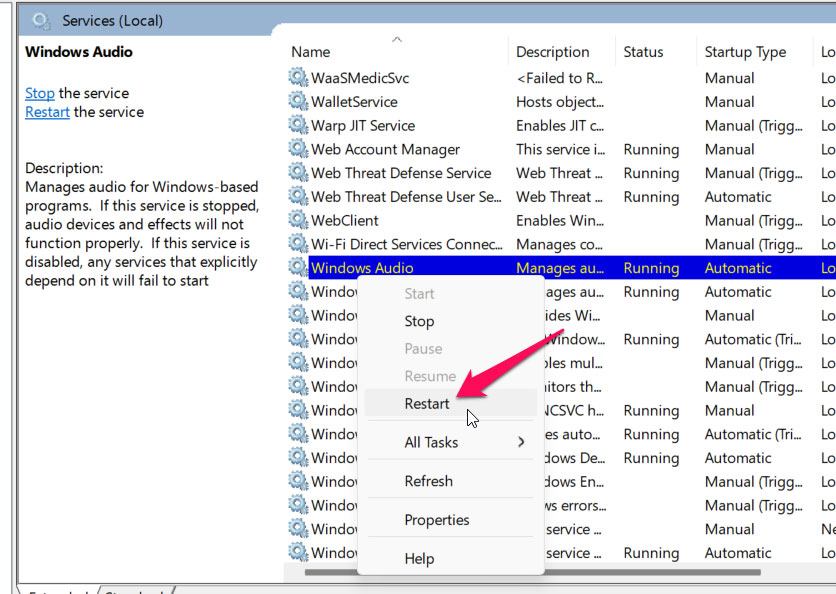
Wählen Sie Eigenschaften durch einen Rechtsklick auf Windows Audio.
Stellen Sie den Starttyp auf Automatisch ein. Klicken Sie dann auf Übernehmen > OK.
Starten Sie neu und stellen Sie diese beiden Dienste auf Automatisch ein:
Windows Audio Endpoint Builder
Multimedia Class Scheduler.
Überprüfen Sie, ob sie funktionieren, indem Sie Musik oder ein Video abspielen.
Lösung 8: Zu den Standard-Audiotreibern wechseln
Wenn das Problem durch das Aktualisieren Ihrer Audiotreiber nicht behoben wird, hat Windows Standard-Audiotreiber, die Sie als Alternative verwenden können. Der Wechsel zu diesen Standardtreibern könnte die Fähigkeit Ihres Computers, wieder Ton abzuspielen, wiederherstellen. Um dies zu erreichen, folgen Sie diesen Schritten:
Zuerst verwenden Sie das Suchsymbol in der Taskleiste oder drücken Sie Win + S, um das Suchmenü zu öffnen.
Geben Sie im Textfeld Systemsteuerung ein und wählen Sie dann das erste Ergebnis aus.
Gehen Sie dann zu System > Erweiterte Systemeinstellungen.
Gehen Sie in den Systemeigenschaften zum Tab Hardware und klicken Sie auf Einstellungen zur Geräteinstallation.
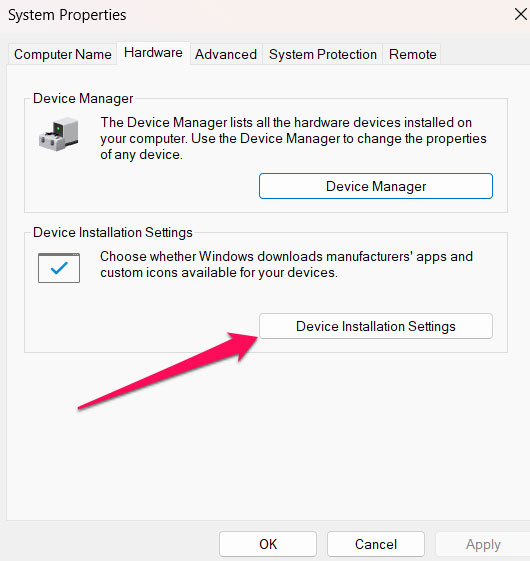
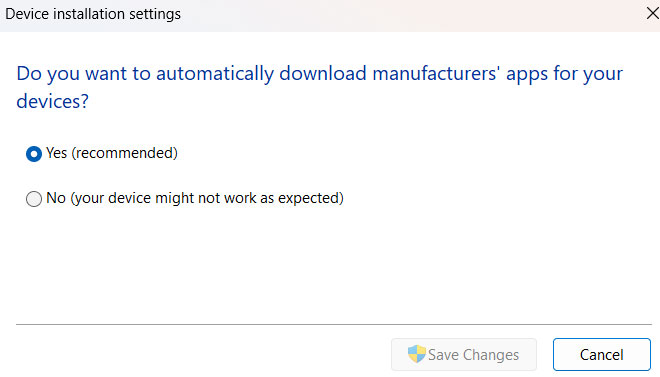
Wählen Sie die Option Nein (Ihr Gerät wird sich seltsam verhalten) und klicken Sie dann auf Änderungen speichern.
Wenn die Eingabeaufforderung der Benutzerkontensteuerung (UAC) erscheint, wählen Sie Ja.
Öffnen Sie jetzt den Geräte-Manager auf eine der vielen Arten.
Erweitern Sie Audio-, Video- und Gamecontroller.
Klicken Sie dann mit der rechten Maustaste auf Ihren Audiotreiber und wählen Sie Gerät deinstallieren.
Wählen Sie Deinstallieren, um den Vorgang zu bestätigen.
Wählen Sie schließlich im Fenster Geräte-Manager das Menü Aktion.
Wählen Sie dann Nach Hardwareänderungen suchen.
Lösung 9: Überprüfen Sie die unterstützenden Audio-Komponenten
Der Windows Audio-Dienst ist auf eine Reihe von Systemkomponenten angewiesen, um auf Ihrem speziellen PC zu funktionieren. Wenn eine dieser Komponenten nicht funktioniert, können die Audio-Dienste aufhören zu funktionieren.
So überprüfen Sie, ob die erforderlichen Dienste laufen:
Öffnen Sie zuerst das Ausführen-Dialogfeld mit Win + R.
Geben Sie services.msc in das offene Feld ein und drücken Sie Enter.
Suchen Sie den RPC-Endpunkt-Mapperdienst in der Liste, doppelklicken Sie darauf und gehen Sie zu seinen Eigenschaften.
Wählen Sie dann Automatisch aus dem Dropdown-Menü neben Starttyp.
Klicken Sie auf Übernehmen, gefolgt von OK.
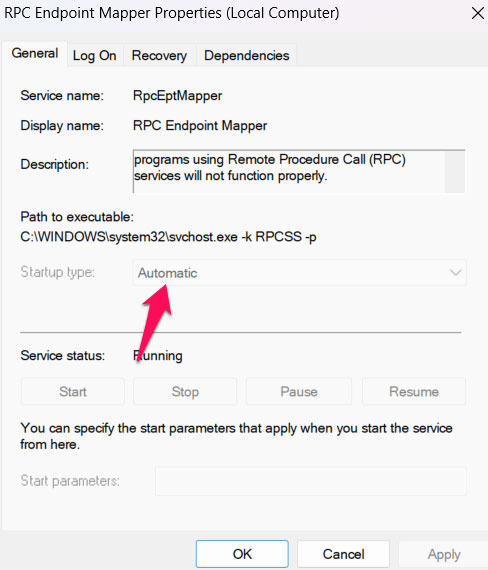
- Machen Sie dasselbe für den Starttyp für Remote Procedure Call und DCOM-Serverprozess-Launcher-Dienste.
Lösung 10: Führen Sie eine Systemwiederherstellung durch
In Windows ist die Systemwiederherstellung eine wichtige Funktion, die regelmäßig Ihr System sichert, was hilft, das System in den letzten bekannten guten Zustand zurückzusetzen.
Es kann viele Probleme beheben, indem es kürzlich vorgenommene Systemänderungen ohne Beeinträchtigung Ihrer persönlichen Dateien rückgängig macht. Es hilft, Ihr System in einen funktionierenden Zustand zurückzusetzen, bevor die Probleme auftreten. Hier sind die Schritte, die Sie ausführen müssen:
Drücken Sie Win + R, um Ausführen zu öffnen.
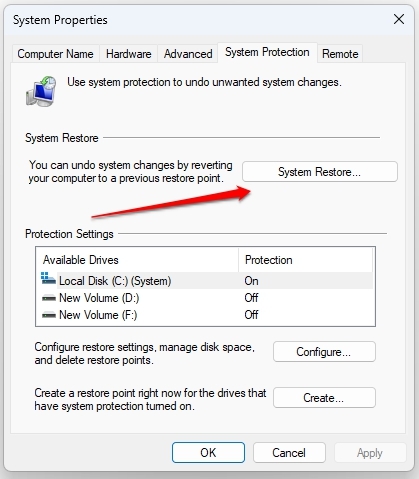
Geben Sie sysdm.cpl ein und drücken Sie Enter.
Wechseln Sie zum Tab Systemschutz im Fenster Systemeigenschaften.
Klicken Sie auf Systemwiederherstellung.
Klicken Sie auf Weiter.
Wählen Sie einen Wiederherstellungspunkt vor dem Auftreten des Problems und klicken Sie auf Weiter.
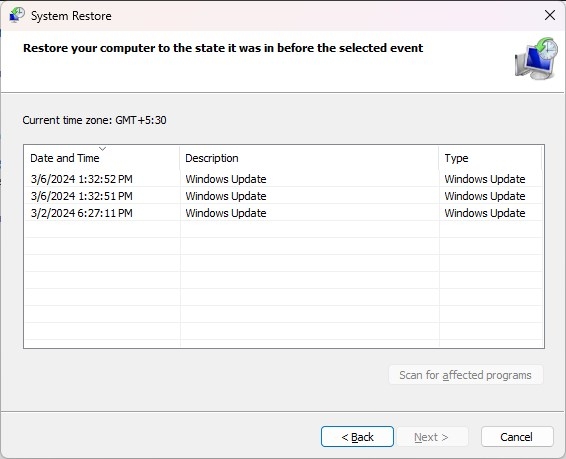
- Bestätigen Sie alle Details und klicken Sie auf Fertigstellen.
Versuchen Sie nun, Windows neu zu starten und zu dem angegebenen Wiederherstellungspunkt zurückzukehren. Dann werden die Audio-Dienste normal funktionieren.
Fazit
So können Sie den Fehler “Audio-Dienste reagieren nicht” ganz einfach beheben. Falls Sie jedoch weiterhin denselben Fehler haben, nachdem Sie alle genannten Lösungen durchgeführt haben, sollten Sie sich an das Windows-Hilfecenter wenden und um Hilfe bitten.
Erhalte neue Beiträge in deinem Posteingang.
Kein Spam. Jederzeit abmelden.