Windows Fehler · 5 min read · Nov 05, 2025
Fix: Autopilot.dll WIL-Fehler wurde auf Windows-PC gemeldet

Autopilot.dll ist eine wesentliche Komponente von Windows 11, die es Programmen ermöglicht, miteinander zu kommunizieren. Wenn es jedoch nicht mehr funktioniert oder eine Beschädigung aufweist, kann Ihr PC unerwartet neu starten.
Es kann frustrierend sein, mit solchen Fehlern umzugehen, aber sie sind nicht unüberwindbar. In diesem Leitfaden haben wir einige der besten Lösungen erwähnt, die bereits vielen Benutzern geholfen haben, dieses Problem zu beheben.
Stellen Sie also sicher, dass Sie den Leitfaden bis zum Ende lesen.
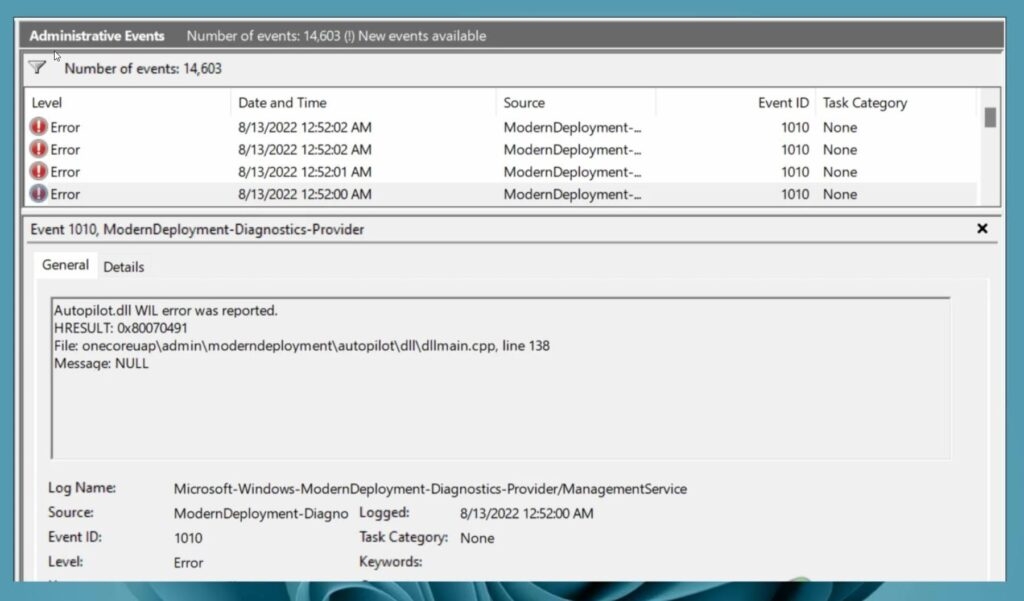
Was ist der Autopilot.dll WIL-Fehler?
Wenn die Windows Autopilot-Technologie auf einen Autopilot.dll WIL-Fehler stößt, weist dies auf ein Problem mit der Autopilot.dll-Datei hin.
Er tritt normalerweise auf, wenn das System gestartet wird oder Anwendungen geöffnet werden, und wird durch beschädigte Dateien, veraltete Treiber, Probleme mit Systemdateien, Registrierungsprobleme oder Malware verursacht.
Um dieses Problem zu beheben, können Sie Systemscans durchführen, Treiber aktualisieren, nach Malware suchen, die Registrierung reparieren oder Windows bei Bedarf neu installieren.
Was sind die Gründe für den Autopilot.dll WIL-Fehler auf Windows-PCs?
In einigen Fällen wird der Autopilot.dll WIL-Fehler durch mehrere Faktoren verursacht. Es gibt mehrere Ursachen für dieses Problem, darunter:
Beschädigte Autopilot.dll-Datei: Eine Beschädigung der Autopilot.dll-Datei kann WIL (Windows Internal Language)-Fehler aufgrund von Systemfehlern, Softwarekonflikten oder Malware-Infektionen verursachen.
Veraltete oder inkompatible Treiber: Diese Probleme können zu Fehlern wie dem Autopilot.dll WIL-Fehler aufgrund von Treiberinkompatibilität führen.
Beschädigung von Systemdateien: Windows kann auch auf Autopilot.dll WIL-Fehler stoßen, wenn kritische Systemdateien beschädigt sind.
Registrierungsprobleme: Wenn die Windows-Registrierung Fehler oder Inkonsistenzen enthält, kann dies verhindern, dass Autopilot.dll ordnungsgemäß funktioniert. Sie speichert Konfigurationseinstellungen und Optionen für das Betriebssystem und installierte Anwendungen.
Malware- oder Virusinfektionen: Autopilot.dll kann durch bösartige Software kompromittiert werden, was zu Fehlern und Instabilität führt.
So beheben Sie den Autopilot.dll WIL-Fehler, der auf Windows-PC gemeldet wurde
Wenn Sie dieses Autopilot-Problem auf Ihrem Windows 10/11-PC haben, werden Ihnen diese Lösungen sicherlich helfen, dieses Problem zu beheben:
Lösung 1: Windows-Systemabbild reparieren
Das DISM-Programm kann verwendet werden, um das Abbild von Windows zu reparieren und Probleme zu beheben. Hier sind die Details.
Um das Ausführen-Dialogfeld zu öffnen, drücken Sie Win + R. Geben Sie im Feld cmd ein und drücken Sie dann Strg + Umschalt + Eingabetaste, um die Eingabeaufforderung zu öffnen. Wann immer die UAC (Benutzerkontensteuerung) Sie auffordert, klicken Sie auf Ja.
Führen Sie dann nacheinander jeden Befehl im erhöhten Eingabeaufforderungsfenster aus. Geben Sie einen Befehl ein und drücken Sie Eingabetaste. Um ihn auszuführen, geben Sie den nächsten Befehl ein.
DISM /Online /Cleanup-Image /CheckHealthDISM /Online /Cleanup-Image /ScanHealthDISM /Online /Cleanup-Image /RestoreHealth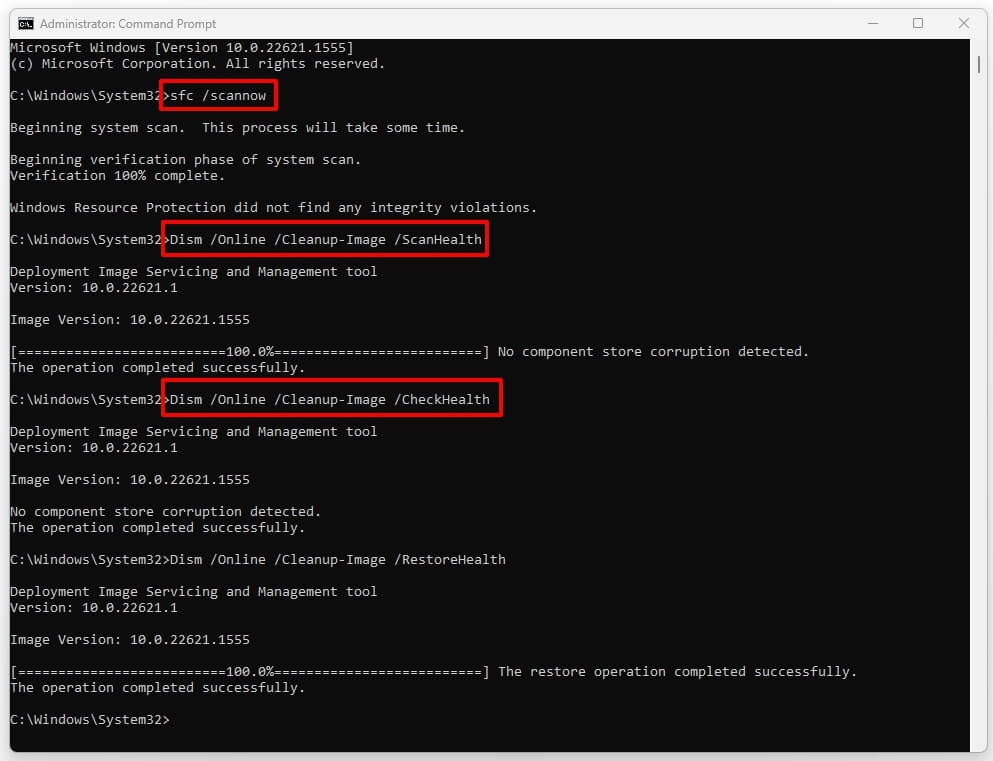
Um zu überprüfen, ob das Problem “Autopilot.dll WIL-Fehler wurde gemeldet” behoben wurde, starten Sie Ihren Computer neu, nachdem der Scan abgeschlossen wurde.
Lösung 2: Nach einem Windows-Update suchen
Zweitens können Sie versuchen, alle Windows-Updates zu installieren, um das Problem zu lösen. Neben dem Autopilot.dll WIL-Fehler kann ein veraltetes Betriebssystem viele andere Probleme verursachen.
Um die Windows-Einstellungen zu öffnen, drücken Sie Win + I.
Um Windows zu aktualisieren, klicken Sie auf die Schaltfläche Windows Update.
Klicken Sie dann auf die Schaltfläche Nach Updates suchen.
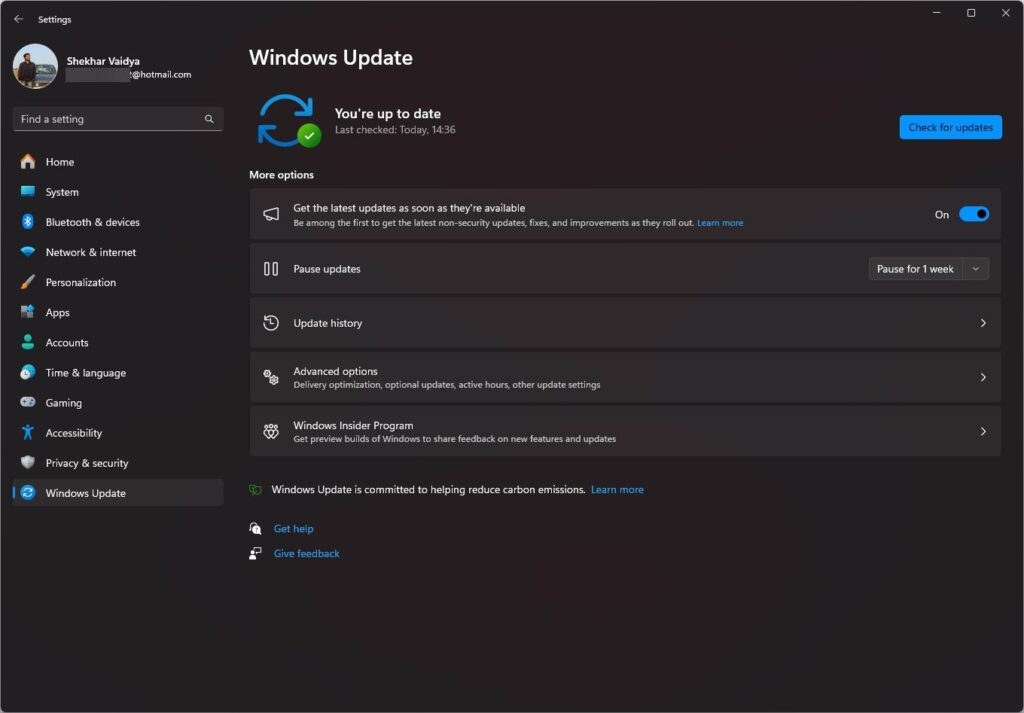
- Hier können Sie sehen, ob ausstehende Windows-Updates installiert wurden. Überprüfen Sie dann erneut, ob das Problem behoben wurde.
Wenn der Fehler nach der Installation von Updates oder neuer Software weiterhin besteht, empfehlen wir, Updates oder Programme zu deinstallieren. Alternativ können Sie die Systemwiederherstellung verwenden, um zu einem früheren Zeitpunkt zurückzukehren.
Lösung 3: Microsoft-Konto-Anmeldeassistent-Dienst deaktivieren
Viele Benutzer berichten, dass das Deaktivieren des Microsoft-Konto-Anmeldeassistenten-Dienstes lästige Fehler verhindert.
Sie können den Microsoft-Konto-Anmeldeassistenten-Dienst nicht über Outlook-Kalender-Widgets, Phone-Link-Apps oder ähnliche Dienste deaktivieren, wenn Sie diesen Dienst deaktivieren.
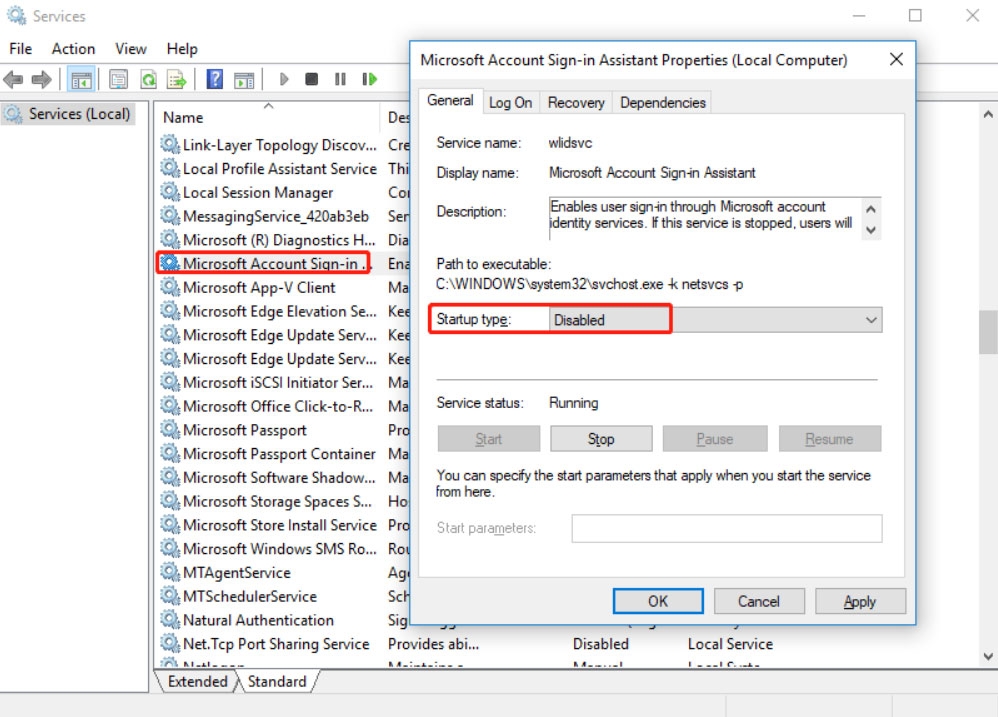
Verwenden Sie die Tasten Win + R, geben Sie services.msc ein, um den Windows-Dienst-Manager zu starten.
Gehen Sie zum Microsoft-Konto-Anmeldeassistenten-Dienst und scrollen Sie nach unten. Klicken Sie mit der rechten Maustaste auf diese Datei im Kontextmenü und wählen Sie Eigenschaften. Wählen Sie im Tab Allgemein unter Starttyp die Option Deaktiviert aus.
Um die Änderungen zu speichern, klicken Sie auf Übernehmen > OK.
Lösung 4: SFC-Scan ausführen
Um nach beschädigten Systemdateien zu suchen, verwenden Sie den SFC-Scan. Indem diese Dateien lokalisiert und durch gesunde ersetzt werden, wird verhindert, dass sich der Virus ausbreitet. Unter Windows 11/10 kann er den Autopilot.dll WIL-Fehler beheben.
Geben Sie in die Suchleiste „cmd“ ein. Es wird als Eingabeaufforderung angezeigt. Klicken Sie dann auf Als Administrator ausführen.
Geben Sie dann „sfc/scannow“ ein und drücken Sie Eingabetaste.
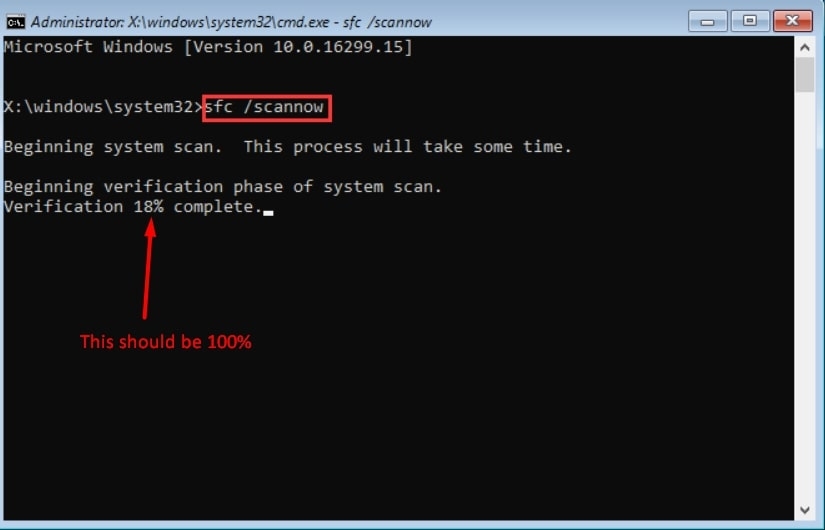
- Sobald der Scan Ihres Computers gestartet wurde, beginnt der Prozess. Darüber hinaus werden automatisch beschädigte Dateien erkannt und repariert. Alles, was Sie tun müssen, ist, auf den Abschluss zu warten.
Lösung 5: CHKDSK ausführen
Sie können auch CHKDSK über die Eingabeaufforderung ausführen. Mit diesem Programm können Sie die Windows-Abbilder reparieren und Probleme beheben.
Neben der Behebung der Datei-Probleme behebt der Scanner auch alle anderen Probleme, die erkannt werden. Daher kann auch der “Autopilot.dll WIL-Fehler wurde gemeldet” behoben werden.
Öffnen Sie die Eingabeaufforderung als Administrator mit der gleichen Methode wie zuvor.
Sie können Chkdsk C: /f eingeben und die Eingabetaste drücken.
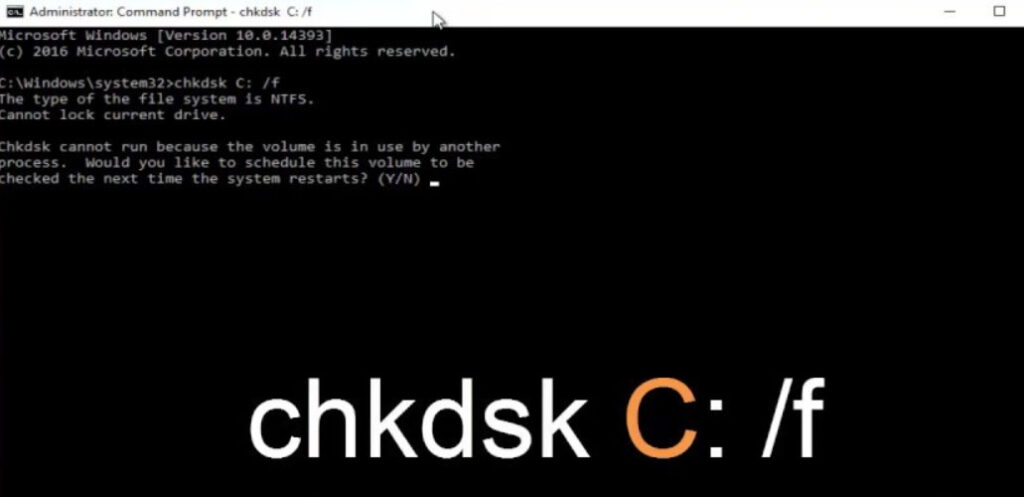
- Mit diesem Befehl werden Dateien und Bilder automatisch in ihren ursprünglichen Zustand zurückversetzt. Es kann eine Weile dauern, aber Sie können überprüfen, ob Ihr Problem gelöst wurde.
Lösung 6: Übertaktung deaktivieren
Es wurde auch berichtet, dass Übertaktung den Autopilot.dll-Fehler verursacht. Es ist möglich, dies im BIOS zu deaktivieren, um dieses Problem zu beheben.
Ihr Computer muss neu gestartet werden, damit Sie ins BIOS gelangen können. Es kann erforderlich sein, F1, F2, F10 oder F12 zu drücken.
Wählen Sie im BIOS Erweiterte Einstellungen aus.
Sie müssen XMP deaktivieren. Es ist jetzt Zeit, Ihren Computer neu zu starten.
Lösung 7: Problem an Microsoft melden
Wenn Sie noch nicht mit einem In-Place-Upgrade fortfahren möchten, können Sie auch das Microsoft-Team kontaktieren. Sie können möglicherweise die Ursache des Problems ermitteln und geeignete Lösungen vorschlagen.
Das ist alles, was wir für Sie haben, um das Problem “Autopilot.dll WIL-Fehler wurde gemeldet” zu beheben. Wir hoffen, dass Ihnen dieser Leitfaden geholfen hat. Für weitere Informationen kommentieren Sie bitte unten.
Weiterführende Literatur:
5 kostenlose Windows 11 Reparaturtools
Ist Ihr Laptop langsam? So beheben Sie es
Winpilot (BloatyNosy): Entfernen Sie Bloatware von Ihrem Windows 11-PC
Erhalte neue Beiträge in deinem Posteingang.
Kein Spam. Jederzeit abmelden.