Browser-Fehler · 3 min read · Jan 23, 2026
Beheben Sie den Aw, Snap! Fehlercode: RESULT_CODE_KILLED Chrome
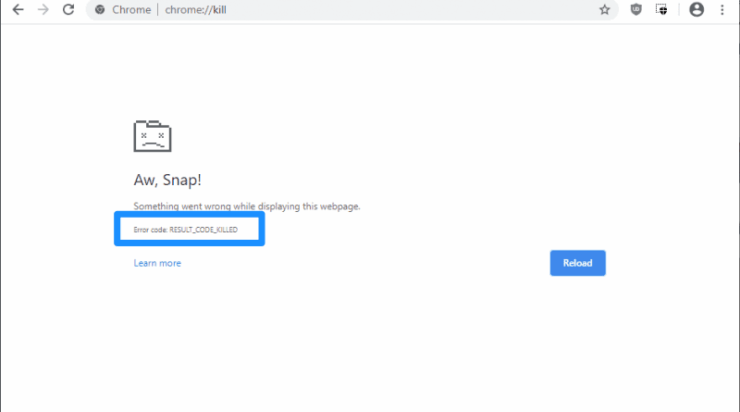
Chrome ist ein weit verbreiteter Browser unter Internetnutzern weltweit. Google Chrome ist bekannt für seine benutzerfreundliche Oberfläche und verschiedene Plugins. Es gibt jedoch Zeiten, in denen Benutzer auf verschiedene Fehler stoßen, die ihr Surferlebnis etwas problematisch machen. Ein solcher Fehler ist der Fehler result_code_killed, der von dem Aw snap! Fehler gefolgt wird.
Dieser Fehler wird angezeigt, wenn eine Seite abstürzt oder einfriert. Es gibt verschiedene Gründe für diesen Fehler, darunter einfrierende Tabs, Gerätefehler bei Chrome und Fehler im Seitencode. Hier geben wir Ihnen einige mögliche Lösungen für den Fehler result_code_killed.
Wie behebt man den Aw, Snap Result_Code_Killed Fehler?
Der Result_Code_Killed Fehler ist ein grundlegender Aw snap Chromium-Fehler, der meistens durch einen Neustart Ihres Chromium-basierten Browsers behoben wird. Wenn er jedoch weiterhin auftritt, können Sie die folgenden Schritte zur Fehlersuche befolgen, um ihn sofort loszuwerden.
Methode 1: Überprüfen Sie Ihre Internetverbindung
Nun, das ist eine grundlegende Sache, aber es besteht eine hohe Wahrscheinlichkeit, dass Ihre schlechte Internetverbindung diesen Fehler verursacht. Wenn Sie eine langsame Internetverbindung haben, werden Sie Probleme beim Laden bestimmter Web-Skripte haben. Wenn das Skript nicht vollständig geladen wird, kann dies dazu führen, dass Seiten nicht mehr reagieren, und das kann den Fehler verursachen.
Einige Websites verwenden auch mehrere Skripte, und manchmal kann es sein, dass eines dieser Skripte nicht reagiert, und solche Skriptfehler führen zu diesem Fehler.
Um dieses Problem zu lösen, versuchen Sie, eine andere Internetverbindung zu verwenden. Sie können auch versuchen, Ihren Router zurückzusetzen. Wenn dies das Problem nicht löst, versuchen Sie die anderen unten genannten Lösungen.
Methode 2: Standardordner löschen/umbenennen
- Drücken Sie zuerst Windows-Taste + R und geben Sie %localappdata% in das Dialogfeld ein.
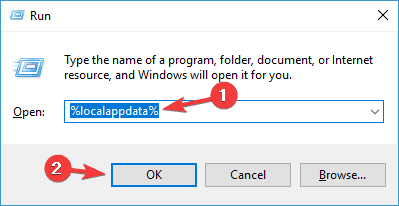
- Drücken Sie die Eingabetaste oder klicken Sie auf OK, um fortzufahren.
- Gehen Sie danach im nächsten Fenster zu diesem Ordner: Google\Chrome\User Data.
- In diesem Benutzerordner sehen Sie einen Ordner mit dem Namen Default.
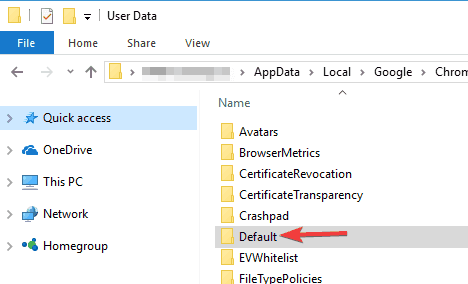
- Benennen Sie diesen Ordner in Default Backup um und prüfen Sie, ob dies den Fehler behebt. Wenn dies den Fehler nicht behebt, löschen Sie den Ordner und überprüfen Sie es erneut.
Methode 3: Dateinamen ändern
- Klicken Sie mit der rechten Maustaste auf das Chrome-Symbol auf dem Desktop, wählen Sie Eigenschaften
- Öffnen Sie den Speicherort der Datei
- Benennen Sie einfach die Chrome.exe in Chromi.exe oder etwas anderes um.
Methode 4: Versuchen Sie andere Betriebssysteme
Viele Benutzer berichteten, dass sie diesen Fehler hauptsächlich unter Windows 10 haben, während ältere Windows-Versionen keine solchen Probleme aufweisen. Wenn andere Lösungen für Sie nicht funktionieren, können Sie versuchen, Ihr Betriebssystem zu wechseln. Wir empfehlen diese Lösung nicht sehr, da der Wechsel des Betriebssystems nur für einen Browser viel Arbeit bedeutet.
Methode 5: Einige grundlegende Anpassungen zur Behebung des Fehlers
Wenn Sie den Fehler auf einem Laptop haben, stellen Sie sicher, dass Sie Ihren Laptop im Hochleistungsmodus verwenden.
Einige Websites benötigen gute Hardware, um vollständig geladen zu werden, und wenn Sie eine alte Version haben, sollten Sie diese aktualisieren und es erneut versuchen.
Zu guter Letzt versuchen Sie, den Sandbox-Modus in Chrome zu deaktivieren. Sandbox ist eine Sicherheitsfunktion, die verschiedene Websites sicher ausführt. Einige Seiten haben Probleme mit der Sandbox und stürzen daher ab. Sie können die Sandbox in Chrome über die Eigenschaften-Einstellungen deaktivieren.
Fazit
Zusammenfassend sind dies die einzigen bekannten Lösungen für den Fehler result_code_killed. In den meisten Fällen wird eine dieser Lösungen Ihren Fehler beheben. Wenn Sie den Fehler weiterhin haben, nachdem Sie all diese Lösungen ausprobiert haben, können Sie chrome://crashes aufrufen, um die Absturz-ID zu finden und einen Fehlerbericht an die Verantwortlichen zu senden. Um diese Funktion zu nutzen, müssen Sie die Absturzberichterstattung in den Google Chrome-Einstellungen aktivieren.
Nachdem Sie das Problem gemeldet haben, müssen Sie nur warten, und die Verantwortlichen werden so schnell wie möglich eine Lösung bereitstellen. Das ist alles für diesen Artikel, ich hoffe, das klärt alle Ihre Zweifel zur Behebung des Fehlercodes result_code_killed.
Wenn Sie Gedanken zu Beheben Sie den Aw, Snap! Fehlercode: RESULT_CODE_KILLED Chrome haben, können Sie gerne unten im Kommentarfeld schreiben. Bitte abonnieren Sie auch unseren DigitBin YouTube-Kanal für Video-Tutorials. Prost!
Erhalte neue Beiträge in deinem Posteingang.
Kein Spam. Jederzeit abmelden.