Gaming · 4 min read · Feb 13, 2026
Fix: Battle.net startet nicht oder öffnet keine Spiele
Wenn Sie ein Fan von Videospielen sind, wissen Sie wahrscheinlich von den Problemen, mit denen Benutzer bei Battle.net konfrontiert sind. Nun, wenn wir über Battle.net sprechen, handelt es sich um ein netzwerkbasiertes Online-Gaming-Sozialnetzwerk, einen Launcher, eine digitale Vertriebsplattform, die von Blizzard Entertainment entwickelt wurde. Einige der besten Spiele, die es besitzt, sind Diablo II, World of Warcraft, StarCraft usw.
Leider tritt trotz der hervorragenden Dienste von Blizzard Battle.net manchmal dieses Problem auf. Keine Sorge, wir haben eine Lösung, um das Problem Battle.net startet nicht oder lädt keine Spiele zu beheben. Um mehr über diese Lösungen zu erfahren, lesen Sie bitte diesen Leitfaden bis zum Ende.
Was sind die Gründe für das Battle.Net-Problem?
Es gibt verschiedene Gründe für diese Art von Fehler; einige davon können einfach durch die Durchführung der unten genannten Methoden behoben werden. Aber bevor wir das tun, lassen Sie uns die möglichen Ursachen für diesen Fehler überprüfen.
- Schlechte Verbindung
- Serverausfall
- Veralteter GPU-Treiber
- Betriebssystem ist veraltet
- Falsches Datum & Uhrzeit
Möglichkeiten zur Behebung des Battle.net-Startproblems
Jetzt wissen Sie, was behoben werden muss, da wir bereits die Hauptursache dafür erwähnt haben, warum Ihr Battle.net nicht startet oder kein Spiel auf Ihrem PC lädt. Lassen Sie uns also sehen, wie Sie dieses Problem beheben können:
Fix 1: Gerät neu starten
Zunächst müssen Sie Ihr Gerät neu starten, da es möglich ist, dass Ihr Gerät einige zufällige Probleme hat, aufgrund derer es nicht in der Lage ist, schwere Anwendungen wie Battle.net auszuführen. Wenn Ihr Gerät neu gestartet wird, wird der RAM geleert und Ihr Gerät erhält einen frischen Start, um die Anwendungen ordnungsgemäß auszuführen.
Fix 2: Battle.net als Administrator ausführen
Battle.net als Administrator auszuführen, ist eine weitere Option, die Ihnen helfen wird, das Problem, dass Battle.net nicht startet oder keine Spiele lädt, zu beheben. Folgendes müssen Sie tun, um Battle.net als Administrator auszuführen:
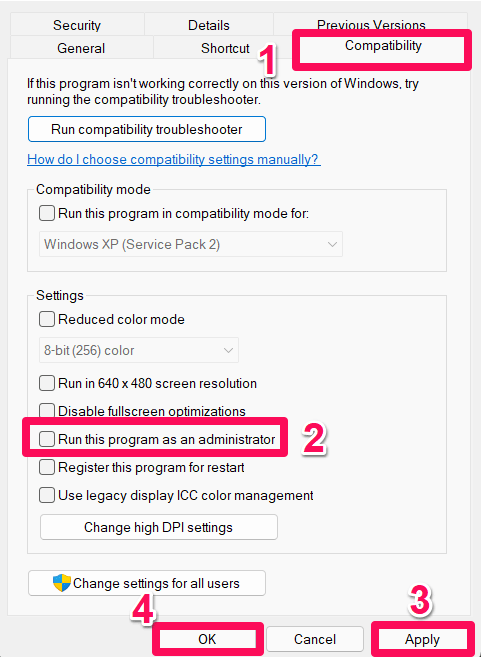
- Klicken Sie zunächst mit der rechten Maustaste auf das Battle.net-Symbol und wählen Sie die Option Eigenschaften.
- Wechseln Sie dann zur Registerkarte Kompatibilität und aktivieren Sie das Kontrollkästchen Dieses Programm als Administrator ausführen.
- Klicken Sie dann auf Übernehmen > OK.
Fix 3: Hintergrundprozesse schließen
Manchmal können die im Hintergrund laufenden Prozesse auch der Hauptschuldige für diese Art von Problemen sein. Das Schließen der Hintergrundprozesse ist in dieser Situation die richtige Wahl. Gehen Sie dazu wie folgt vor:
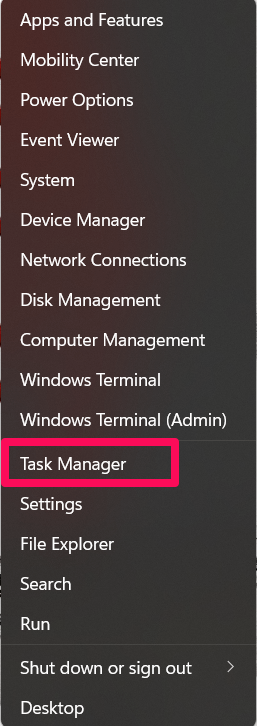
- Öffnen Sie zunächst den Task-Manager. Klicken Sie im Startmenü mit der rechten Maustaste darauf und wählen Sie es aus.
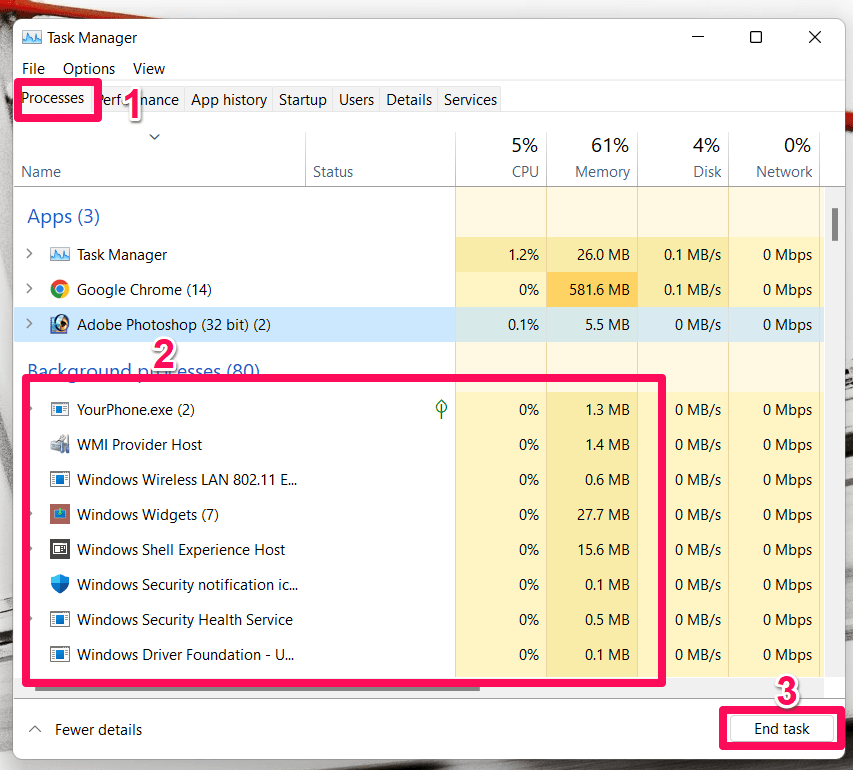
- Gehen Sie dann zur Registerkarte Prozesse und suchen Sie die Anwendungen, von denen Sie denken, dass sie viele Ressourcen verbrauchen.
- Klicken Sie dann auf die Schaltfläche Task beenden. Machen Sie dasselbe für jede Anwendung, die Sie als Schuldigen identifizieren.
Fix 4: GPU-Treiber aktualisieren
Sind Sie sicher, dass Ihr Gerät die neueste Version des GPU-Treibers hat? Dann besteht die Möglichkeit, dass das Problem, dass Battle.net nicht startet oder kein Spiel lädt, aufgrund dessen auftritt. Wenn Sie sich nicht sicher sind, wie Sie Ihren GPU-Treiber aktualisieren, sollten Sie diese Schritte befolgen, um nach GPU-Treiber-Updates zu suchen.
- Öffnen Sie zunächst das Ausführen-Fenster, indem Sie die Tastenkombination Win+R drücken.
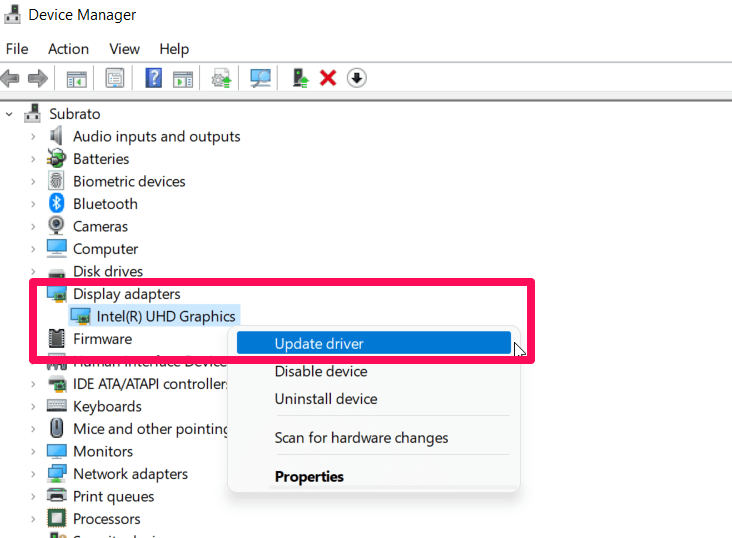
- Geben Sie danach devmgmt. msc ein und drücken Sie die Eingabetaste. Dadurch wird der Geräte-Manager geöffnet.
- Erweitern Sie dann den Netzwerkadapter und klicken Sie mit der rechten Maustaste darauf.
- Klicken Sie nun auf die Schaltfläche Treiber aktualisieren.
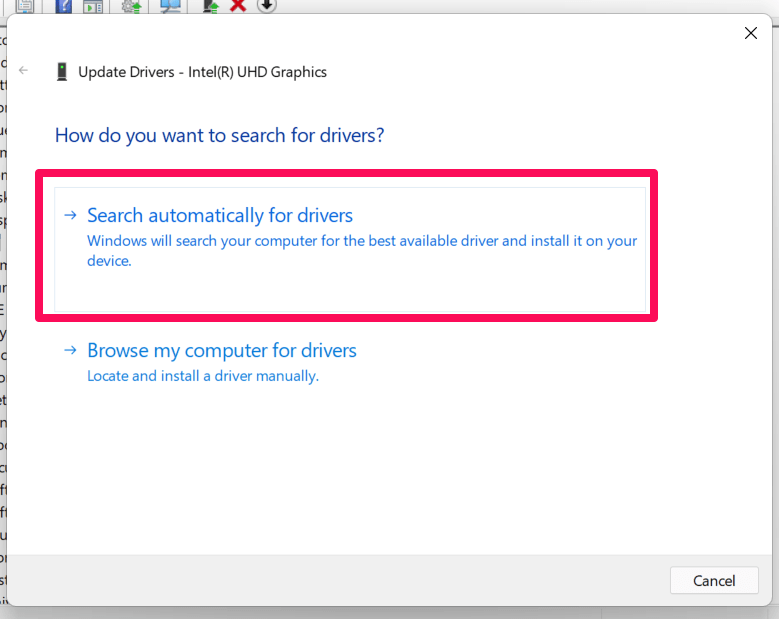
- Wählen Sie dann die Option Automatisch nach Treibern suchen.
Fix 5: Nach OS-Updates suchen
Ein älteres Betriebssystem kann manchmal auch der Grund für das Auftreten dieser Art von Problemen sein. Daher sollten Sie diese Schritte befolgen, um sicherzustellen, dass Sie die neueste Version des Betriebssystems auf Ihrem PC installiert haben.
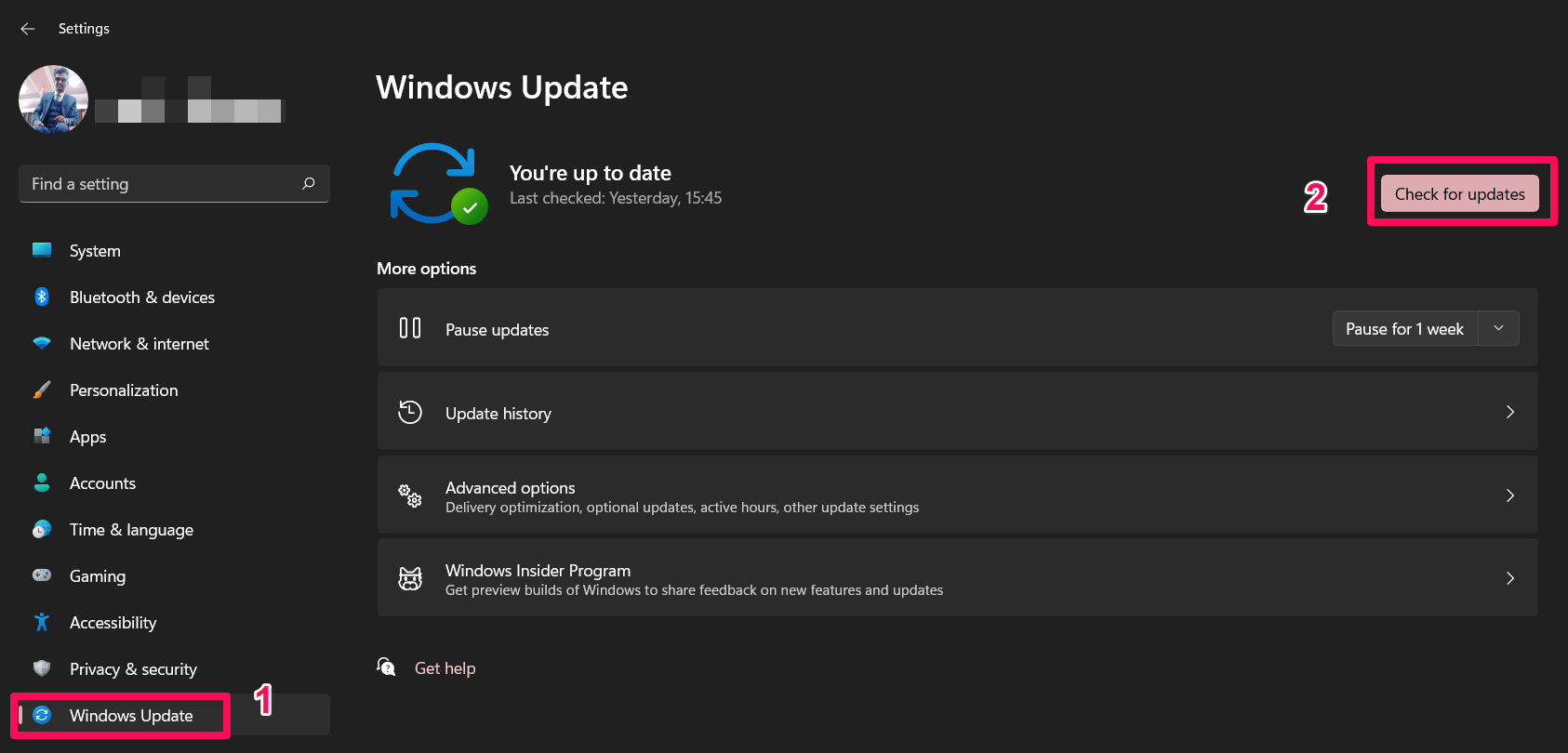
- Verwenden Sie die Windows-Suchschaltfläche und suchen Sie nach Einstellungen. Öffnen Sie es dann.
- Wechseln Sie danach zu Windows Update und klicken Sie auf die Schaltfläche Nach Updates suchen.
Fix 6: Überprüfen Sie Ihr Systemdatum und Ihre Uhrzeit
Ein falsches Datum und eine falsche Uhrzeit auf Ihrem Betriebssystem können ebenfalls dazu führen, dass Battle.net nicht startet oder kein Spiel lädt. Wenn Sie feststellen, dass auf Ihrem Gerät das Datum und die Uhrzeit nicht korrekt konfiguriert sind, verwenden Sie diese Schritte, um es richtig zu konfigurieren:
- Klicken Sie zunächst mit der rechten Maustaste auf das Datum- und Uhrzeit-Menü in Ihrer Taskleiste.
- Wählen Sie dann die Option Datum und Uhrzeit ändern.
- Aktivieren Sie nun entweder den Schalter neben Uhrzeit automatisch einstellen oder verwenden Sie die Option Datum und Uhrzeit manuell einstellen.
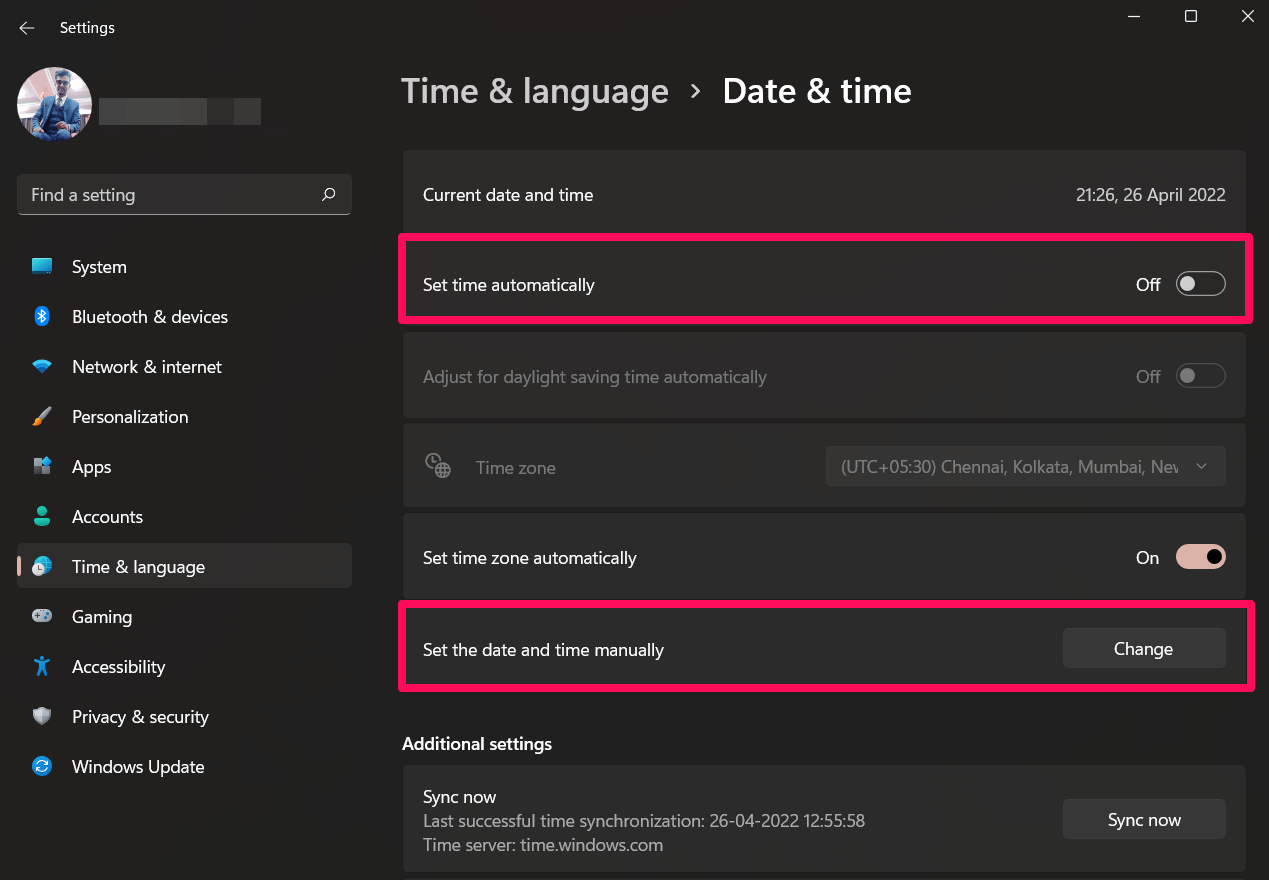 **
** - Ändern Sie es und starten Sie Battle.net, um zu überprüfen, ob das Problem behoben ist.
Fix 7: Stellen Sie sicher, dass Sie die neueste Version von Battle.net haben
Die Wahrscheinlichkeit ist hoch, dass Sie eine ältere Version von Battle.net verwenden, aufgrund derer Ihr Gerät möglicherweise auf ein Kompatibilitätsproblem stößt. Um das zu beheben, sollten Sie versuchen, es zu aktualisieren, da viele Benutzer zuvor berichtet haben, dass nach der Aktualisierung ihres Blizzard Launchers das Problem mit dem Nichtstarten oder Laden automatisch behoben wurde.
Um Ihre Battle.net-Anwendung zu aktualisieren, müssen Sie die offizielle Blizzard-Website besuchen und die online verfügbare Version mit der auf Ihrem Gerät installierten Version abgleichen. Wenn Sie feststellen, dass beide Versionen unterschiedlich sind, laden Sie die neueste Version herunter und installieren Sie sie, nachdem Sie die bereits auf Ihrem Gerät installierte Version entfernt haben.
Fix 8: Hilfe anfordern
Immer noch kein Glück? Nun, keine Sorge! Jetzt sollten Sie versuchen, die Blizzard-Mitarbeiter zu kontaktieren, da wir alle möglichen Lösungen erwähnt haben, die das Potenzial haben, diesen Fehler zu beheben. Verwenden Sie den angegebenen Link, um die Mitarbeiter zu kontaktieren und sie um Hilfe bei der Behebung dieses Problems zu bitten.
Wenn Sie Gedanken zu Fix: Battle.net startet nicht oder öffnet keine Spiele haben, können Sie diese gerne im Kommentarfeld unten hinterlassen. Abonnieren Sie auch unseren DigitBin YouTube-Kanal für Video-Tutorials. Prost!
Erhalte neue Beiträge in deinem Posteingang.
Kein Spam. Jederzeit abmelden.