BitLocker Hilfe · 5 min read · Nov 11, 2025
FIX: BitLocker-Schlüssel-Fehler – ‚Geben Sie den Wiederherstellungsschlüssel für dieses Laufwerk in Windows 11 ein‘
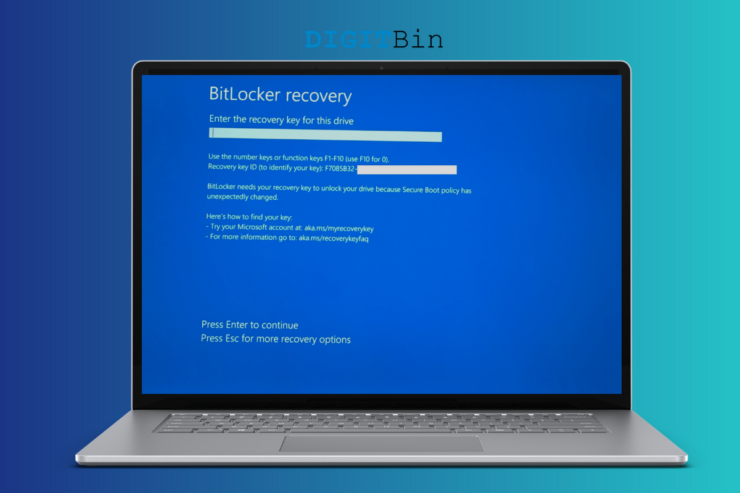
Ich schalte meinen Windows 11-Rechner ein und werde mit „Geben Sie den Wiederherstellungsschlüssel für dieses Laufwerk ein“ begrüßt. Hersteller liefern die neuen vorinstallierten Desktops und Laptops mit aktivierter BitLocker-Verschlüsselung auf den Speicherlaufwerken. Millionen werden mit dem BitLocker-Wiederherstellungsmodus auf dem Bildschirm begrüßt, und es ist eine knifflige Situation für eine nicht-technisch versierte Person. Ich werde Ihnen zeigen, wie Sie in das System booten können, ohne Daten zu verlieren und die Sicherheit zu gefährden.
Was verursacht, dass BitLocker nach einem Wiederherstellungsschlüssel in Windows 11 fragt?
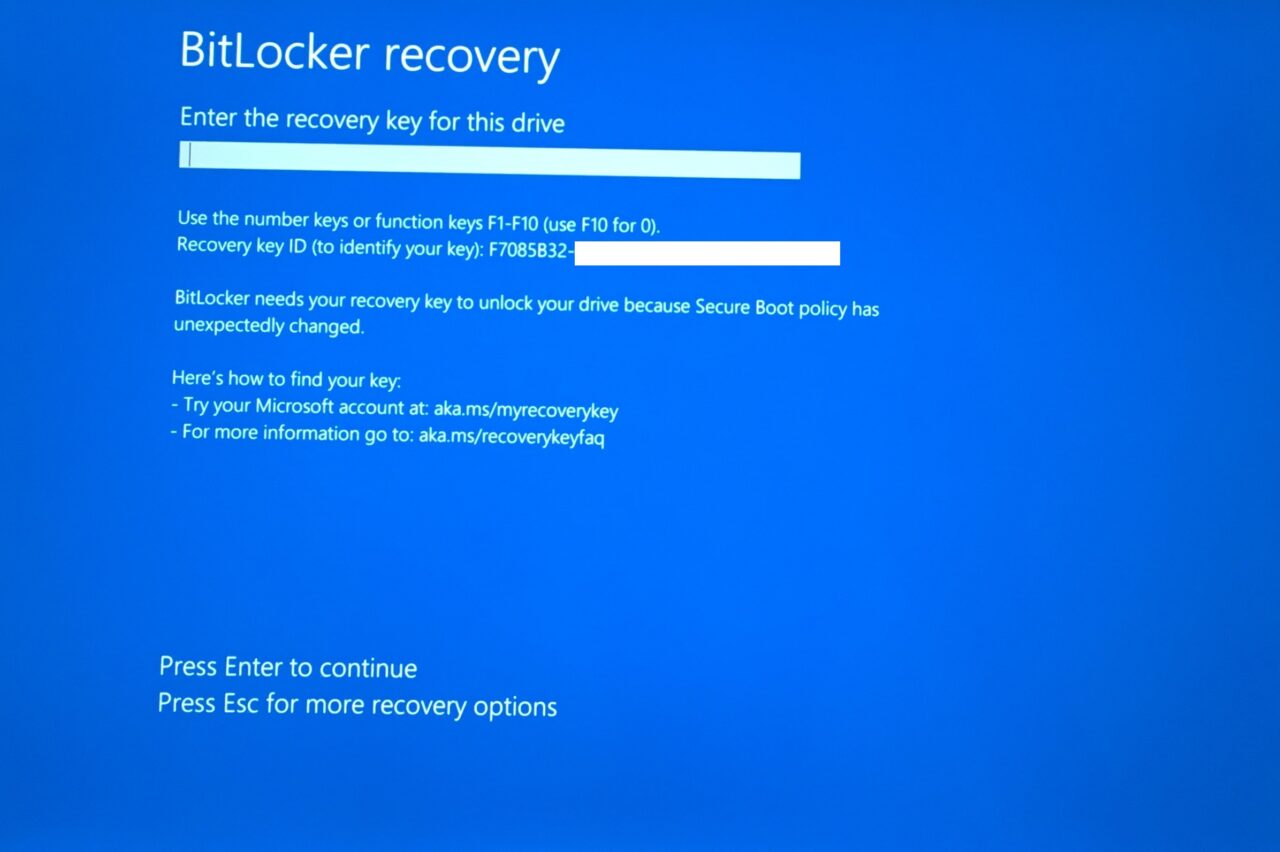
BitLocker ist eine Verschlüsselungstechnologie von Microsoft, die den Computer vor verschiedenen Sicherheitsverletzungen schützt. Es besteht kein Zweifel, dass Windows 11 ein sicherheitsorientiertes Update ist und das bisher größte Upgrade darstellt. Viele sogenannte Rezensenten haben die Softwareausgabe von 2020 wegen der Benutzeroberfläche kritisiert und nicht wegen der Funktionalität. Wir können die Anforderungen an TPM 2.0 und Secure Boot, die die Computersicherheit stärken, nicht ignorieren. BitLocker hat einen Unterschied in Windows 10 oder früheren Versionen mit seinen Verschlüsselungsfähigkeiten gemacht. Lassen Sie mich Ihnen gültige Gründe nennen, warum Windows 11 oder frühere Versionen nach einem Wiederherstellungsschlüssel fragen.
Selektive Ports
Moderne Windows-Laptops verfügen über Thunderbolt 3 (TBT) und USB Typ-C-Ports. Mein Windows 11-Rechner wurde mit zwei USB Typ-C-Ports an der Seite geliefert, und das könnte ein potenzieller Grund dafür sein.
Bootfähiger USB-Stick
Ich habe einen bootfähigen USB-Stick eingefügt, auf dem Elementary OS (Linux-Software) installiert war. Ich wollte die neueste Linux-Betriebssystemausgabe von eOS testen, und das könnte das Problem verursacht haben. BitLocker prüft aufmerksam die Bootkonfiguration auf neue Änderungen und fordert zur Eingabe des Wiederherstellungsschlüssels auf.
Ich habe Ihnen gezeigt, wie Sie das Linux-Betriebssystem von einem USB-Stick ausprobieren können, ohne es auf dem Speicherlaufwerk zu installieren.
Entfernbare Geräte
Das entfernbare Gerät, das Sie angeschlossen haben, könnte eine Sicherheitsrichtlinie oder ein Protokoll haben, das das Problem ausgelöst hat. Es könnte ein USB-Stick, eine externe Festplatte oder ein physischer Sicherheitsschlüssel sein. Möglicherweise haben Sie den USB-Startschlüssel verloren, der erforderlich ist, um den Windows-Rechner zu booten.
Aufrüstung/Entfernen von Hardware
Die BitLocker-Verschlüsselung ist sich der installierten Hardware bewusst und erkennt die entfernte oder neu installierte Hardware. Benutzer müssen den Wiederherstellungsschlüssel eingeben, um die Hardwareentfernung oder -installation zu authentifizieren.
BIOS/Boot-Änderungen
Ihr System-BIOS und die Bootkonfigurationen sind das Herz und die Seele des Systems. BitLocker reagiert auf Änderungen im BIOS und in der Bootkonfiguration und fordert Sie auf, die Software zu authentifizieren. Unbefugte Personen werden vom Windows-Rechner ausgeschlossen und haben keinen Zugriff mehr auf die gespeicherten Daten.
Die BitLocker-Verschlüsselungstechnologie reagiert auf Änderungen in der Bootkonfiguration, BIOS-Änderungen und hardwareseitige Änderungen. Lassen Sie mich Ihnen zeigen, wie Sie die Laufwerke und Partitionen in Windows 11 entsperren können, ohne gespeicherte Daten zu verlieren und die Sicherheit zu gefährden.
Wie finde ich meinen BitLocker-Wiederherstellungsschlüssel?
Der Desktop oder Laptop ist gesperrt, und Sie können nicht darauf zugreifen, bis der Wiederherstellungsschlüssel in die Maschine eingegeben wird. Sie benötigen ein Gerät wie ein Smartphone, einen Computer oder ein Tablet, um den Wiederherstellungsschlüssel zu finden. Sie müssen auf das Microsoft-Konto zugreifen, das mit dem Windows 11-Rechner verbunden ist, und dann den Wiederherstellungsschlüssel dort finden. Stellen Sie sicher, dass Sie sich die MS-Kontodaten merken, und Sie können das Passwort während des Prozesses zurücksetzen.
Öffnen Sie den Browser und gehen Sie zur Microsoft-Seite für den BitLocker-Wiederherstellungsschlüssel.
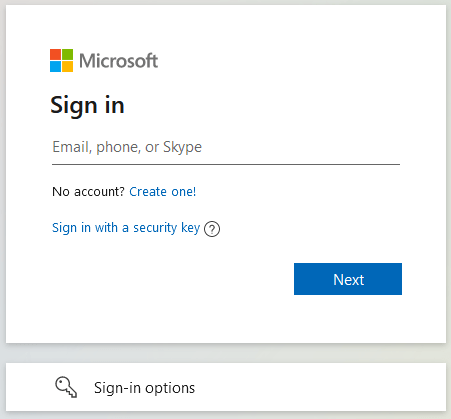
Geben Sie den Benutzernamen oder die E-Mail-Adresse ein, die mit dem Windows-PC verbunden ist.
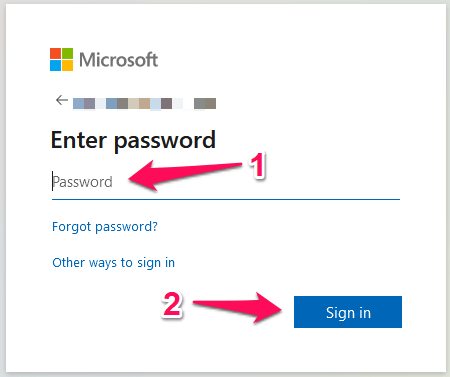
- Geben Sie das Passwort ein und klicken Sie auf die Schaltfläche „ Anmelden “.
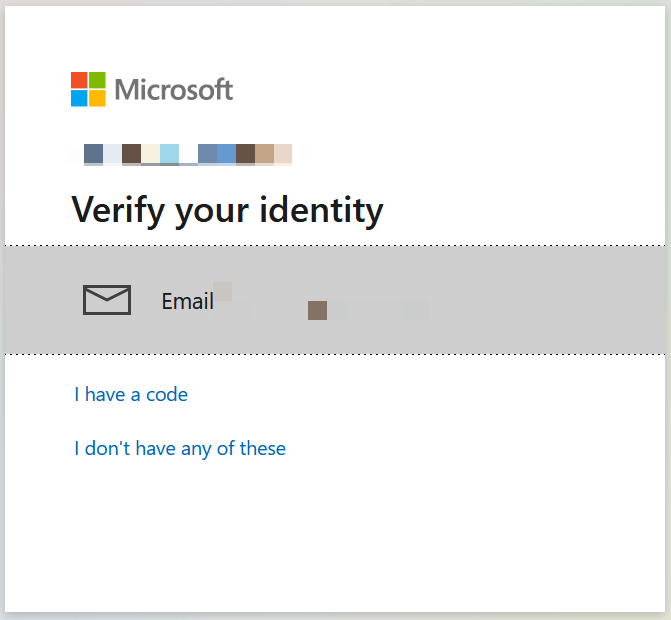
- Sie müssen die Identität verifizieren, und ein Code wird an die Wiederherstellungs-E-Mail gesendet.
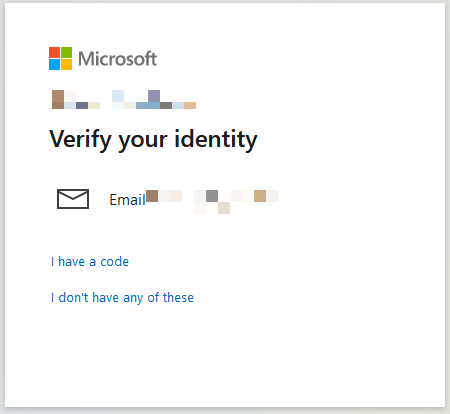
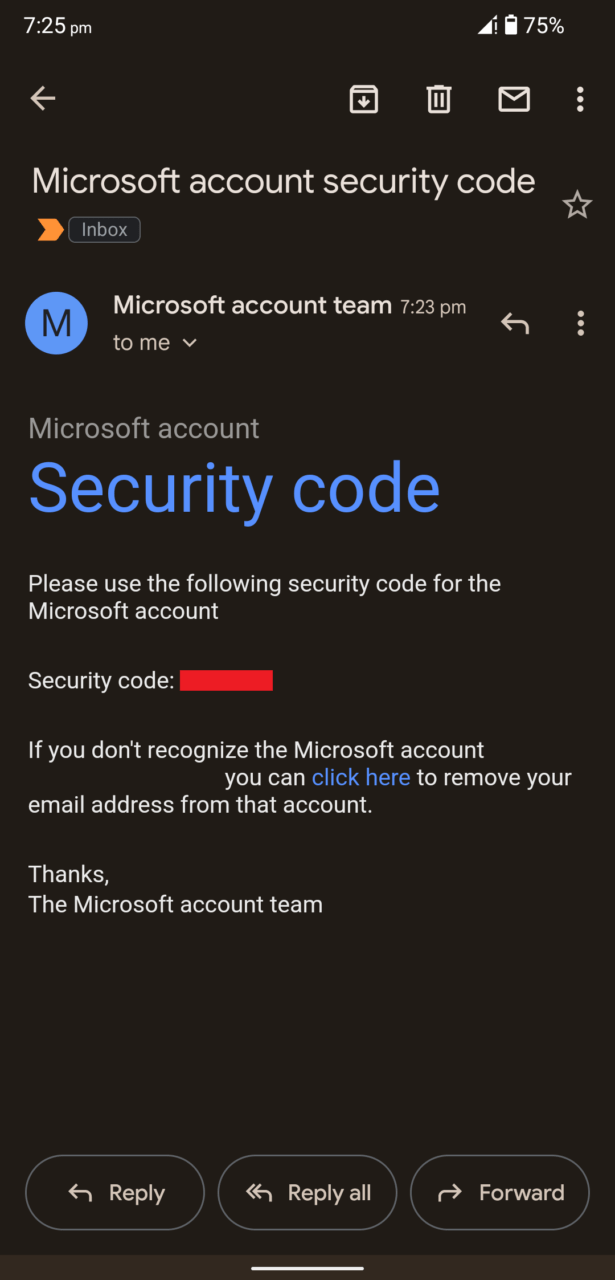
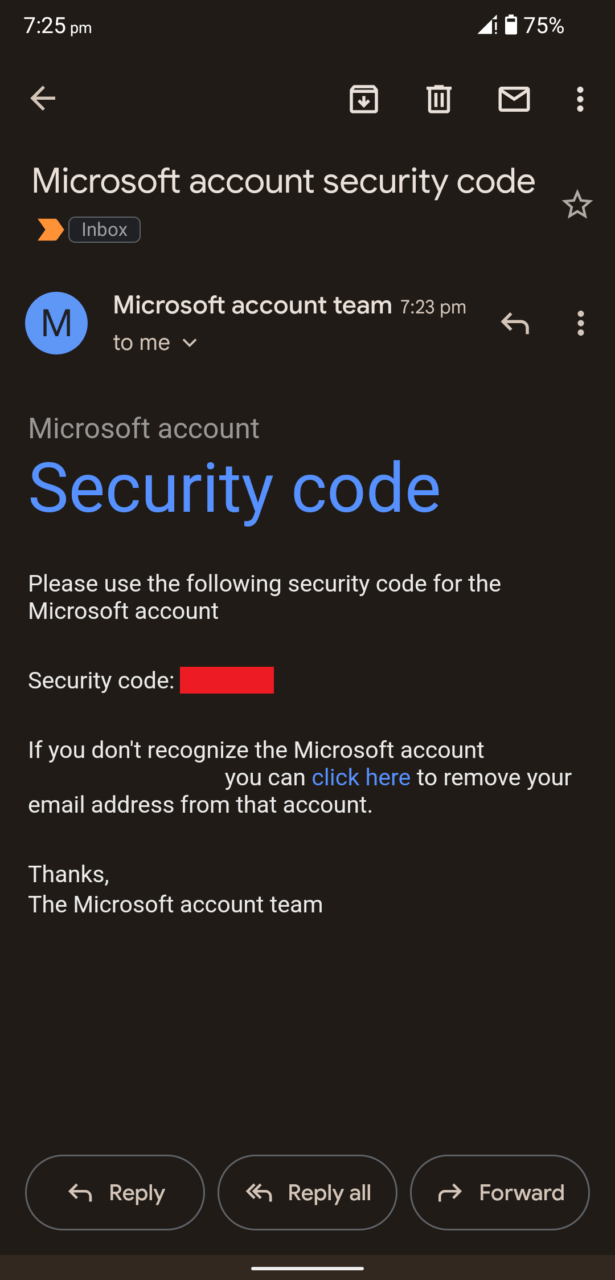
- Öffnen Sie die App für die Wiederherstellungs-E-Mail und merken Sie sich den Code.
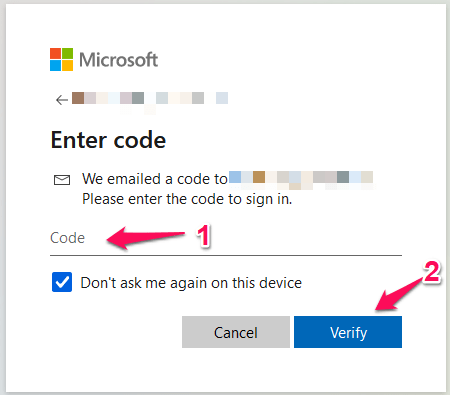
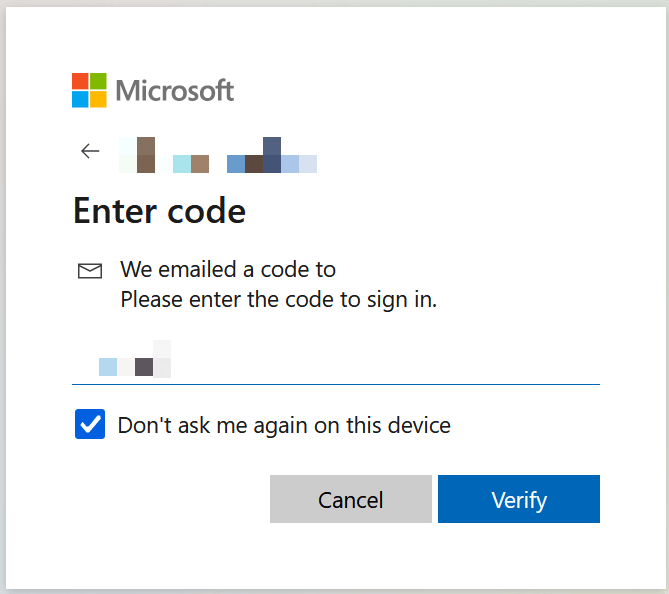
- Gehen Sie zurück zum Browser und geben Sie den Code ein, und drücken Sie die Schaltfläche „Überprüfen“.
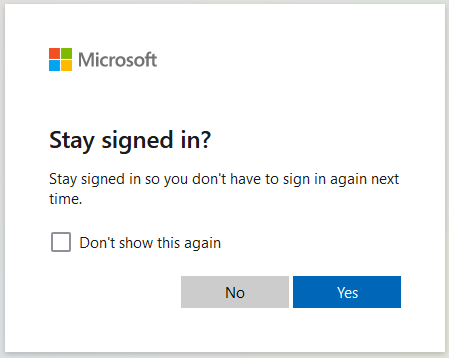
- Sie können wählen, ob Sie angemeldet bleiben oder es überspringen möchten.
- Die BitLocker-Schlüssel sind auf Ihrem Bildschirm.
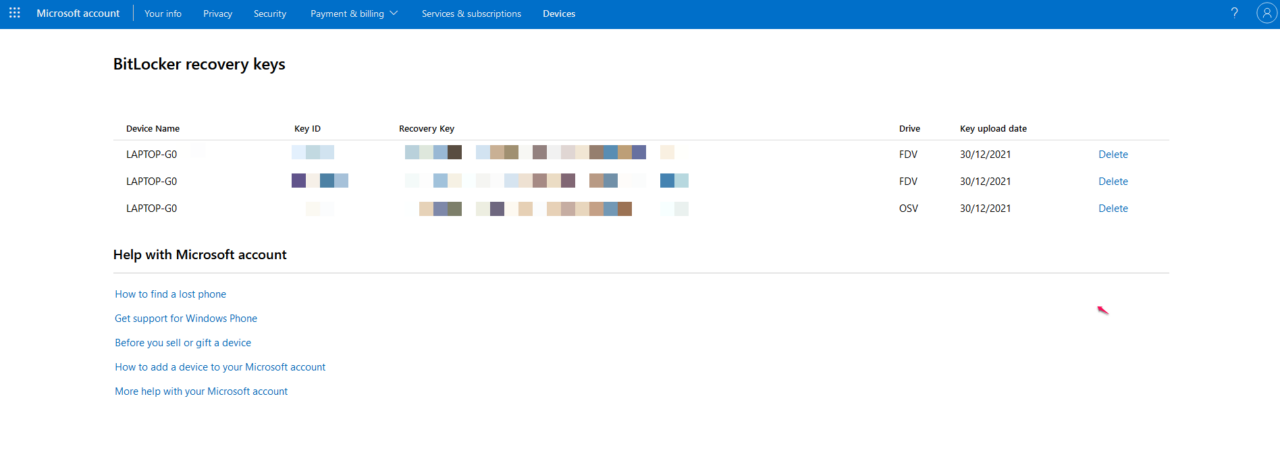
Vergleichen Sie die Schlüssel-ID, die auf dem gesperrten Laptop oder Desktop angezeigt wird, mit den Microsoft BitLocker-Wiederherstellungsschlüsseln. Geben Sie den übereinstimmenden Wiederherstellungsschlüssel manuell in den gesperrten Laptop/Desktop ein und drücken Sie die Eingabetaste, um ihn zu registrieren. Ihr Windows-Rechner bootet zurück zum Sperrbildschirm und Sie erhalten wieder Zugriff auf die Maschine.
Wie entsperre ich die BitLocker-Partition?
Millionen haben die BitLocker-Verschlüsselung in bestimmten Partitionen aktiviert, um sie vor unbefugtem Zugriff zu schützen. Ich werde Ihnen zeigen, wie Sie wieder Zugriff auf die BitLocker-gesperrte Partition in Windows 10/11 erhalten.
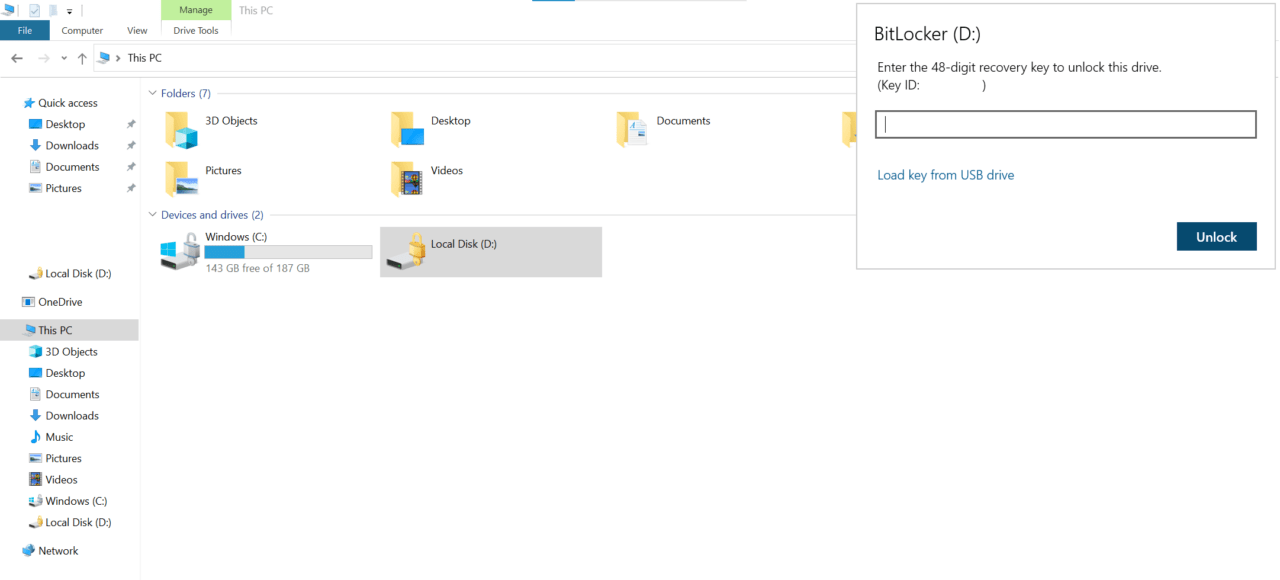
Wählen Sie die Partition aus und öffnen Sie sie.
Die Partition fordert den Wiederherstellungsschlüssel an, also öffnen Sie den Browser.
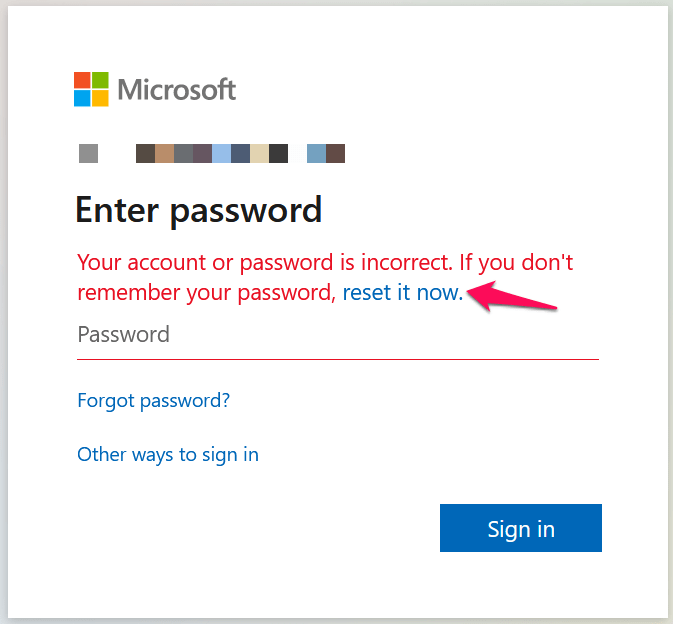
Gehen Sie zur Microsoft-Kontoseite und klicken Sie auf die Schaltfläche „ Anmelden “.
Geben Sie die Anmeldedaten ein, und wenn Sie das Passwort vergessen haben, können Sie es dort sofort zurücksetzen.
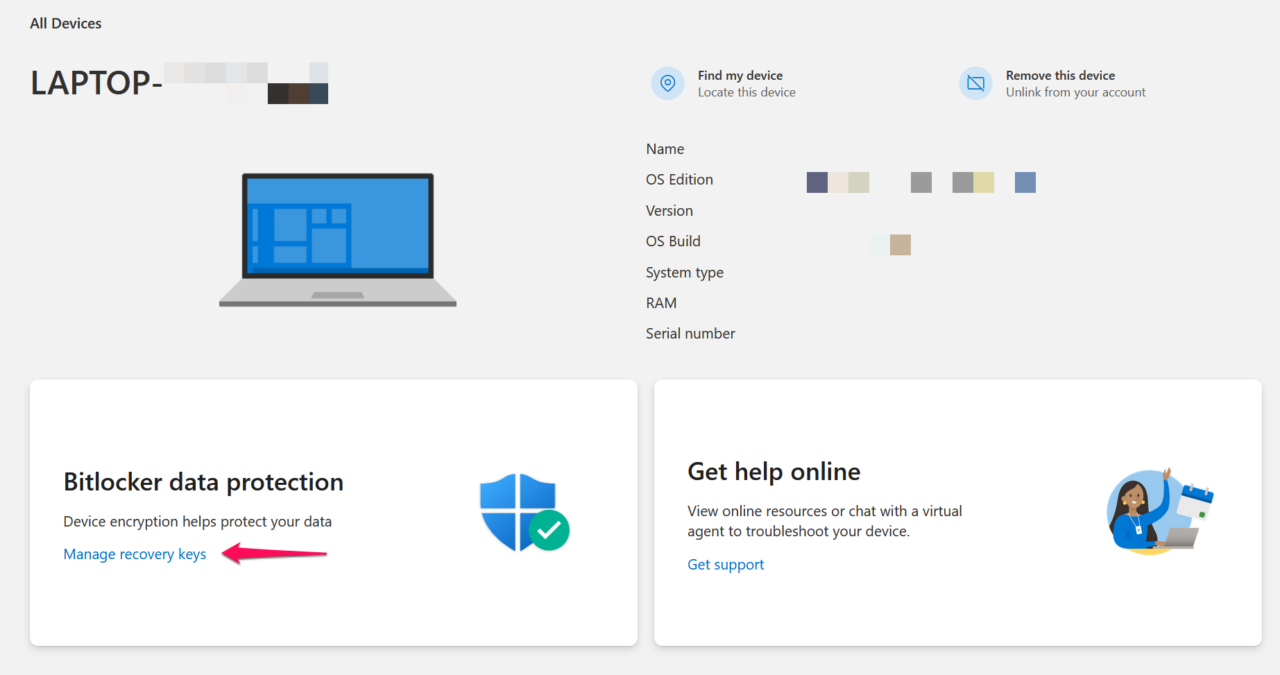
- Finden Sie den Windows-PC und klicken Sie auf die Option „ Details anzeigen “.
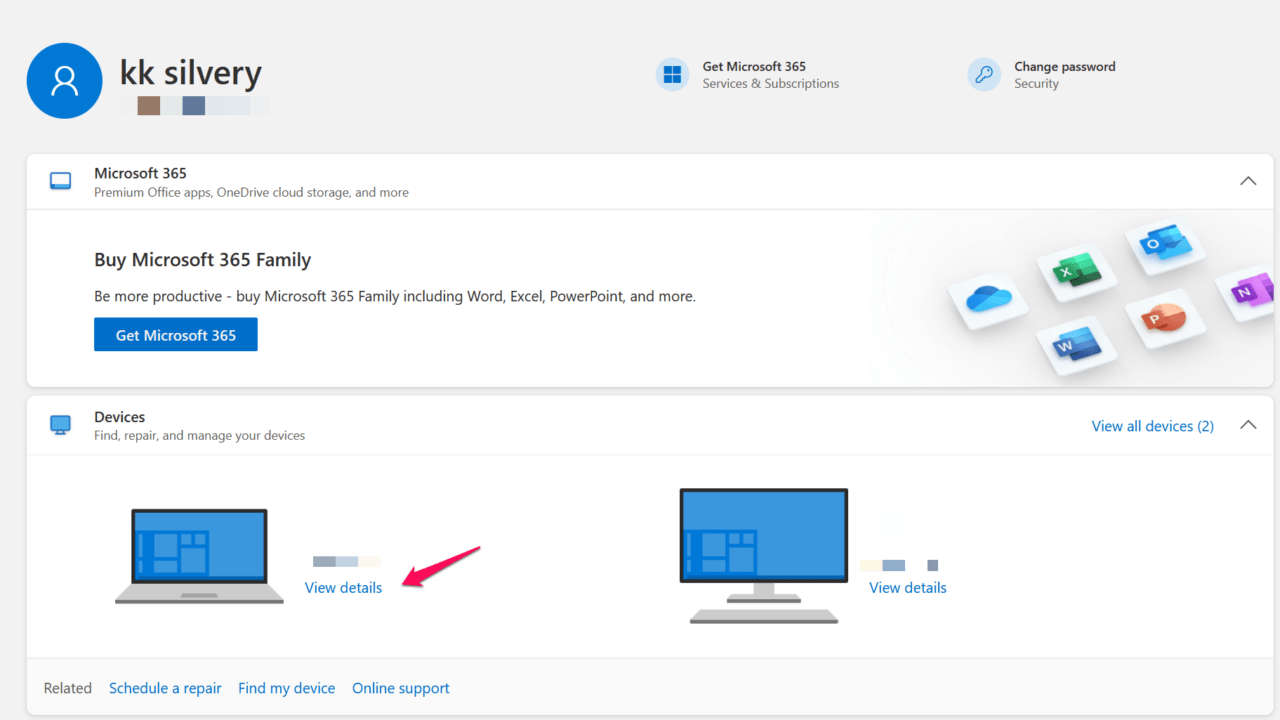
- Klicken Sie auf „ Wiederherstellungsschlüssel verwalten “ im Abschnitt zum Schutz von BitLocker-Daten.
- Verifizieren Sie das Konto. Microsoft hat einen Code an die registrierte Wiederherstellungs-E-Mail-Adresse gesendet.
- Ich habe den Code in Form einer E-Mail erhalten und mir diesen aus der App gemerkt.
- Geben Sie den Code in die leere Datei ein und klicken Sie auf „ Überprüfen “, um den Vorgang abzuschließen.
- Die BitLocker-Wiederherstellungsschlüssel sind auf Ihrem Bildschirm.
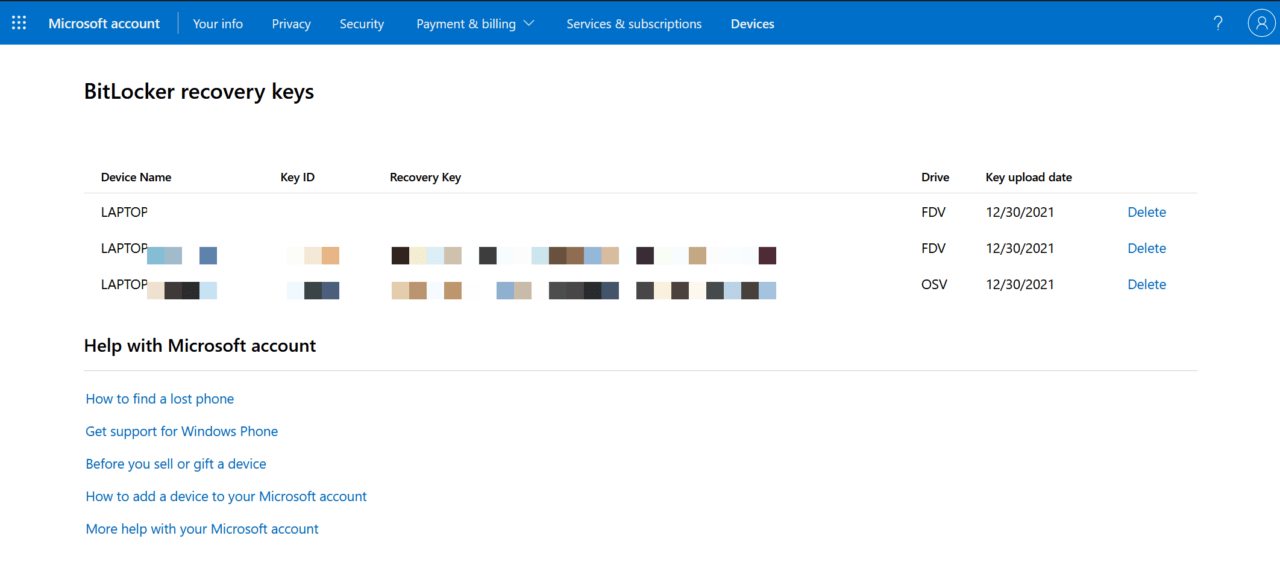
- Vergleichen Sie die Schlüssel-ID vom Windows-PC mit den Microsoft BitLocker-Wiederherstellungsschlüsseln.
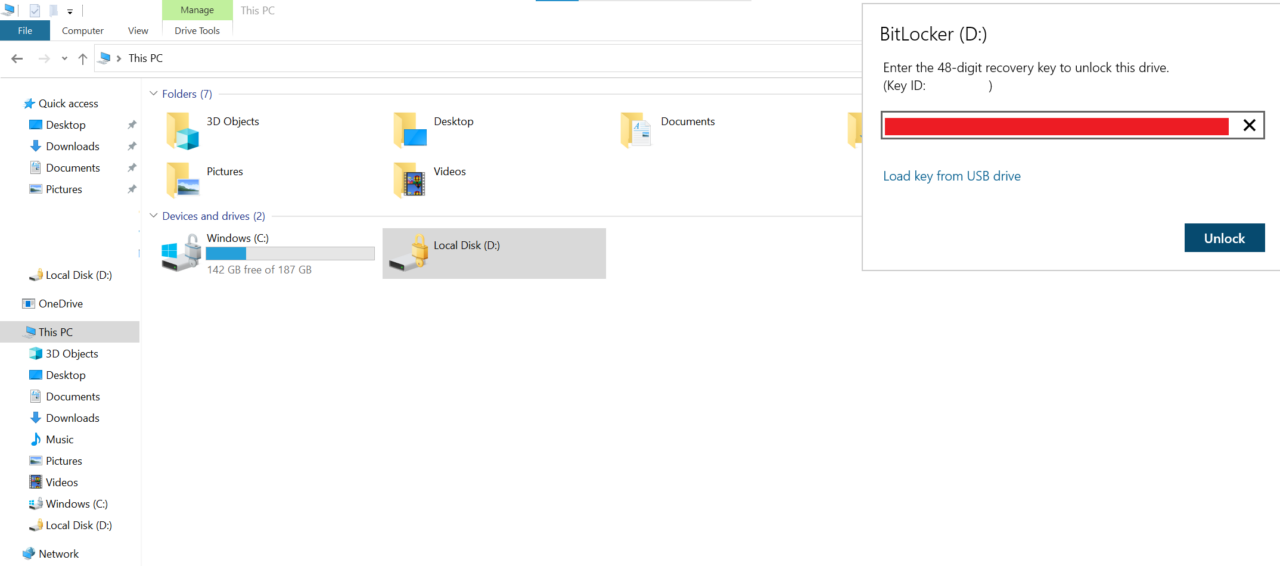
Geben Sie den Wiederherstellungsschlüssel manuell ein und drücken Sie die Eingabetaste.
- Wählen Sie aus, wie Sie die Partition öffnen möchten.
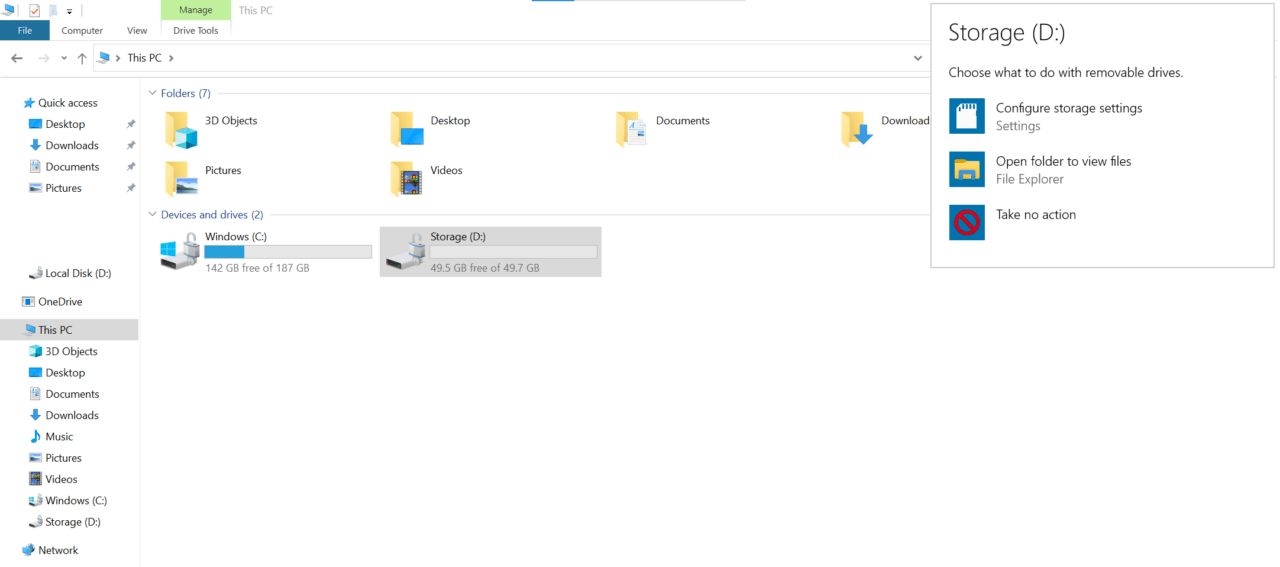
- Die Partition ist auf dem Windows-PC zugänglich.
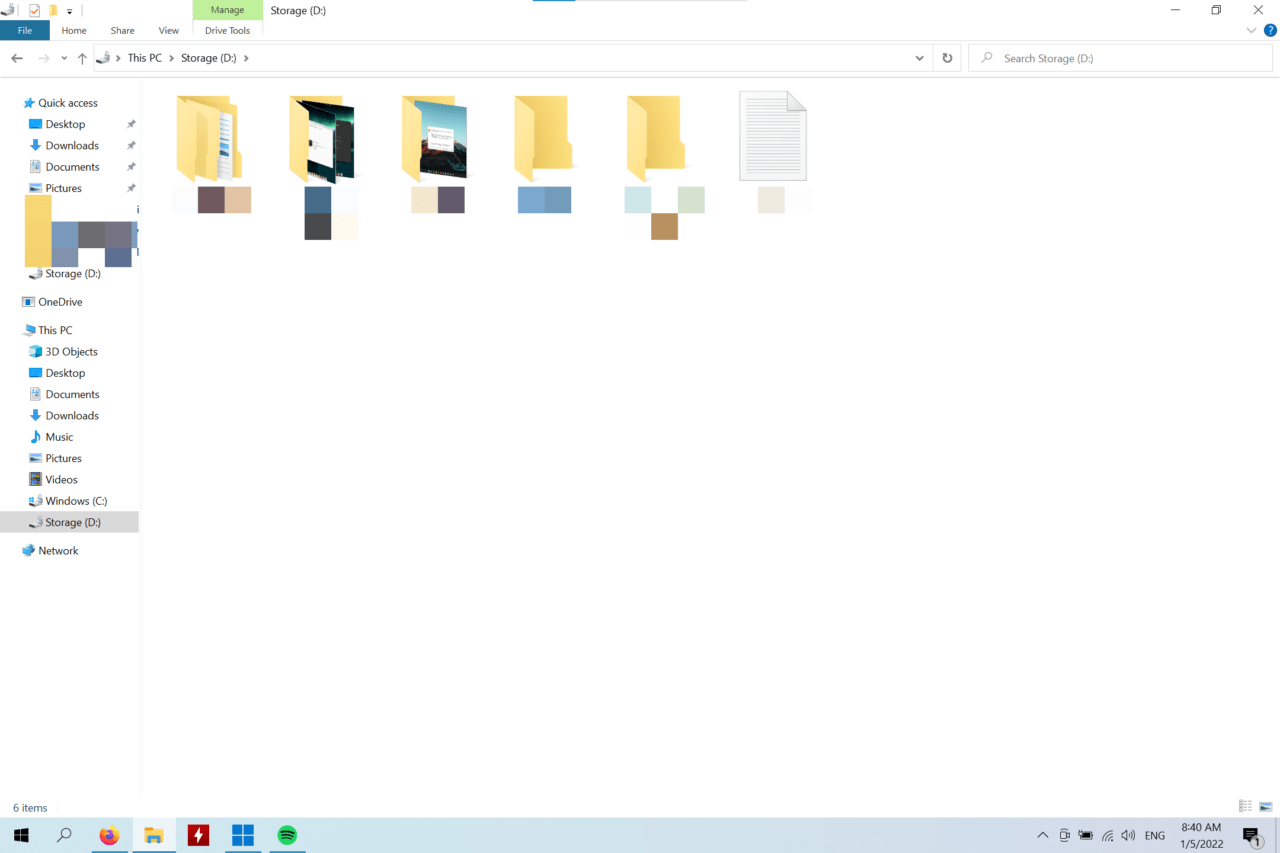
Sie können dieselbe Lösung in Windows 11 oder früheren Versionen ohne Probleme ausprobieren. Die BitLocker-Verschlüsselungstechnologie ist auch für ältere Software verfügbar und beeinträchtigt nicht die Funktionalität der älteren Windows-Versionen.
Fazit
Ich habe Ihnen gezeigt, wie Sie „Geben Sie den Wiederherstellungsschlüssel für dieses Laufwerk ein“ in Windows 11 beheben und auf die BitLocker-gesperrte Partition in Windows 10 zugreifen können. Sie können die BitLocker-Verschlüsselung dauerhaft im System entfernen, aber das ist ein Tutorial für einen anderen Tag. Sie sollten die Verschlüsselung nicht aus Bequemlichkeit entfernen und den von Microsoft entwickelten Verschlüsseler die Daten vor unbefugtem Zugriff schützen lassen. Sie können den BitLocker-Wiederherstellungsschlüssel in einem günstigen Sicherheitsschlüssel aufbewahren, der auf einer Online-Shopping-Seite erhältlich ist.
Wenn Sie Gedanken zu FIX: BitLocker-Schlüssel-Fehler – ‚Geben Sie den Wiederherstellungsschlüssel für dieses Laufwerk in Windows 11 ein‘ haben, können Sie gerne unten im Kommentarbereich schreiben. Abonnieren Sie auch unseren DigitBin YouTube-Kanal für Video-Tutorials. Prost!
Erhalte neue Beiträge in deinem Posteingang.
Kein Spam. Jederzeit abmelden.