Video Probleme · 9 min read · Jan 25, 2026
Beheben Sie das Problem mit dem schwarzen Bildschirm bei Videos - 4 leistungsstarke Lösungen für Windows (2023)
Videoerstellung ist heutzutage alltäglich geworden, und die Videos, die wir aufnehmen, erfassen oft die wichtigsten Medien oder glücklichen Momente unseres Lebens. Wir zeichnen alles auf, von der Graduierung an einer Universität nach vier langen Jahren bis hin zu anderen bedeutenden Ereignissen.
Stellen Sie sich jedoch vor, Sie nehmen begeistert Ihre Abschlussfeier auf, nur um beim Abspielen ein Video mit schwarzem Bildschirm zu finden. Dieser Moment der Aufregung verwandelt sich in Herzschmerz, was äußerst frustrierend ist.
Glücklicherweise leben wir in einer Ära fortschrittlicher Technologie, in der Sie Lösungen für jedes Problem finden können, selbst wenn Sie nach einem einfachen Weg suchen, um Probleme mit dem schwarzen Bildschirm bei Videos in Ihren geliebten Aufnahmen zu beheben.
Dieser Blog wird Sie jedoch durch vier leistungsstarke Lösungen führen, um diese lästigen Probleme mit dem schwarzen Bildschirm zu bewältigen. Egal, ob es sich um ein Video Ihrer Abschlussfeier oder um andere wichtige Inhalte handelt, diese Methoden werden Ihnen zweifellos helfen, diese schwarze Leere in eine endlose Quelle der Unterhaltung zu verwandeln.
Also, lesen Sie weiter, um mehr zu erfahren.
Teil 1. Häufige Ursachen für Probleme mit dem schwarzen Video-Bildschirm
Ein schönes Video mit einem problematischen schwarzen Bildschirm zu finden, ist etwas, das die Freude daran, erinnerungswürdige Momente wiederzuerleben oder Lieblingsinhalte nachzuholen, dämpft. Das Verständnis der zugrunde liegenden Ursachen dieses Problems ist jedoch der erste Schritt zu einer effektiven Lösung. Hier sind die häufigsten Ursachen für einen schwarzen Bildschirm bei Videos:
1. Header-Korruption
Die Header-Korruption in Videodateien stört die Wiedergabe und führt zu Problemen wie einem schwarzen Bildschirm. Beschädigte oder fehlende Header-Informationen erschweren es Mediaplayern, die Datei korrekt zu interpretieren. Um die ordnungsgemäße Wiedergabefunktionalität wiederherzustellen, kann es notwendig sein, die Header-Daten mit spezieller Software zu reparieren oder wiederherzustellen.
2. Ändern von Dateiformaten und Videobeschädigung
Das Konvertieren von Dateiformaten kann Videos beschädigen, was zu einem schwarzen Bildschirm oder visuellen Verzerrungen führt. Inkompatible Konvertierungsprozesse können die Struktur oder den Codec der Datei beschädigen. Um die Integrität des Videos zu gewährleisten, ist es wichtig, seriöse Konvertierungstools zu verwenden und die Formatkompatibilität sicherzustellen.
3. Aufnehmen von Videos auf Speichermedien mit vollem Speicher
Wenn Sie auf einem Speichermedium mit vollem Speicher aufnehmen, können Sie Videodateien beschädigen oder falsch speichern. Dies kann dazu führen, dass Videos beschädigt werden oder nicht richtig gespeichert werden, was zu Wiedergabeproblemen führt, die zu einem schwarzen Bildschirm führen.
Um solche Probleme zu vermeiden, ist es wichtig, vor der Aufnahme den verfügbaren Speicher zu überprüfen, um eine kontinuierliche Speicherung sicherzustellen.
4. Bearbeiten von Videodateien mit nicht autorisierten Drittanbieter-Tools
Die Verwendung nicht autorisierter Bearbeitungswerkzeuge kann inkompatible Änderungen einführen, die zu Wiedergabeproblemen führen, einschließlich eines schwarzen Bildschirms.
Diese Tools halten möglicherweise nicht die Standardkodierungsprotokolle ein, was zu Mängeln in der Videodatei führt. Um die Kompatibilität und Integrität des Videos beim Bearbeiten zu gewährleisten, ist es am besten, autorisierte Software zu verwenden.
5. Virusinfektion oder fehlerhafte Sektoren auf Speichermedien
Zuletzt können infizierte Dateien oder fehlerhafte Sektoren auf Speichermedien Videodaten beschädigen, was zu Wiedergabeproblemen, einschließlich eines schwarzen Bildschirms, führt. Um solche Beschädigungen zu vermeiden und die Integrität der Videodatei sicherzustellen, ist es wichtig, regelmäßig nach Viren zu scannen und die Gesundheit des Laufwerks zu überwachen.
Teil 2. 4 effektive Methoden zur Behebung des Problems mit dem schwarzen Bildschirm bei Videos
In diesem Abschnitt erfahren Sie vier effektive, aber schnelle Methoden, um Ihr Problem mit dem schwarzen Bildschirm bei Videos einfach zu beheben. Die folgenden sind:
Methode Nr.: 1. Deinstallation und Neuinstallation von Treibern
Wenn Sie ein Problem mit einem schwarzen Video-Bildschirm haben, probieren Sie es aus; unser erster Ansatz besteht darin, die Treiber zu deinstallieren und neu zu installieren. Hier sind die Schritte, die Sie befolgen sollten:
- Öffnen Sie den Geräte-Manager auf Ihrem System.
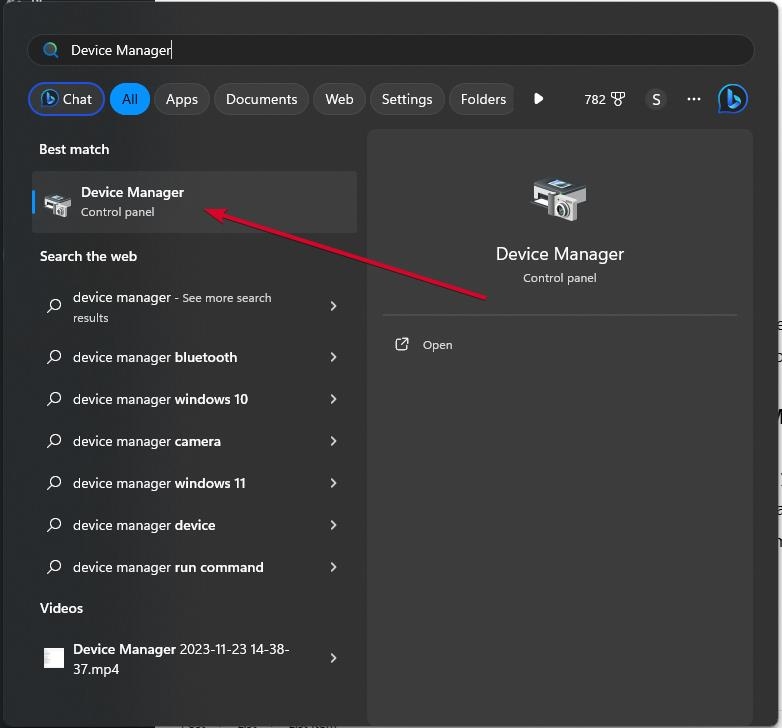
Suchen Sie das spezifische Gerät, das mit dem Problem des schwarzen Bildschirms zusammenhängt, und klicken Sie auf seinen Knoten.
Klicken Sie mit der rechten Maustaste auf das Gerät und wählen Sie „ Deinstallieren “ aus dem erscheinenden Menü.
Ein Bestätigungsfenster wird angezeigt. Klicken Sie auf „ OK “, um zu bestätigen und mit der Deinstallation fortzufahren.
Um die Treiber neu zu installieren, stellen Sie sicher, dass Sie die neueste Version von der offiziellen Website des Herstellers heruntergeladen haben.
Um einen vollständigen Verlust der Treiber zu verhindern, erstellen Sie einen Systemwiederherstellungspunkt, bevor Sie fortfahren.
Nach der Deinstallation des Geräts installieren Sie die Treiber mit der heruntergeladenen und aktualisierten Version erneut. Und das war’s.
Die Neuinstallation von Treibern mit den neuesten Versionen kann häufig zugrunde liegende Kompatibilitäts- oder Korruptionsprobleme lösen und die ordnungsgemäße Wiedergabe von Videos wiederherstellen.
Methode Nr.: 02. Versuchen Sie, die Hardwarebeschleunigung der Grafikkarte zu reduzieren
Wenn Sie mit einem schwarzen Bildschirm beim Ansehen von Videos kämpfen, kann dies an Konflikten mit Ihren Hardwarebeschleunigungseinstellungen liegen. Die Schritte zur Anpassung dieser Einstellungen können jedoch das Problem beheben und eine reibungslose Video-Wiedergabe ermöglichen.
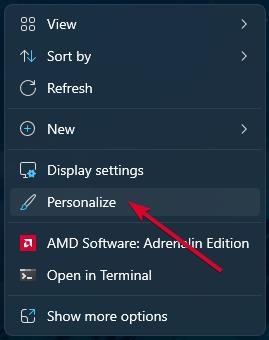
Beginnen Sie damit, mit der rechten Maustaste auf einen leeren Bereich des Desktop-Bildschirms zu klicken, um mit der Fehlersuche zu beginnen.
Wählen Sie im Kontextmenü „ Personalisieren “, um auf Ihre Einstellungen zuzugreifen.
- Navigieren Sie nun zu „ System “ und „ Anzeigeeinstellungen “ und gehen Sie zum Abschnitt „ Erweiterte Einstellungen “.
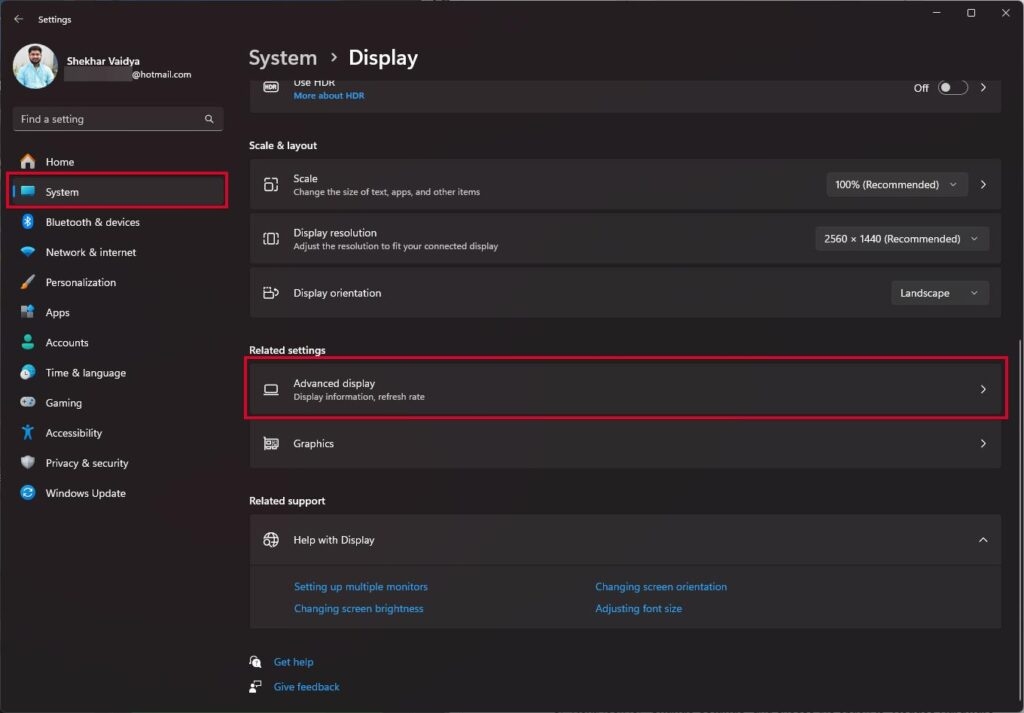
Suchen Sie im Tab „Erweiterte Einstellungen“ den Abschnitt „ Fehlerbehebung “ und wechseln Sie zu diesem.
Suchen Sie als Nächstes nach „ Einstellungen ändern “ und wählen Sie „ Hardwarebeschleunigung reduzieren “ aus.
Durch Befolgen dieser Schritte können Sie die Hardwarebeschleunigungseinstellungen anpassen, um das Problem mit dem schwarzen Bildschirm möglicherweise zu beheben. Wenn es weiterhin besteht, prüfen Sie, ob Sie Ihre Treiber aktualisieren oder zu einer vorherigen Version zurückkehren, um eine kontinuierliche Video-Wiedergabe sicherzustellen.
Methode Nr.: 03. Ändern Sie die Einstellungen des Mediaplayers
Ein persistenter schwarzer Bildschirm beim Versuch, MKV-Dateien im VLC Media Player abzuspielen, ist eine häufige Quelle der Frustration. Glücklicherweise kann das Ändern der Einstellungen des Players, insbesondere des Videoausgabemoduls, häufig dieses Problem lösen.
Alles, was Sie tun müssen, ist:
Starten Sie den VLC Media Player auf Ihrem Computer.
Klicken Sie im oberen Menü auf „ Werkzeuge “ und wählen Sie „ Einstellungen “ aus.
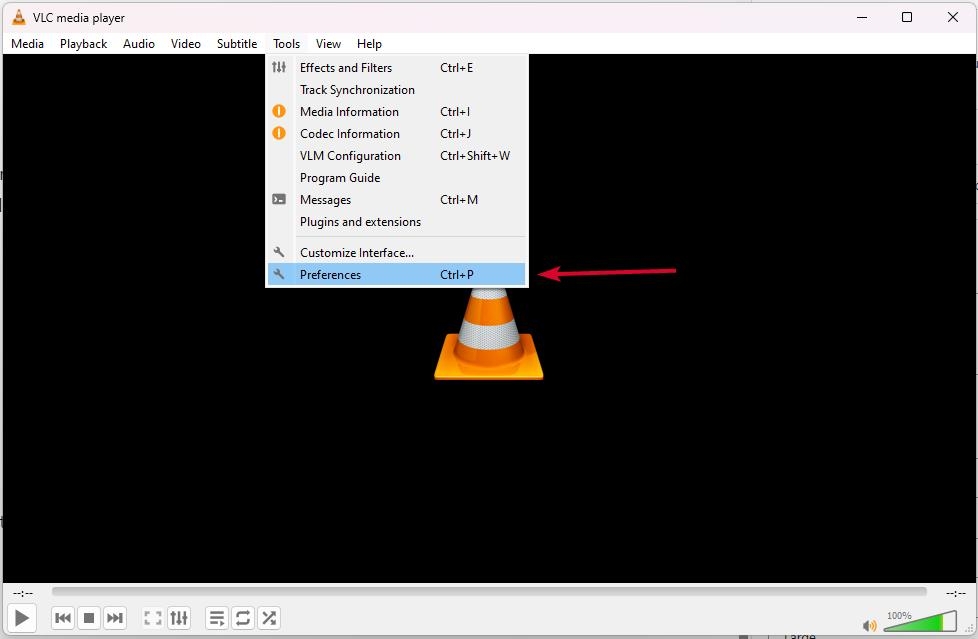
Gehen Sie im Fenster „Einstellungen“ zum Tab „ Video “.
Suchen Sie die Option „ Alle “ in der unteren linken Ecke und klicken Sie darauf. Dies gewährt Zugriff auf die vollständige Ansicht der Einstellungen.
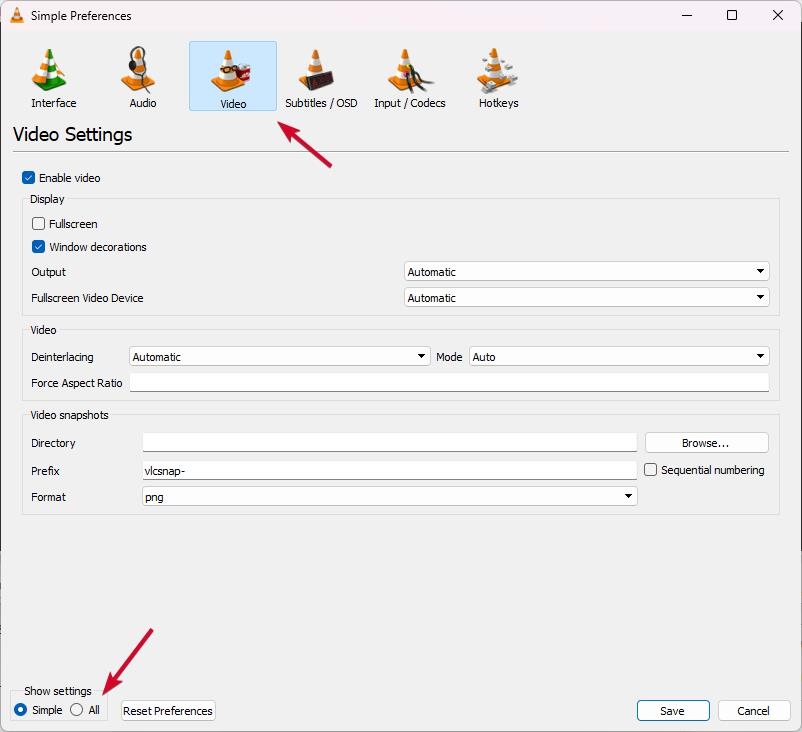
- Finden Sie im Abschnitt „ Video “ die verschiedenen verfügbaren Ausgabemodule.
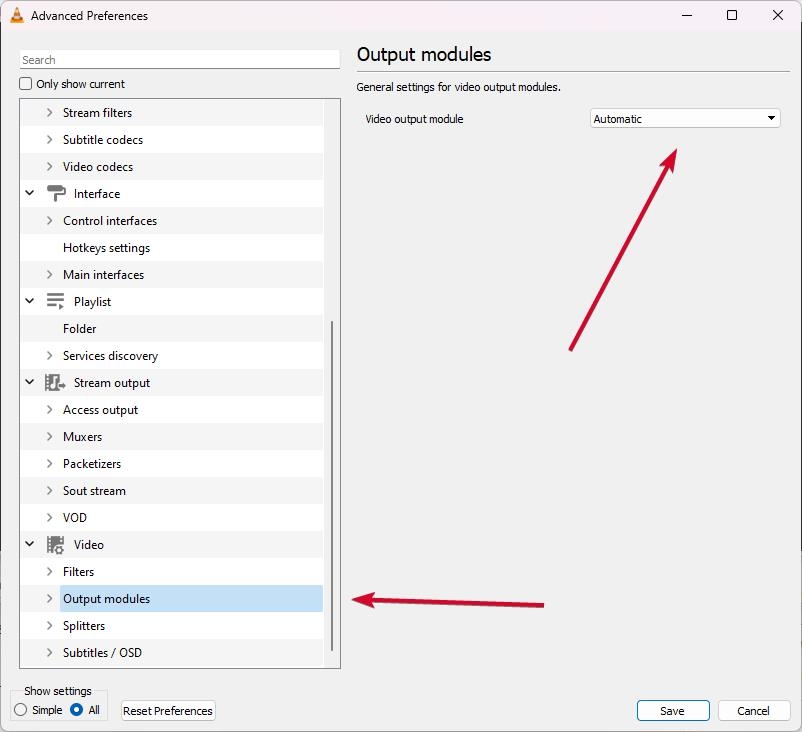
- Wählen Sie ein alternatives Videoausgabemodul, das das Problem mit dem schwarzen Bildschirm bei MKV-Dateien lösen könnte.
Das Ändern der VLC-Einstellungen wird jedoch die MKV-Probleme mit dem schwarzen Bildschirm beheben und eine synchronisierte Audio-Video-Wiedergabe sowie ein nahtloses Seherlebnis gewährleisten.
Methode Nr.: 04. Installieren Sie den Mediaplayer erneut
Wenn Sie weiterhin Probleme mit dem schwarzen Video-Bildschirm beim Abspielen Ihrer Videos haben, kann die Neuinstallation Ihres Mediaplayers eine mögliche Lösung sein. Hier sind die Schritte, die Sie befolgen müssen:
Drücken Sie zunächst gleichzeitig die ‘X’-Taste und die Windows-Taste, um das Menü zu öffnen, und wählen Sie dann „ Programme und Funktionen “ aus. (oder Sie können zur Systemsteuerung – Programme – Programme und Funktionen gehen)
Suchen Sie im erscheinenden Fenster nach „ Windows-Funktionen aktivieren oder deaktivieren “ und klicken Sie darauf.
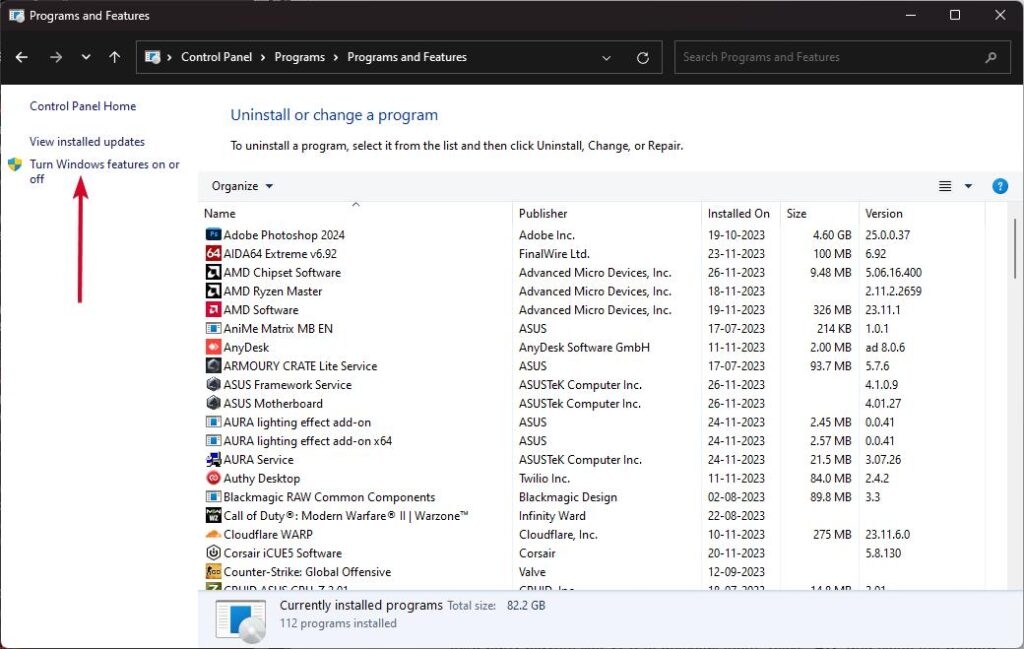
- Deaktivieren Sie unter „ Medienfunktionen “ das Kontrollkästchen für Windows Media Player oder Drittanbieter-Player wie VLC, um sie zu deinstallieren. Klicken Sie auf „OK “ und schließen Sie das Fenster.
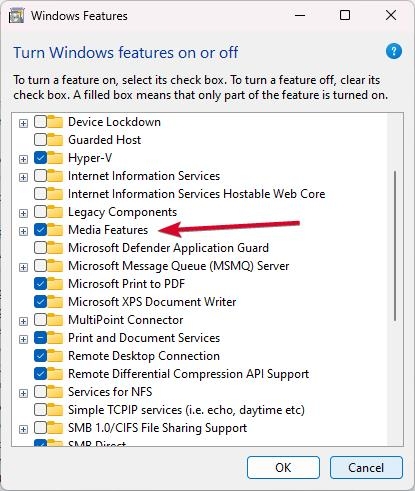
- Um die Neuinstallation durchzuführen, wiederholen Sie die obigen Schritte, um Windows Media Player oder Ihren bevorzugten Mediaplayer wie VLC wieder zu aktivieren.
Diese Methode ermöglicht es Ihnen, Ihren Mediaplayer schnell zu deinstallieren und neu zu installieren, was möglicherweise Probleme mit dem schwarzen Bildschirm bei Videos behebt und eine nahtlose Wiedergabe wiederherstellt.
Teil 3: Wiederherstellung von Problemen mit dem schwarzen Bildschirm bei beschädigten Videos
Wenn Sie beim Ansehen eines Videos auf ein Problem mit dem schwarzen Bildschirm stoßen, kann dies darauf hindeuten, dass die Datei beschädigt oder defekt ist. Aber keine Sorge, denn die Wondershare Repairit Video Repair-Software ist hier, um Ihnen zu helfen, all diese Videos, die von Störungen betroffen sind, wiederherzustellen und zu reparieren.
Darüber hinaus ist diese Software eine All-in-One-Lösung zur Reparatur beschädigter, defekter oder kaputter Dateien von verschiedenen Geräten oder Computersystemen. Sie ist einfach herunterzuladen und kann sofort häufige Probleme wie Korruption, Kompression, Formatänderungen und Lese-/Schreibfehler beheben.
Die Wondershare Repairit Video Repair ist jedoch ein führendes Tool auf dem Markt zur Reparatur aller Arten von Video-Korruptionsproblemen, einschließlich Videos mit schwarzem Bildschirm. Es ist eine zuverlässige und professionelle Lösung zur nahtlosen Wiederherstellung von Videos in ihren ursprünglichen Wiedergabestatus.
Hauptmerkmale
Reparieren Sie Beschädigungen im Video-Header, im Tonbereich und in den Frames für eine nahtlose Wiedergabe.
Beheben Sie effizient Fehler bei der Bewegung des Schiebereglers für beschädigte aufgezeichnete Videos.
Reparieren Sie Videos mit schwarzem Bildschirm in verschiedenen Formaten wie MOV, MP4, AVI und mehr.
Beheben Sie Probleme mit dem schwarzen Bildschirm, die durch Kompression, Systemabstürze oder Formatänderungen verursacht werden.
Reparieren Sie stark beschädigte Videos von SD-Karten, Handys, Kameras, USB-Laufwerken usw.
Nutzen Sie die schnellen oder erweiterten Scan-Modi von Wondershare Repairit, je nach Korruptionsgrad des Videos.
Lösen Sie nahtlos Probleme mit „kann aufgezeichnete Videos nicht abspielen“ auf Windows- und macOS-Systemen.
Schritt-für-Schritt-Anleitung
Schritt 1: Beginnen Sie mit dem Herunterladen der Software von der offiziellen Website.

Schritt 2: Starten Sie nun die Software und klicken Sie auf die Schaltfläche „ +Hinzufügen. “
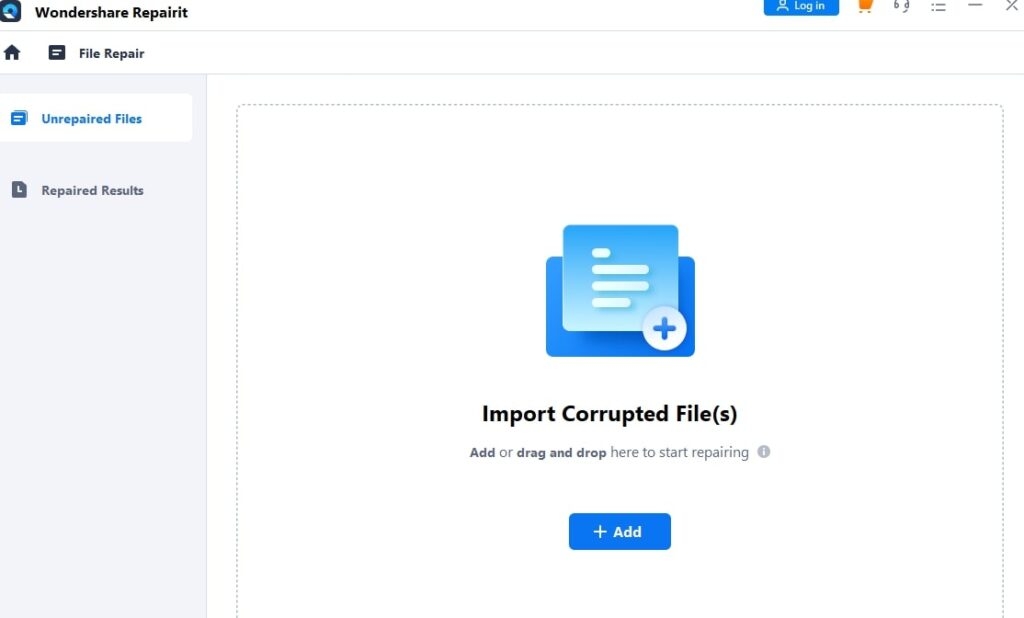
Schritt 3: Wählen Sie alle beschädigten Videos aus, die Sie von Ihrem Gerät wiederherstellen möchten, und klicken Sie auf die Schaltfläche „ Reparieren “.
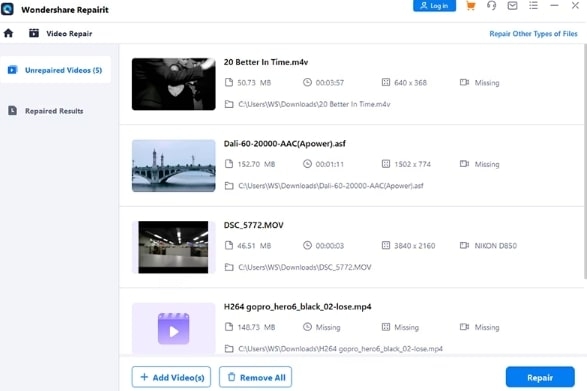
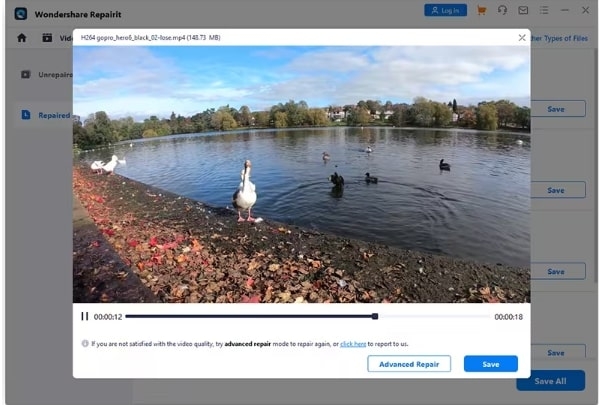
Schritt 4: Warten Sie einige Minuten, während die Software Ihre Videos repariert. Sobald der Vorgang abgeschlossen ist, können Sie die reparierten Videos in der Vorschau anzeigen.
Schritt 5: Wenn Sie mit den Ergebnissen zufrieden sind, klicken Sie auf die Schaltfläche „ Alle speichern “, um die reparierten Videodateien an einem zugänglichen Ort auf Ihrem Gerät zu speichern.
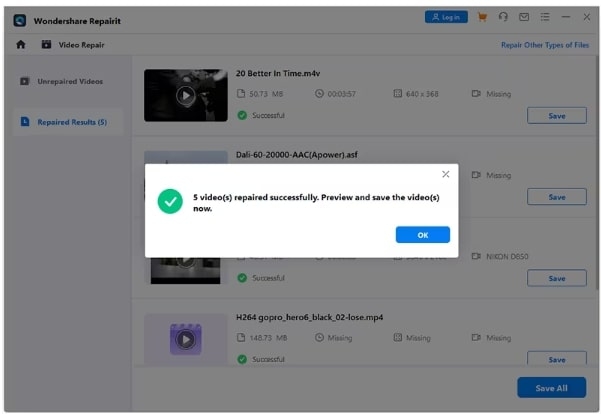
Wenn die Ergebnisse nicht zufriedenstellend sind, können Sie die Option „ Erweiterte Reparatur “ in Repairit für bessere Ergebnisse ausprobieren.
Zusammenfassung
Wenn es um Videos geht, die die wichtigsten Momente des Lebens festhalten, kann ein Video mit schwarzem Bildschirm entmutigend sein.
Aber jetzt brauchen Sie sich keine Sorgen zu machen. Wenn Sie einfach unsere unglaublichen Methoden befolgen, die unten aufgeführt sind, werden Sie Ihr Problem mit dem schwarzen Bildschirm bei Videos sofort beheben, indem Sie Treiber aktualisieren, Einstellungen anpassen oder fortschrittliche Tools wie Wondershare Repairit Video Repair verwenden.
Diese erstaunlichen Lösungen helfen Ihnen jedoch, Ihre Videos ohne Unterbrechungen zu genießen. Probieren Sie also diese schnellen Lösungen aus und genießen Sie Ihre geschätzten Momente ohne Probleme. Schließlich hoffen wir, dass Ihnen dieser Blog bei der Wiederherstellung Ihrer Videos mit schwarzem Bildschirm hilft. Vielen Dank, dass Sie diesen gesamten Blog gelesen haben.
Weiterführende Lektüre:
Wie überprüfe ich die Gesundheit von HDD und SSD in Windows?
Microsoft Hyper-V für Windows 11: Alles, was Sie wissen sollten
Was ist der Killer Network Service? Alles, was Sie wissen müssen
Erhalte neue Beiträge in deinem Posteingang.
Kein Spam. Jederzeit abmelden.