BlueStacks Tipps · 4 min read · Jan 22, 2026
Beheben von BlueStacks-Lag: Android-Emulator schneller machen
Wenn wir über das Spielen von Android-Spielen auf einem Windows-PC oder Laptop sprechen, ist die wichtigste Software oder das wichtigste Tool, das erforderlich ist, um die Aufgabe zu erfüllen, die Installation eines Emulators. BlueStacks ist einer der besten Emulatoren, der es Ihnen ermöglicht, Android-Apps oder -Spiele auf Ihrem Windows-PC zu verwenden.
Während die Entwickler von BlueStacks behaupten, es sei die schnellste mobile Gaming-Plattform der Erde, ist die tatsächliche Realität etwas anders. Es gibt mehrere Fälle, in denen BlueStacks-Nutzer berichtet haben, dass die Leistung des Emulators ruckelt und stottert, wenn sie Spiele spielen oder Apps öffnen.
Nun, BlueStacks ist schließlich Software, und solche Fehler sind ein Teil und Paket der Software. Keine Sorge, denn in diesem Leitfaden werden wir Ihnen einige Lösungen vorstellen, die Ihnen helfen, das BlueStacks-Lag-Problem zu beheben und es schneller zu machen. Damit gesagt, lassen Sie uns direkt einsteigen.
10 Beste Windows 11 Gaming-Einstellungen, die Sie aktivieren müssen
1. BlueStacks aktualisieren
BlueStacks 5 ist die neueste Version des Emulators und kann von der offiziellen Website heruntergeladen werden. Es gibt jedoch verschiedene Versionen von BlueStacks 5. Möglicherweise verwenden Sie eine etwas ältere Version von BlueStacks 5 auf Ihrem Windows-PC, was sehr gut der Grund für die ruckelige Leistung sein könnte.
Stellen Sie sicher, dass Sie die neueste Version von BlueStacks 5 haben, genau gesagt BlueStacks Version 5.5.100.1040 ( zum Zeitpunkt des Schreibens dieses Beitrags). Mit jeder neuen Version bringen die Entwickler Fehlerbehebungen und lösen auch mehrere ausstehende Probleme, die in den älteren Versionen festgestellt wurden. Besuchen Sie einfach die offizielle Website und laden Sie die neueste Version von BlueStacks auf Ihren PC herunter und sehen Sie, ob dies das Lag-Problem behebt.
2. Virtualisierung auf Ihrem PC aktivieren
Nun, nicht viele Menschen haben tiefgehende PC-Kenntnisse. Für diejenigen ist es wichtig zu beachten, dass es eine Einstellung namens Virtualisierung gibt, die mehrere Vorteile bietet, insbesondere bei der Verwendung von Emulatoren auf Ihrem Windows-PC. Einige Vorteile der Aktivierung der Virtualisierung sind bessere Leistung, die es BlueStacks ermöglicht, mehr als 1 CPU-Kern zu verwenden, Verringerung von Lag oder Stottern, Spiele, die mit den höchsten verfügbaren Einstellungen gespielt werden, und mehr.
So können Sie die Virtualisierung aktivieren:
- Klicken Sie mit der rechten Maustaste auf das Start-Menü-Symbol in der Taskleiste und wählen Sie Einstellungen.
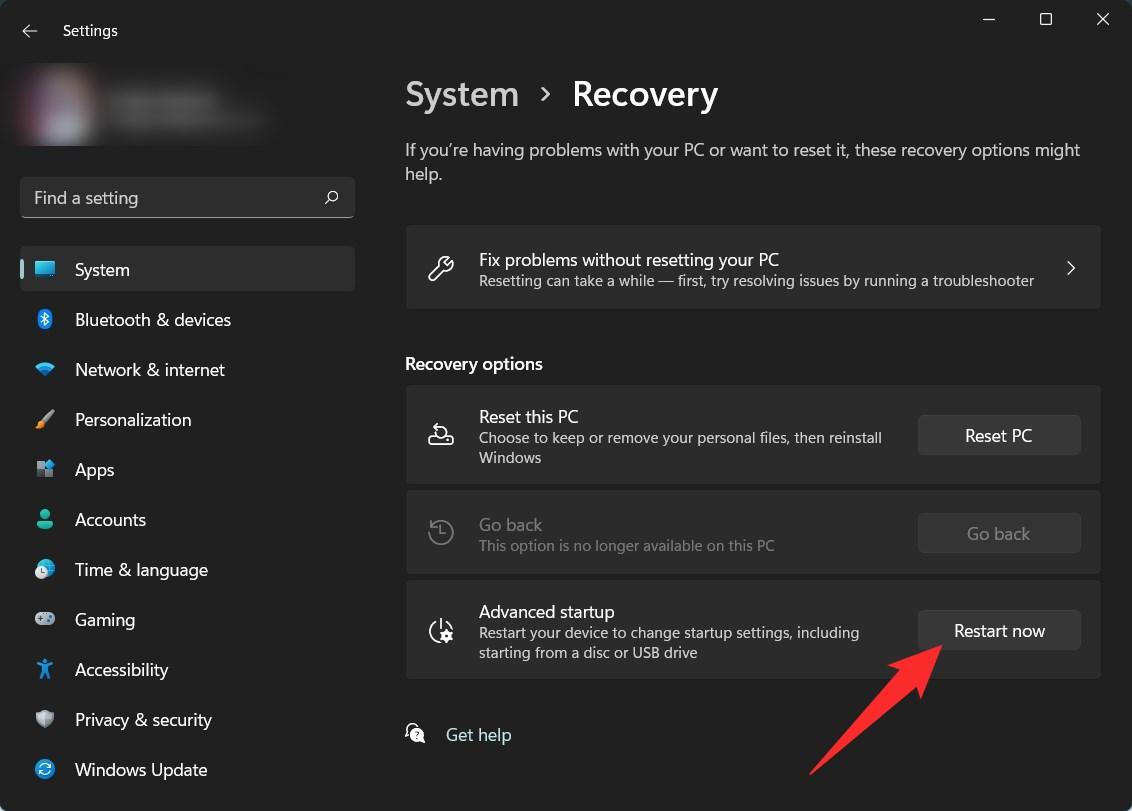
- Gehen Sie zu Wiederherstellung und klicken Sie unter Erweiterter Start auf die Schaltfläche Neu starten.
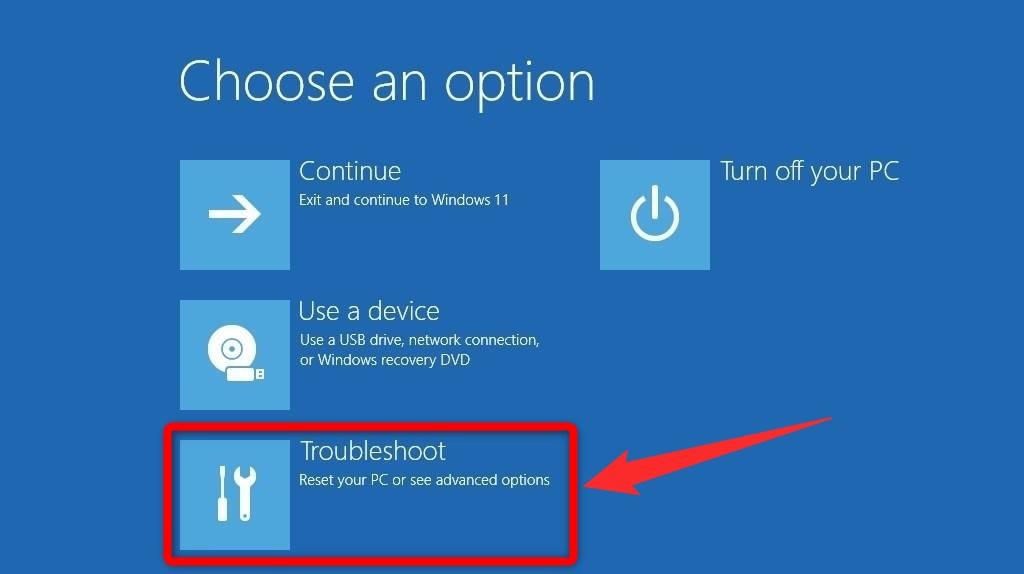
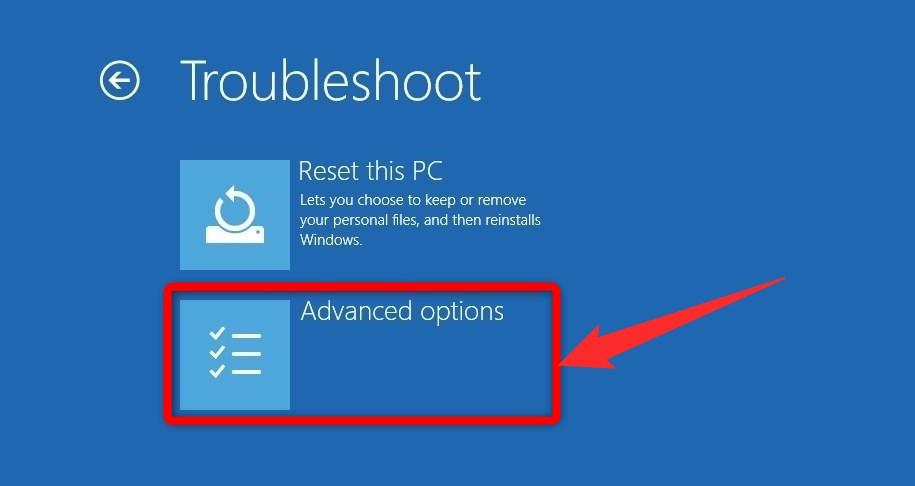
- Wenn Ihr PC fortgeschritten neu startet, werden Ihnen einige Optionen auf einem blauen Bildschirm angezeigt. Wählen Sie die Option Problembehandlung.
- Klicken Sie auf der nächsten Seite auf Erweiterte Optionen.
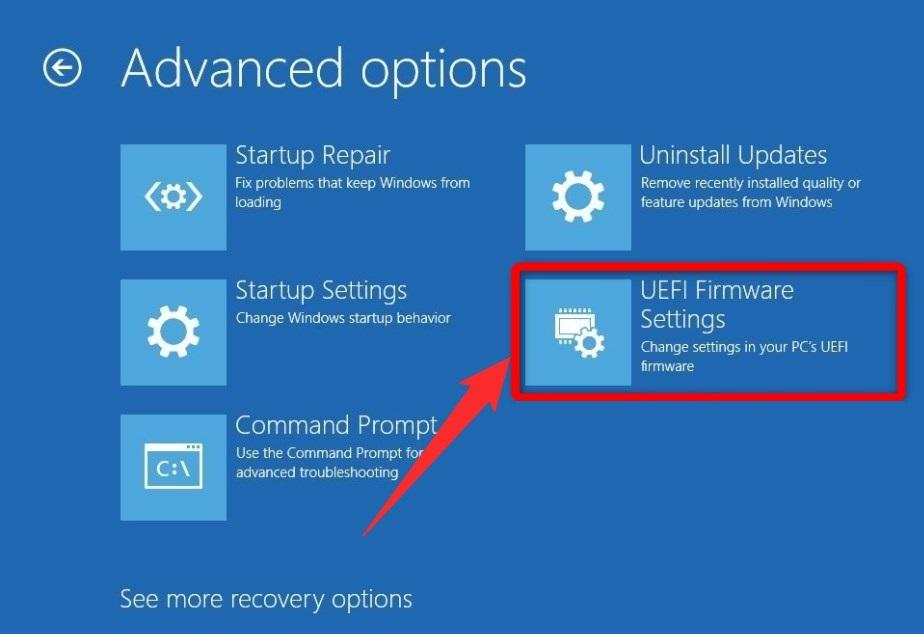
- Wählen Sie im Menü der erweiterten Optionen die UEFI-Firmware-Einstellungen.
- Sie werden nun aufgefordert, Ihren PC neu zu starten. Klicken Sie einfach auf die Schaltfläche Jetzt neu starten.
- Jetzt variieren die BIOS-Einstellungen je nach Ihrer CPU. Für Intel-CPUs müssen Sie auf der BIOS-Einstellungsseite die Schaltfläche Erweiterter Modus F7 klicken.
- Unter dem erweiterten Modus müssen Sie die Erweiterte Registerkarte öffnen.
- Wählen Sie die Option CPU-Konfiguration auf der nächsten Seite.
- Schließlich müssen Sie auf die Schaltfläche Deaktivieren neben „ Intel Virtualization Technology “ klicken und sie auf Aktiviert ändern. Dadurch wird die Virtualisierung auf Ihrem PC aktiviert.
- Verlassen Sie und wählen Sie Änderungen speichern & zurücksetzen.
- Das ist es!
Jetzt können Sie überprüfen, ob der BlueStacks-Emulator ohne Lag und Stottern funktioniert oder nicht.
3. BlueStacks mehr RAM zuweisen
Der Prozess, BlueStacks mehr RAM zuzuweisen, ist recht einfach und kann innerhalb des Emulators selbst durchgeführt werden.
- Öffnen Sie den BlueStacks-Emulator.
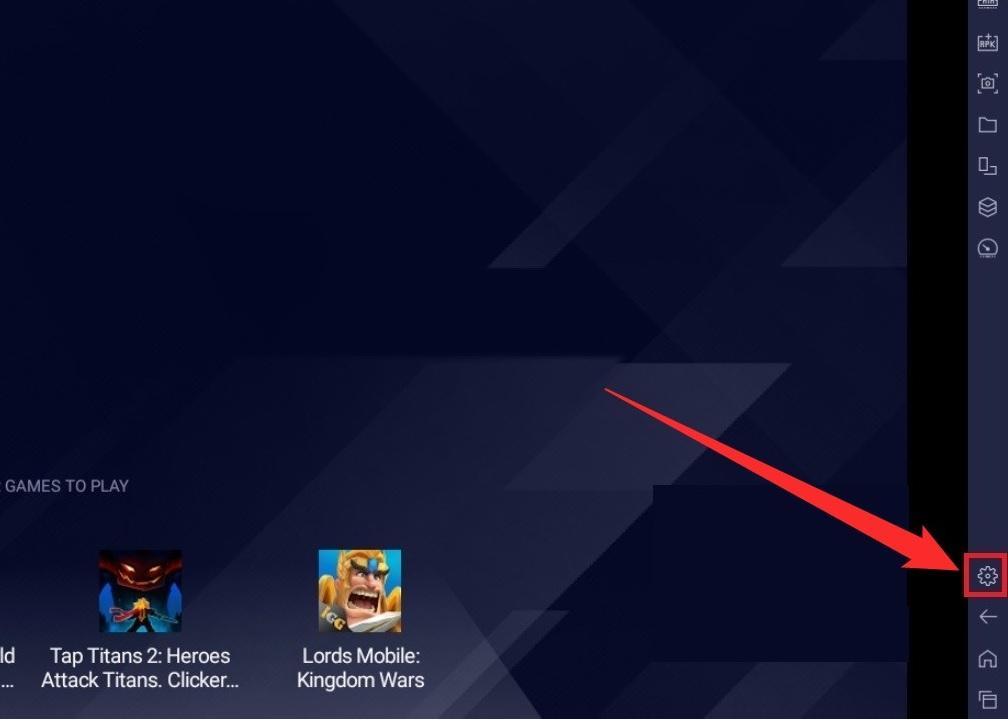
- Klicken Sie auf das Einstellungen-Symbol, das im rechten Bereich verfügbar ist.
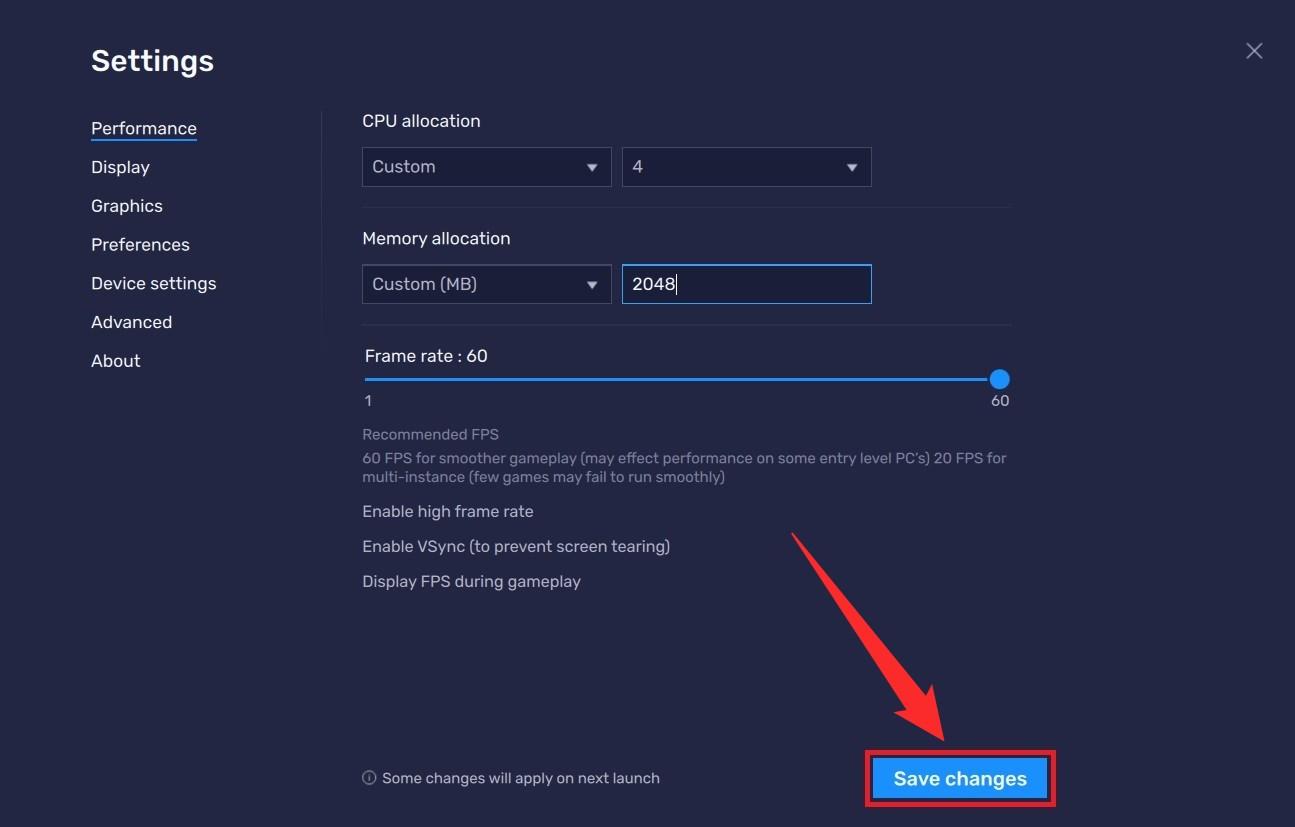
- Unter dem Abschnitt Leistung sehen Sie die Optionen für CPU-Zuweisung und Speicherzuweisung.
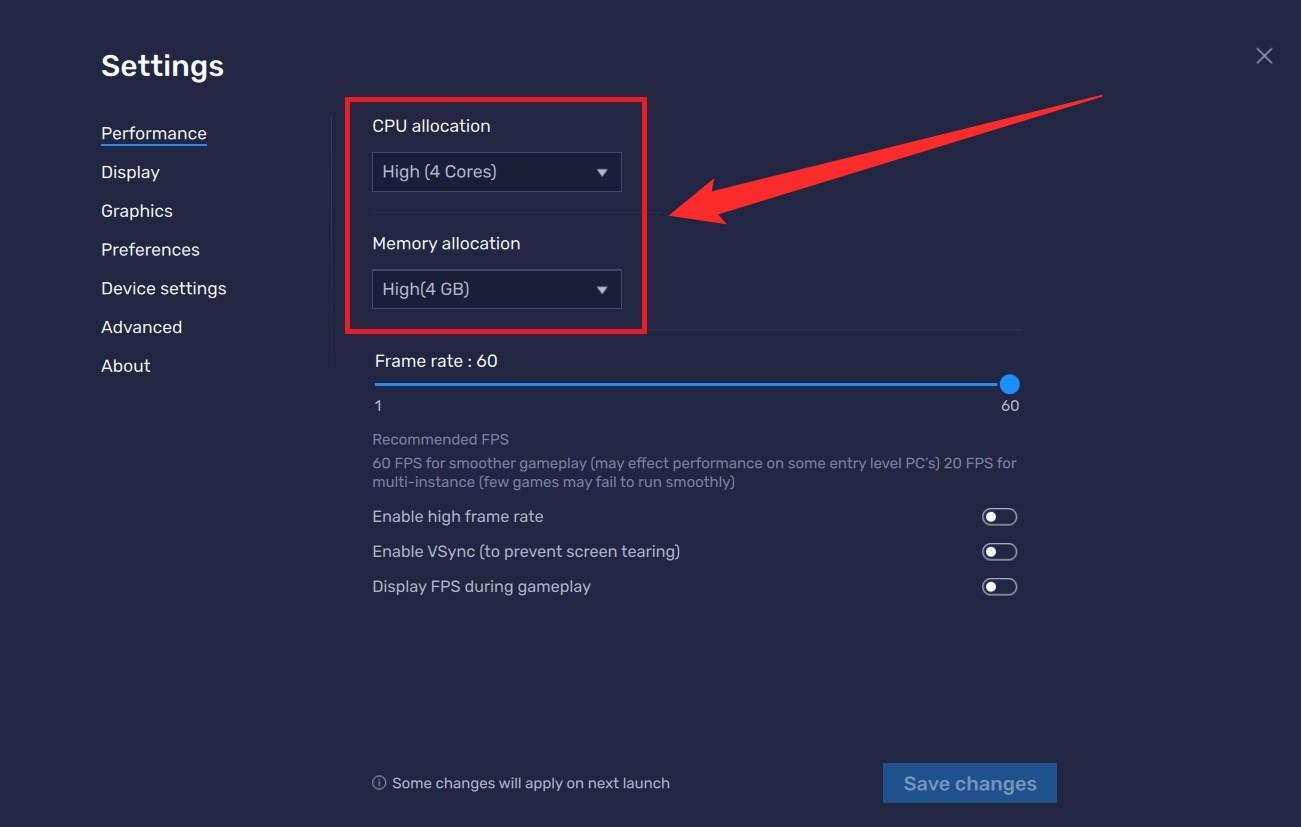
- Weisen Sie BlueStacks die CPU und den Speicher nach Ihren Wünschen zu.
- Klicken Sie auf die Schaltfläche Änderungen speichern unten und starten Sie den Emulator neu.
4. Aktualisieren Sie Ihren Grafiktreiber
Der Grafiktreiber ist das Wichtigste, was Sie auf Ihrem PC aktualisiert halten sollten, um Spiele reibungslos und ohne Lag zu spielen. Veraltete Treiber haben oft Fehler, die in den neueren Versionen des Treibers behoben werden.
Es ist daher wichtig, dass Sie die offizielle Website Ihres Grafiktreibers überprüfen und sehen, ob eine neue Version verfügbar ist. Wenn ja, installieren Sie sie auf Ihrem PC und sehen Sie, ob dies das Problem behebt oder nicht.
- Geben Sie in die Windows-Suchleiste „ Geräte-Manager “ ein und drücken Sie die Eingabetaste.
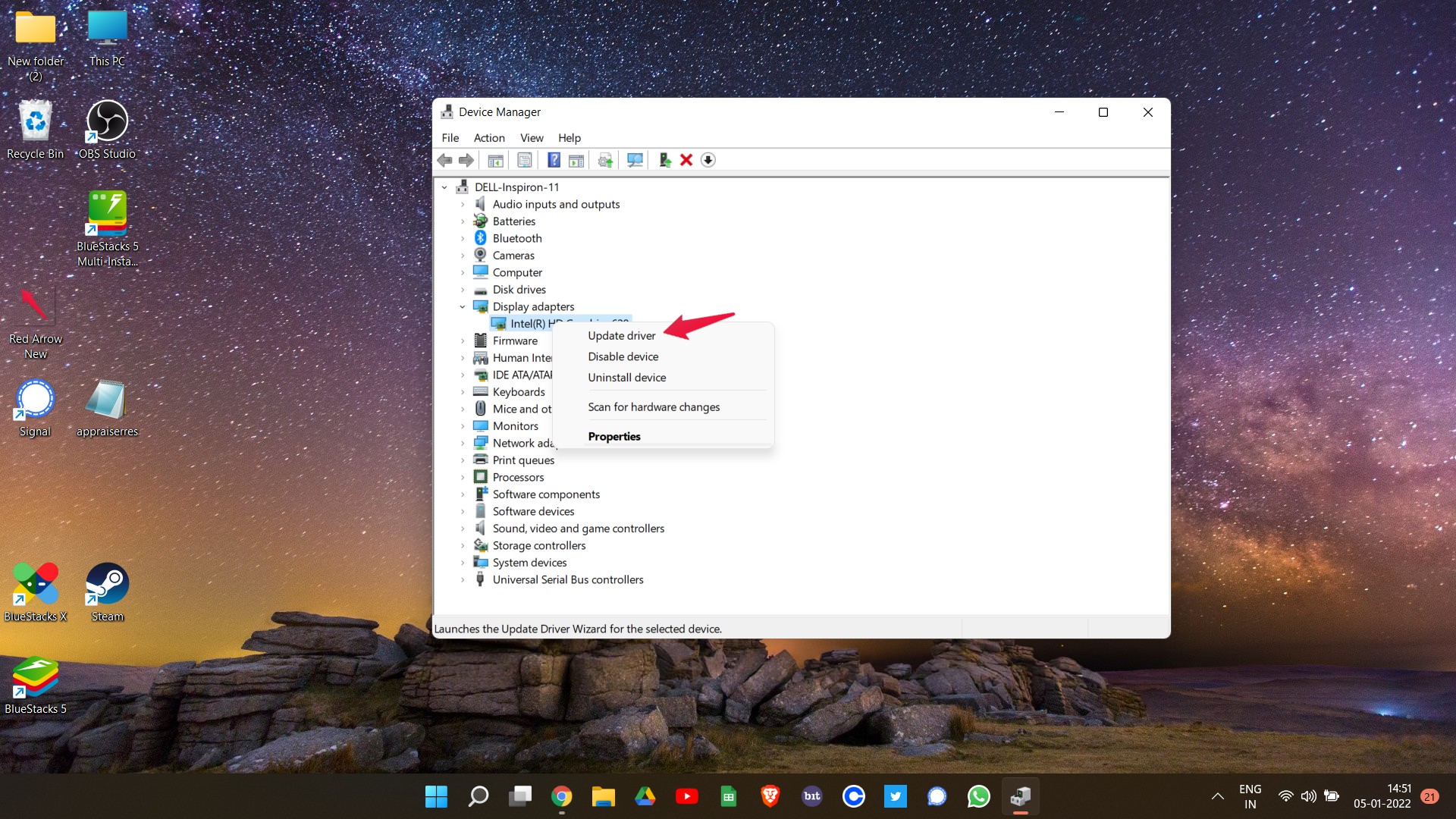
- Klicken Sie mit der rechten Maustaste auf „ Grafikadapter “, gefolgt von einem weiteren Rechtsklick auf die installierte Grafik.
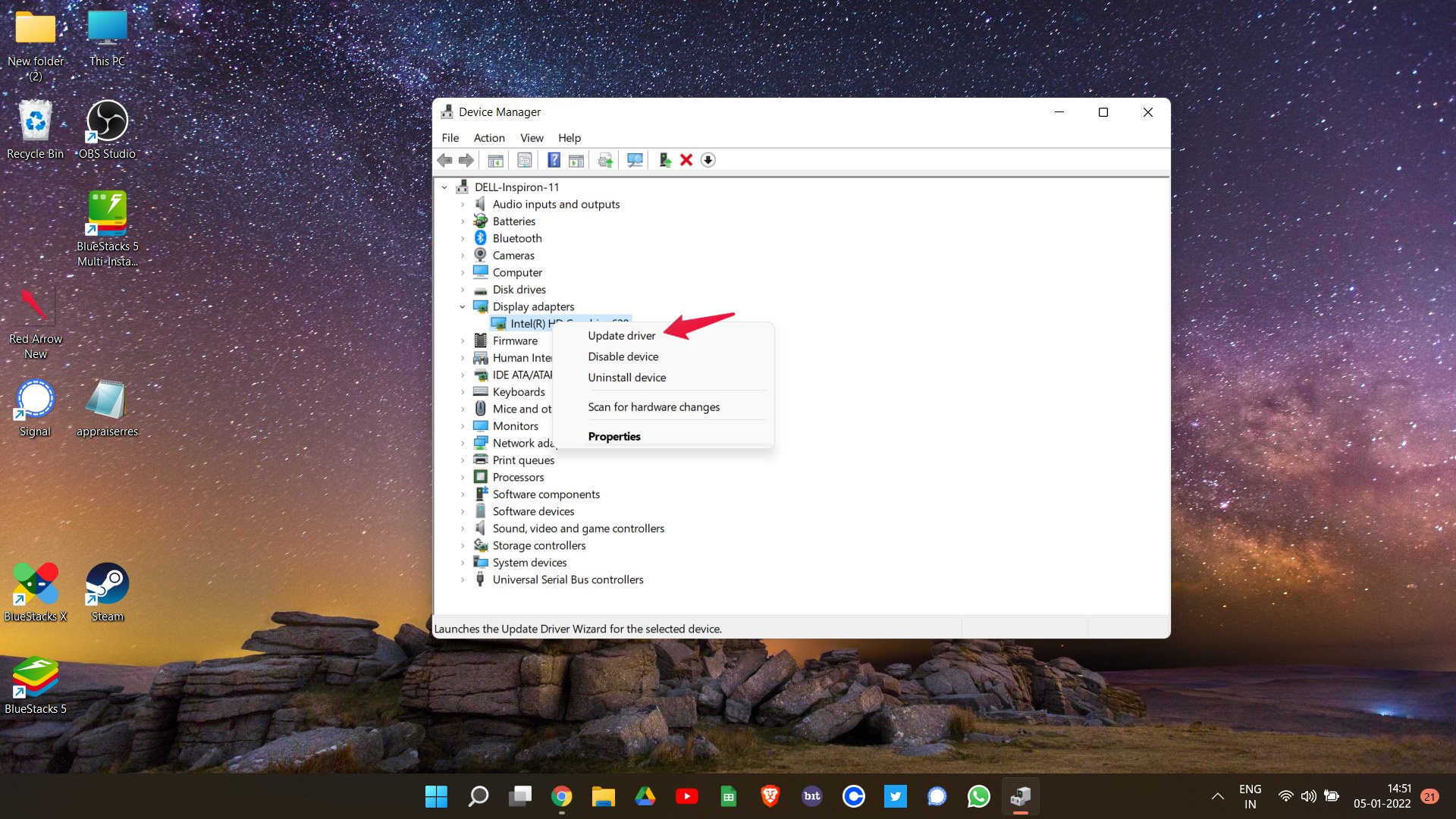
- Klicken Sie auf „ Treiber aktualisieren.“
- Tippen Sie auf die Option „ Automatisch nach Treibern suchen “.
5. Schließen Sie alle anderen Software
Eine einfache, aber effektive Lösung, die hier wirklich erwähnt werden muss, ist, dass Sie, wenn Sie BlueStacks auf Ihrem PC ausführen, sicherstellen sollten, dass keine andere Software im Hintergrund läuft. Denn andere Software könnte den RAM und die CPU beanspruchen und letztendlich die Leistung des Emulators verringern. BlueStacks ist ein ressourcenintensive Software, daher müssen Sie ihm ausreichend Ressourcen zur Verfügung stellen, um reibungslos zu laufen.
6. Passen Sie die Anzeigeeinstellungen von BlueStacks an
Die Anzeigeeinstellungen müssen korrekt eingestellt werden, wenn Sie optimale Leistung von einem Spiel oder Emulator wünschen. Wenn die Einstellungen falsch sind, werden Sie entweder niedrige Grafikqualität erleben oder auf Lag stoßen, aufgrund inkompatibler Grafikeinstellungen. Stellen Sie sicher, dass Sie die richtige Auflösung und DPI-Einstellungen innerhalb von BlueStacks festgelegt haben, indem Sie zu Einstellungen > Anzeige-Registerkarte gehen.
Wenn Sie Gedanken zu Beheben von BlueStacks-Lag: Android-Emulator schneller machen haben, können Sie gerne unten im Kommentarfeld schreiben. Bitte abonnieren Sie auch unseren DigitBin YouTube-Kanal für Video-Tutorials. Prost!
Erhalte neue Beiträge in deinem Posteingang.
Kein Spam. Jederzeit abmelden.