Bluetooth Probleme · 5 min read · Feb 05, 2026
Bluetooth-Probleme oder Pairing-Probleme auf Samsung-Mobilgeräten beheben
Bluetooth ist mittlerweile eine alte Geschichte für den Dateitransfer, da viele plattformübergreifende Sharing-Anwendungen es abgelehnt haben. Dennoch ist es eine der nützlichsten Funktionen, die es Ihnen ermöglicht, sich mit anderen Geräteperipherien zu verbinden. In meinem Fall lasse ich mein Bluetooth eingeschaltet, da ich es benutze, um meine Ohrhörer mit meinem Samsung-Smartphone zu verbinden. Bluetooth ist einer der anfälligsten Teile der Samsung One UI-Software, da es mehrere Probleme mit der Bluetooth-Konnektivität hat. Wenn Sie ein Samsung-Gerät verwenden, hatten Sie sicherlich Probleme mit Ihrer Bluetooth-Konnektivität.
Samsung-Mobilgeräte haben im Laufe der Zeit erhebliche Probleme mit ihrer Bluetooth-Konnektivität gezeigt. Es ist fast alltäglich, auf Pairing-Probleme zu stoßen, wenn man sich mit einem neuen Gerät verbindet. Daher dachte ich, ich bringe einige der effizientesten Möglichkeiten mit, um dieses Problem zu lösen und eine mühelose Verbindung mit Ihren Bluetooth-Zubehörteilen herzustellen.
So beheben Sie das Bluetooth-Pairing auf Samsung-Mobilgeräten
Samsung-Nutzer stoßen in der Regel auf dieses Problem, wenn sie sich mit einem neuen Gerät verbinden oder manchmal sogar beim Verbinden mit einem bereits gekoppelten Gerät. Dieser Artikel wird alle allgemeinen Lösungen zur Behebung dieses Problems mit Ihrem Samsung-Mobilgerät behandeln.
Überprüfen Sie, ob Ihr Bluetooth eingeschaltet ist
Bevor Sie zu den anderen Optionen übergehen, ist der grundlegendste Schritt, sicherzustellen, dass Ihre Bluetooth-Verbindung aktiviert ist oder nicht. Und wenn es eine Weile eingeschaltet war, Sie aber immer noch nicht auf das andere Gerät zugreifen können, versuchen Sie, Ihre Bluetooth-Verbindung auszuschalten und wieder einzuschalten.
Dies wird Ihre Bluetooth-Verbindung neu herstellen, was beim Scannen neuer Geräte in der Umgebung helfen wird.
Überprüfen Sie die aktuellen Verbindungen
Wenn Sie bereits mit einem anderen Gerät oder Zubehör verbunden sind, können Sie keine weitere Verbindung herstellen. Um dies zu überprüfen, folgen Sie den unten angegebenen Schritten:
Öffnen Sie die Einstellungen Ihres Geräts.
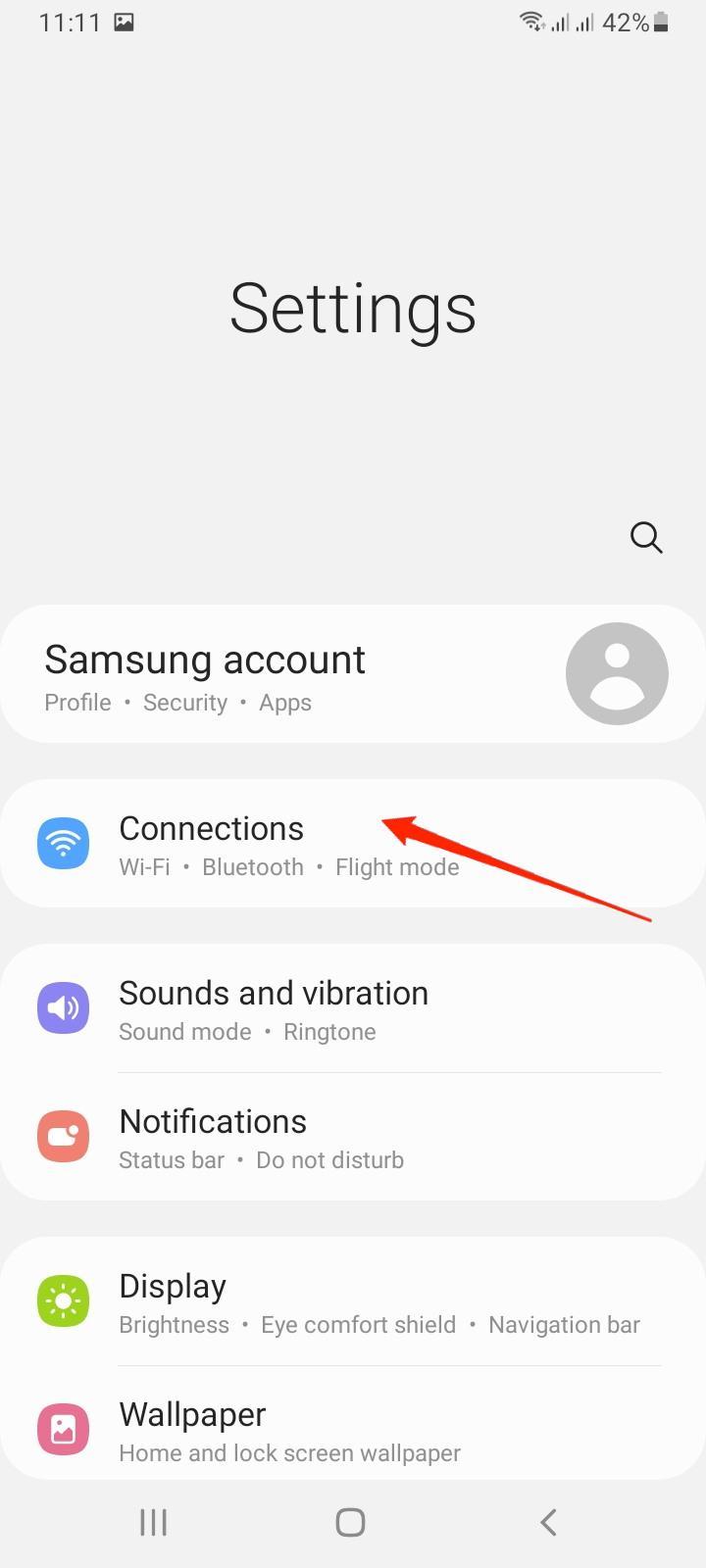
Tippen Sie auf die Registerkarte Verbindungen.
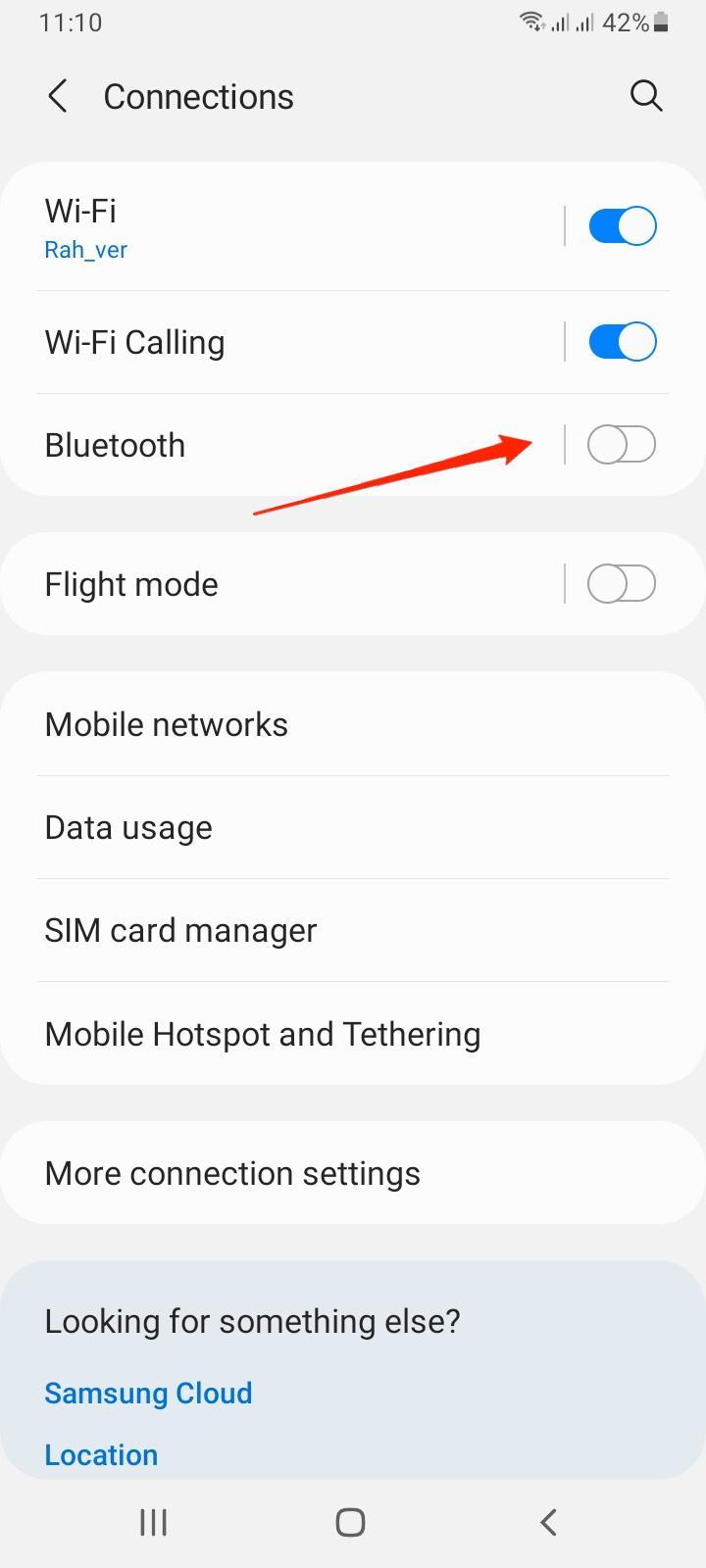
Klicken Sie auf die Option Bluetooth.
Wenn Ihr Gerät bereits über Bluetooth mit einem anderen Gerät verbunden ist, trennen Sie die Verbindung und versuchen Sie, sich mit dem gewünschten Gerät zu verbinden.
Stellen Sie sicher, dass das andere Bluetooth-Gerät in Reichweite ist
Um zwei Geräte über Bluetooth zu verbinden, müssen sich beide Geräte innerhalb einer Reichweite von 30 Fuß oder weniger befinden. Manchmal kann diese Entfernung je nach Geräten und Art der Umgebung variieren. Wenn sich beide Geräte also in einer Entfernung befinden, nähern Sie sich dem anderen Gerät und versuchen Sie erneut, eine Verbindung herzustellen.
Überprüfen Sie, ob das andere Gerät Bluetooth eingeschaltet hat
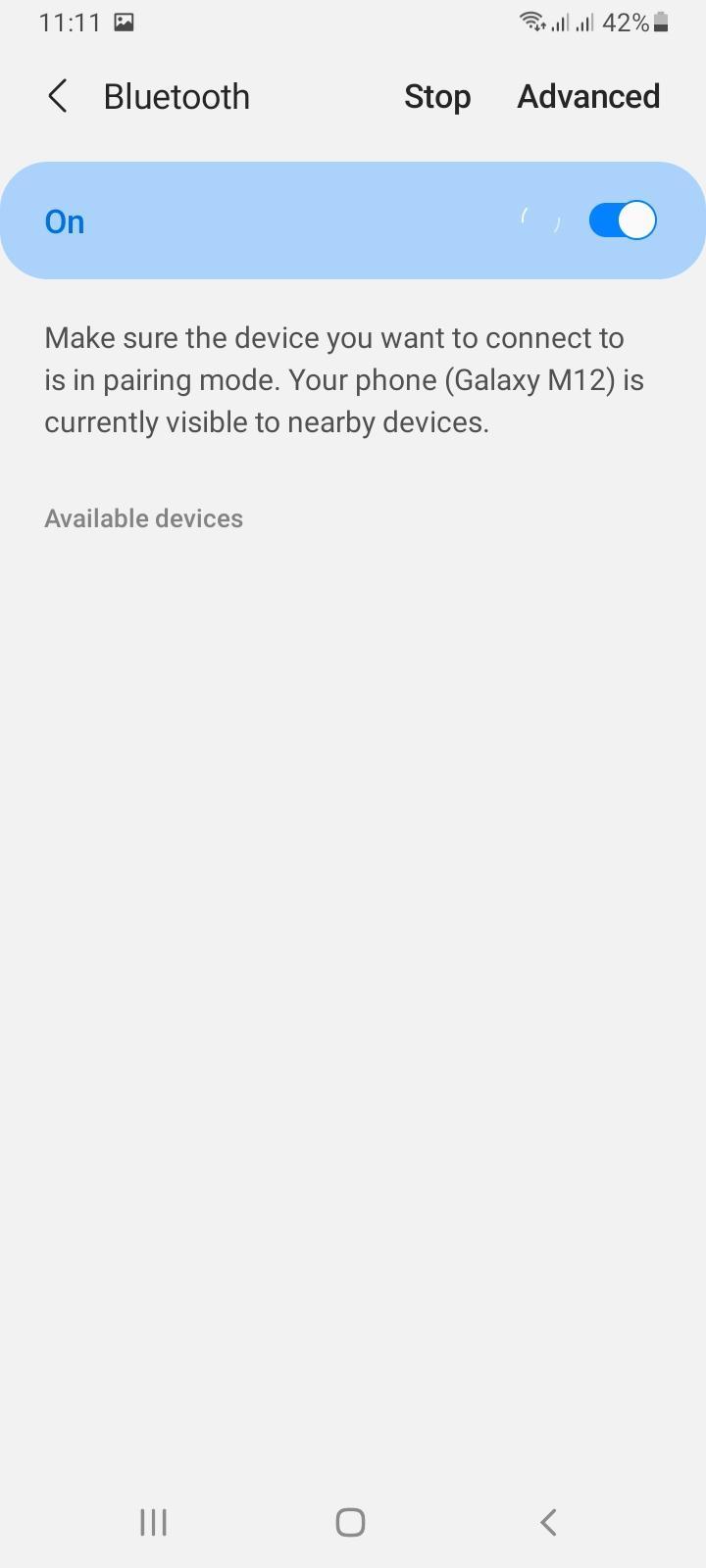
Egal, ob Sie Ihr Gerät mit einem anderen Handy, einer Smartwatch, Ohrhörern oder anderem Zubehör verbinden möchten, die Bluetooth-Verbindung muss von beiden Seiten aktiviert sein. Stellen Sie also sicher, dass die Verbindung auf dem Gerät, das verbunden werden soll, aktiviert ist.
Starten Sie beide Geräte neu
Wenn das Problem weiterhin besteht, nachdem Sie alle oben genannten Maßnahmen überprüft haben, ist es eine gute Idee, beide Geräte neu zu starten, bevor Sie die Verbindung erneut herstellen.
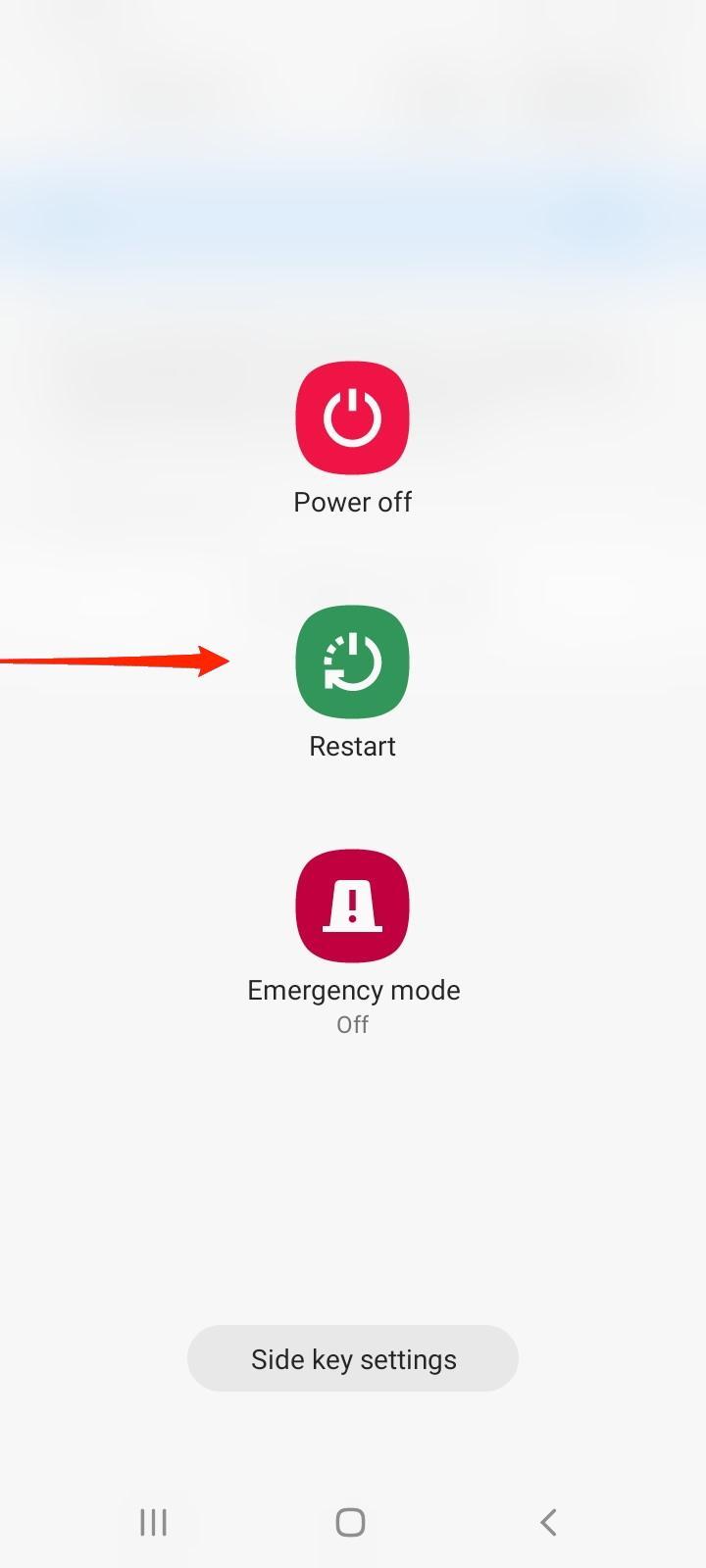
Ein frischer Start wird wahrscheinlich alle Arten von Störungen von den Geräten entfernen. Außerdem wird eine frische Verbindung zwischen den Geräten hergestellt, was Ihnen ein positives Ergebnis bringen könnte.
Bluetooth-Cache leeren
Die Bluetooth-App speichert die Daten aller vorherigen Geräte oder Peripheriegeräte, die Sie mit Bluetooth verbunden haben. Solche Daten werden in der Bluetooth-App zwischengespeichert, um eine einfache Geräteverbindung zu ermöglichen. Wenn diese Cache-Daten jedoch beschädigt sind, können Sie keine Bluetooth-Verbindung herstellen. Um dies zu beheben, müssen Sie den Bluetooth-Cache und die Daten löschen.
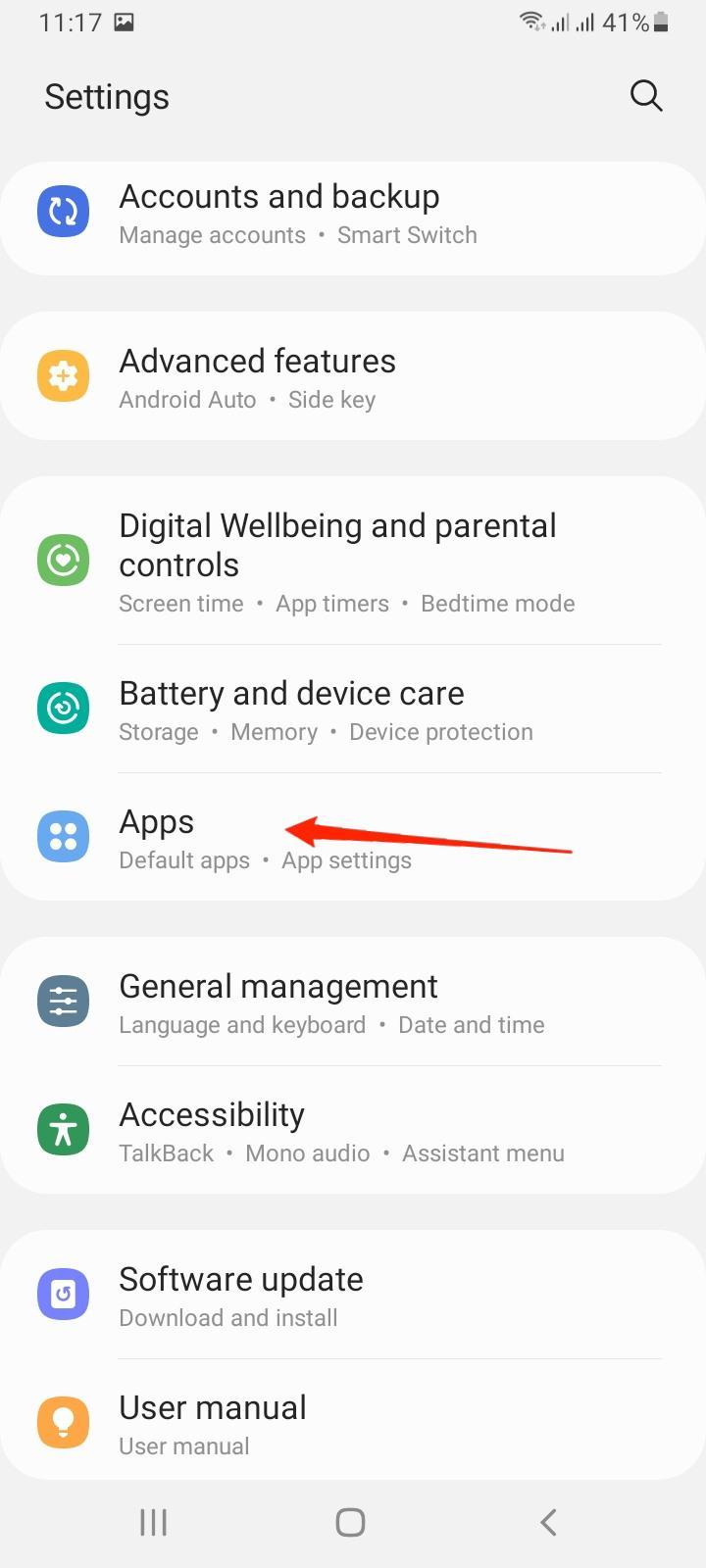
Öffnen Sie die Einstellungen auf Ihrem Gerät und navigieren Sie zu Apps.
Sie sehen eine Liste der installierten Apps. Klicken Sie auf das Drei-Punkte-Menü in der oberen rechten Ecke des Bildschirms und wählen Sie die Option „System-Apps anzeigen“ aus.
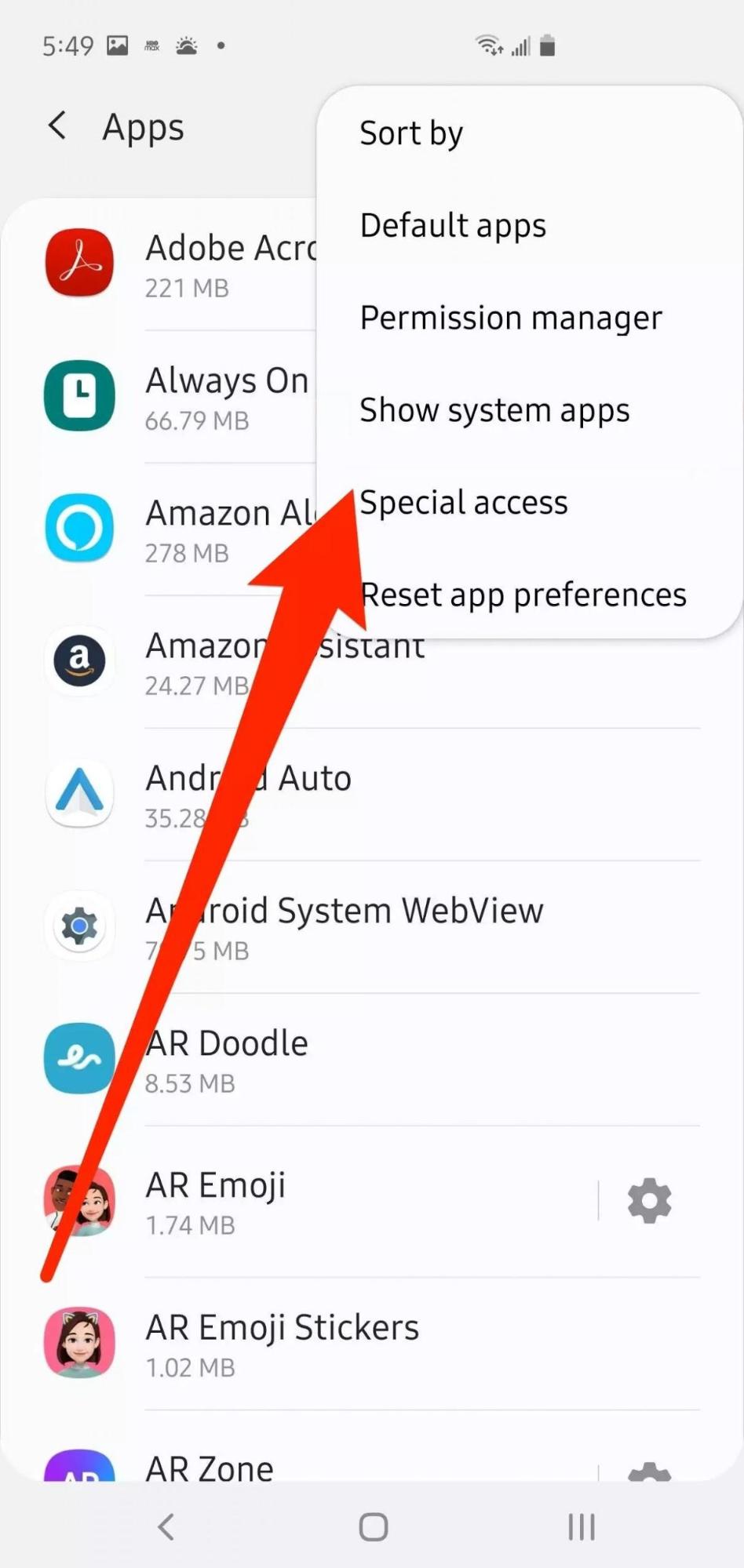
Suchen Sie nun die Bluetooth-App in der Liste der System-Apps.
Klicken Sie auf die Option Cache leeren, um den gespeicherten Cache zu löschen.
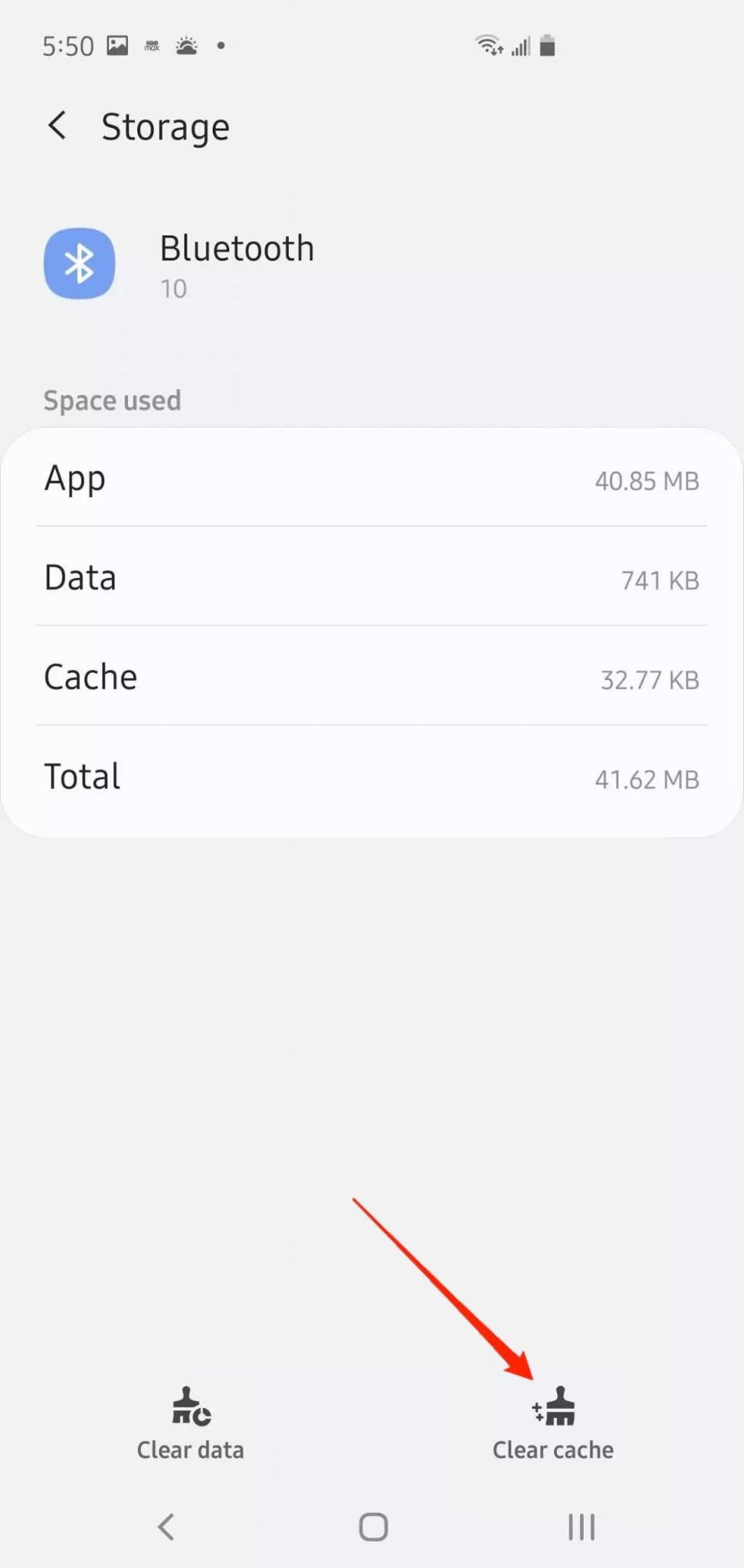
Hinweis: In einigen Fällen hilft die Option „Daten löschen“ ebenfalls, da sie alle Bluetooth-Profile vom Gerät löscht. Nach dem Löschen der Daten müssen Sie den Pairing-Prozess mit den verbundenen Bluetooth-Geräten erneut durchführen.
Überprüfen Sie auf Software-Updates
Falls Sie mit einer alten Systemsoftware arbeiten, kann dies Sie auf viele Arten beeinträchtigen. Und ein Ausfall der Bluetooth-Verbindung ist da keine Ausnahme. Überprüfen Sie also die neuesten Updates Ihrer Systemsoftware und versuchen Sie es später erneut.
Versuchen Sie, sich mit einem anderen Bluetooth-Gerät zu verbinden
Manchmal kann es Probleme mit dem verbindenden Gerät geben. Wenn es Ihnen wiederholt nicht gelingt, eine erfolgreiche Verbindung zwischen den Geräten herzustellen, versuchen Sie, sich mit einem neuen Gerät zu verbinden. Tatsächlich wäre es am besten, zuerst zu versuchen, sich mit einem anderen Handy anstelle eines Zubehörs zu verbinden.
Wenn es sich problemlos mit dem Gerät verbindet, deutet dies darauf hin, dass es möglicherweise ein Problem mit den Einstellungen des anderen Geräts gibt.
Überprüfen Sie mit einem Bluetooth-Checker
Wenn das Problem immer noch nicht gelöst ist, handelt es sich höchstwahrscheinlich um einen Hardware- oder Softwarefehler. Aber bevor Sie Ihr Gerät zum nächstgelegenen Samsung-Servicecenter bringen, ist es eine gute Idee, es selbst zu überprüfen.
Laden Sie den BT/BLE-Checker aus dem Google Play Store herunter.
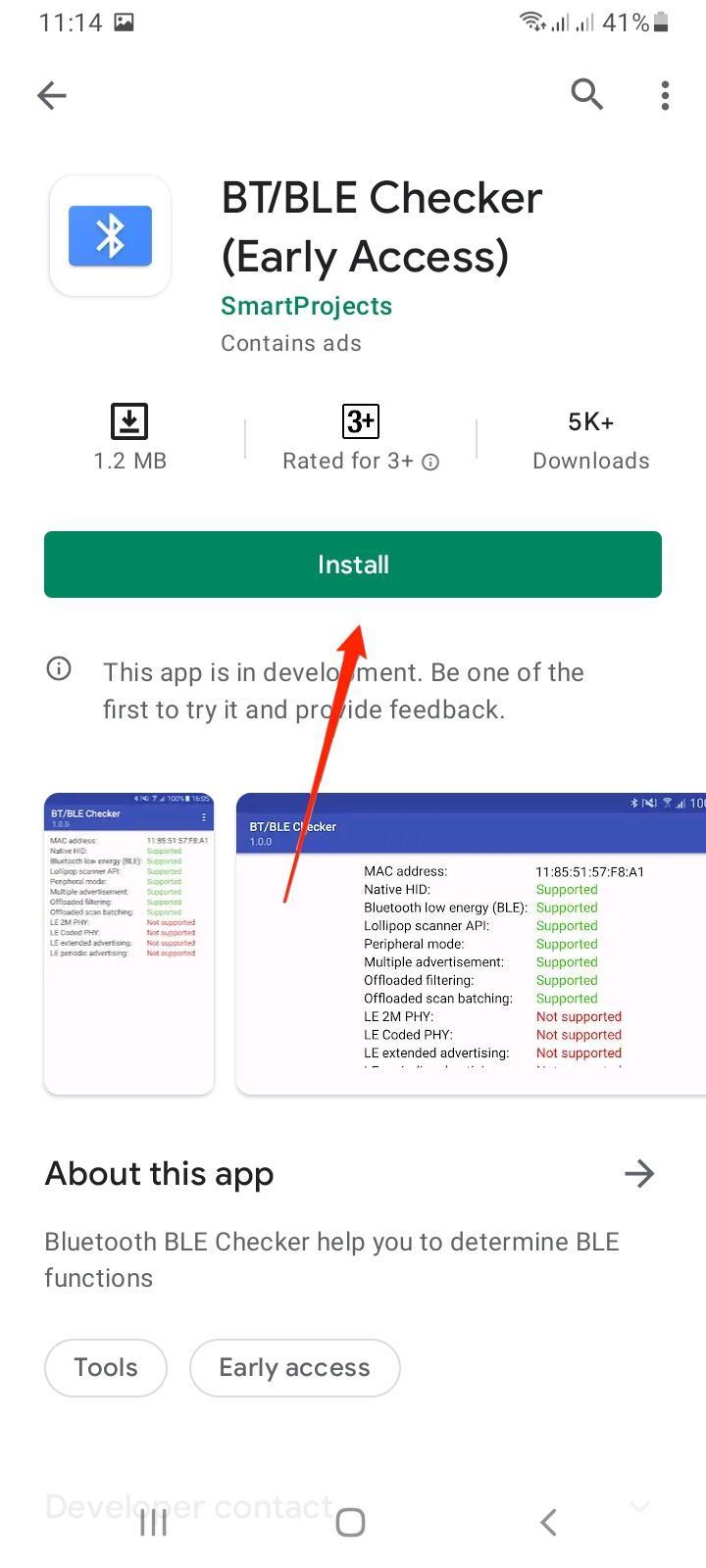
Öffnen Sie die BLE-Checker-App und geben Sie die Bluetooth-Berechtigung, wenn Sie dazu aufgefordert werden.
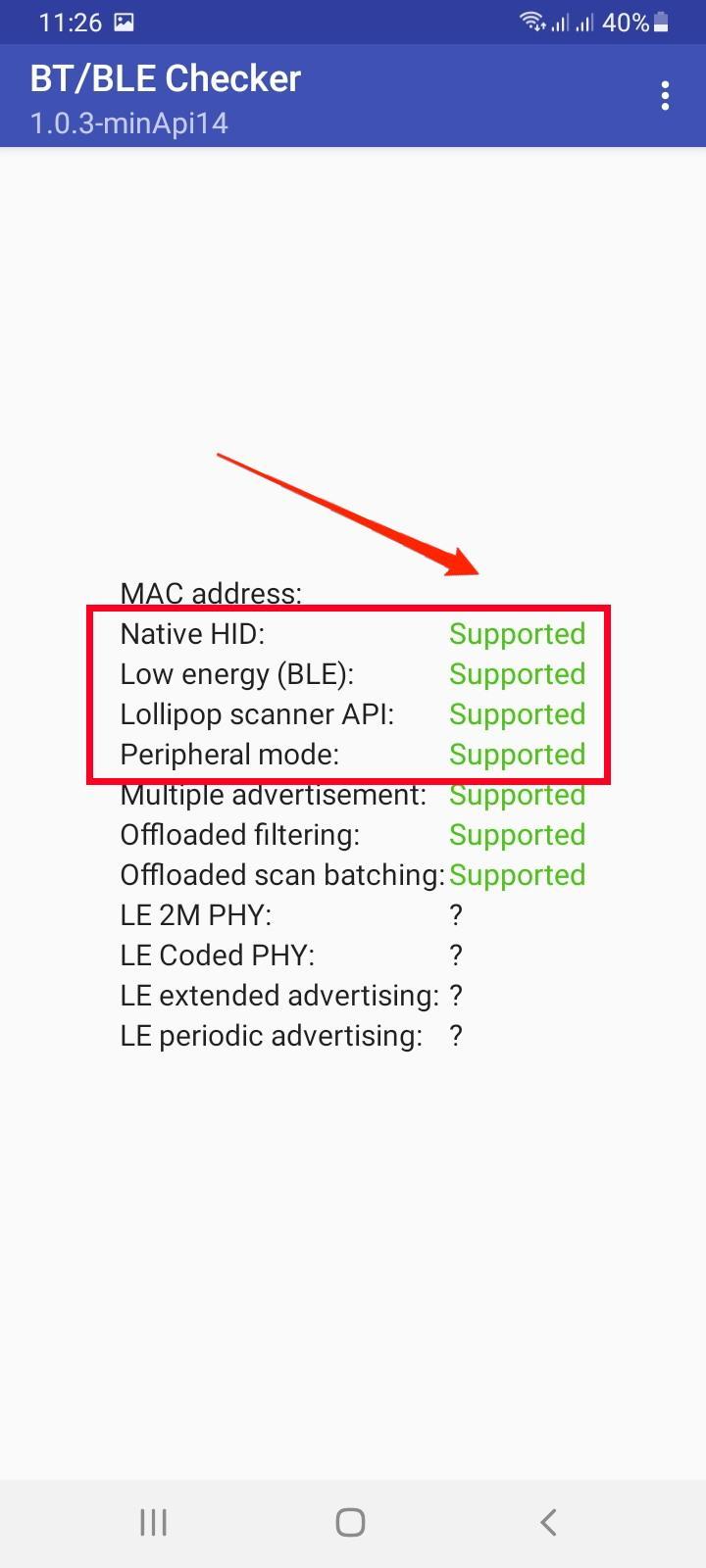
Die ersten 4 Optionen sollten unterstützt werden; Wenn sie nicht unterstützt oder ? angezeigt werden, bedeutet dies, dass es einen Hardwarefehler mit Bluetooth Ihres Samsung-Geräts gibt. Sie müssen entweder Ihr Gerät zurücksetzen oder den Samsung-Kundensupport kontaktieren.
Kontaktieren Sie den Samsung-Kundensupport
Im schlimmsten Fall, wenn keine der oben genannten Tricks in Ihrem Fall wirklich funktioniert, bleibt die letzte Option, den Samsung-Kundensupport zu kontaktieren. Der Rat von Experten wäre die weiseste Option, um alle potenziellen Risiken zu minimieren.
Fazit
Nicht in der Lage zu sein, Ihre Ohrhörer und andere Dinge nur wegen einiger lächerlicher Bluetooth-Konnektivitätsprobleme zu verbinden, klingt ziemlich ärgerlich. Es war ein sehr häufiges Problem bei Samsung-Geräten, egal welches Modell oder welche Android-Version Sie verwenden. In den meisten Fällen wurde jedoch festgestellt, dass die Verbindung aufgrund der oben genannten Unannehmlichkeiten der Benutzer immer wieder fehlschlug. Daher wird erwartet, dass diese Tricks die Probleme mit dem nicht funktionierenden oder nicht verbindenden Bluetooth auf Samsung-Mobilgeräten effizient beheben.
Wenn Sie Gedanken zu Bluetooth-Problemen oder Pairing-Problemen auf Samsung-Mobilgeräten beheben haben, können Sie gerne unten im Kommentarfeld schreiben. Abonnieren Sie auch unseren DigitBin YouTube-Kanal für Video-Tutorials. Prost!
Erhalte neue Beiträge in deinem Posteingang.
Kein Spam. Jederzeit abmelden.