Bluetooth Probleme · 4 min read · Nov 10, 2025
Bluetooth-Probleme oder -Kopplung auf iPhone beheben
Bluetooth-fähige Zubehörteile sind ein integraler Bestandteil unseres digitalen Gadget-Sets geworden. Die Technologie wurde einst als Medium zur Übertragung von Daten in Form von Dateien verwendet. Aber mit der Zeit hat sich Bluetooth weiterentwickelt und hat jetzt weitreichende Anwendungen. Die Bluetooth-fähigen Zubehörteile sind jetzt allgegenwärtig, von Headsets bis hin zu Fitnessbändern und Uhren, man kann ihre Präsenz überall spüren.
Es besteht kein Zweifel, dass Bluetooth eine erstaunliche Technologie ist. Aber wir leben nicht in einer perfekten Welt und jede Technologie hat ihre Mängel, und Bluetooth ist da keine Ausnahme. Möglicherweise haben Sie einige Probleme im Zusammenhang mit der Kopplung, „Gerät nicht gefunden“ usw. gehabt. In diesem Artikel werden wir einige dieser Herausforderungen und die Lösungen besprechen.
Wenn Sie Ihr iPhone zum ersten Mal mit einem Zubehör, sagen wir einem Bluetooth-Headset, verbinden, müssen Sie zunächst das Gerät koppeln. Das Koppeln ist eine einmalige Angelegenheit und Sie müssen Ihr iPhone nicht erneut mit diesem Gerät koppeln. In einigen Fällen müssen Sie das Gerät jedoch erneut koppeln.
- Wenn Sie das gekoppelte Zubehör ausdrücklich aus der Liste „Meine Geräte“ entfernt haben.
- Falls Sie ein neues iPhone verwenden, müssen Sie das Gerät erneut koppeln.
Lassen Sie uns die Schritte zum ersten Koppeln des Geräts ansehen:
- Schalten Sie das Bluetooth des iPhones und des Zubehörs ein. Um Bluetooth auf dem iPhone zu aktivieren, gehen Sie zu Einstellungen > Bluetooth aktivieren.
- Sobald Ihr iPhone im Kopplungsmodus ist, sehen Sie eine Liste unter „Geräte“.
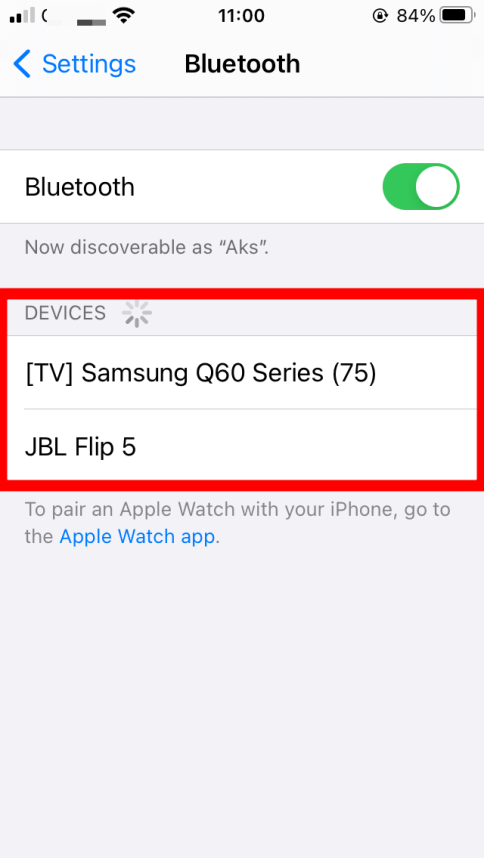
- Wählen Sie das Gerät aus, mit dem Sie koppeln möchten, und das wird in „Meine Geräte“ angezeigt.
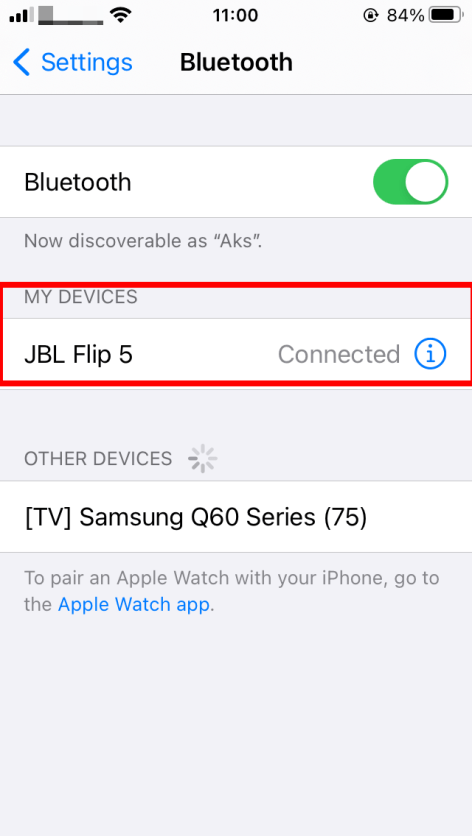
- Sobald das Koppeln abgeschlossen ist, klicken Sie auf den Gerätenamen, wenn „Verbunden“ angezeigt wird, sind Sie mit dem Vorgang fertig.
Das nächste Mal, wenn Sie dasselbe Gerät verwenden und feststellen, dass Sie sich nicht damit verbinden können. Sie fragen sich vielleicht, was schiefgelaufen ist, also hier sind einige Punkte, die Sie beachten sollten.
- Sie können damit beginnen, das Bluetooth-Zubehör und Ihr iPhone einfach ein- und auszuschalten.
- Sie müssen überprüfen, ob die Geräte, iPhones und Zubehörteile ihr Bluetooth eingeschaltet haben und sich in unmittelbarer Nähe befinden. Bluetooth hat eine maximale Reichweite von 10 m und sollte minimale Hindernisse (Wände, Metall usw.) haben.
- Stellen Sie sicher, dass Ihr Zubehör ausreichend aufgeladen ist oder wenn der Akku schwach ist, ziehen Sie in Betracht, es an eine Stromquelle anzuschließen.
- Einige der Zubehörteile verwenden eine Anwendung, um sich mit Bluetooth zu verbinden. Um sich zu verbinden, gehen Sie zu Einstellungen > Datenschutz > Bluetooth auf Ihrem iPhone und stellen Sie sicher, dass Sie Bluetooth für die App aktiviert haben.
Wie behebt man das Problem, dass iPhone Bluetooth nicht verbindet?
Wenn Sie weiterhin Probleme mit der Kopplung Ihres Zubehörs haben, lesen Sie weiter, um die Lösung zu erfahren.
Zubehör entkoppeln
Wenn Ihr iPhone und das Bluetooth-Zubehör zuvor gekoppelt waren, Sie sie jetzt jedoch nicht koppeln können. Versuchen Sie, das Zubehör zu entkoppeln und erneut zu verbinden. Um das Bluetooth-Zubehör mit Ihrem iPhone zu entkoppeln, befolgen Sie diese Schritte:
- Gehen Sie zu Einstellungen > Bluetooth antippen, suchen Sie das Gerät, das Sie entkoppeln möchten, und klicken Sie auf das (i)-Symbol, dann klicken Sie auf „Dieses Gerät vergessen“.
Netzwerkeinstellungen zurücksetzen
Wenn das Problem weiterhin besteht, ziehen Sie in Betracht, die Netzwerkeinstellungen zurückzusetzen. Dies könnte helfen, die Bluetooth-Einstellungen wiederherzustellen. Sie sollten jedoch beachten, dass dieser Prozess alle VPN-Einstellungen und WLAN-Netzwerke sowie gekoppelte Bluetooth-Geräte, die mit Ihrem iPhone verbunden sind, entfernt. Setzen Sie die Netzwerkeinstellungen mit diesen Schritten zurück:
- Tippen Sie auf Einstellungen > Allgemein > Zurücksetzen.
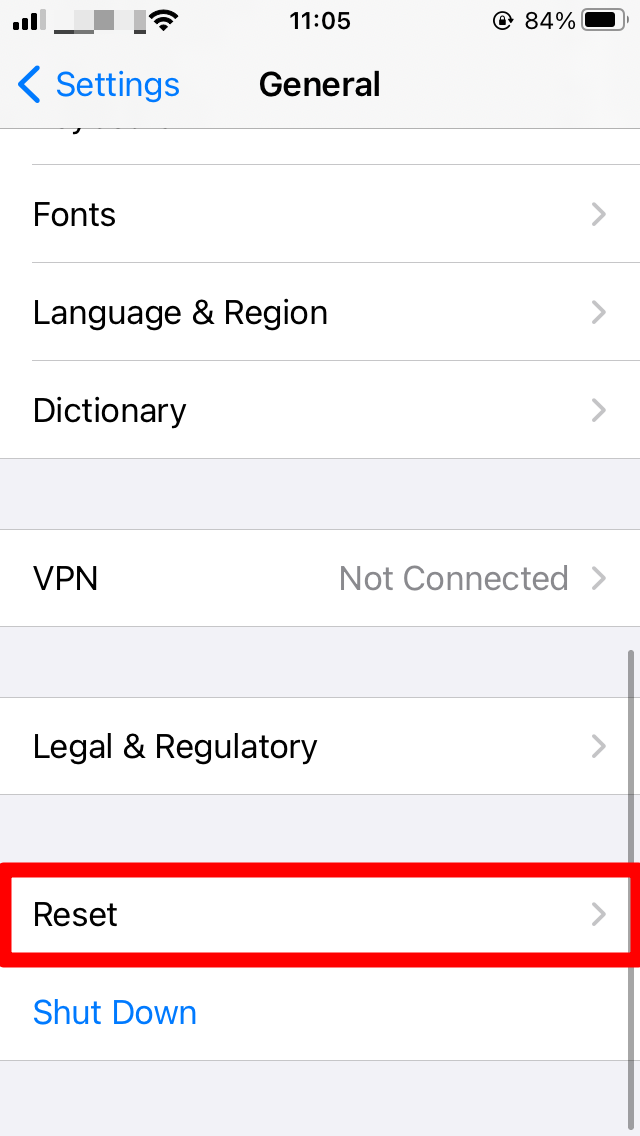
- Sie werden auf eine andere Seite weitergeleitet, wählen Sie „Netzwerkeinstellungen zurücksetzen“.
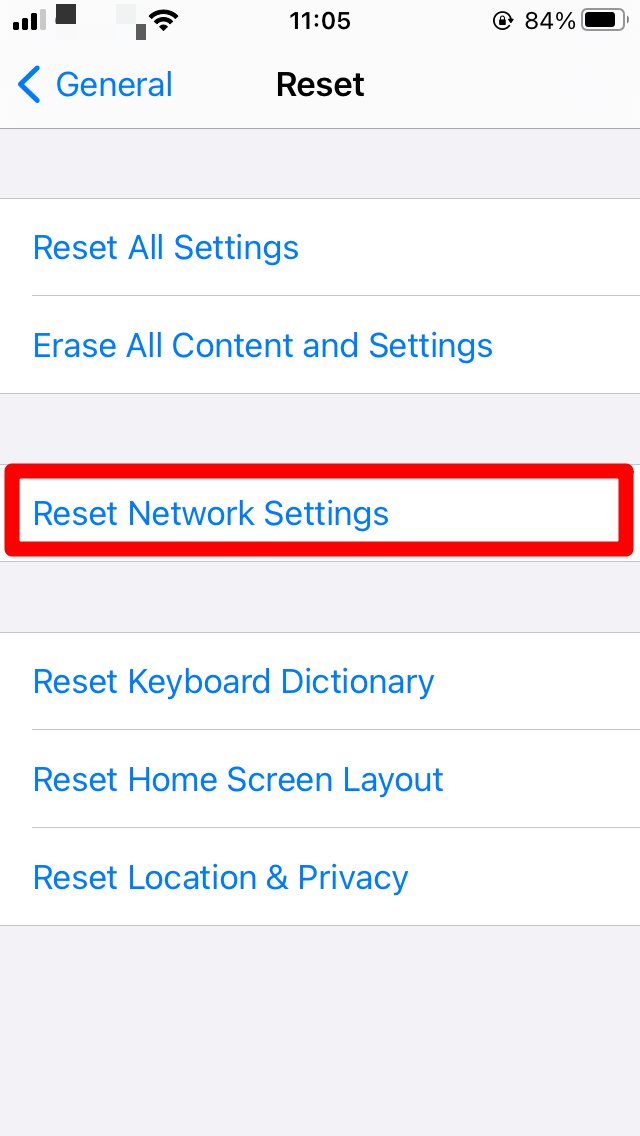
- Sie werden aufgefordert, den Passcode einzugeben.
- Das Telefon wird neu gestartet; versuchen Sie erneut, das Gerät zu koppeln.
Mit anderen Geräten koppeln
Eine Möglichkeit, dieses Problem zu beheben, besteht darin, Ihr iPhone mit einem anderen Bluetooth-Gerät zu koppeln. Und wenn Sie sich mit diesem Gerät verbinden können, versuchen Sie, das zuvor gekoppelte Bluetooth-Zubehör mit dem iPhone zu entkoppeln und erneut zu koppeln.
Software aktualisieren
Manchmal neigen wir dazu, die Aktualisierung des iPhones zu vergessen. Dies könnte ein potenzieller Grund sein, warum Bluetooth nicht richtig funktioniert. Aktualisieren Sie Ihr iPhone mit diesen Schritten:
- Tippen Sie auf Einstellungen > Allgemein.
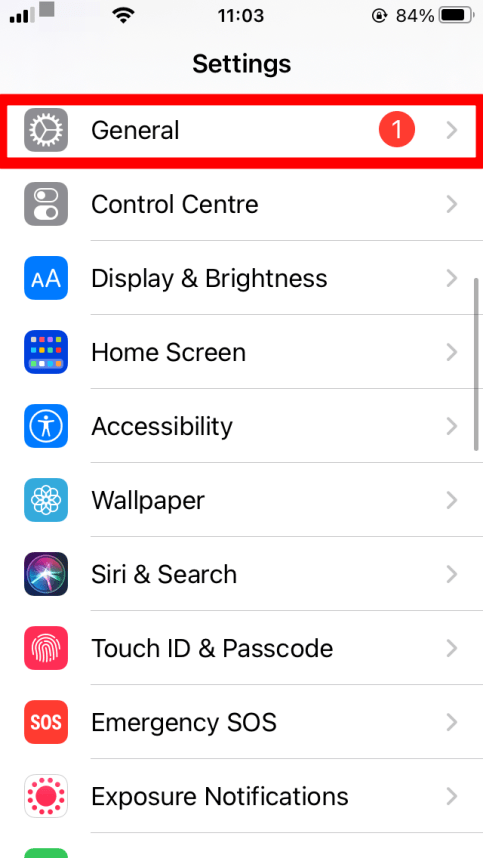
- Suchen Sie nach der Option „Software-Update“. Wenn Sie einen roten Kreis sehen, haben Sie ein ausstehendes Update.
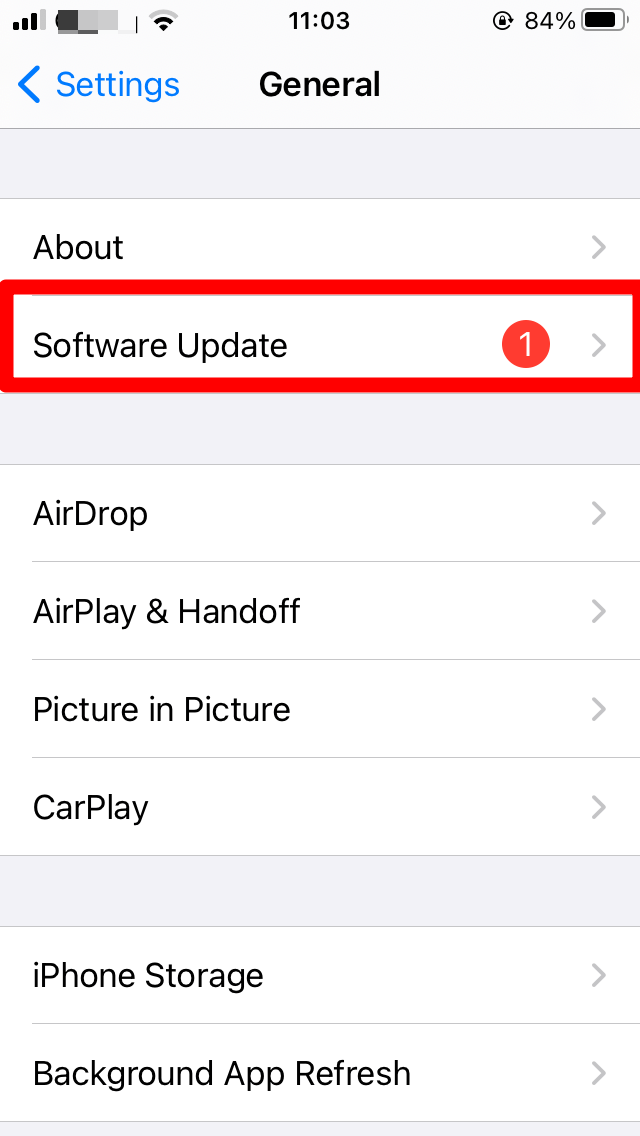
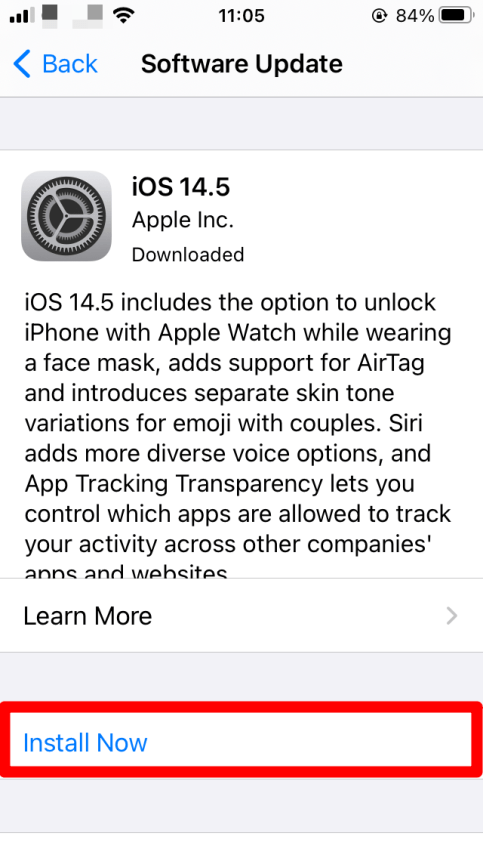
- Tippen Sie darauf, Sie werden auf eine andere Seite weitergeleitet, klicken Sie auf „Jetzt installieren“.
 Kundenservice kontaktieren
- Sie können versuchen, den Hersteller des Zubehörs oder den Kundensupport zu kontaktieren. Und versuchen Sie zu überprüfen, ob das Bluetooth-Zubehör mit Ihrem iPhone kompatibel ist.
- Sie können auch bestätigen, ob es Schritte gibt, um zu überprüfen, ob das Zubehör ordnungsgemäß funktioniert.
- Schließlich, wenn nichts funktioniert, können Sie den Apple-Kundensupport kontaktieren.
Wir hoffen, dass Ihnen dieser Artikel bei der Lösung Ihrer Fragen hilft! Lassen Sie uns Ihre Gedanken/Fragen im Kommentarbereich wissen.
Wenn Sie Gedanken zu Bluetooth-Probleme oder -Kopplung auf iPhone beheben haben, können Sie gerne das Kommentarfeld unten nutzen. Abonnieren Sie auch unseren DigitBin YouTube-Kanal für Video-Tutorials. Prost!
Erhalte neue Beiträge in deinem Posteingang.
Kein Spam. Jederzeit abmelden.