Bluetooth Probleme · 6 min read · Feb 26, 2026
Bluetooth funktioniert nicht/Pairing auf Android beheben
Heutzutage verzichten viele Smartphone-Hersteller auf den Kopfhöreranschluss zugunsten von kabellosen Kopfhörern, die über Bluetooth betrieben werden. Da Bluetooth sehr praktisch ist, da man sich nicht mit Kabeln herumschlagen muss, kann es, einmal richtig eingerichtet, nahtlos ohne Unterbrechungen funktionieren. Zum Beispiel, wenn Sie sich in einem Raum befinden, könnten Sie sich mit dem Musikplayer in diesem Raum verbinden und Ihre Lieblingssongs hören. Wenn Sie ein weiteres Lautsprecherpaar im anderen Raum haben, können Sie die Ausgänge nahtlos und sofort wechseln.
Obwohl die Einrichtung eines solchen Systems in einigen Fällen herausfordernd sein kann, werden viele Menschen es nicht einrichten. Pairen oder verbinden Sie sich mit ihrem Bluetooth-Gerät aufgrund vieler technischer Faktoren. Dieser Artikel wird diese Faktoren erklären und Ihnen zeigen, wie Sie diese Hindernisse überwinden können.
So beheben Sie, dass Bluetooth nicht pairt oder funktioniert?
Obwohl die meisten Bluetooth-Probleme bloße technische Störungen sind und mit einem einfachen Neustart des Geräts behoben werden können. Aber wenn Sie weiterhin umfangreiche Probleme mit Ihrer Bluetooth-Konnektivität oder Peripheriegeräten haben, finden Sie hier einige Methoden zur Fehlersuche, um das Problem zu beheben.
Cache der Bluetooth-App leeren
Bluetooth ist eine Systemanwendung, die Cache und Daten sammeln kann. Die Bluetooth-App sammelt Daten, um Passwörter, Einstellungen und andere sensible Informationen zu speichern. Wenn der Bluetooth-Button nicht eingeschaltet wird oder wenn er sich nicht mit einem Bluetooth-Gerät verbindet, empfehle ich Ihnen, die Daten und den Cache der Bluetooth-App zu leeren.
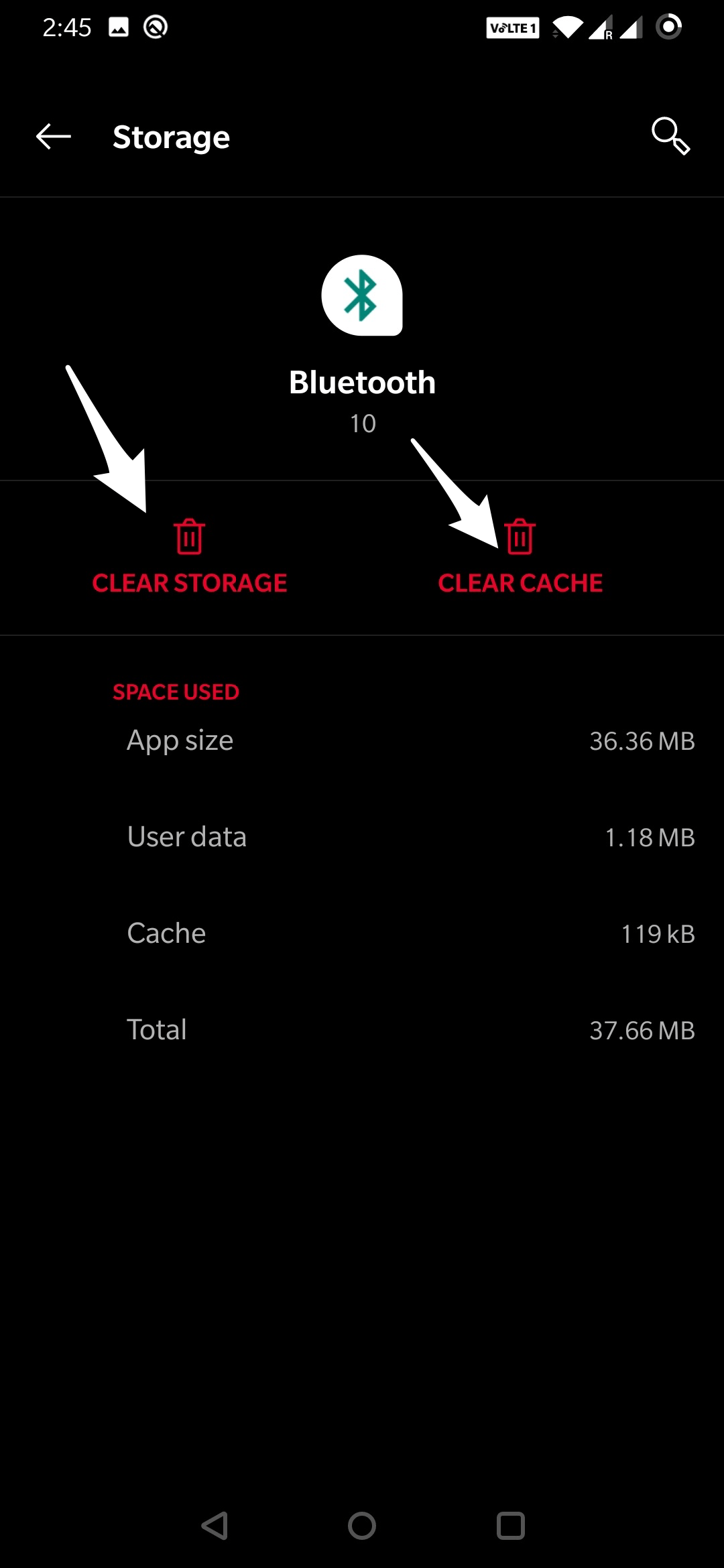
Zuerst leeren Sie einfach den Cache und überprüfen, ob das Problem behoben ist. Wenn dies nicht funktioniert, leeren Sie die Daten der Bluetooth-App. Gehen Sie dazu folgendermaßen vor:
- Öffnen Sie Einstellungen auf Android
- Klicken Sie hier auf Apps und Benachrichtigungen
- Klicken Sie hier auf 3 Punkte und dann auf System-Apps anzeigen
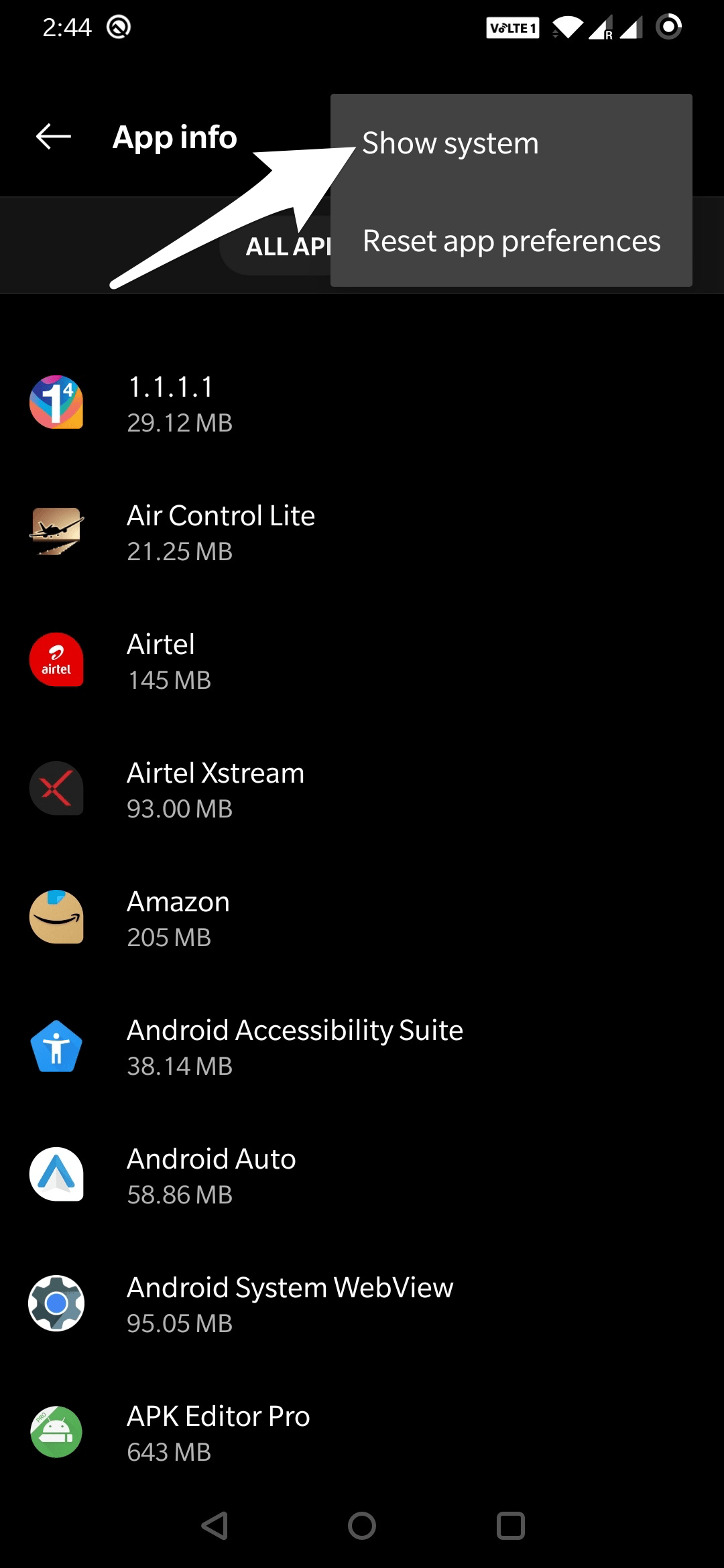
- Suchen Sie nun nach Bluetooth und leeren Sie die Daten und den Cache unter Speicher
Überprüfen Sie, ob der Bluetooth-Schalter eingeschaltet ist
Das mag verrückt klingen. Aber manchmal vergessen wir, Bluetooth auf unserem Smartphone einzuschalten und warten darauf, dass es sich mit unserem Bluetooth-Gerät wie Kopfhörern verbindet. Ziehen Sie also Ihr Benachrichtigungsmenü oder das Kontrollzentrum herunter und schalten Sie Bluetooth ein.
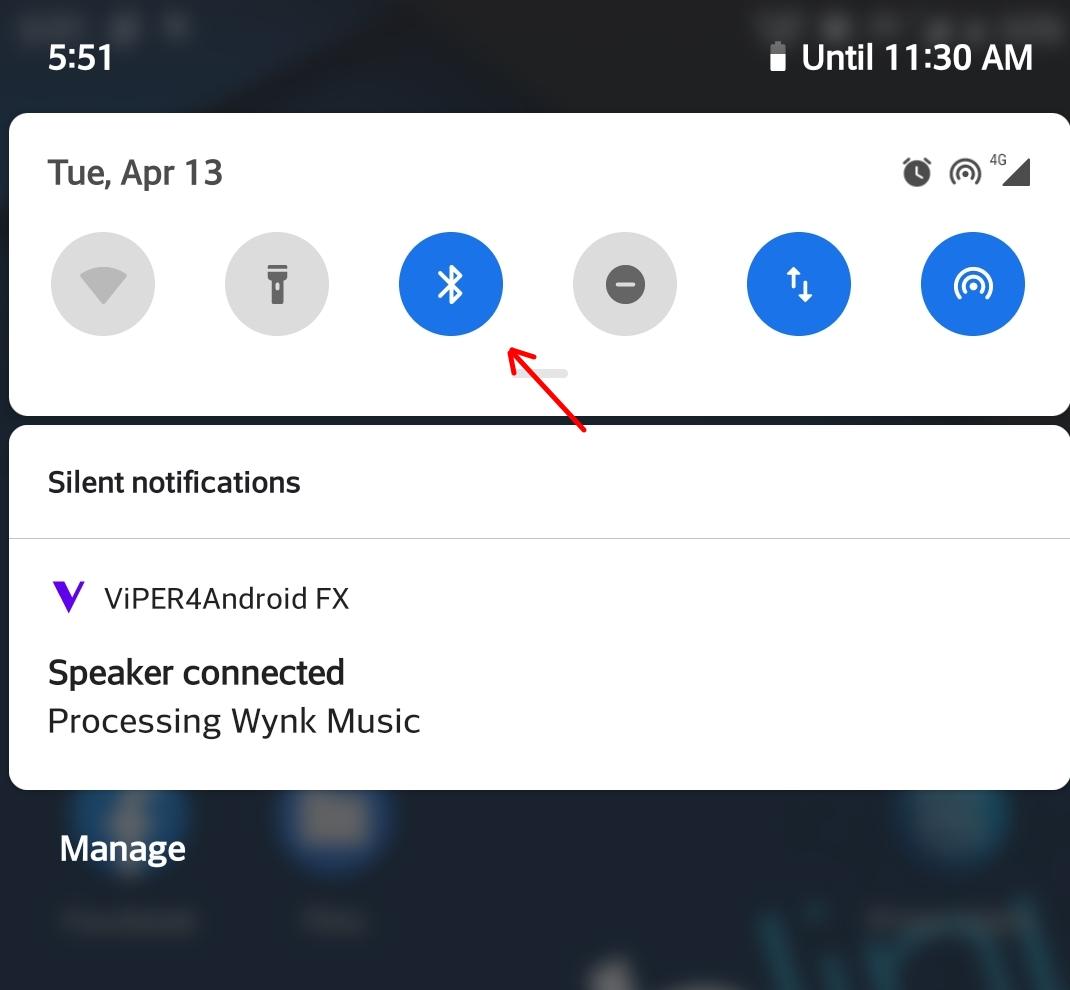
Manchmal wird Bluetooth nicht eingeschaltet, selbst wenn angezeigt wird, dass es eingeschaltet ist. Daher ist es eine gute Idee, es auszuschalten und wieder einzuschalten, um solche Fehler zu vermeiden. Wenn Ihr Bluetooth-Schalter ausgeschaltet war, sollte es sich jetzt mit Ihrem Bluetooth-Gerät verbinden. Wenn der Kontrollzentrum-Button nicht reagiert, können Sie Ihr Telefon neu starten, da es möglicherweise aufgrund eines vorübergehenden Absturzes der Systemoberfläche nicht reagiert.
Überprüfen Sie den Bluetooth-Bereich Ihres Geräts
Die meisten Bluetooth-Geräte funktionieren besser, wenn sie sich in sehr naher Reichweite befinden. Im Allgemeinen sollte ein typisches Bluetooth-Gerät innerhalb eines Radius von 10 Metern gut funktionieren. Gehen Sie also besser näher an das Gerät heran, wenn Sie versuchen, sich damit zu verbinden. Besonders ist es eine ausgezeichnete Idee, näher am Gerät zu bleiben, wenn Sie es pairen. Dies stellt sicher, dass es keine Probleme gibt.
Sie sollten auch überprüfen, ob es Hindernisse zwischen Ihrem Smartphone und dem Gerät gibt, da Bluetooth nicht richtig funktioniert, wenn es zu viele Hindernisse gibt.
Überprüfen Sie, ob Ihr Telefon eine dicke Hülle hat
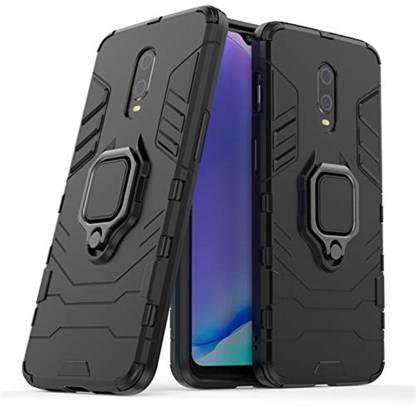
Bluetooth funktioniert auch nicht, wenn Ihr Gerät abgedeckt ist und den Empfang des Bluetooth-Signals blockiert. Überprüfen Sie also, ob Ihr Gerät oder Ihr Smartphone mit einer harten Hülle oder einem harten Material abgedeckt ist. Entfernen Sie die Hülle vorübergehend von Ihrem Telefon und versuchen Sie, sich mit Ihrem Bluetooth-Gerät zu verbinden. Wenn es funktioniert, sollten Sie in Betracht ziehen, die Hülle zu wechseln, um eine Blockierung zu vermeiden.
Sie können die Hülle auch vorübergehend nur beim Verbinden mit Ihrem Bluetooth-Gerät entfernen. Aber vielleicht empfinden Sie das nicht als angenehm. Entscheiden Sie also selbst.
Überprüfen Sie Ihr Gerät
Einige Geräte erfordern, dass Sie bestimmte Tasten gedrückt halten, während Sie sich mit Ihrem Smartphone pairen. Überprüfen Sie also das Handbuch Ihres Geräts. Möglicherweise gibt es spezifische Anweisungen, um es mit Ihrem Smartphone zu pairen. Selbst wenn Sie keine nützlichen Informationen im Handbuch finden können, versuchen Sie es zu googeln. Möglicherweise finden Sie einige Tutorials auf YouTube zu “Wie man sein Bluetooth-Gerät mit seinem Smartphone pairt.”
Überprüfen Sie auch, ob das Gerät sich mit anderen Smartphones verbindet, sagen wir, mit denen Ihrer Freunde oder Familienmitglieder. Überprüfen Sie, ob das Gerät selbst keine Probleme hat. Wenn Sie denken, dass das Bluetooth-Gerät das Problem ist (nachdem Sie es mit anderen Smartphones ausprobiert haben), sollten Sie versuchen, es zu ersetzen oder reparieren zu lassen, wenn es noch unter Garantie steht.
Überprüfen Sie die Bluetooth-Einstellungen auf Ihrem Telefon
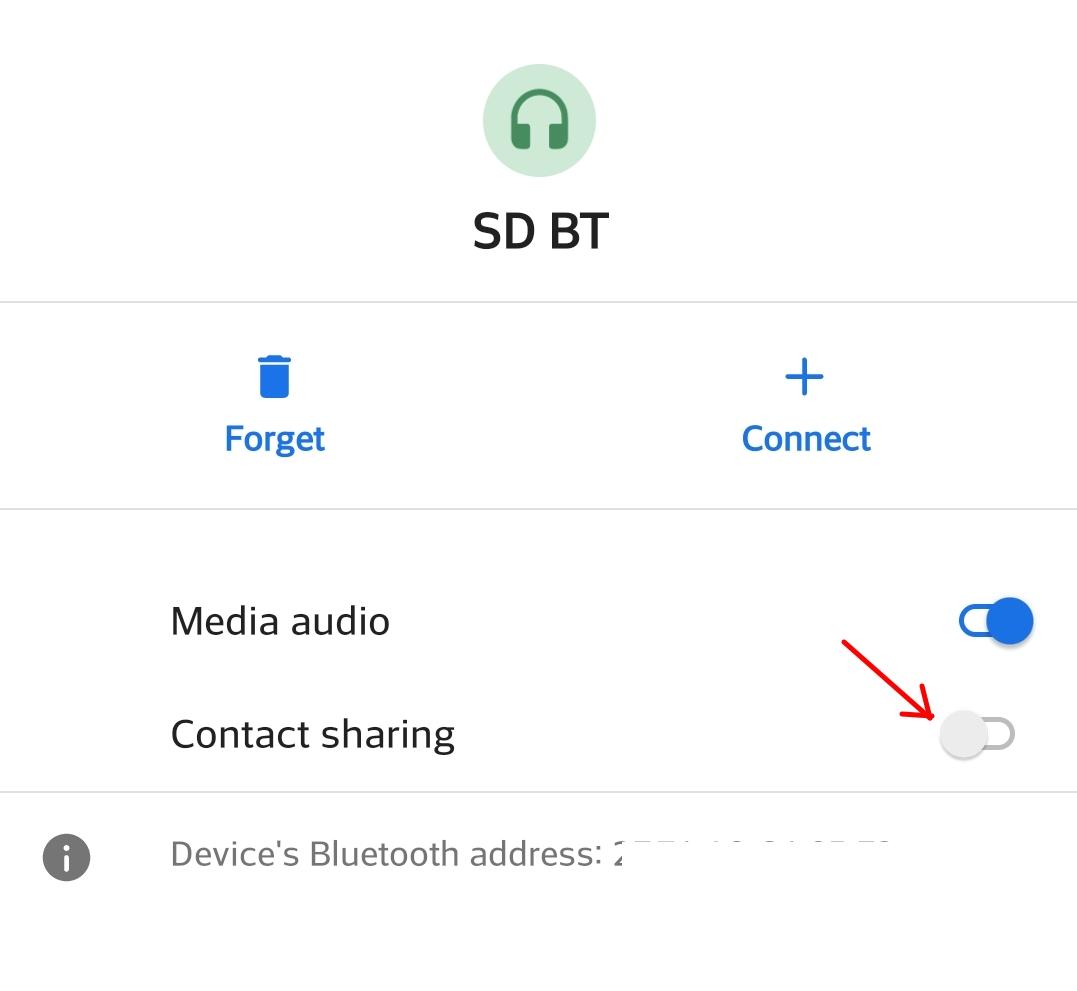
Bestimmte Optionen und Einstellungen im Bluetooth-Menü könnten Sie daran hindern, sich mit Ihrem Gerät zu verbinden. Gehen Sie zum Bluetooth-Menü auf Ihrem Smartphone und überprüfen Sie, ob Einstellungen vorhanden sind, die Sie daran hindern könnten, sich mit Ihrem Bluetooth-Gerät zu verbinden oder es zu pairen. Neuere Versionen von Android deaktivieren Bluetooth im Flugmodus nicht. Daher könnte es diesbezüglich kein Problem geben.
In den meisten Fällen wird das Aktivieren der Kontaktfreigabe Probleme beim Verbinden mit dem Gerät verursachen. Versuchen Sie also, die Funktion im Bluetooth-Menü zu deaktivieren. Das sollte das Problem beheben.
Vergessen und erneut pairen
Aufgrund eines Systemupdates oder -zurücksetzens könnte Ihr gepaartes Gerät nicht funktionieren. Aus diesem Grund kann Ihr gepaartes Gerät sich nicht mit Ihrem Smartphone verbinden. Manchmal kann es auch verhindern, dass Sie es erneut pairen. In diesem Fall müssen Sie das Gerät aus der Geräteliste in den Bluetooth-Einstellungen Ihres Smartphones entfernen und es erneut pairen.
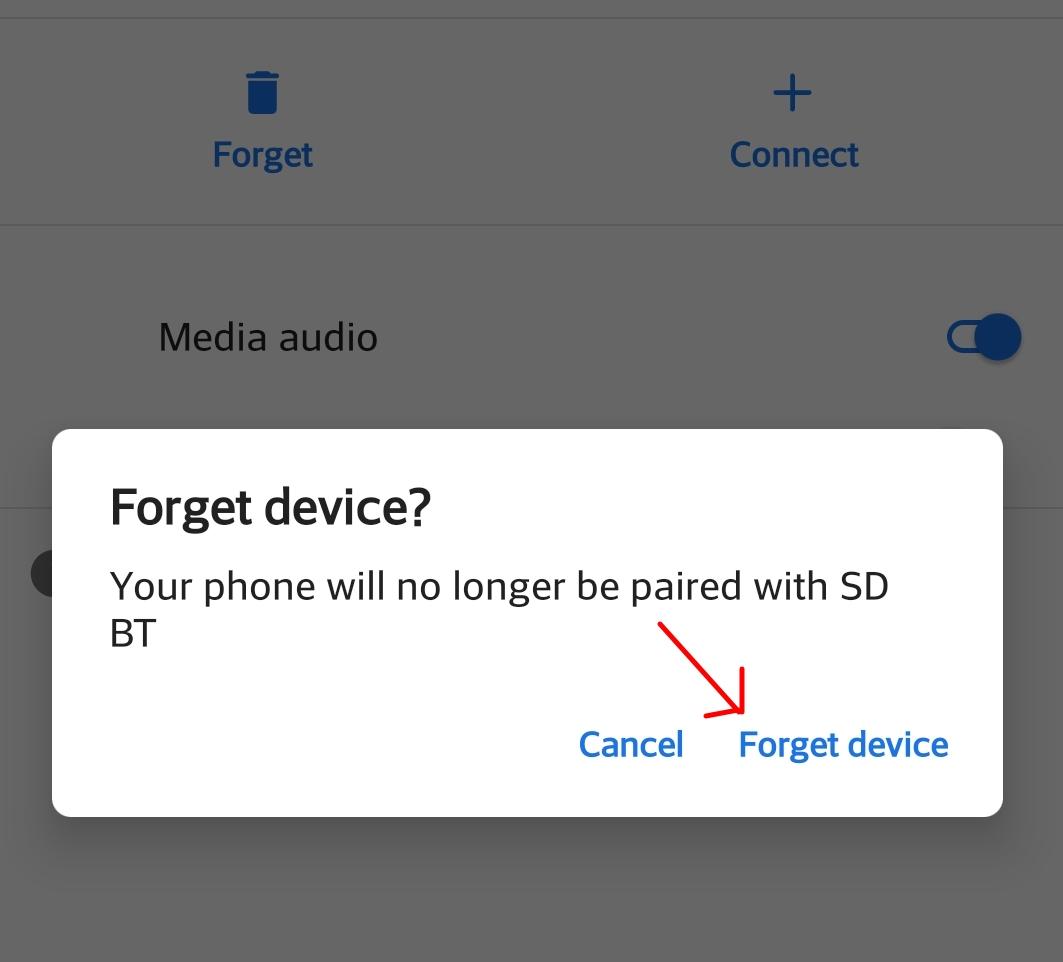
Dies ist eine einfache Lösung für das Problem. Dieses Menü oder diese Einstellungen können je nach Hersteller Ihres Telefons variieren. Im Allgemeinen befindet es sich unter Einstellungen > Netzwerk > Bluetooth. Tippen Sie auf das Gerät in der Liste und tippen Sie auf Vergessen. Dadurch wird das Gerät aus der Liste entfernt, und Sie sollten es erneut verbinden oder pairen.
Zurücksetzen und in den Pairing-Modus eingeben
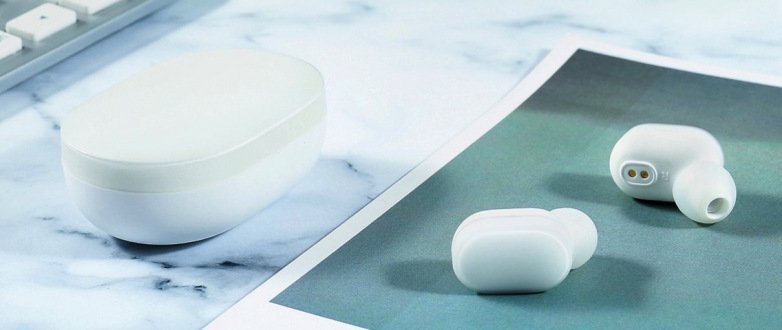
Als Sie das Bluetooth-Gerät zum ersten Mal gekauft haben, war es nicht mit anderen Geräten gepaart. Jetzt, da Sie es gepaart haben, müssen wir es zurücksetzen und erneut in den Pairing-Modus eingeben, um es erneut mit unserem Smartphone zu pairen. Diese Methode zum Zurücksetzen des Geräts variiert von Gerät zu Gerät. Möglicherweise müssen Sie das Handbuch Ihres Geräts oder das Internet mit dem Schlüsselwort “Wie man das Gerät zurücksetzt” durchsuchen. Befolgen Sie die angegebenen Schritte, und Sie sollten bereit sein.
Das Zurücksetzen wird zwingend erforderlich, wenn Sie ein Gerät haben, das nur mit einem Gerät gleichzeitig gepaart werden kann. In den meisten Fällen ist es so einfach wie das Drücken einer Taste für 10-20 Sekunden. Manchmal kann es auch ein Reset-Pinloch geben, in das Sie eine Nadel einführen und einige Sekunden lang halten müssen, um es zurückzusetzen. Manchmal kann es auch einige Tastenkombinationen geben, die Sie für eine bestimmte Zeit gedrückt halten müssen. Da dies vom Modell und der Marke des Geräts abhängt, empfehle ich Ihnen, das Handbuch zu überprüfen oder im Internet danach zu suchen.
Überprüfen Sie die Bluetooth-Version
Es gibt einen weiteren Begriff in der Bluetooth-Technologie, die Bluetooth-Version. Es gibt viele davon wie v4.0, v5.0, zum Beispiel. Wenn Sie eine höhere Version als das Gerät verwenden, mit dem Sie sich verbinden möchten, sollte es ohne Probleme funktionieren. Wenn Ihr Gerät beispielsweise Bluetooth-Version 4.0 hat, sollte es sich ohne Probleme mit Version 3.0 oder sogar 2.0 verbinden, da Bluetooth abwärtskompatibel ist.
Obwohl es manchmal vorkommen kann, dass Sie versuchen, ein Bluetooth 4.0-Gerät mit einem Bluetooth 3.0-Smartphone zu verbinden, es möglicherweise nicht wie erwartet funktioniert. Das hängt alles von dem Gerät ab, mit dem Sie sich verbinden möchten. Überprüfen Sie also diese Kompatibilitätsstandards, bevor Sie versuchen, sich mit dem Gerät zu verbinden.
Fazit
Wie Sie sehen können, kann die Einrichtung von Bluetooth manchmal einfach sein, und gleichzeitig kann es auch schwierig sein. Aber Bluetooth ist von Natur aus einfach gestaltet, ohne zusätzliche Sicherheitsfunktionen. Jeder könnte die Technologie leicht nutzen, also wenn Sie Schwierigkeiten haben, sich zu verbinden oder Ihr Bluetooth-Gerät zu pairen, sollte Ihnen dieser Artikel helfen. Versuchen Sie also die hier aufgeführten Methoden und lassen Sie uns wissen, ob sie für Sie funktioniert haben.
Wenn Sie Gedanken zu Bluetooth funktioniert nicht/Pairing auf Android beheben haben, können Sie gerne unten im Kommentarfeld schreiben. Abonnieren Sie auch unseren DigitBin YouTube-Kanal für Video-Tutorials. Prost!
Erhalte neue Beiträge in deinem Posteingang.
Kein Spam. Jederzeit abmelden.