Gaming · 6 min read · Mar 15, 2026
Fix: Call of Duty Black Ops 2 Absturz (Nichtbehandelte Ausnahme) Fehler
Eines der beliebtesten Call of Duty-Spiele, Black Ops 2, kombiniert intensives Gameplay, fesselndes Storytelling und beeindruckende Grafiken.
Allerdings hat Black Ops 2 einige Probleme, wie viele PC-Spiele. In vielen Fällen mussten die Spieler mit dem Fehler “Nichtbehandelte Ausnahme” umgehen, der dazu führen kann, dass ihr Spiel unerwartet abstürzt.
Wenn Sie also denselben Fehler haben, stellen Sie sicher, dass Sie die unten genannten Lösungen durchführen.
Was ist ein Call of Duty Black Ops 2 Absturz (Nichtbehandelte Ausnahme) Fehler?
Wenn Ihr Windows 11/10-Computer auf einen Fehler mit nicht behandelter Ausnahme stößt, bedeutet dies einfach, dass Ihr Anwendungs-Code Ausnahmen nicht korrekt behandelt hat.
Es ist üblich, dass eine Datei nicht existiert, wenn Sie versuchen, sie auf der Festplatte zu öffnen, da die Datei möglicherweise gelöscht, beschädigt oder von Malware infiziert wurde.
So beheben Sie den Call of Duty Black Ops 2 Absturz (Nichtbehandelte Ausnahme)
Hier sind einige Lösungen, die Ihnen sicherlich helfen werden, das Problem mit dem Call of Duty Black Ops 2 Absturz (Nichtbehandelte Ausnahme) zu beheben:
Lösung 1: COD Black Ops II aktualisieren
Sie sollten nach dem Update des Spiels suchen, da eine veraltete Version Probleme wie Abstürze, Verzögerungen und andere potenzielle Probleme verursachen kann.
Das neue Patch-Update wird jedoch wahrscheinlich einige Fehler beheben und das Erlebnis verbessern. So geht’s:
Gehen Sie zur Steam-Client Bibliothek.
Wählen Sie im linken Bereich COD: Black Ops II aus.
Immer wenn ein Update verfügbar ist, sucht der Client automatisch danach.
Danach sehen Sie die Update-Option, wenn ein Update verfügbar ist.
Lassen Sie das Update des Spiels einige Minuten dauern.
Nachdem der Vorgang abgeschlossen ist, schließen Sie Steam.
Um die Änderungen anzuwenden, starten Sie Ihren PC neu.
Lösung 2: Ausführbare Dateien erneut herunterladen
Das Problem mit der nicht behandelten Ausnahme von Steam kann durch eine fehlerhafte Installation der Spieldateien verursacht werden.
Darüber hinaus kann dieses Problem behoben werden, indem Sie alle auf Ihrem PC gespeicherten ausführbaren Dateien löschen und sie dann erneut über Steam herunterladen.
Um zu beginnen, geben Sie in die Windows-Suchleiste Steam ein und klicken Sie auf Öffnen.
Klicken Sie im LIBRARY-Tab mit der rechten Maustaste auf Call of Duty: Black Ops II und wählen Sie die Option Eigenschaften….
Klicken Sie danach im nächsten Fenster auf die Schaltfläche Durchsuchen… im Tab LOKALE DATEIEN.
In der angezeigten Liste klicken Sie mit der rechten Maustaste auf die t6mp.exe-Datei und wählen Sie Löschen.
In der angezeigten Liste klicken Sie mit der rechten Maustaste auf iw6mp64_ship.exe und wählen Sie Löschen.
Um die Spieldateien erneut herunterzuladen, kehren Sie zum Fenster LOKALE DATEIEN der Steam-App zurück und klicken Sie auf die Schaltfläche Integrität der Spieldateien überprüfen….
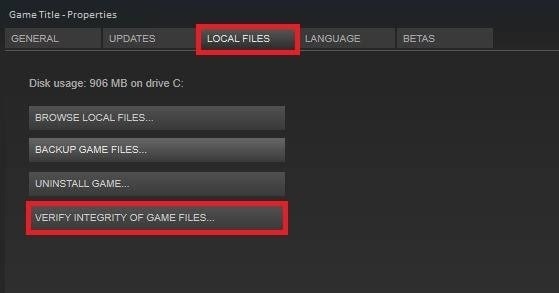
- In demselben Fenster sehen Sie eine Nachricht, die besagt, dass alle Dateien erfolgreich validiert wurden.
Lösung 3: Visual C++ und DirectX aus dem Stammordner des Spiels installieren
Es ist möglich, dass das Spiel am besten funktioniert, wenn seine eigenen Bibliotheken während des ursprünglichen Installationsprozesses installiert werden. Benutzer überspringen diese Installationen oft während des ursprünglichen Installationsprozesses des Spiels.
Der einfachste Weg, um zu sehen, ob der Fehler mit der nicht behandelten Ausnahme in Black Ops 2 hier auftritt, besteht darin, die Visual C++-Bibliotheken und DirectX-Versionen aus dem Stammordner des Spiels zu installieren und zu sehen, ob das das Problem löst.
Öffnen Sie Steam auf Ihrem Gaming-PC.
Gehen Sie zum Abschnitt Bibliothek.
Suchen Sie in Ihrer Bibliothek nach Black Ops 2.
Klicken Sie mit der rechten Maustaste auf den Spieleintrag und wählen Sie Eigenschaften.
Um auf lokale Dateien zuzugreifen, klicken Sie auf den Tab Lokale Dateien.
Wählen Sie Lokale Dateien durchsuchen.
Gehen Sie zum Stammordner des Spiels und öffnen Sie die redist-Datei.
Suchen Sie die vcredist_x86.exe in dem geöffneten Ordner.
Sie müssen nun die ausführbare Datei ausführen und den Anweisungen auf dem Bildschirm folgen, um die Visual C++-Bibliotheken zu installieren.
Befolgen Sie die Anweisungen auf dem Bildschirm, um DirectX zu installieren, indem Sie die ausführbare Datei dxsetup.exe im selben Ordner ausführen.
Sobald dies erledigt ist, starten Sie Ihren PC neu.
Überprüfen Sie beim Booten, ob das Problem behoben wurde. Versuchen Sie die nächste Lösung, wenn das nicht hilft, oder installieren Sie die neuesten Versionen des Visual C++-Redistributable-Pakets und DirectX von Microsoft.
Lösung 4: Black Ops II im Kompatibilitätsmodus ausführen
Es gibt einige unerwartete Gründe, warum das COD Black Ops II-Spiel nicht auf der neuesten Windows-Betriebssystemversion läuft. Hier sind die Schritte, die Sie befolgen können, um das Spiel im Kompatibilitätsmodus auszuführen. So geht’s:
Gehen Sie zum Steam-Client und klicken Sie auf die Option Bibliothek.
Klicken Sie mit der rechten Maustaste auf den Titel COD: Black Ops 2 in der Liste der Spiele.
Klicken Sie auf Eigenschaften > Lokale Dateien.
Wählen Sie Lokale Dateien durchsuchen > Der installierte Spielordner wird jetzt angezeigt.
Um die Standardeinstellungen des Spiels zu ändern, klicken Sie mit der rechten Maustaste auf die ausführbare Verknüpfung und wählen Sie Eigenschaften.
Um es zu aktivieren, klicken Sie auf den Tab Kompatibilität > aktivieren Sie das Kontrollkästchen Dieses Programm im Kompatibilitätsmodus ausführen.
Wählen Sie dann Windows 7 oder Windows 8.
Klicken Sie anschließend auf Übernehmen und dann auf OK, um die Änderungen zu speichern.
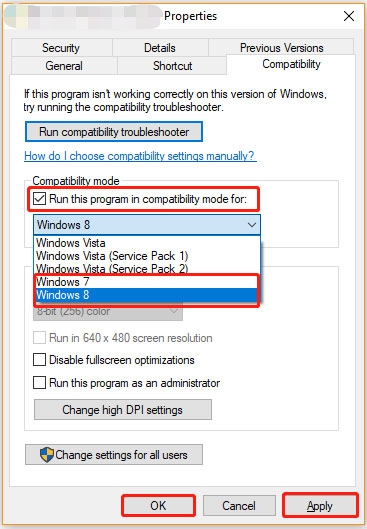
- Starten Sie schließlich den PC neu, um die Änderungen wirksam werden zu lassen.
Lösung 5: Nach Windows-Updates suchen
Um nach Updates zu suchen und diese zu installieren, stellen Sie zunächst sicher, dass Sie die aktuellste Windows-Betriebssystemversion oder -build haben.
Wenn keine dieser Methoden für Sie funktioniert, folgen Sie einfach den unten genannten Schritten, um nach Updates zu suchen und diese zu installieren. So geht’s:
Um auf Windows-Einstellungen zuzugreifen, drücken Sie Windows + I.
Klicken Sie danach im linken Bereich auf Windows Update > Nach Updates suchen.
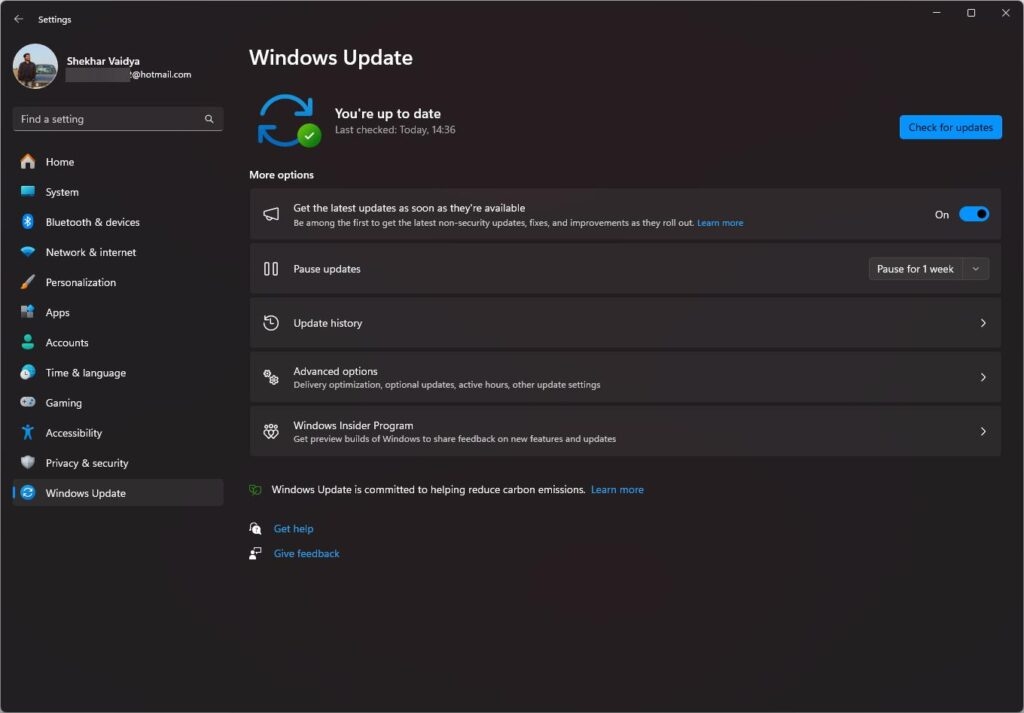
Wählen Sie anschließend Herunterladen und Installieren, wenn ein Update verfügbar ist.
Stellen Sie sicher, dass der Aktualisierungsprozess abgeschlossen ist.
Um Änderungen anzuwenden, starten Sie Ihren PC neu.
Jetzt folgen Sie den untenstehenden Schritten, um nach optionalen Updates zu suchen. Einige Sicherheitsupdates und Treiberupdates können unter verschiedenen Abschnitten angezeigt werden.
Öffnen Sie das Menü Windows-Einstellungen, indem Sie Windows + I drücken.
Wählen Sie im linken Bereich Windows Update > Erweiterte Optionen.
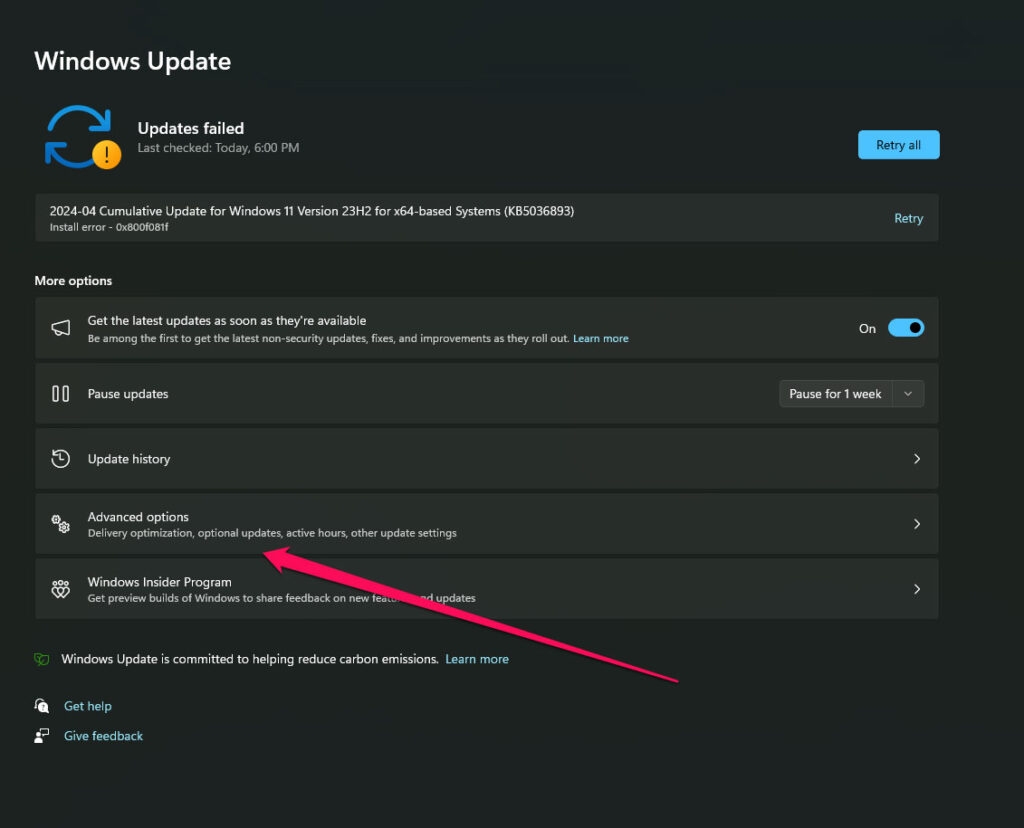
Scrollen Sie nach unten, und Sie sehen den Abschnitt Zusätzliche Optionen.
Wählen Sie Optionale Updates > Wenn ein Update verfügbar ist, wählen Sie es aus.
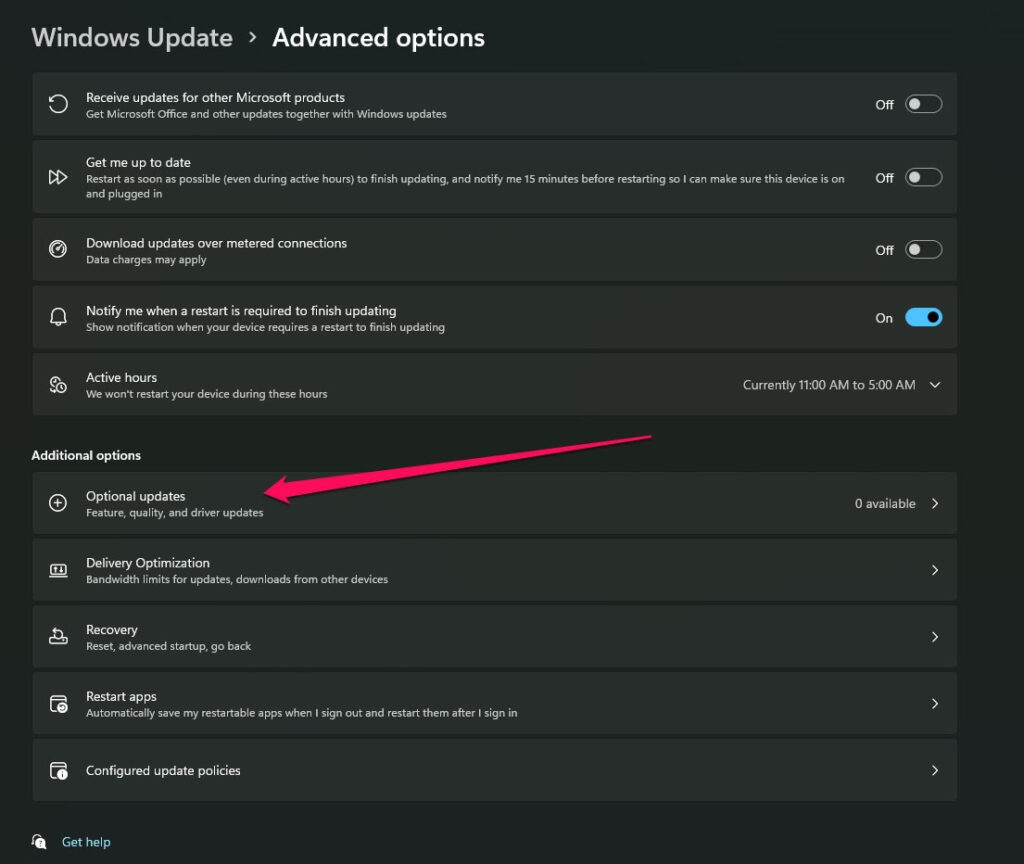
- Sobald das Update installiert ist, klicken Sie auf Herunterladen & installieren > Starten Sie Ihren Computer neu.
Lösung 6: Spiel Dateien überprüfen und reparieren
Viele mögliche Gründe könnten dazu führen, dass Ihre Spieldateien auf Ihrem System fehlen oder beschädigt sind. In diesem Fall können Sie Abstürze des Spiels erleben, die durch nicht ordnungsgemäß laufende Spieldateien verursacht werden.
Dennoch können Sie die Spieldateien ganz einfach überprüfen und reparieren, indem Sie diese Schritte befolgen.
Klicken Sie im Steam-Client auf Bibliothek.
Klicken Sie danach in der Liste der installierten Spiele mit der rechten Maustaste auf COD: Black Ops II.
Klicken Sie dann auf Eigenschaften > Lokale Dateien.
Wählen Sie Integrität der Spieldateien überprüfen.
Sobald der Vorgang abgeschlossen ist, müssen Sie darauf warten.
Nachdem Sie den Vorgang abgeschlossen haben, starten Sie Ihren Computer neu. In Black Ops 2 sollte dies die nicht behandelte Ausnahme beheben.
Das ist alles, was wir für Sie haben, um das Problem mit dem Call of Duty Black Ops 2 Absturz (Nichtbehandelte Ausnahme) zu beheben. Wir hoffen, dass dieser Leitfaden Ihnen hilfreich war. Fühlen Sie sich frei, unten zu kommentieren, wenn Sie weitere Informationen wünschen.
Weiterführende Literatur:
Wie man Leute auf Xbox blockiert?
Kann man Mario Kart auf Xbox One spielen?
PS4-Server werden heruntergefahren | Ist das wahr?
Erhalte neue Beiträge in deinem Posteingang.
Kein Spam. Jederzeit abmelden.