Fehlerbehebung · 6 min read · Jan 14, 2026
Fix: Call of Duty Vanguard Dev Error 5573
Haben Sie mit dem Dev-Fehler 5573 in Call of Duty zu kämpfen und können die richtige Lösung nicht finden? Es kann sehr frustrierend sein, wenn das Gameplay interessant ist und das Spiel plötzlich abstürzt.
Keine Sorge! In diesem Artikel haben wir funktionierende Lösungen bereitgestellt, die den Dev-Fehler 5573 Vanguard sofort beheben können (in den meisten Fällen).
Was ist der Call of Duty Vanguard Dev Fehler 5573?
Eine beschädigte Spieldatei oder eine nicht lesbare Spieldatei verursacht den Fehler 5573 in Call of Duty. Die meisten Spieler haben dieses Problem erlebt, während sie sich bewegen oder eine Granate im Spiel werfen.
Manchmal kann dies auch passieren, wenn die neuesten Spiel-Patches nicht ordnungsgemäß auf dem System installiert sind.
Egal, was den Dev-Fehler 5573 im Spiel auslöst, er kann behoben werden, indem Sie die in diesem Artikel bereitgestellten Lösungen befolgen.
So beheben Sie den Dev-Fehler 5573 Vanguard?
Fix 1: Aktualisieren Sie die Grafiktreiber
Die erste und einfache Lösung, die Sie ausprobieren können, wenn Sie mit dem Dev-Fehler 5573 konfrontiert sind, besteht darin, die Version der Grafiktreiber zu überprüfen. Wenn die Grafiktreiber nicht auf dem neuesten Stand sind, werden Sie wahrscheinlich auf diesen Dev-Fehler im Call of Duty-Spiel stoßen.
So können Sie die Grafiktreiber aktualisieren:
Zuerst müssen Sie die Tastenkombination ‘ Windows + X’ drücken, um das Schnellstartmenü zu öffnen.
Wählen Sie nun die Option ‘ Geräte-Manager ’ und klicken Sie mit der rechten Maustaste auf die ‘ Grafikadapter.’
Klicken Sie nun mit der rechten Maustaste auf die dedizierten Grafikkarten, die Sie derzeit verwenden.
Klicken Sie auf die Option ‘ Treiber aktualisieren ’ und lassen Sie das System nach der neuesten verfügbaren Treiberversion suchen.
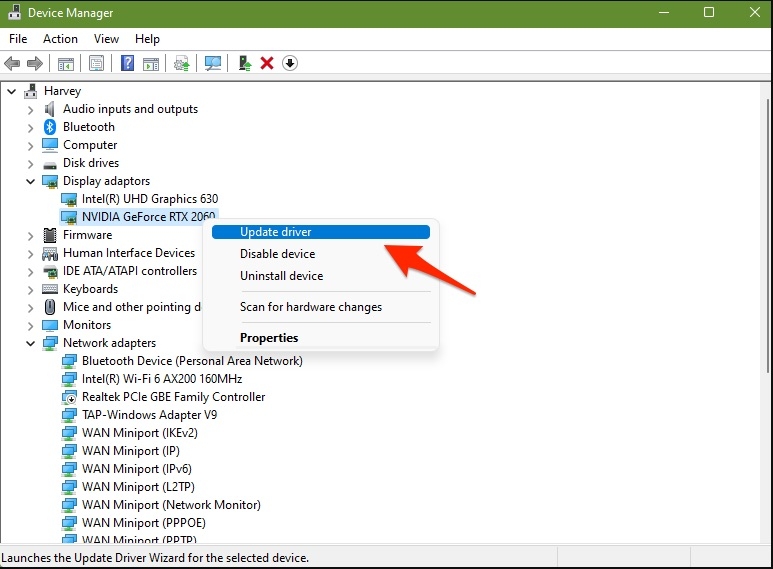
- Falls ein Update verfügbar ist, laden Sie es herunter und installieren Sie es.
Nachdem die Treiber aktualisiert wurden, wird empfohlen, das System neu zu starten, damit die Änderungen wirksam werden.
Fix 2: Starten Sie Ihren PC neu
Dies ist die grundlegende Lösung, die Sie ausprobieren können! Tatsächlich haben viele Spieler berichtet, dass ein Neustart des Systems den Dev-Fehler in den meisten Fällen behoben hat. Sie können auch das Spiel schließen und erneut öffnen.
Wenn Sie dasselbe Problem auf Ihrer Xbox und PlayStation haben, folgen Sie dem Neustart, der unten erwähnt wird.
Für PlayStation-Konsole
Zuerst drücken Sie die PS Taste und halten Sie sie eine Weile gedrückt.
Wählen Sie die Option ‘ PlayStation ausschalten ’ und warten Sie, bis das Anzeige-Licht erlischt.
Jetzt ziehen Sie das Kabel ab und warten Sie mindestens zehn Sekunden.
Stecken Sie das Stromkabel wieder ein und schalten Sie die Konsole ein.
Jetzt sehen Sie, ob das Problem behoben ist oder nicht.
Für Xbox
Zuerst halten Sie die Xbox Taste gedrückt, um die Konsole mindestens zehn Sekunden auszuschalten.
Warten Sie nun und schalten Sie die Xbox wieder ein, indem Sie die Xbox Taste auf dem Controller drücken und halten.
Nachdem Sie die Konsole eingeschaltet haben, öffnen Sie Call of Duty Vanguard und sehen Sie, ob das Problem behoben ist.
Fix 3: Überprüfen Sie die Systemanforderungen
Wenn die Systemkonfiguration nicht den Anforderungen des Spiels entspricht, wird wahrscheinlich ein Dev-Fehler angezeigt.
Überprüfen Sie, ob Ihr System die oben genannten Mindestanforderungen erfüllt.
Fix 4: Schließen Sie unerwünschte Hintergrundaufgaben
Manchmal können andere Hintergrundaufgaben die Spielleistung stören und Dev-Fehler in Call of Duty Vanguard auslösen. Wenn Sie ebenfalls ein ähnliches Problem haben, befolgen Sie den unten beschriebenen Prozess:
- Klicken Sie mit der rechten Maustaste auf das Windows-Symbol oder drücken Sie die Tastenkombination ‘ Windows + X ’ und wählen Sie die Option ‘ Task-Manager ’.
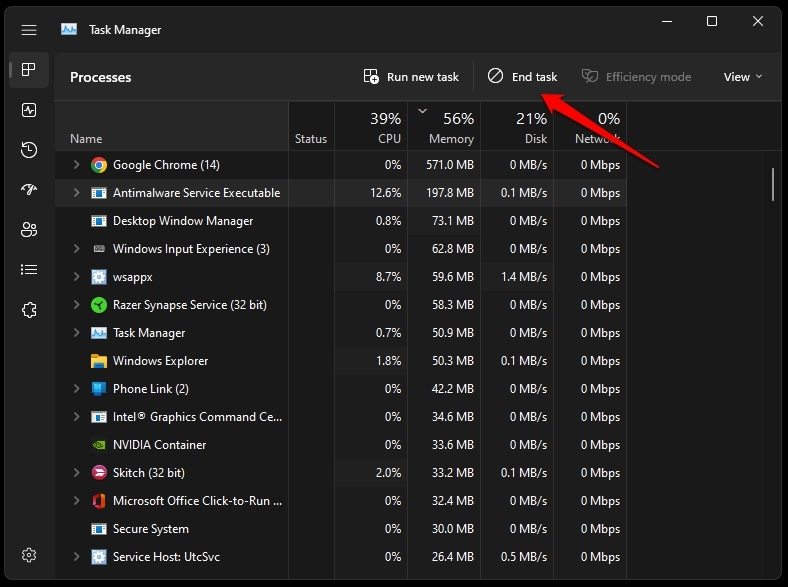
Navigieren Sie nun zum Tab ‘ Prozesse ’ und wählen Sie die Aufgabe aus, die Sie beenden möchten.
Nachdem Sie die Aufgabe ausgewählt haben, klicken Sie auf die Option ‘ Task beenden ’.
Nachdem Sie die unerwünschten Aufgaben geschlossen haben, starten Sie das Call of Duty Vanguard-Spiel neu und überprüfen Sie, ob das Problem behoben ist.
Fix 5: Überprüfen Sie die Spiel-Updates
Die Entwickler des Spiels veröffentlichen ständig Updates und Patches, um die Fehler und Probleme in der älteren Version des Spiels zu beheben.
Wenn Sie die neuesten Spieldateien oder Patch-Dateien nicht installiert haben, wird empfohlen, zur Quelle (Steam/Battle.net) zu navigieren, von der Sie das Spiel heruntergeladen haben, und nach den neuesten Spiel-Updates (sofern verfügbar) zu suchen und diese zu installieren.
Fix 6: Reparieren Sie die Spieldateien
Sie können die Funktion „Scannen und Reparieren“ verwenden, um zu überprüfen, ob Spieldateien beschädigt oder fehlend sind. Sie können dies tun, indem Sie den folgenden Prozess befolgen:
Zuerst starten Sie die Battle.net Anwendung.
Navigieren Sie nun zum Call of Duty Spiel.
Klicken Sie auf ‘ Optionen ’ und wählen Sie die Option ‘ Scannen und Reparieren ’.
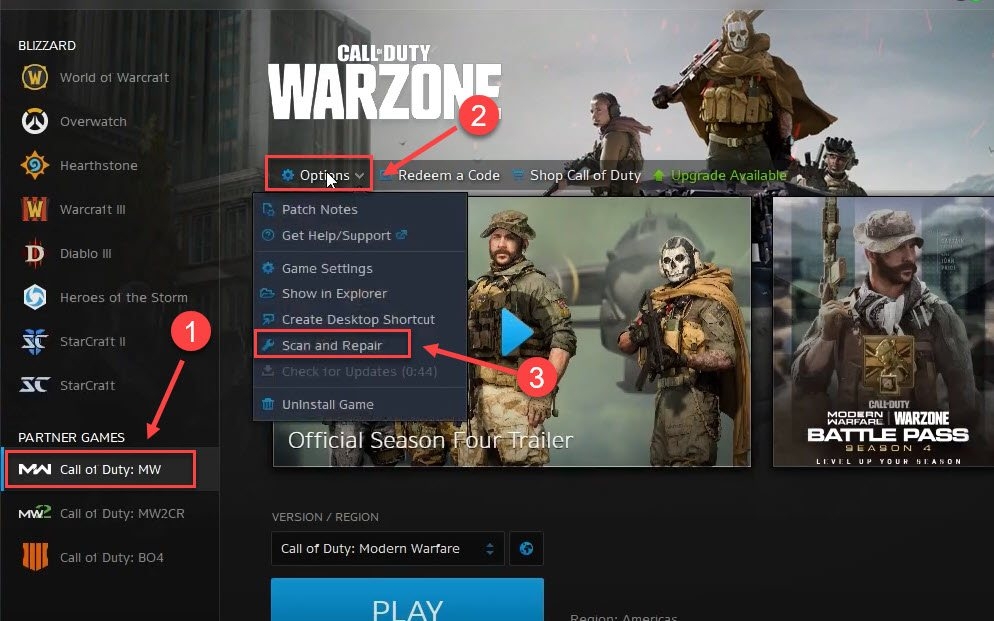
- Nachdem die Dateien repariert wurden, starten Sie das System neu.
Fix 7: Überprüfen Sie Ihre Internetverbindung
Manchmal sind die Spielserver und -dateien in Ordnung, aber das Internet auf Ihrer Seite könnte langsam oder nicht funktionsfähig sein.
Es wird empfohlen, die Geschwindigkeit Ihrer Internetverbindung zu überprüfen. Wenn die Geschwindigkeit niedrig ist, empfehlen wir, den Router zurückzusetzen oder Ihren Internetdienstanbieter zu kontaktieren, um das Problem zu beheben.
Verwenden Sie Dienste von Drittanbietern wie fast.com oder speedtest.net, um Ihre Internetgeschwindigkeit zu überprüfen.
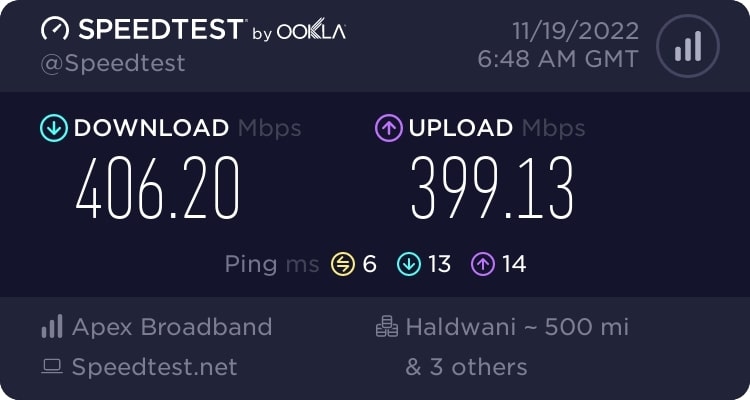
Spiele wie Call of Duty Vanguard erfordern eine angemessene Internetgeschwindigkeit, um Störungen oder Verzögerungen im Spiel zu vermeiden.
Fix 8: Leeren Sie den Cache auf dem System
Der Cache enthält die temporären Daten des Spiels, die möglicherweise auch Fehler und Probleme enthalten. Um ein reibungsloses Spielerlebnis zu gewährleisten, wird empfohlen, den Cache zu leeren und das Spiel neu zu starten. Hier ist, wie Sie den Cache auf Ihrem PC und Konsolen leeren können.
Für PC
Wenn Sie das Call of Duty-Spiel auf dem PC spielen, befolgen Sie den folgenden Prozess, um den Cache zu leeren:
Zuerst klicken Sie auf die Windows-Suche und geben ‘Ausführen’ ein, um das Ausführungsfeld zu öffnen.
Geben Sie nun %temp% in das leere Feld ein und drücken Sie die ‘Enter’-Taste.
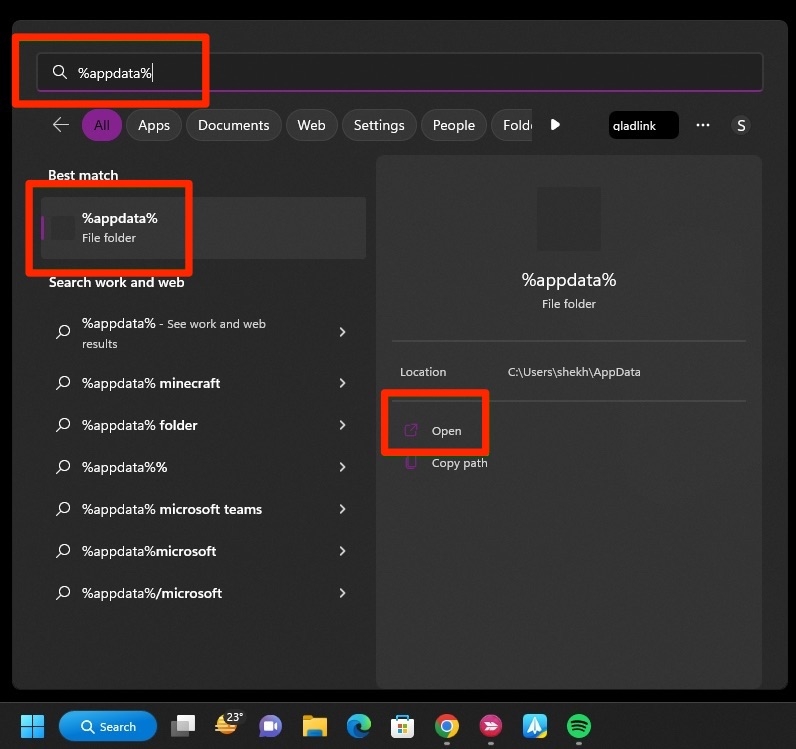
Sie können nun die gesamte Liste der Cache-Dateien sehen.
Klicken Sie auf den Ordner Call of Duty Vanguard und löschen Sie ihn.
Für Xbox
Zuerst schalten Sie die Xbox-Konsole mit dem Controller aus. Alternativ können Sie die Xbox auch mit der Einschalttaste ausschalten.
Ziehen Sie das Netzkabel ab und warten Sie mindestens zwei Minuten, bevor Sie es wieder einstecken.
Schalten Sie nun die Xbox ein und sehen Sie, ob das Problem behoben ist oder nicht.
Für PlayStation
Wenn Sie COD Vanguard auf Ihrer PlayStation spielen, befolgen Sie den Prozess unten, um den Cache zu leeren:
Zuerst entleeren Sie die Stromversorgung Ihrer Konsole.
Lassen Sie die Lichter vollständig erlöschen.
Ziehen Sie das Netzkabel ab und warten Sie einige Minuten.
Stecken Sie das Netzkabel wieder ein und schalten Sie die PlayStation ein.
Fazit
Obwohl man nicht den genauen Grund annehmen kann, der den Dev-Fehler in Call of Duty Vanguard auslöst, sollten Sie in der Lage sein, den Dev-Fehler 5573 Vanguard zu lösen, indem Sie eine der oben genannten Lösungen befolgen. Diese bewährten Lösungen haben vielen Spielern geholfen, das Problem sofort zu beheben.
Erhalte neue Beiträge in deinem Posteingang.
Kein Spam. Jederzeit abmelden.