Kamera Probleme · 5 min read · Jan 17, 2026
Fix – Kamera funktioniert nicht, Stürzt ab, Reagiert nicht
Eine Kamera ist ein integraler Bestandteil jedes Smartphones und auch ein sehr wichtiger Teil unseres Lebens. Wenn Sie Probleme mit Ihrer Kamera haben, kann das ärgerlich sein. Die Probleme, die wir normalerweise beim Verwenden der Kamera-App auf Android haben, sind: unerwartetes Schließen, abruptes Herunterfahren ohne Fehlermeldung, das Stoppen mit einer Pop-up-Nachricht „Leider ist die Kamera gestoppt“, schwarzer Bildschirm, Einfrieren, Fehlverhalten, keine Reaktion, die Meldung „Kamera fehlgeschlagen“, keine Verbindung zur Kamera, unerwartetes Schließen (process.com.android.camera) gestoppt oder andere Probleme.
Was sind die Gründe für die Fehlfunktion der Kamera?
Es gibt keine spezifischen Gründe für Probleme mit der Kamera-App, aber hier sind einige potenzielle Gründe für das Fehlverhalten der App.
- Geringer Gerätespeicher
- Geringer RAM
- Kamera-Inkompatibilität
- Große Anzahl installierter Apps, die zu einer langsamen Geräteleistung führen
- Eingebaute Software- oder technische Störung
- Störung durch Drittanbieter-Apps
Wie behebt man Kamera-Probleme?
Hier habe ich eine Liste aller möglichen Lösungen zusammengestellt, um die Probleme im Zusammenhang mit Android-Kameras zu beheben. Die Lösungen sind basierend auf der potenziellen Fähigkeit des Fixes, das Problem zu beheben, aufgelistet.
Hinweis: Ich empfehle Ihnen zuerst, etwas Speicherplatz auf Ihrem Gerät und RAM-Speicher freizugeben und die Kamerafunktion zu überprüfen. Wenn die Kamera weiterhin Fehlverhalten zeigt, fahren Sie mit den folgenden Lösungen fort.
Lösung 1. Gerät neu starten
Ein einfacher Neustart sollte das Problem beheben, da er technische Probleme beseitigt, falls vorhanden. Ein Neustart hilft auch, den RAM zu leeren, indem Hintergrund-Apps beendet werden, die keine Aktionen ausführen, und somit der Kamera mehr freien Speicherplatz zum Ausführen gegeben wird.
Lösung 2. Akku herausnehmen
Nehmen Sie den Akku direkt heraus, während das Gerät noch eingeschaltet ist. Es handelt sich um einen Soft-Reset, der Ihre Kamera möglicherweise wieder funktionsfähig macht. Diese Option ist möglicherweise nicht für alle Geräte anwendbar, da der Akku möglicherweise eingebaut ist.
Lösung 3. App zwangsweise stoppen
- Einstellungen öffnen
- Auf Apps/Apps verwalten tippen
- Suchen Sie die Kamera-App unter Alle Apps
- Tippen Sie darauf und Zwangsstop die App
- Schnell neu starten
Lösung 4. App-Daten und Cache löschen
- Öffnen Sie die Einstellungen Ihres Android-Geräts
- Öffnen Sie die Option Apps oder App-Manager
- Suchen Sie unter Alle nach der Kamera-App
- Daten löschen und Cache löschen, gefolgt von einem schnellen Neustart
Hinweis: Das Löschen von Daten und Cache entfernt App-Daten wie Präferenzeinstellungen, die mit der App gemacht wurden, Konten usw.
Lösung 5. Alle App-Präferenzen zurücksetzen
- Gehen Sie zu den Einstellungen Ihres Android-Geräts.
- Öffnen Sie Apps/Apps-Manager.
- Überprüfen Sie alle Apps.
- Tippen Sie auf das Menüsymbol.
- Klicken Sie auf „ App-Präferenzen zurücksetzen.*
Lösung 6. Cache des Google-Dienste-Frameworks löschen
Das Google-Dienste-Framework synchronisiert Ihre Daten und speichert Gerätdaten. Es hilft auch bei der ordnungsgemäßen Funktion von System-Apps. Besonders wenn Sie ein Gerät verwenden, das die Google-Kamera verwendet, wird das Löschen des Caches helfen, das Problem zu beheben.
- Gehen Sie zu Einstellungen > Anwendungsmanager > Alle > Google-Dienste-Framework > Tippen Sie auf „Zwangsstop“ und tippen Sie dann auf die Schaltfläche „Cache löschen“
- Starten Sie Ihr Gerät neu
Lösung 7. In den abgesicherten Modus wechseln
Der abgesicherte Modus ermöglicht es Ihnen, alle von Ihnen installierten Drittanbieter-Apps vorübergehend zu deaktivieren.
Für Android 4.4 und älter
- Schalten Sie Ihr Gerät aus
- Halten Sie beim Einschalten die Lautstärketaste nach unten gedrückt
- Ihr Gerät wird im abgesicherten Modus sein (Ein transparentes Logo des abgesicherten Modus wird auf dem Bildschirm erscheinen).
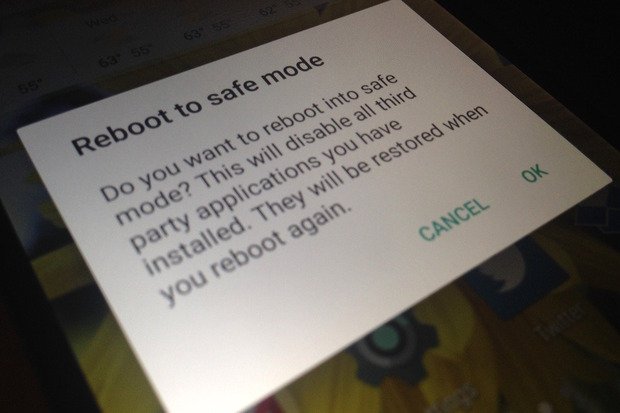 Neustart im abgesicherten Modus
Für Android 5.0 und neuer
- Halten Sie die Einschalttaste gedrückt, wie Sie es tun, um Ihr Gerät auszuschalten.
- Tippen und halten Sie die Option Ausschalten .
- Sie sehen die Option Neustart im abgesicherten Modus. Tippen Sie auf Ok, um in den abgesicherten Modus zu gelangen.
Es können viele Drittanbieter-Apps auf Ihrem Gerät installiert sein, die Berechtigungen zum Zugriff auf die Kamera haben, wie WhatsApp, Facebook usw. Diese Apps stören die normale Funktion der Kamera und verursachen somit Probleme.
Wenn Sie im abgesicherten Modus keine Probleme mit der Kamera haben, verursacht eine Drittanbieter-App die Fehlfunktion der Kamera. Deinstallieren Sie die Apps nacheinander, die um Kameraberechtigungen bitten, und suchen Sie nach dem Problem. Wenn die Deinstallation einer App das Problem löst, ist das Problem behoben.
Hinweis: ** Für Geräte mit Android 6.0 Marshmallow und höher können Sie die App-Berechtigungen bevorzugt auswählen. Starten Sie einfach erneut, um zurückzukehren und in den normalen Modus zurückzukehren.
Lösung 8. Alle Drittanbieter-Kamera-Apps deinstallieren / Eine andere Kamera-App ausprobieren
Wenn Sie eine Drittanbieter-Kamera-App heruntergeladen haben, deinstallieren Sie die App. Die App hat möglicherweise einige Dateien geändert, die dazu führen können, dass die Kamera Fehlverhalten zeigt. Vermeiden Sie das Herunterladen von Apps (Kamera-Apps) aus nicht vertrauenswürdigen Quellen, da sie Malware, Viren oder Spyware enthalten können, die das Gerät infizieren können.
Die Kamera-App kann aufgrund ihrer eigenen internen Probleme plötzlich stoppen, daher können Sie auch andere Drittanbieter-Apps ausprobieren, wenn Sie noch keine ausprobiert haben.
Lösung 9. Geräteeinstellungen zurücksetzen
Viele Smartphone-Hersteller bieten die Möglichkeit, nur die Telefoneinstellungen zurückzusetzen. Es ist einen Versuch wert, da es alle Einstellungen des Geräts auf die Standardwerte zurücksetzen kann, wie sie beim Auspacken waren.
Einstellungen > Sicherung & Wiederherstellung > Geräteeinstellungen zurücksetzen
Hinweis: Bei diesem Vorgang gehen keine Daten verloren, nur die Einstellungen werden auf die Standardwerte zurückgesetzt.
Lösung 10. Software aktualisieren
Es ist die beste Lösung, was die Geräteleistung betrifft. Ein Software-Update kann Patches für Verbesserungen der Kamera und Fehlerbehebungen enthalten. Wenn Ihr Gerät eines hat, sollten Sie es auf jeden Fall durchführen.
Lösung 11. Werkseinstellungen zurücksetzen
Wenn das Problem weiterhin besteht, haben Sie keine andere Wahl, als einen Werksreset Ihres Geräts durchzuführen. Machen Sie eine vollständige Sicherung der Daten, da der Reset alles löschen wird.
Einstellungen > Sicherung & Wiederherstellung > Werkseinstellungen zurücksetzen
Das Gerät wird automatisch neu gestartet.
Lösung 12. Daten im Wiederherstellungsmodus löschen
Sie benötigen ein gerootetes Gerät, um den Vorgang durchzuführen.
Laden Sie CWM Recovery aus dem Google Play Store herunter. Betreten Sie den Wiederherstellungsmodus mit der Option im ROM-Manager-Menü oder Sie können das Gerät neu starten, indem Sie die Einschalttaste gedrückt halten und kontinuierlich die Lautstärketaste drücken.
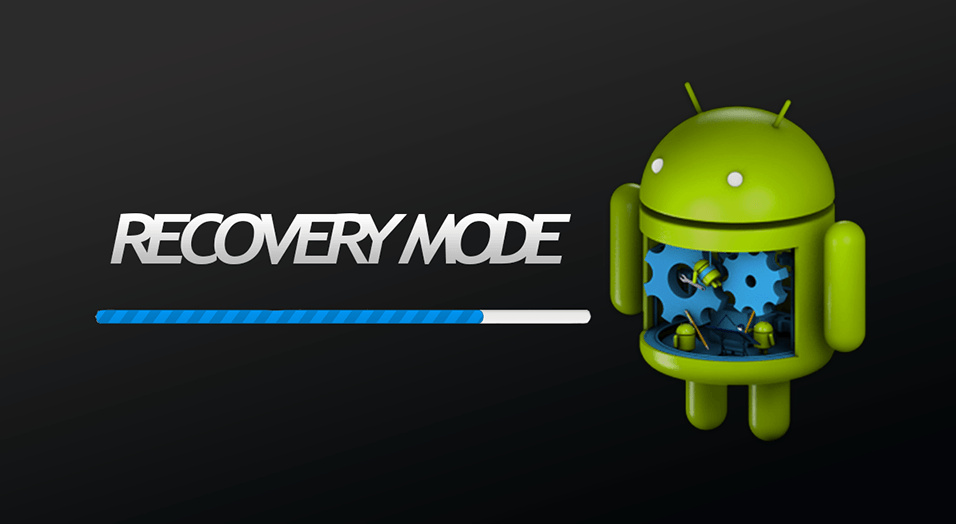
Wiederherstellungsmodus Android
- Führen Sie im Wiederherstellungsmodus einen vollständigen Datenwipe durch, indem Sie „Daten löschen/Werkseinstellungen zurücksetzen“ auswählen, indem Sie die Lautstärketasten verwenden, um zu navigieren, und die Einschalttaste zur Bestätigung drücken.
- Führen Sie jetzt einen Cache-Wipe durch, indem Sie „Cache-Partition löschen“ auswählen.
- Wählen Sie nun die Option „Erweitert“ und „Dalvik-Cache löschen“ aus.
Starten Sie das Gerät neu.
Hinweis: Sie verlieren alle Gerätedaten, daher sollten Sie vor dem Fortfahren eine Sicherungskopie erstellen.
Hinweis und Fazit: Gehen Sie alle bereitgestellten Lösungen durch, bevor Sie einen Werksreset durchführen. Wenn das Problem weiterhin besteht, gibt es keine Lösung, um es zu beheben. Kommentieren Sie unten für Vorschläge. Und helfen Sie uns, diesen Beitrag zu verbessern. Vielen Dank!
Wenn Sie Gedanken zu Fix – Kamera funktioniert nicht, Stürzt ab, Reagiert nicht haben, können Sie gerne unten im Kommentarfeld schreiben. Abonnieren Sie auch unseren DigitBin YouTube-Kanal für Video-Tutorials. Prost!
Erhalte neue Beiträge in deinem Posteingang.
Kein Spam. Jederzeit abmelden.