Technologie · 6 min read · Sep 20, 2025
Fix: Kann iPhone-Hotspot nicht mit Windows 11 WiFi verbinden
Wie Android-Geräte verfügen auch iPhones über eine Hotspot-Funktion, um Ihr Internet zu teilen. Sie können diese Funktion nutzen, um Ihr iOS-Mobilinternet unterwegs mit Ihrem Windows 11-Gerät zu teilen. Aber was ist, wenn Sie sich nicht mit dem iPhone-Hotspot-Tethering mit Windows 11 verbinden können? Wenn Sie auch dieses Problem haben, lesen Sie weiter, um zu erfahren, wie Sie das Problem “Windows 11 kann sich nicht mit dem iPhone-Hotspot verbinden” beheben können.
Die Verbindung Ihres Windows 11-Laptops mit einem Hotspot ist sehr einfach, aber manchmal kann Ihr PC den iPhone-Hotspot möglicherweise nicht erkennen. Sie erhalten möglicherweise eine Fehlermeldung mit dem Hinweis “Kann keine Verbindung zu diesem Netzwerk herstellen”, wenn Sie versuchen, sich mit dem iOS-Hotspot zu verbinden. Es gibt jedoch eine Reihe von Problemen, die für diesen Fehler verantwortlich sein können. Lassen Sie uns also mit unserem Troubleshooting-Leitfaden beginnen, um zu erfahren, wie Sie das Problem “Windows 11 WiFi kann sich nicht mit dem iPhone-Hotspot verbinden” beheben können.
Wie behebt man, dass der mobile Hotspot sich nicht mit Windows 11 WiFi verbindet?
Fix 1: Starten Sie beide Geräte neu
Bevor Sie mit verschiedenen Methoden zur Fehlersuche beginnen, um dieses Problem zu beheben, versuchen Sie, beide Geräte neu zu starten. Manchmal kann ein Neustart Ihrer Geräte kleine Fehler und Störungen beseitigen.
Fix 2: Vergessen und Wiederverbinden
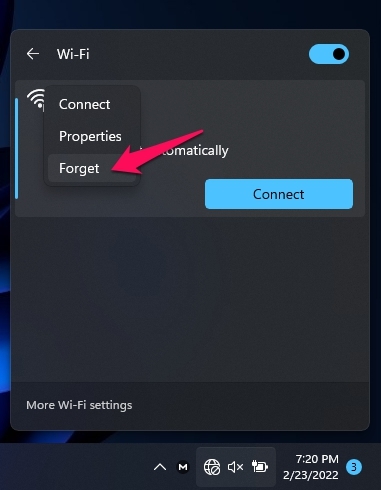
Vergessen Sie den Hotspot Ihres iPhones und verbinden Sie sich dann erneut, indem Sie das Passwort eingeben. Sobald Sie ein Wi-Fi-Netzwerk auf Ihrem Windows 11-Gerät vergessen, werden alle Dateien und Einstellungen für dieses Netzwerk entfernt. So können Sie ein Wi-Fi-Netzwerk vergessen:
- Klicken Sie auf das Wi-Fi-Symbol in der unteren rechten Ecke der Taskleiste.
- Klicken Sie auf Wi-Fi-Verbindungen verwalten neben dem Wi-Fi-Symbol.
- Klicken Sie mit der rechten Maustaste auf den Hotspot Ihres iPhones.
- Klicken Sie auf Vergessen.
Fix 3: Passwort des iPhone-Hotspots ändern
Das Passwort Ihres Hotspots könnte dafür verantwortlich sein, dass Sie auf dieses Problem stoßen. Es kann behoben werden, wenn Sie Ihr Hotspot-Passwort ändern. So können Sie es tun:
- Klicken Sie auf Einstellungen > Persönlicher Hotspot.
- Klicken Sie auf Wi-Fi-Passwort.
- Löschen Sie das alte Passwort und geben Sie das neue ein, und wählen Sie Fertig.
Fix 4: Windows-Fehlerbehebung ausführen
Möglicherweise können Sie sich nicht mit Ihrem iPhone-Hotspot verbinden, wenn etwas mit dem Wi-Fi Ihres Computers nicht stimmt. Führen Sie die Windows-Fehlerbehebung aus, um sicherzustellen, dass alles in Ordnung ist auf Ihrem Windows 11-Gerät. So können Sie es tun:
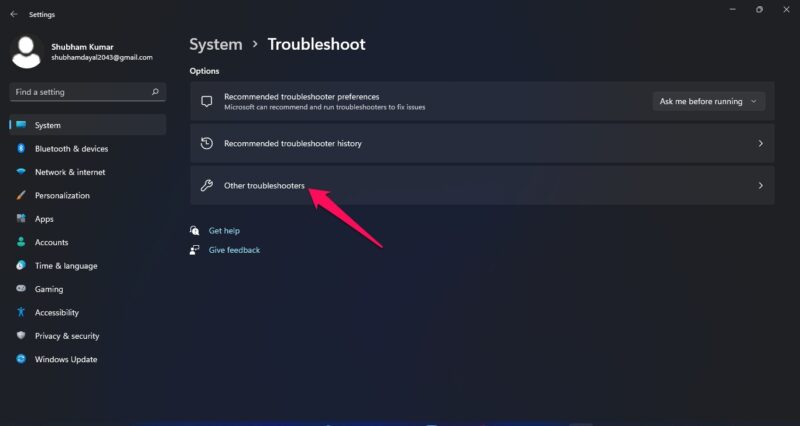
- Klicken Sie auf Start > Einstellungen.
- Klicken Sie auf System.
- Scrollen Sie nach unten und klicken Sie auf Fehlerbehebung und dann auf Weitere Fehlerbeheber.
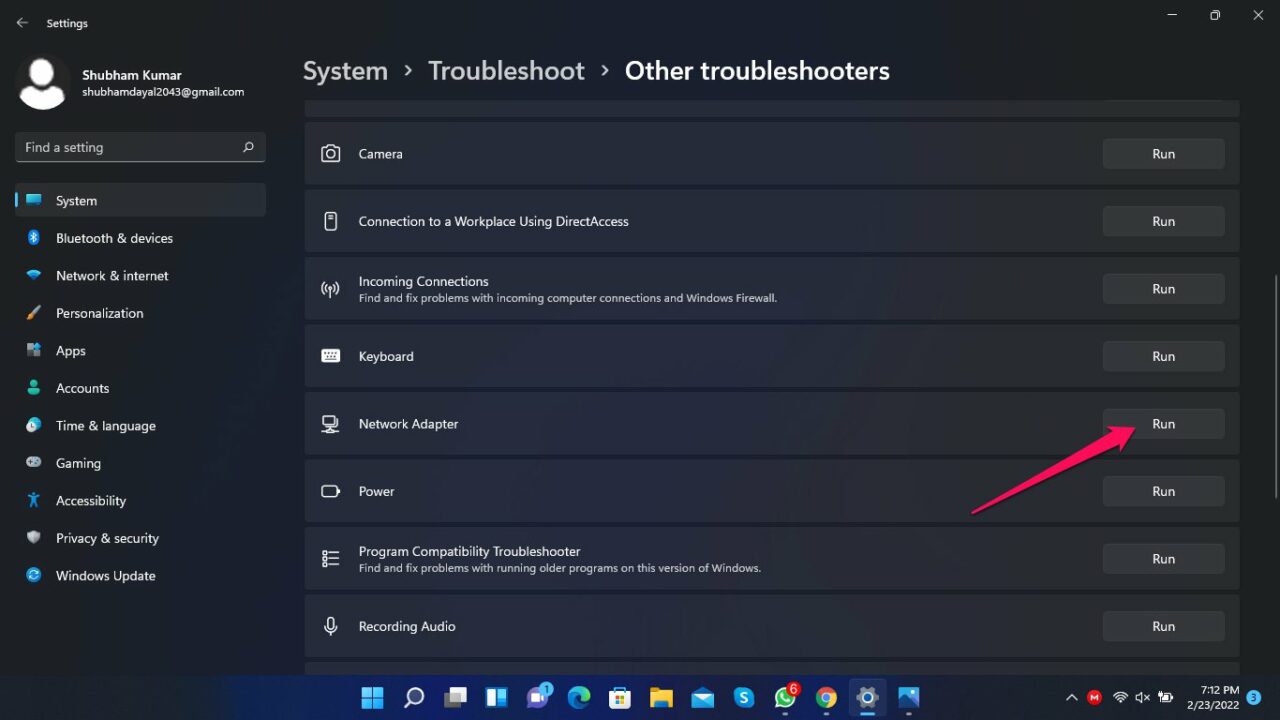
- Scrollen Sie nach unten und klicken Sie auf Ausführen neben Netzwerkadapter.
- Wählen Sie Wi-Fi auf dem nächsten Bildschirm und klicken Sie auf Weiter.
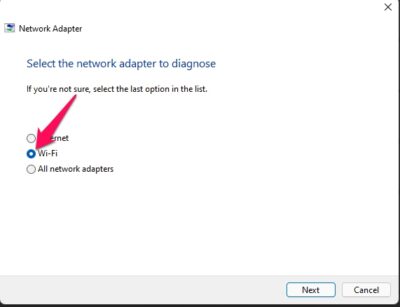
- Der Windows-Fehlerbeheber wird nun Ihre Netzwerkanpassungseinstellungen auf die Standardwerte zurücksetzen.
- Starten Sie Ihr Gerät neu und überprüfen Sie, ob Windows 11 sich mit dem iPhone-Hotspot verbindet.
Fix 5: Netzwerk zurücksetzen Windows 11
Ein Netzwerkreset unter Windows 11 entfernt und installiert alle Ihre Netzwerkadapter neu. Es setzt auch alle Netzwerkeinstellungen auf die Standardwerte zurück. So können Sie es tun:
- Klicken Sie auf Start > Einstellungen.
- Klicken Sie auf Netzwerk und Internet.
- Scrollen Sie nach unten und klicken Sie auf Erweiterte Netzwerkeinstellungen.
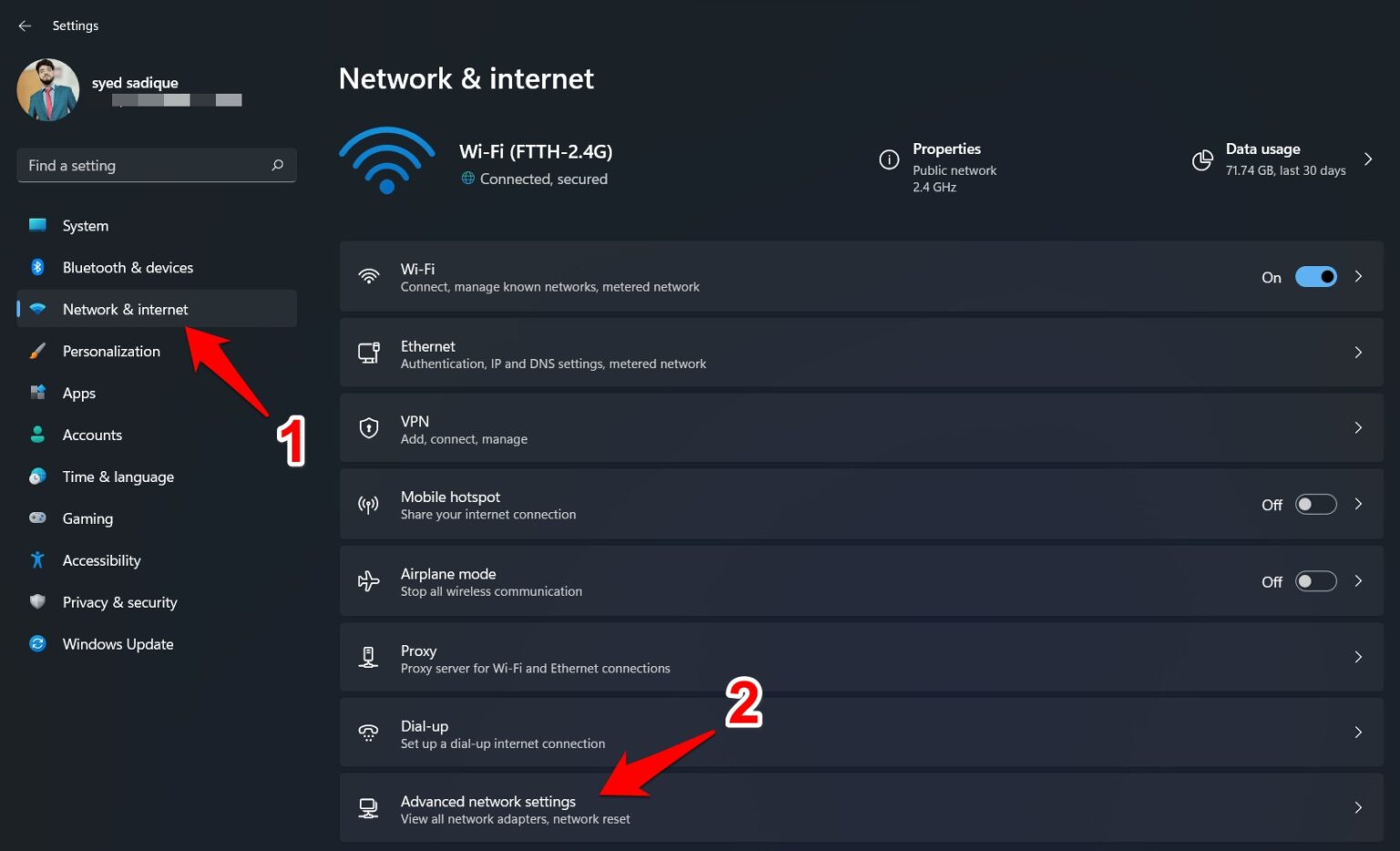
- Klicken Sie auf Netzwerk zurücksetzen > Jetzt zurücksetzen.
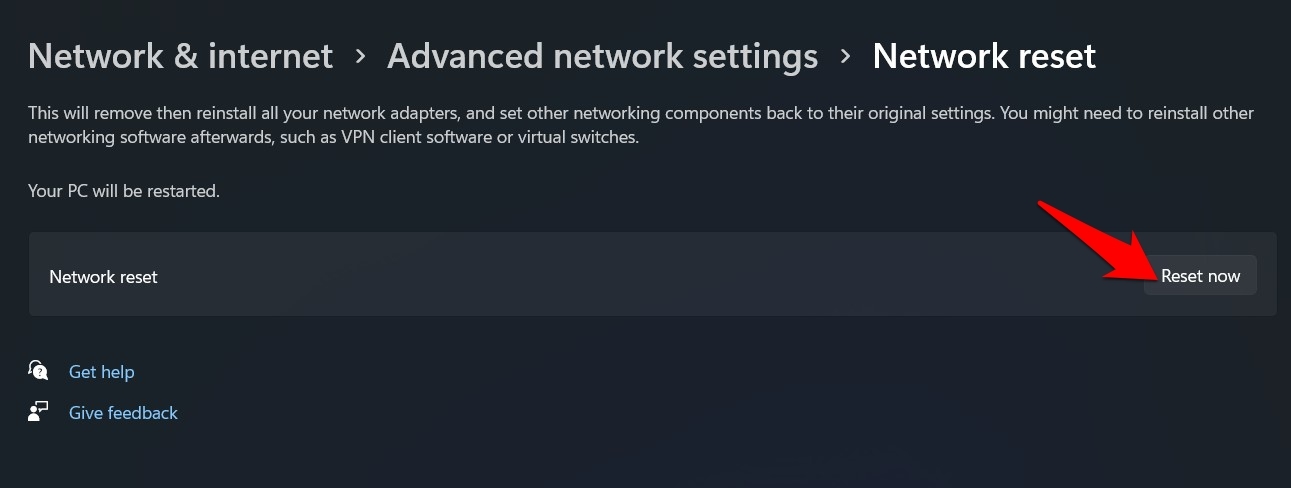
- Überprüfen Sie nun, ob das Problem “Windows 11 kann sich nicht mit dem iPhone-Hotspot verbinden” behoben sein sollte.
Fix 6: Netzwerkadapter aktualisieren
Veraltete Netzwerkadapter könnten der Grund für dieses Problem sein. Alte Netzwerkadapter können Kompatibilitätsprobleme verursachen und verhindern, dass Ihr PC eine Verbindung zum Internet herstellt. So können Sie die Netzwerkadapter unter Windows 11 aktualisieren:
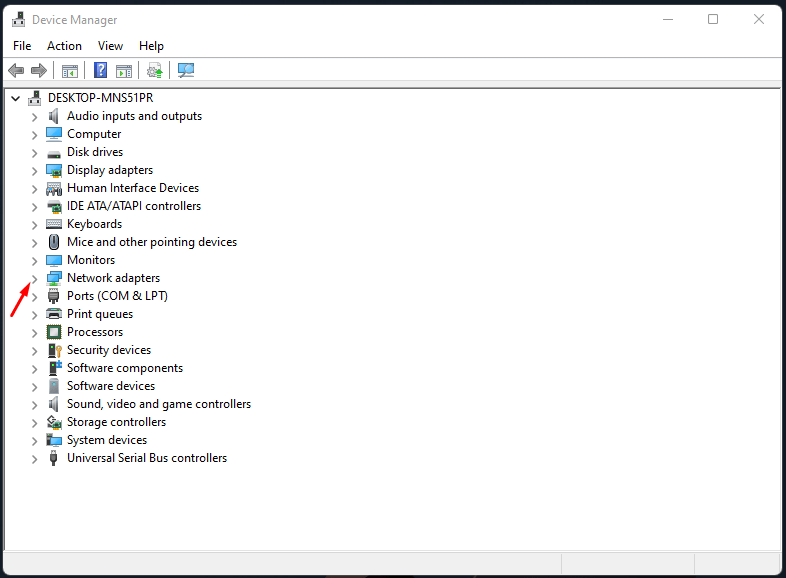
- Klicken Sie auf Start und suchen Sie nach Geräte-Manager.
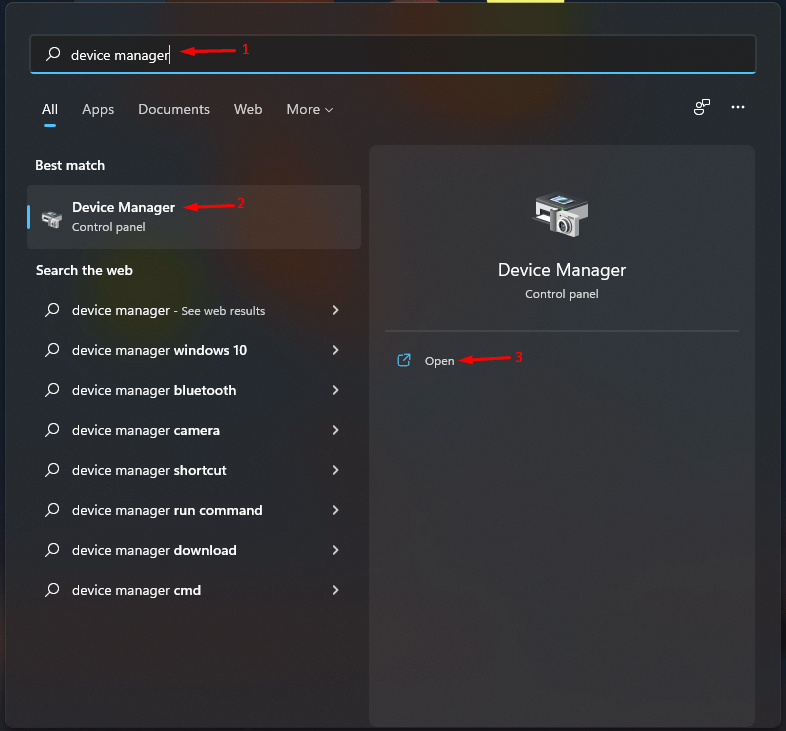
- Doppelklicken Sie auf Netzwerkadapter.
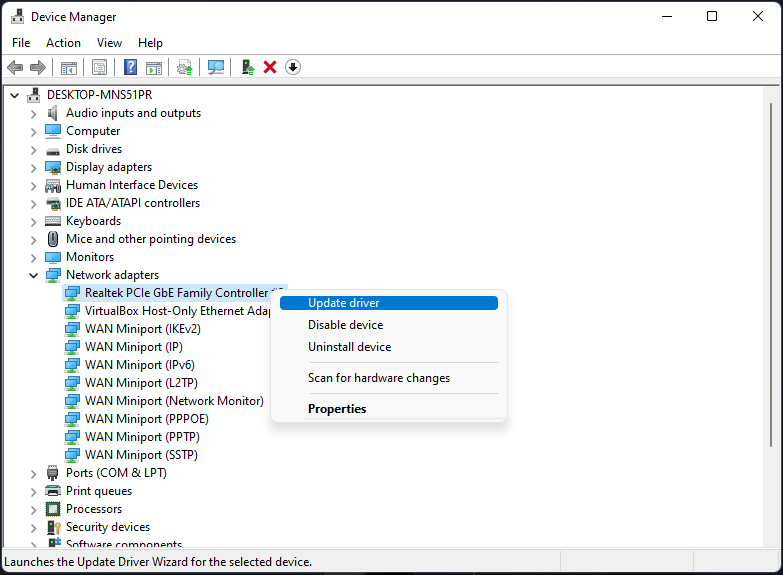
- Klicken Sie mit der rechten Maustaste auf Ihren Wireless-Netzwerkadapter.
- Klicken Sie auf Treiber aktualisieren.
- Starten Sie Ihr Gerät neu, sobald der Vorgang abgeschlossen ist, und sehen Sie, ob Sie sich mit dem Hotspot Ihres iPhones verbinden können oder nicht.
Fix 7: Netzwerkeinstellungen auf dem iPhone zurücksetzen
Versuchen Sie, die Netzwerkeinstellungen zurückzusetzen, wenn Sie weiterhin Probleme haben, sich mit dem Hotspot des iPhones zu verbinden. Dadurch können Sie komplexe Probleme im Zusammenhang mit den drahtlosen Netzwerken Ihrer Geräte beheben. So können Sie es tun:
- Öffnen Sie Einstellungen auf Ihrem iPhone.
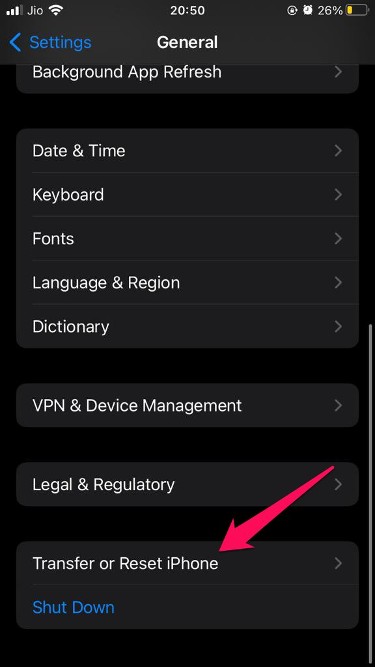
- Klicken Sie auf Allgemein.
- Scrollen Sie nach unten und klicken Sie auf iPhone übertragen oder zurücksetzen.
- Klicken Sie auf Zurücksetzen.
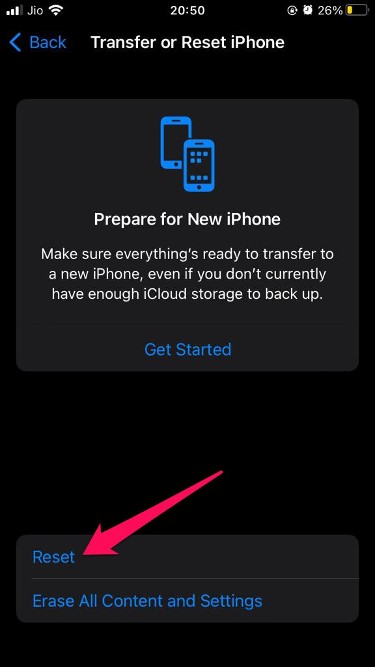
- Wählen Sie nun Netzwerkeinstellungen zurücksetzen.
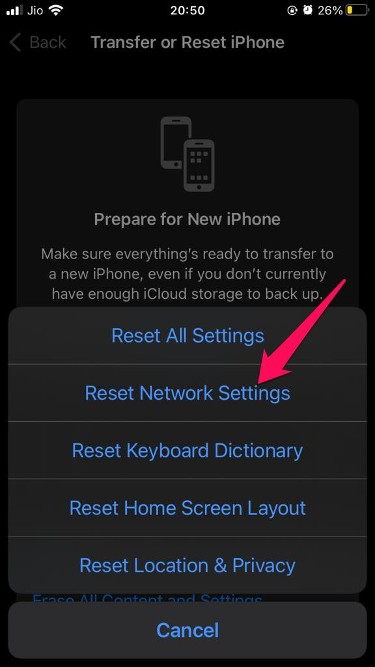
- Ihr Apple-Gerät wird Sie nun auffordern, Ihren Passcode einzugeben, um den Reset zu bestätigen.
Sie haben nun erfolgreich einen Netzwerkreset auf Ihrem iPhone durchgeführt. Starten Sie Ihr Gerät neu und überprüfen Sie, ob das Problem behoben ist oder nicht.
Fix 8: Niedrigen Datenmodus auf dem iPhone deaktivieren
Der niedrige Datenmodus ist eine Funktion auf dem iPhone, die es Ihnen ermöglicht, Ihren Datenverbrauch auf ein Minimum zu beschränken und die Akkulaufzeit des Geräts zu verlängern. Manchmal kann dies auch zu diesem Fehler führen. So können Sie den niedrigen Datenmodus auf Ihrem iPhone deaktivieren:
- Öffnen Sie Einstellungen auf Ihrem iPhone.
- Klicken Sie auf Mobile Daten.
- Klicken Sie auf Mobile Datenoptionen.
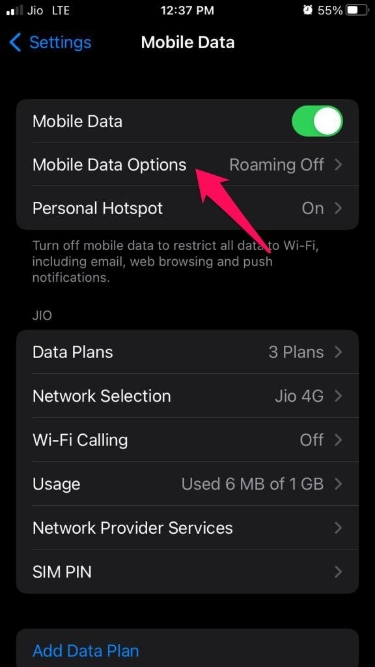
- Deaktivieren Sie Niedrigen Datenmodus.
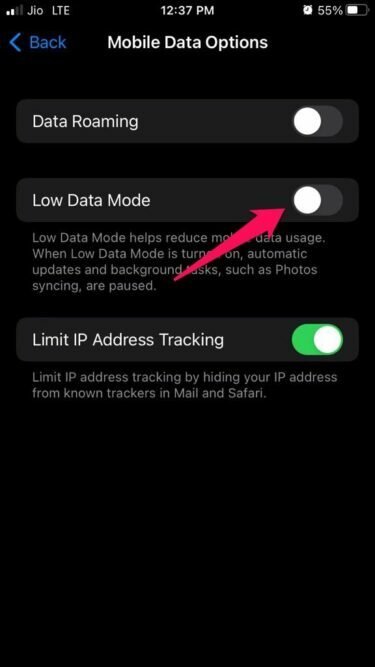
Fix 9: iOS und Windows auf die neuesten Versionen aktualisieren
Eine alte Version von iOS oder Windows könnte ebenfalls für diesen Fehler verantwortlich sein. Überprüfen Sie, ob beide Geräte die neueste verfügbare OS-Version verwenden. So können Sie es tun:
Auf iOS
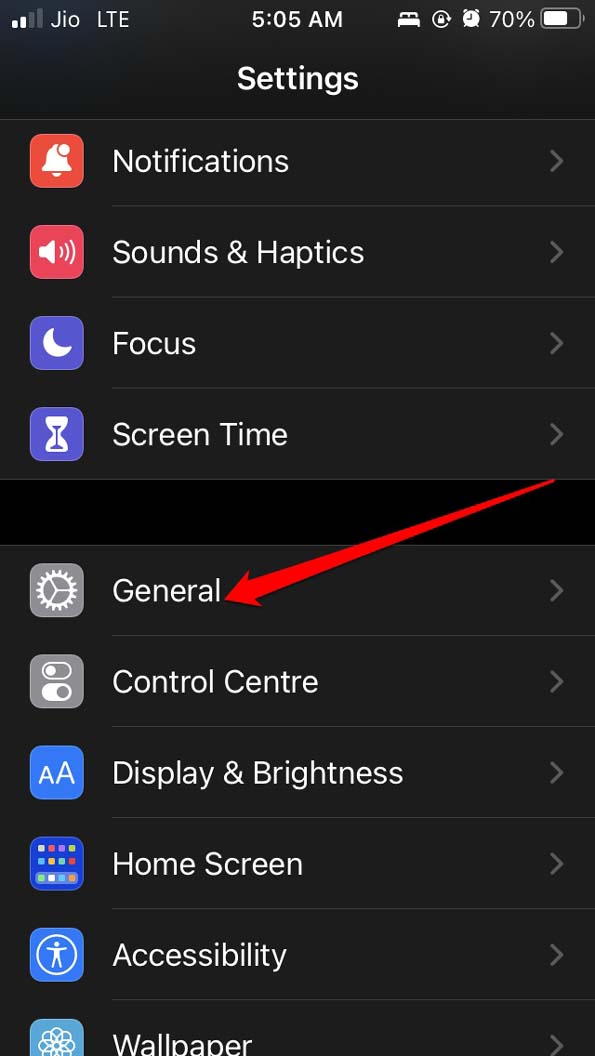
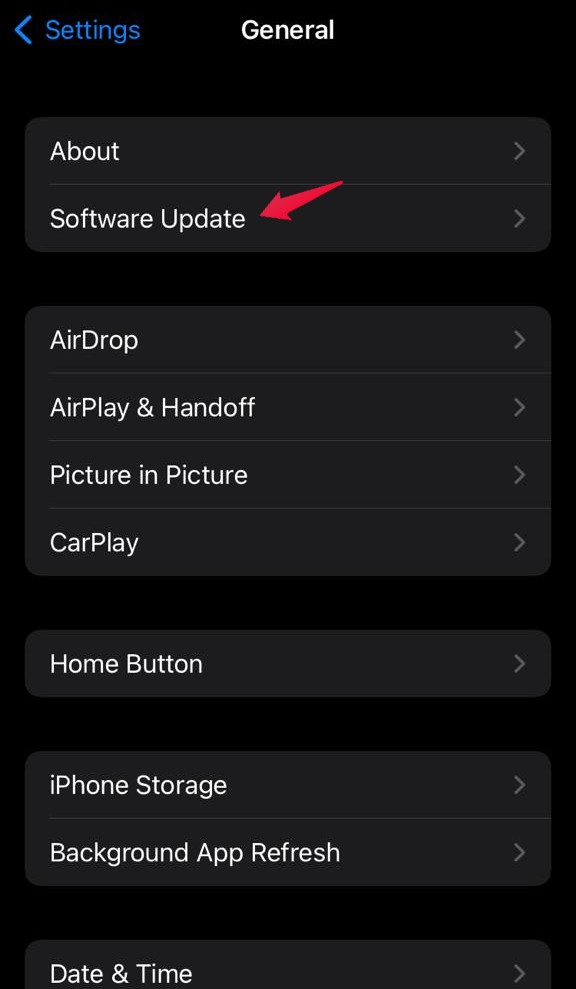
- Klicken Sie auf Einstellungen > Allgemein.
- Wählen Sie Software Update.
- Ihr iPhone wird nun automatisch nach Updates suchen.
Auf Windows 11
- Klicken Sie auf Start > Einstellungen.
- Wählen Sie Windows Update.
- Klicken Sie auf Nach Updates suchen.
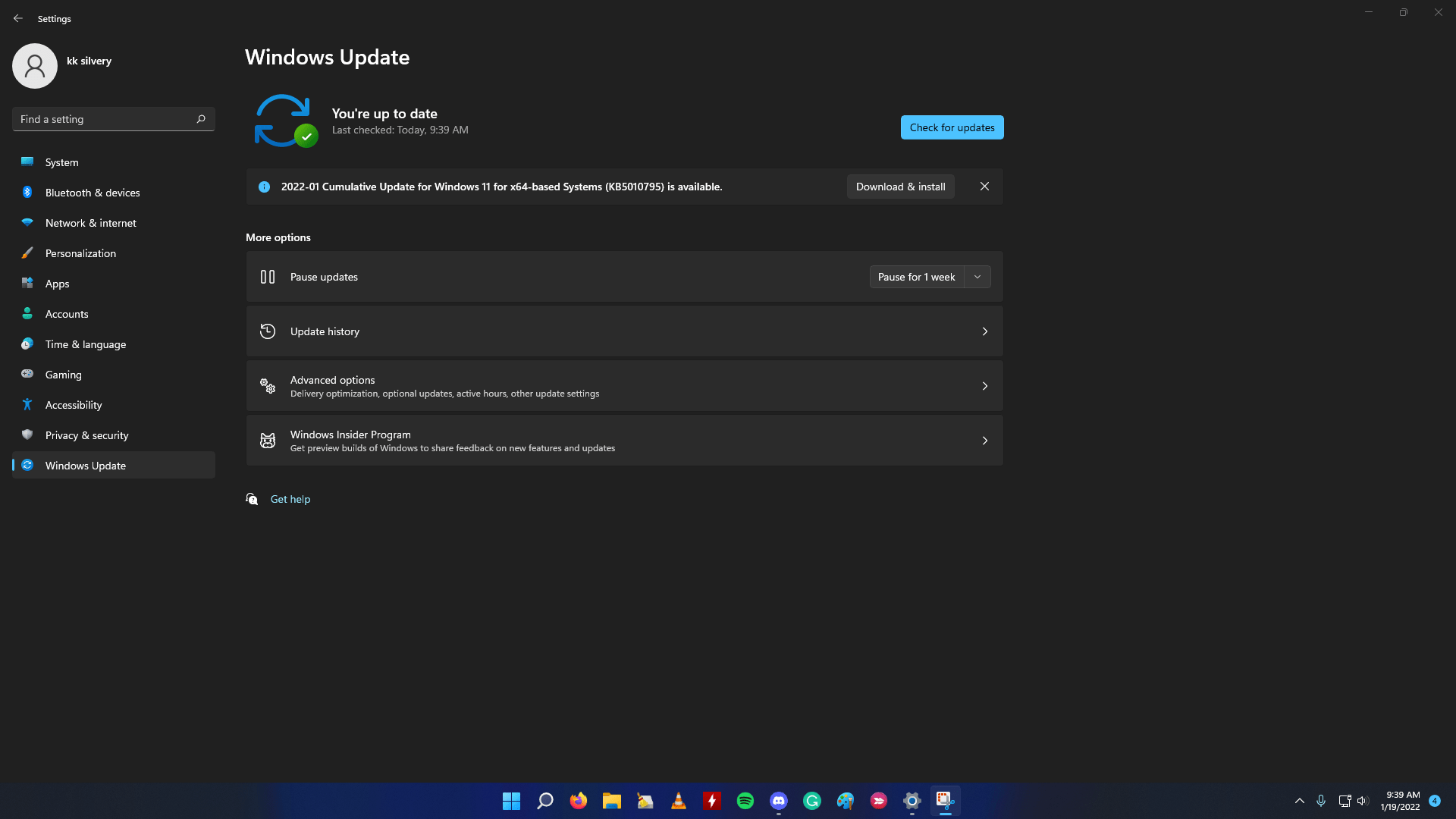
- Windows wird nun nach Updates suchen und diese installieren.
Fix 10: Setzen Sie Ihr iPhone und Ihren PC zurück
Wenn keine der oben genannten Methoden zur Fehlersuche in der Lage war, dieses Problem zu lösen, setzen Sie Ihr iPhone und Ihre Windows 11-Geräte auf die Werkseinstellungen zurück. Sichern Sie Ihre Daten, da sie während des Prozesses gelöscht werden. So können Sie Ihr iPhone zurücksetzen:
Auf iPhone
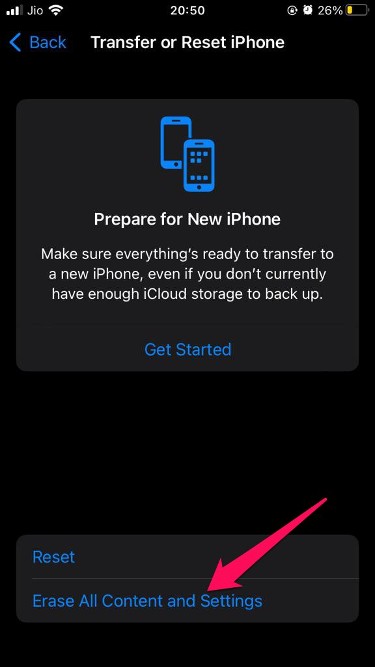
- Öffnen Sie Einstellungen > Allgemein auf Ihrem iPhone.
- Scrollen Sie nach unten und klicken Sie auf iPhone zurücksetzen.
- Wählen Sie Alle Inhalte und Einstellungen löschen und folgen Sie den Anweisungen auf dem Bildschirm.
Auf Windows 11
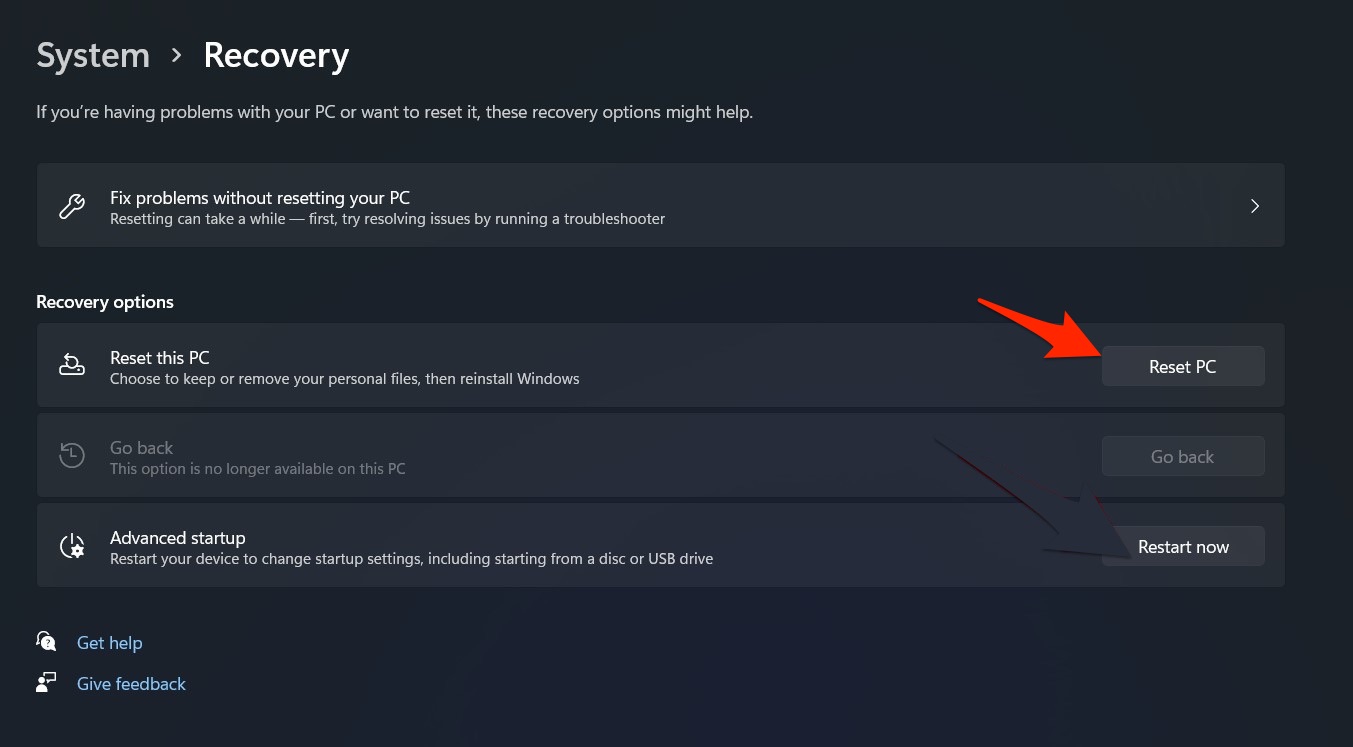
- Klicken Sie auf Start > Einstellungen.
- Scrollen Sie nach unten und klicken Sie auf Wiederherstellung.
- Klicken Sie auf Diesen PC zurücksetzen und folgen Sie den Anweisungen auf dem Bildschirm.
So können Sie das Problem “Windows 11 kann sich nicht mit dem iPhone-Hotspot verbinden” beheben. Wir hoffen, dass die oben genannten Methoden zur Fehlersuche Ihnen helfen konnten. Wenn Sie weiterhin Probleme haben, zögern Sie nicht, uns in den Kommentaren unten zu kontaktieren.
Wenn Sie Gedanken zu Fix: Kann iPhone-Hotspot nicht mit Windows 11 WiFi verbinden haben, können Sie diese gerne im Kommentarfeld unten hinterlassen. Abonnieren Sie auch unseren DigitBin YouTube-Kanal für Video-Tutorials. Prost!
Erhalte neue Beiträge in deinem Posteingang.
Kein Spam. Jederzeit abmelden.