iPad Hilfe · 3 min read · Feb 19, 2026
Fehler Beheben: Keine Verbindung zum App Store für iPad
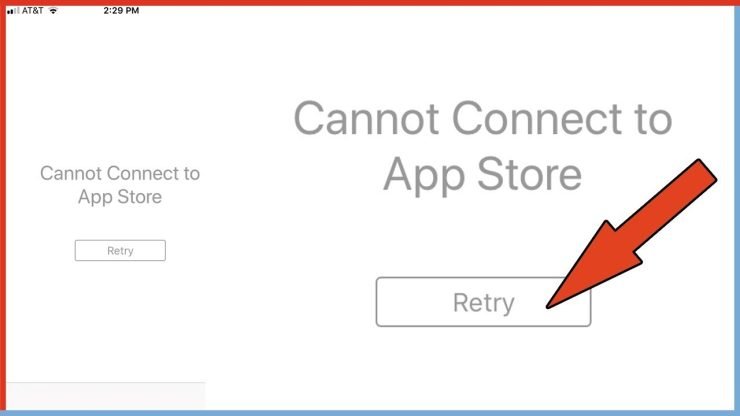
So wie das Android-Betriebssystem seinen eigenen Google Play Store hat, um alle neuesten Apps und Spiele herunterzuladen, hat iOS seinen App Store. Es ist ein One-Stop-Shop für alle Apple iPhone- und iPad-Nutzer, um die neuesten Spiele und Apps herunterzuladen. Darüber hinaus ist es der Ort, an dem die Nutzer ihre Apps aktualisieren können. Fragen Sie sich, warum wir Ihnen das erzählen? Grundsätzlich gibt es mehrere Nutzerberichte, die behaupten, dass sie keine Verbindung zum App Store auf dem iPad herstellen können.
Bemerkenswert ist, dass die Fehlermeldung “Keine Verbindung zum App Store” erscheint. Dies kann frustrierend sein, wenn Sie versuchen, ein neues Spiel oder eine App herunterzuladen oder eine App/ein Spiel zu aktualisieren. Wenn Sie auch dasselbe erleben, sind Sie hier genau richtig. In diesem Beitrag geben wir Ihnen einige mögliche Lösungen, um das Problem “Keine Verbindung zum App Store auf dem iPad” zu beheben. Lassen Sie uns gleich eintauchen:
Überprüfen Sie die Systemseite von Apple
Eine der ersten Dinge, die Sie tun sollten, wenn Sie das Problem “Keine Verbindung zum App Store” auf Ihrem iPad haben, ist, den aktuellen Status auf der Systemseite von Apple zu überprüfen. Dies hilft Ihnen zu verstehen, ob die Server in Ihrem Land oder Ihrer Region Probleme haben.
Überprüfen Sie Ihre Internetverbindung
Nun, so albern es auch klingen mag, es gibt Zeiten, in denen wir vergessen, das Internet einzuschalten und versuchen, auf den App Store zuzugreifen. Was dann zu diesem Problem führt. Stellen Sie also sicher, dass Sie mit dem Internet verbunden sind, sei es über mobile Daten oder WiFi, und sehen Sie, ob das Problem behoben ist oder nicht.
Datum & Uhrzeit korrigieren
Mehrere Nutzer haben festgestellt, dass diese Methode sehr hilfreich ist, um dieses App Store-Problem mit dem iPad zu beheben. Befolgen Sie die folgenden Schritte:
- Gehen Sie zu Einstellungen.
- Wählen Sie Allgemein.
- Tippen Sie auf Datum & Uhrzeit.
- Deaktivieren Sie die Option Automatisch einstellen.
- Stellen Sie nun das Datum manuell ein Jahr in die Zukunft.
- Gehen Sie zum Startbildschirm und versuchen Sie, den App Store auf Ihrem iPad zu öffnen.
- Sie werden wahrscheinlich eine Fehlermeldung erhalten.
- Gehen Sie zurück zu Einstellungen > Allgemein > Datum & Uhrzeit und Aktivieren Sie die Option Automatisch einstellen.
- Versuchen Sie, eine Verbindung zum App Store herzustellen.
Von iTunes & App Store abmelden
Eine weitere Lösung, die Sie ausprobieren können, wenn Sie das Problem “Keine Verbindung zum App Store” auf Ihrem iPad haben, besteht darin, sich von iTunes und dem App Store abzumelden und sich erneut anzumelden. Möglicherweise gibt es einige Probleme mit dem Konto, das Sie für einen der Dienste verwenden. Es ist also besser, dieses Problem aus dem Weg zu räumen.
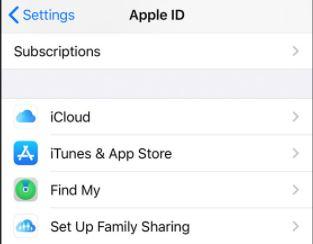
- Gehen Sie zu Einstellungen.
- Gehen Sie dann zu iTunes & App Store.
- Tippen Sie auf Apple ID und melden Sie sich ab.
- Melden Sie sich erneut mit Ihrer Apple ID und Ihrem Passwort an.
- Überprüfen Sie, ob dies hilft.
iOS aktualisieren
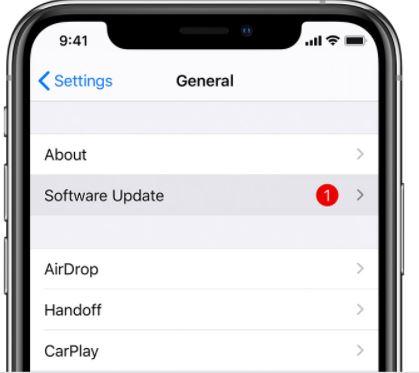
Oftmals, wenn Sie Ihre iOS-Softwareversion zu lange nicht aktualisiert haben, funktionieren einige der Apple-Dienste nicht mehr auf der älteren Version von iOS.
Es wird daher immer empfohlen, die iOS-Version mit der neuesten verfügbaren Software zu aktualisieren. Dazu müssen Sie zu Einstellungen > Allgemein gehen und dann auf Softwareupdate tippen.
Alle Einstellungen zurücksetzen
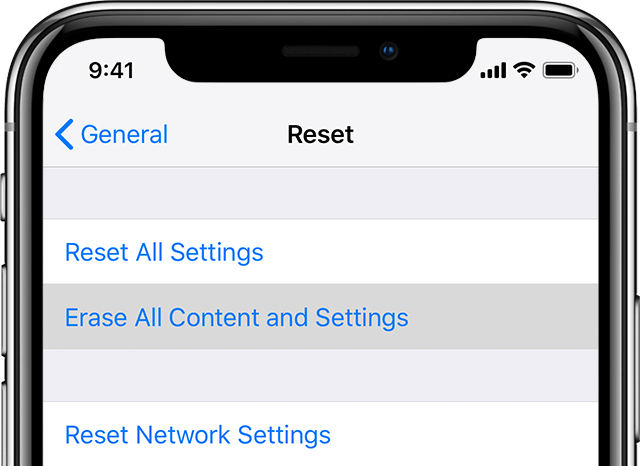
Als letzte Möglichkeit, wenn keine der oben genannten Tricks für Sie funktioniert hat, können Sie versuchen, alle Einstellungen zurückzusetzen, um zu sehen, ob dies das Problem auf Ihrem iPad behebt. Gehen Sie dazu einfach zu Einstellungen >> Allgemein >> Zurücksetzen >> Alle Einstellungen zurücksetzen.
Oder idealerweise können Sie auch das gesamte Telefon zurücksetzen, indem Sie die gleichen Schritte befolgen, aber diesmal sicherstellen, dass Sie eine vollständige Sicherung der Daten Ihres Telefons erstellen.
Das war’s von meiner Seite in diesem Beitrag. Lassen Sie uns wissen, welcher Trick oder welche Methode Ihnen geholfen hat, das Problem “Keine Verbindung zum App Store auf dem iPad” zu lösen. Bis zum nächsten Mal… Prost!
Wenn Sie Gedanken zu Fehler Beheben: Keine Verbindung zum App Store für iPad haben, können Sie gerne das Kommentarfeld unten nutzen. Abonnieren Sie auch unseren DigitBin YouTube-Kanal für Video-Tutorials. Prost!
Erhalte neue Beiträge in deinem Posteingang.
Kein Spam. Jederzeit abmelden.