iPhone Probleme · 3 min read · Oct 18, 2025
Fix: Kann Serveridentität auf iPhone nicht verifizieren
Haben Sie Schwierigkeiten, E-Mails von Ihrem iPhone zu teilen und sehen immer wieder die Fehlermeldung “Kann Serveridentität nicht verifizieren” auf Ihrem iPhone? Nun, es gibt eine Reihe von Lösungen, die Ihnen helfen werden, dieses Problem zu lösen.
Aber bevor wir mit den Lösungen beginnen, müssen Sie verstehen, warum diese Fehlermeldung erscheint. Die Fehlermeldung erscheint, wenn Ihr iPhone keine Verbindung zu Ihrem Mail-Server herstellen kann.
Dies geschieht in der Regel, wenn der Server, zu dem Sie eine Verbindung herstellen möchten, ein abgelaufenes SSL-Zertifikat hat oder die Domain nicht mit dem Domainnamen der E-Mail-Adresse übereinstimmt usw. Unter diesen Umständen kennzeichnet das iPhone diese als unzuverlässig, und somit erscheint die Fehlermeldung.
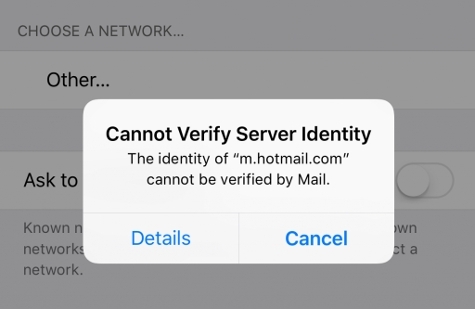
So beheben Sie das Problem “Kann Serveridentität nicht verifizieren” auf dem iPhone?
Hier sind einige Lösungen, die Ihnen helfen werden, diese Fehlermeldung zu beseitigen.
Starten Sie Ihr iPhone neu
Die erste und einfachste Lösung, um dieses Problem loszuwerden, besteht darin, Ihr iPhone neu zu starten. Ein Neustart behebt gelegentlich kleinere Probleme, die diese Fehlermeldung verursachen könnten. Ihr gesamtes Gerät wird neu geladen und das Problem wird leicht behoben.
Dies könnte eine großartige Option sein, bevor Sie mit den anderen unten angegebenen Lösungen herumfummeln. Um Ihr iPhone neu zu starten, halten Sie die Einschalttaste einige Sekunden lang gedrückt und befolgen Sie die entsprechenden Aufforderungen auf dem Bildschirm. Warten Sie eine Minute und drücken Sie dann dieselbe Taste, um Ihr Gerät zu starten.
Aktualisieren Sie Ihre iOS-Anbieter-Einstellungen
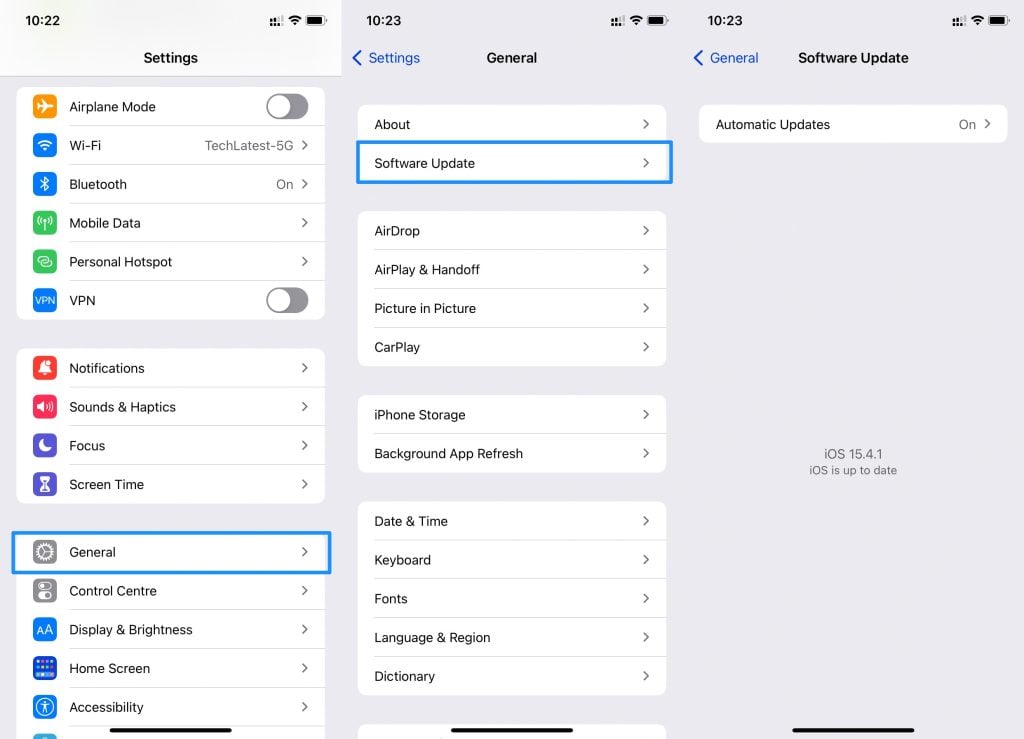
Die iOS-Anbieter-Einstellungen müssen regelmäßig aktualisiert werden. Es ist am besten, die automatischen Updates für solche Einstellungen zu aktivieren. Jedes Problem im Zusammenhang mit den Anbieter-Einstellungen kann Probleme beim Synchronisieren mit E-Mails verursachen. Der beste Weg wäre, sie zu aktualisieren.
Um dies zu aktualisieren, müssen Sie zu Einstellungen, dann Allgemein und dann Softwareupdate gehen. Befolgen Sie alle notwendigen Anweisungen und aktualisieren Sie die Einstellungen. Wenn dies Ihr Problem nicht löst, wählen Sie die nächste Lösung.
Aktualisieren Sie Ihre Mail-App
Das Aktualisieren der Mail-App bedeutet, sie zu schließen, selbst aus dem App-Übertragungsbereich, und sie dann von Ihrem Gerät zu trennen. Dies wird den Synchronisierungsprozess zurücksetzen und hat eine große Wahrscheinlichkeit, Ihr Problem mit der Fehlermeldung zu lösen.
Um Ihr E-Mail-Konto von Ihrem Gerät zu entfernen oder zu trennen, können Sie die folgenden Schritte befolgen.
Gehen Sie zu Einstellungen und suchen Sie die Mail-App, indem Sie nach unten scrollen.
Suchen Sie jetzt die Registerkarte Konten und tippen Sie darauf.
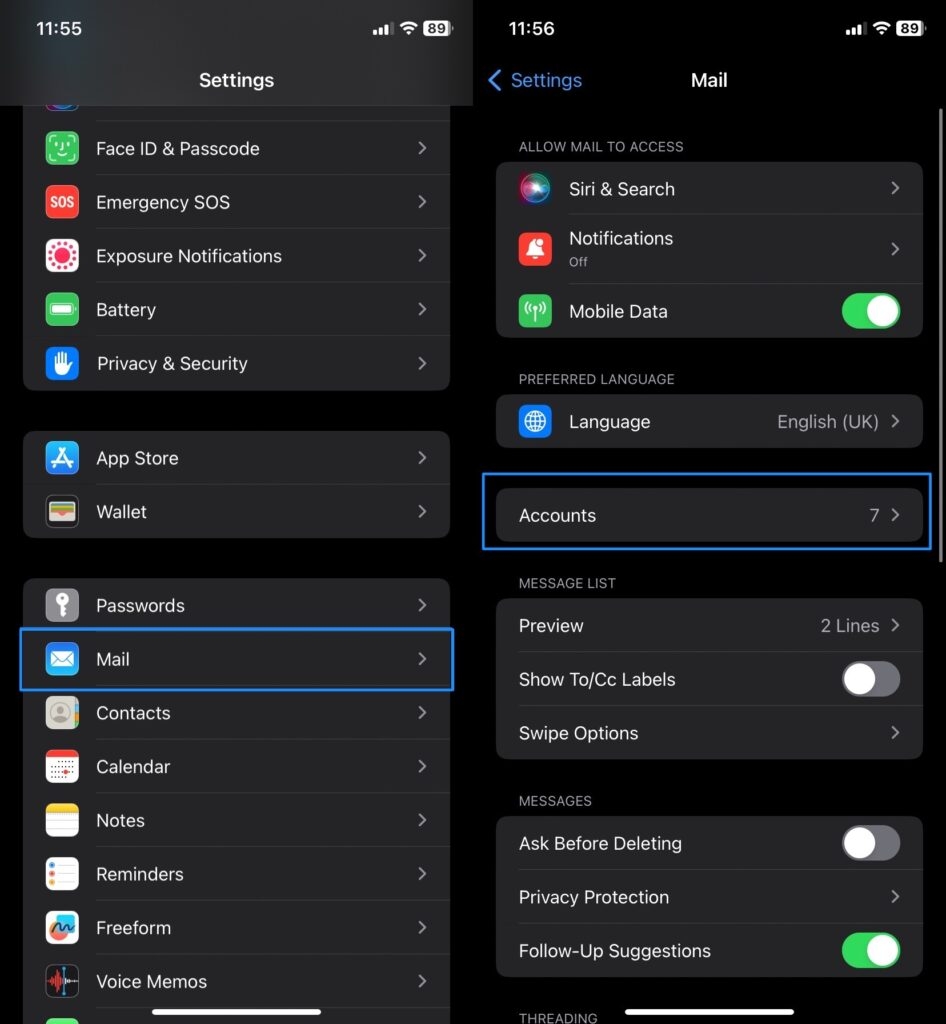
Wählen Sie das E-Mail-Konto aus, das Sie trennen oder entfernen möchten.
Tippen Sie auf die Schaltfläche Löschen und geben Sie die erforderlichen Bestätigungen an.
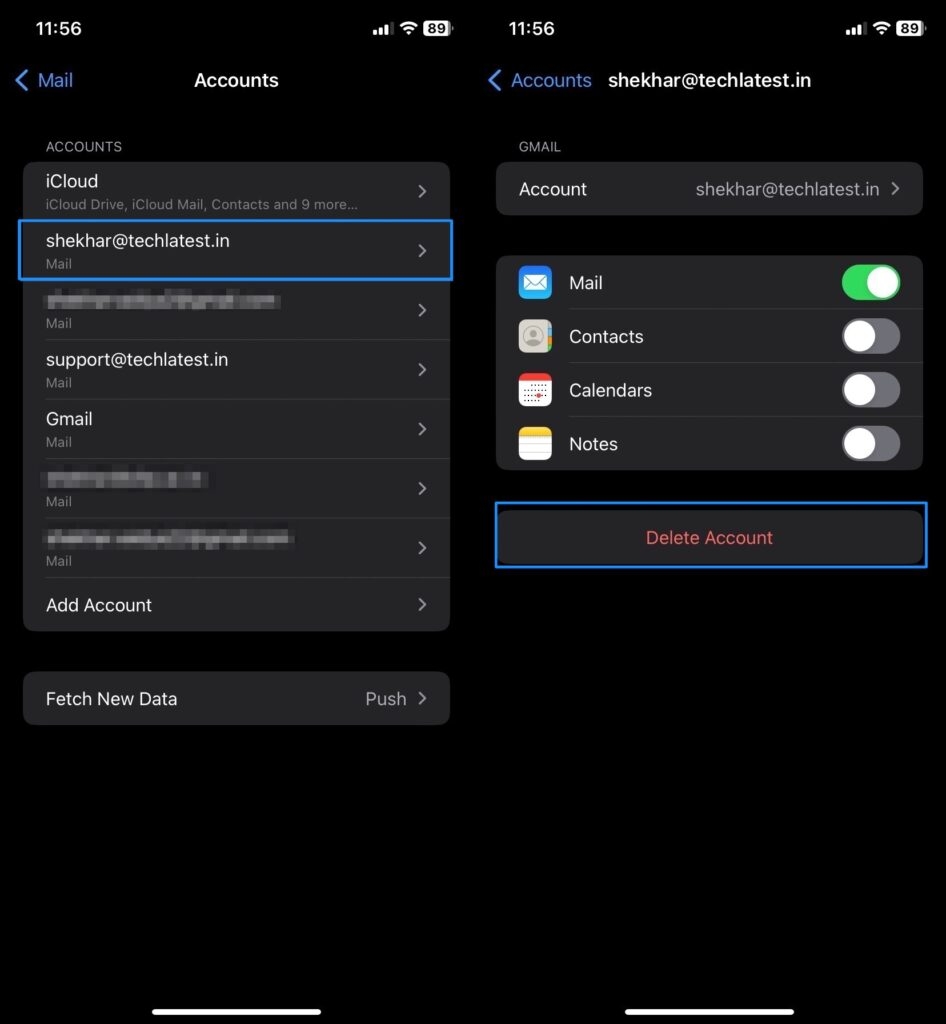
Jetzt kommt der Teil, in dem Sie das E-Mail-Konto wieder hinzufügen. Hier sind die Schritte, mit denen Sie die E-Mail erneut hinzufügen können.
Suchen Sie die Mail-App in den Einstellungen, gefolgt von Konto.
Tippen Sie jetzt auf Konto hinzufügen.
Wählen Sie Ihren E-Mail-Anbieter aus und geben Sie alle erforderlichen Details an.
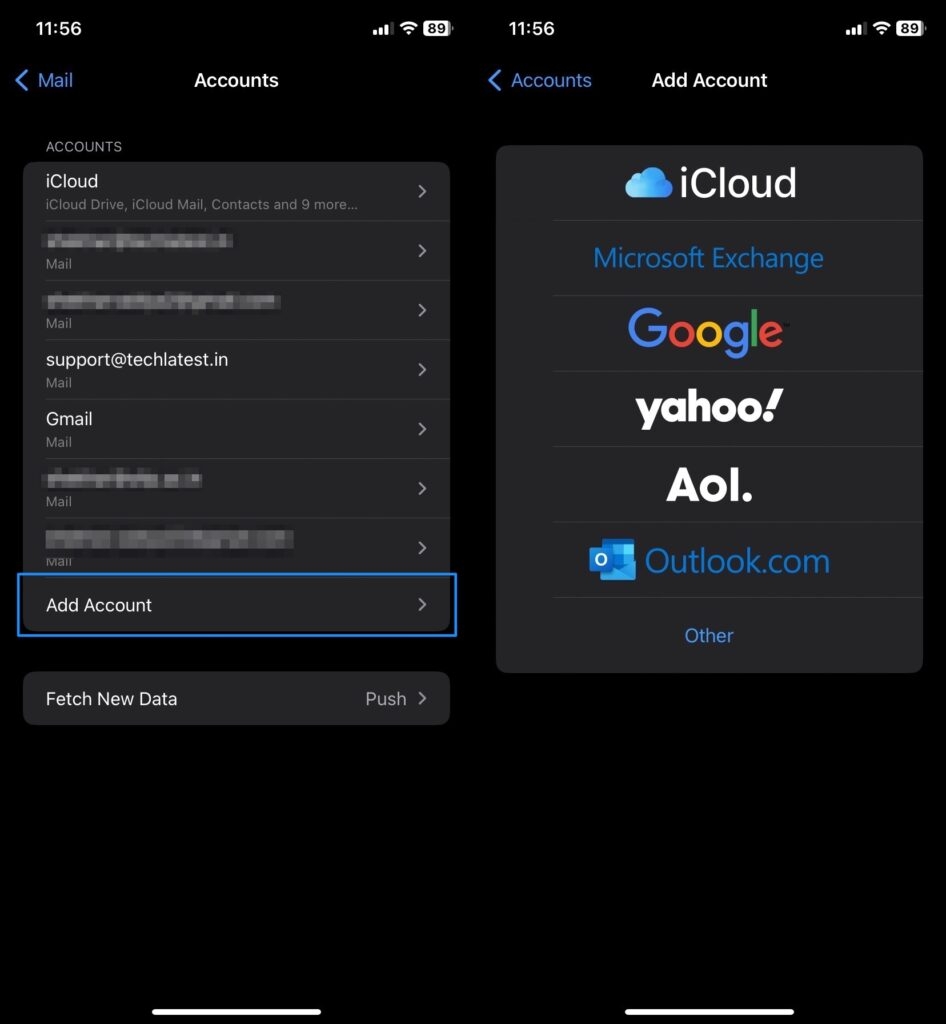
Befolgen Sie alle Anweisungen auf Ihrem Gerät, und das wäre alles.
Setzen Sie die Netzwerkeinstellungen Ihres Geräts zurück
Die Netzwerkeinstellungen können durcheinander geraten, was zu diesem Problem führt. Sie können die folgenden Schritte befolgen, um Ihre Einstellungen zurückzusetzen. Dadurch werden alle Einstellungen zurückgesetzt, die mit Ihren Netzwerkeinstellungen zu tun haben, einschließlich der Wi-Fi-Passwörter.
Gehen Sie zu Einstellungen und suchen Sie dann Allgemein.
Scrollen Sie nach unten, um “iPhone übertragen oder zurücksetzen” zu finden, gefolgt von Zurücksetzen.
Wählen Sie “Netzwerkeinstellungen zurücksetzen”.
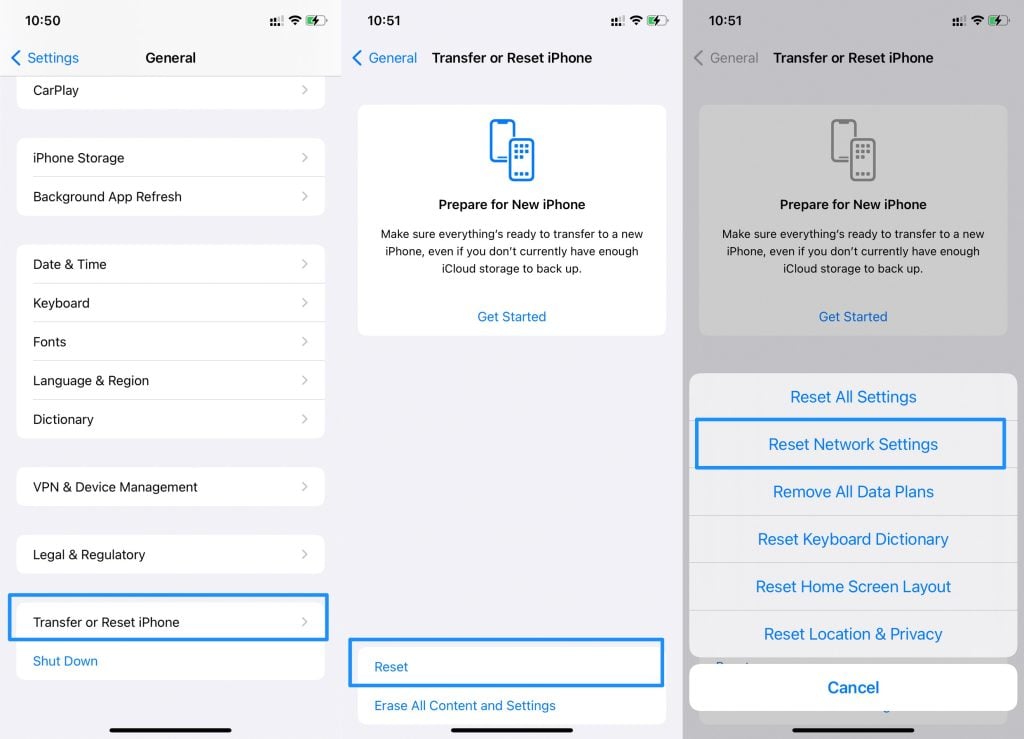
Und das ist es. Damit besteht eine große Wahrscheinlichkeit, dass Ihr Problem gelöst wird. Wenn nicht, gehen Sie zur unten angegebenen Lösung.
Setzen Sie Ihr iPhone zurück
Sie müssen möglicherweise Ihr gesamtes Gerät zurücksetzen, wenn das Problem nach dem Ausprobieren aller hier angebotenen Lösungen weiterhin besteht. Ihr Telefon zurückzusetzen könnte sich schrecklich anfühlen, aber es ist der letzte Ausweg. Hier erfahren Sie, wie Sie Ihr iPhone zurücksetzen können.
- Öffnen Sie die Einstellungen und wählen Sie Allgemein aus.
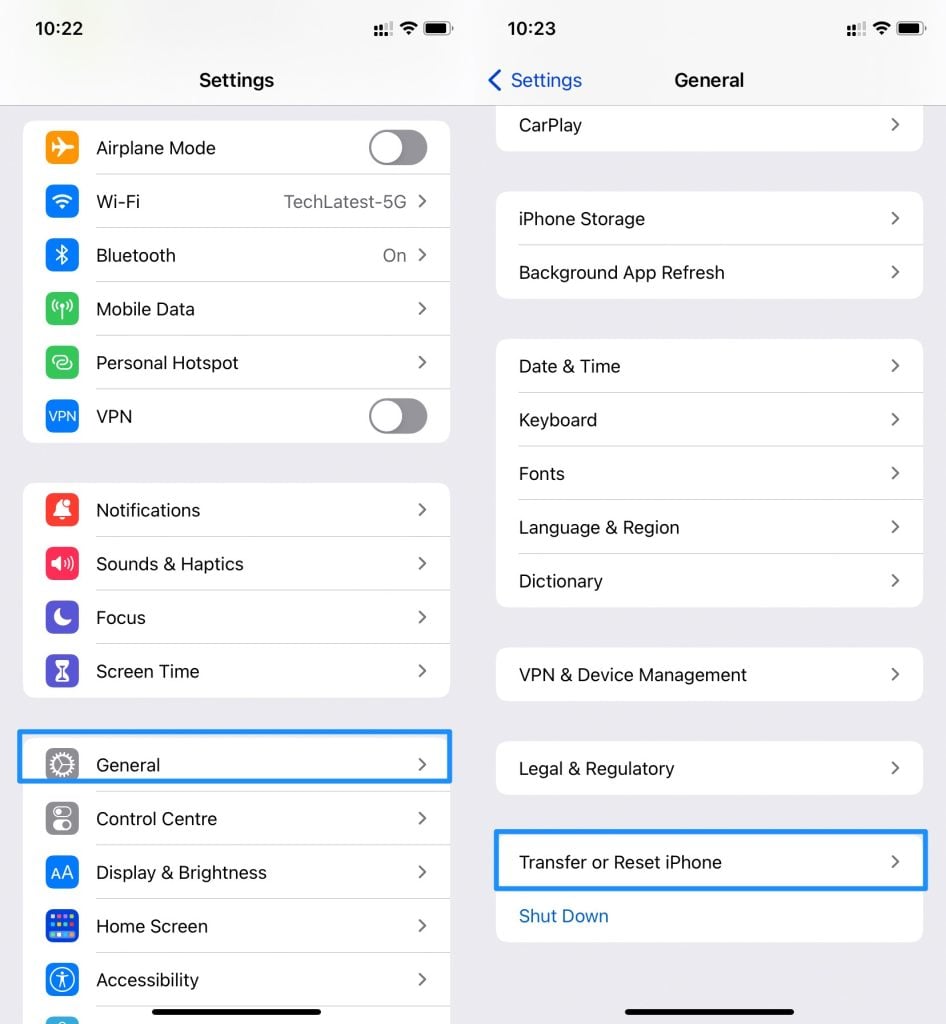
Gehen Sie zu “iPhone übertragen oder zurücksetzen”.
Wählen Sie “Alle Inhalte löschen” und geben Sie den Passcode ein.
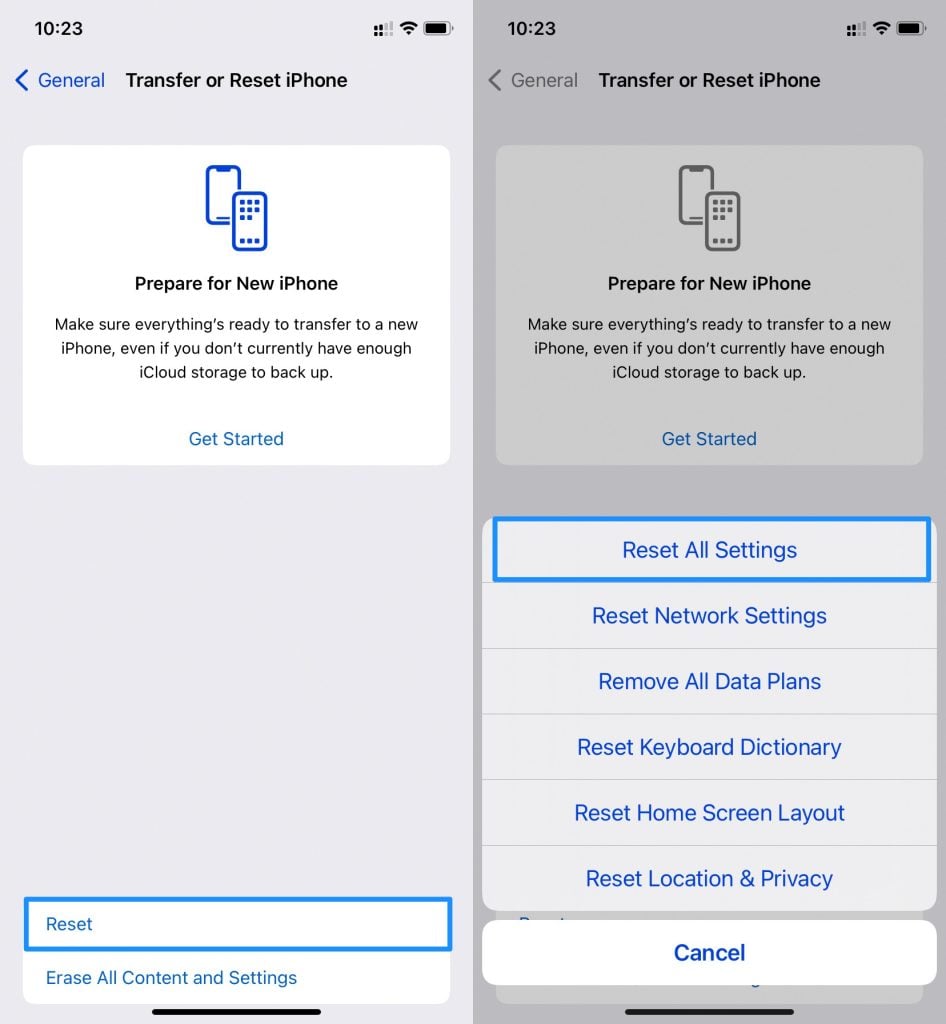
Befolgen Sie alle Anweisungen auf dem Bildschirm, und das wäre es. Danach müssen Sie Ihr Gerät von Grund auf neu einrichten. Richten Sie auch Ihre E-Mail ein und überprüfen Sie, ob sie korrekt funktioniert oder nicht. Wenn nicht, müssen Sie Ihr Gerät zum Apple-Center bringen, da dies der einzige Weg ist, die Fehlermeldung zu entfernen.
Erhalte neue Beiträge in deinem Posteingang.
Kein Spam. Jederzeit abmelden.