Android Tipps · 6 min read · Oct 09, 2025
Beheben Sie das Problem "Screenshot kann aufgrund der Sicherheitsrichtlinie nicht aufgenommen werden" auf Android
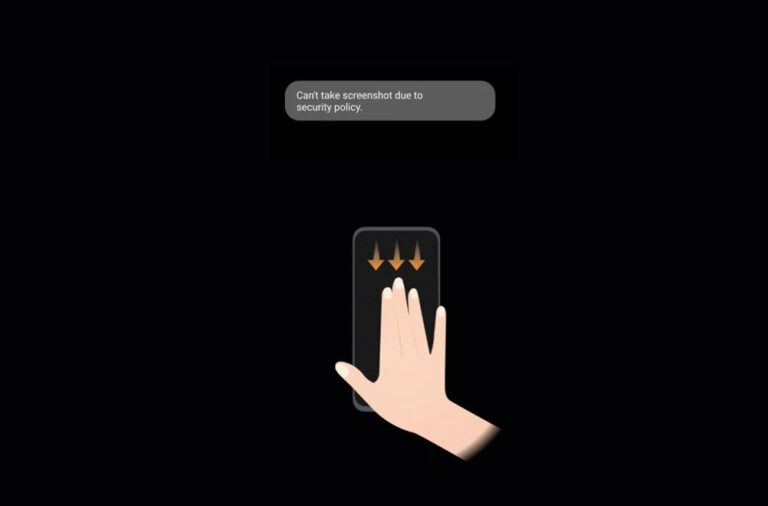
Android bietet Ihnen die Freiheit, alles zu tun, was Sie möchten, was es zu einem Favoriten unter Technikbegeisterten macht. Darüber hinaus ist das Aufnehmen von Screenshots auf Android-Smartphones sehr einfach.
Es gibt jedoch Zeiten, in denen Sie aufgrund der Sicherheitsrichtlinie keinen Screenshot aufnehmen können.
Nun, es gibt keinen Grund zur Sorge, wenn Sie dieses Problem haben. Ja, Sie müssen einfach den Leitfaden bis zum Ende lesen.
Gründe für den Fehler “Screenshot kann aufgrund der Sicherheitsrichtlinie nicht aufgenommen werden”
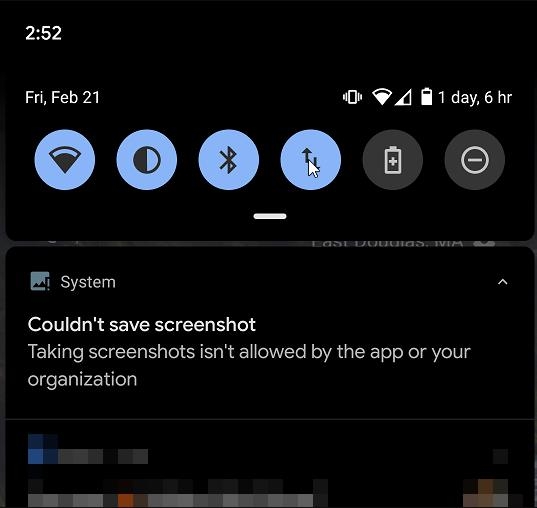
Es gibt mehrere Gründe, warum Sie den Fehler “Screenshot kann aufgrund der Sicherheitsrichtlinie nicht aufgenommen werden” auf einem Android-Smartphone erhalten:
Ihr Browser befindet sich im Inkognito-Modus. Im Inkognito-Modus sind Screenshots standardmäßig nicht erlaubt. Sie sollten im Inkognito-Modus surfen, um zu verhindern, dass private Informationen geleakt werden.
Während des Videoanrufs sprechen Sie mit jemandem. Mehrere Apps erlauben es Benutzern nicht, Screenshots zu machen, insbesondere solche, die mit Privatsphäre zu tun haben.
Es gibt eine Banking-App, die Sie verwenden. Die meisten Banking-Apps erlauben es Ihnen nicht, Screenshots aufzunehmen, während Sie die App verwenden, da Ihre Bankinformationen äußerst vertraulich sind.
Wenn Sie eine einmalige oder selbstzerstörende Nachricht mit Fotos oder Videos anzeigen, können Sie möglicherweise keinen Screenshot aufnehmen.
Methoden zur Behebung des Fehlers “Screenshot kann aufgrund der Sicherheitsrichtlinie nicht aufgenommen werden” auf Android
Hier sind einige Lösungen, die Ihnen helfen werden, die Fehlermeldung “Screenshot kann aufgrund der Sicherheitsrichtlinie nicht aufgenommen werden” auf Android-Smartphones zu beheben:
#1. Screenshots im Chrome-Inkognito-Modus aktivieren
Chrome kann im Inkognito-Modus keine Screenshots aufnehmen, wenn es mit dem Android-Betriebssystem verwendet wird.
Sie erhalten die Fehlermeldung “Screenshot kann nicht erfasst werden, diese Seite enthält persönliche Informationen”, wenn Sie versuchen, einen Screenshot aufzunehmen.
Es gibt jedoch keinen Grund zur Sorge. Hier sind die Schritte, die Sie befolgen müssen, um Screenshots im Inkognito-Modus zu aktivieren.
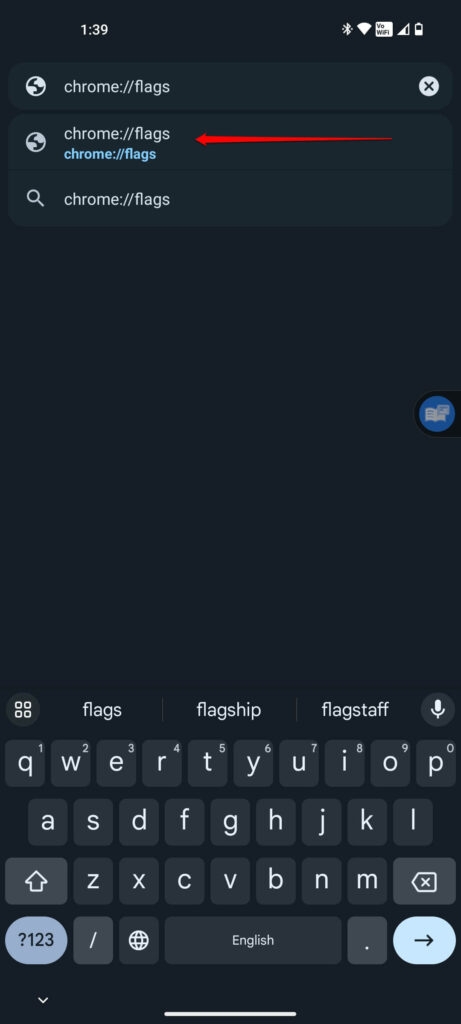
Öffnen Sie Chrome auf Ihrem Smartphone. Drücken Sie die Eingabetaste, nachdem Sie chrome://flags in die Adresszeile eingegeben haben.
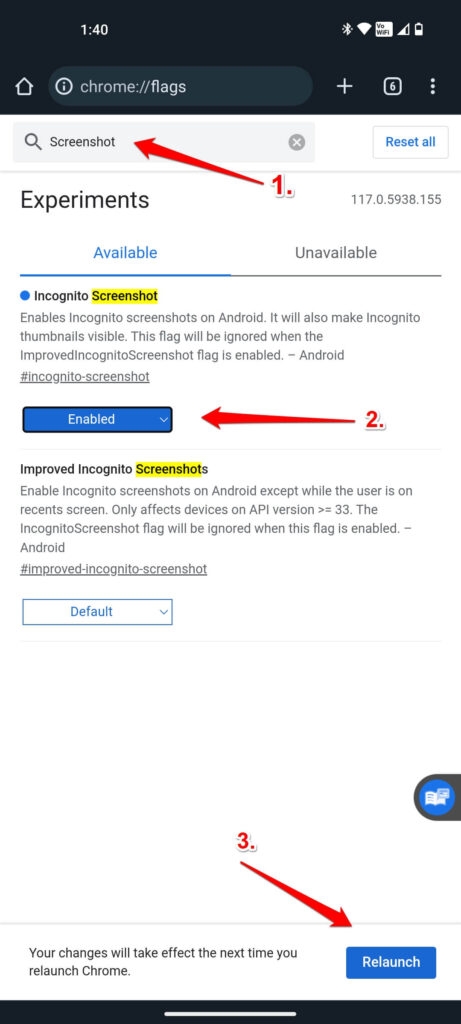
Verwenden Sie die Suchleiste, um Screenshot zu finden. Wählen Sie Standard aus dem Dropdown-Menü unter Inkognito-Screenshot. Wählen Sie Aktiviert.
Klicken Sie anschließend auf Neu starten. Chrome wird neu gestartet, und die ausgewählte Einstellung wird geändert.
Die Verwendung von Google Chrome im Inkognito-Modus sollte es einfacher machen, Screenshots aufzunehmen.
#2. Machen Sie ein Foto des Bildschirms Ihres Telefons
An diesem Punkt sind wir am Ende unserer Weisheit. Sie können auch ein Bild des Bildschirms mit der Kamera Ihres anderen Telefons machen, wenn Sie ein zweites Telefon haben. Diese Option haben Sie möglicherweise nur bei einigen Apps, wenn sie Ihnen nicht erlauben, Screenshots oder Bildschirmaufnahmen zu machen.
Ein Bild, das Sie auf einem Gerät aufnehmen, kann über eine App mit einem anderen Telefon geteilt oder in Ihr Google Fotos-Konto hochgeladen werden, sodass alle Geräte es sehen können.
#3. Verwenden Sie Screen Cast
Wenn Sie versuchen, einen Screenshot Ihrer gewünschten Anwendung oder etwas auf Ihrem Gerät aufzunehmen, können Sie auf Fehler mit der App-Richtlinie stoßen, wenn die Meldung “Screenshot kann aufgrund der Sicherheitsrichtlinie nicht aufgenommen werden” erscheint. Wenn dies auf Sie zutrifft, können Sie versuchen, einen Screenshot mit dem Screencast aufzunehmen.
Sie können ganz einfach einen Screenshot von Ihrem verbundenen Gerät aufnehmen, wenn Sie den Bildschirm von einem Gerät auf ein anderes übertragen können. Sie können von Ihrem Smartphone auf Ihren Smart-TV streamen, wenn Sie mit dem Internet verbunden sind. Hier sind die Schritte, die Sie befolgen müssen, um Ihren Android-Bildschirm zu übertragen:
Gehen Sie auf Ihrem Gerät zu Einstellungen.
Gehen Sie zu “ Verbindung und Freigabe “ > Übertragen.
Diese Optionen sind möglicherweise nicht verfügbar, wenn Sie sie nicht finden. Geben Sie einfach “ Übertragen “ in die Suchleiste ein, und Sie werden sie finden.
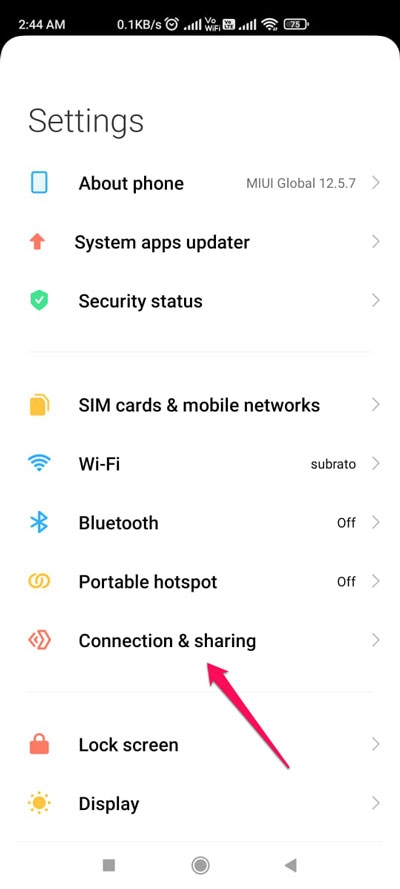
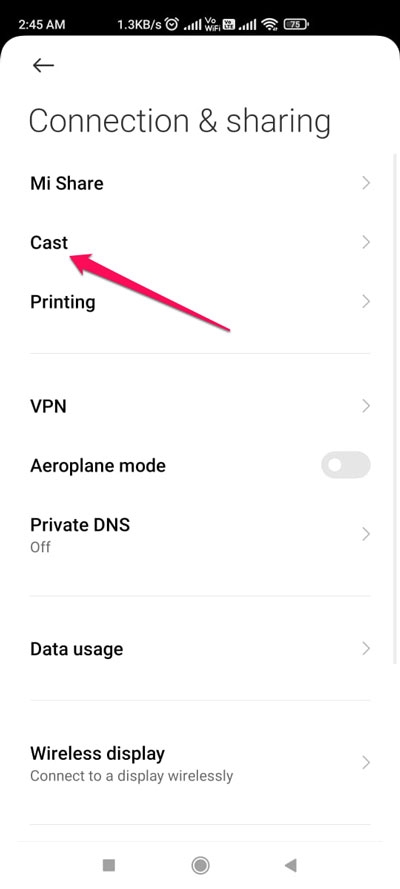
- Sie können den Bildschirminhalt auf einen externen Monitor übertragen, sobald dies aktiviert ist. Stellen Sie sicher, dass Ihr Smart-TV und Ihr Telefon mit demselben Router verbunden sind.
Um den Bildschirm Ihres iPhones zu übertragen, benötigen Sie ein Apple TV oder AirPlay 2. Befolgen Sie diese Schritte, um den Bildschirm von Ihrem iPhone zu übertragen.
Ihr iPhone und Ihr Smart-TV müssen mit demselben Netzwerk verbunden sein, um zu funktionieren.
Gehen Sie erneut zu Kontrollzentrum und wählen Sie Bildschirmspiegelung.
Der nächste Schritt besteht darin, Ihr Apple TV auszuwählen.
Auf dem Monitor sehen Sie den AirPlay-Code. Geben Sie diesen Code auf Ihrem iPhone ein.
Sobald Ihr Apple TV mit Ihrem iPhone verbunden ist, machen Sie einen Screenshot. Sie können auch einen Screenshot der neuesten Smart-TVs mit einer integrierten Funktion oder einer Drittanbieter-App aufnehmen. Wenn Sie einen Screenshot Ihres Smart-TVs machen möchten, stellen Sie sicher, dass Sie das Handbuch lesen.
#4. Stellen Sie sicher, dass genügend Speicherplatz vorhanden ist
Es gibt auch den Fall, dass Sie auf Ihrem Gerät keine Screenshots aufnehmen können, weil nicht genügend Speicherplatz dafür vorhanden ist. Es ist wichtig zu wissen, dass Screenshot-Anwendungen auf einer speicherbasierten Grundlage arbeiten, die es Ihnen ermöglicht, einen Screenshot aufzunehmen.
Andererseits funktioniert es nicht, wenn das Gerät nicht genügend Speicher für die Anwendung hat. Um den Screenshot auf Ihrem Gerät zu speichern oder aufzunehmen, stellen Sie sicher, dass Sie über ausreichend Speicherplatz auf Ihrem System verfügen.
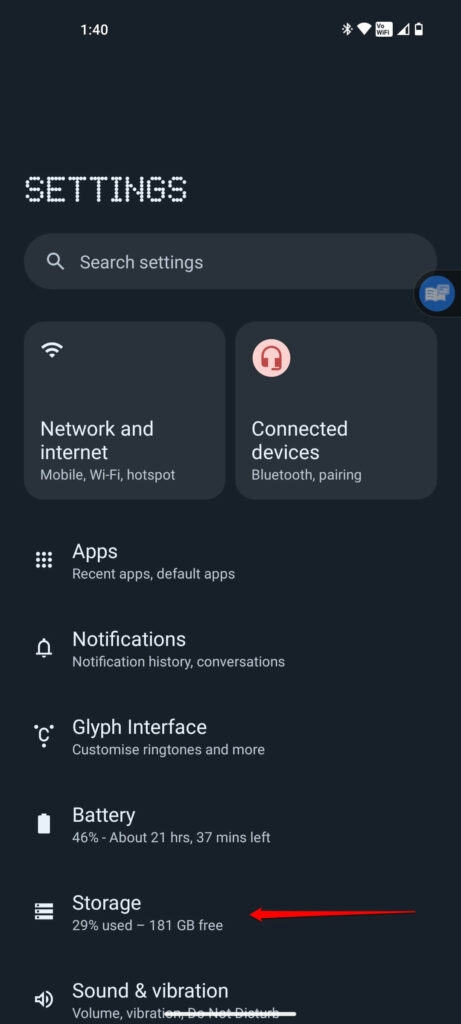
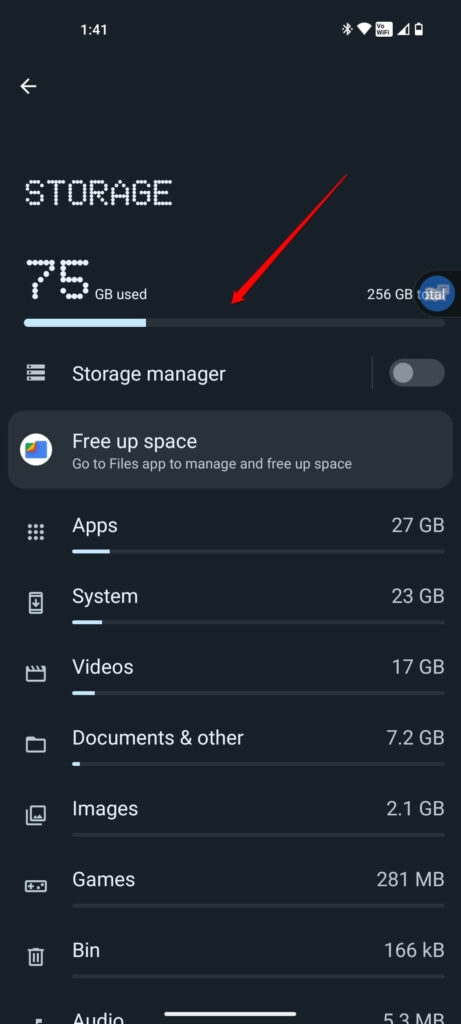
Darüber hinaus können Sie Speicherplatz auf Ihrem Gerät freigeben, indem Sie unerwünschte Dateien und Anwendungen entfernen. Um die Menge an Daten zu erhöhen, die Sie auf Ihrem Gerät speichern können, sollten Sie in Betracht ziehen, den externen Speicher auszutauschen, wenn dies verfügbar ist. Dadurch können Sie einen Screenshot Ihres Geräts aufnehmen, der automatisch in Ihrem Geräteordner gespeichert wird, sobald Sie dies tun.
#5. Verwenden Sie Google Assistant, um einen Screenshot aufzunehmen
Wenn Sie einen Screenshot Ihres Bildschirms aufnehmen möchten, können Sie auch Google Assistant oder Siri verwenden. Heute können Google Assistant und Siri auch mit Sprachbefehlen gesteuert werden, was den Zugriff auf Ihr Gerät erheblich erleichtert.
Mit Google Assistant und Siri können Sie einen Screenshot mit Sprachbefehlen aufnehmen, wenn Sie nicht in der Lage sind, einen Screenshot der Fehlermeldung auf Ihrem Bildschirm aufzunehmen. So können Sie dies tun:
Wenn Sie die Google-App bereits auf Ihrem Gerät installiert haben, stellen Sie sicher, dass sie auf dem neuesten Stand ist.
Nachdem Sie sich mit Ihrem Google-Konto angemeldet haben, folgen Sie den Anweisungen auf dem Bildschirm, um Ihr Konto einzurichten.
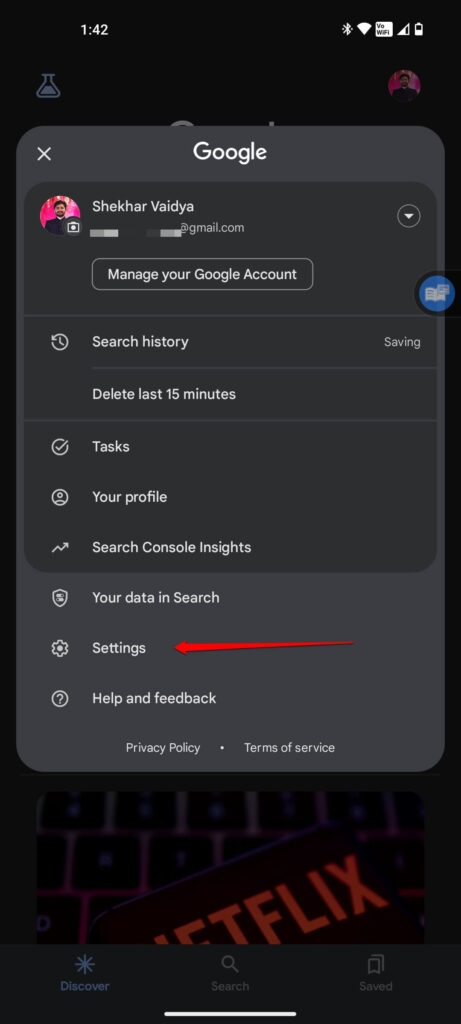
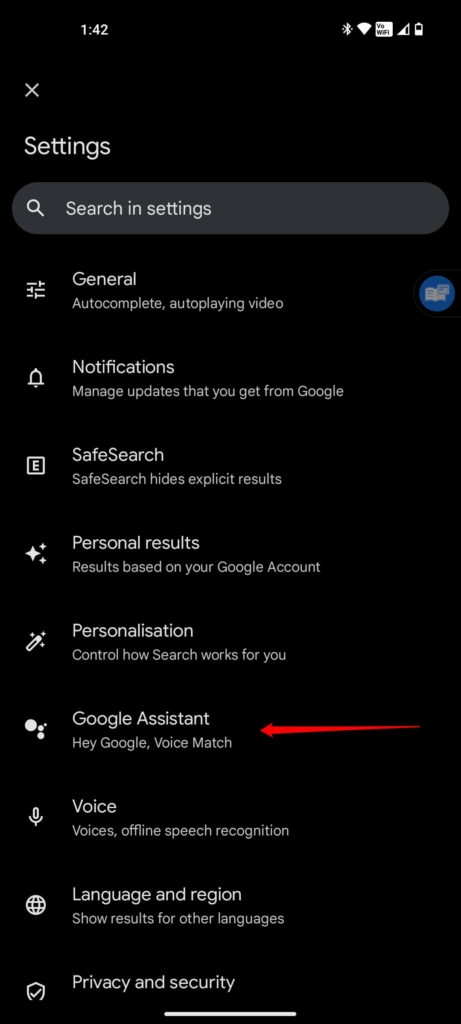
Klicken Sie oben rechts auf Ihr Profil-Symbol, um auf Einstellungen und dann auf Google Assistant zuzugreifen.
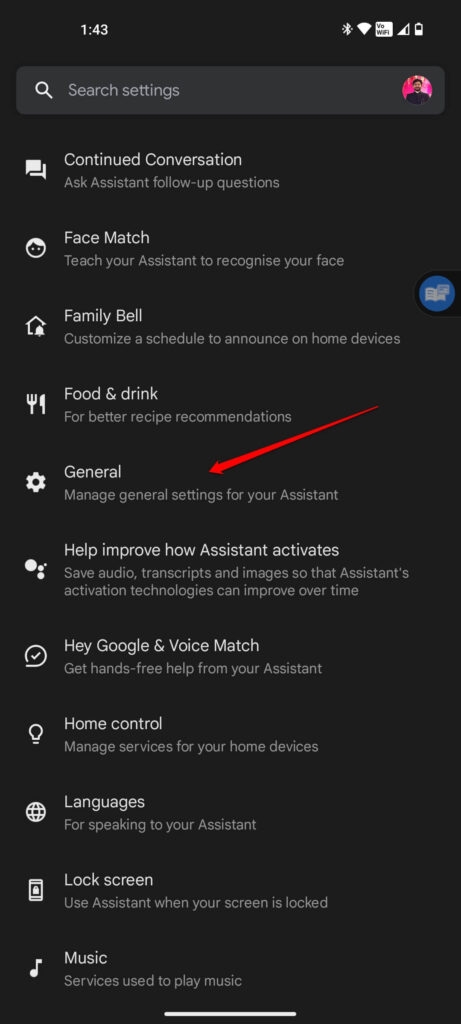
Wählen Sie Allgemein am Ende der Seite aus.
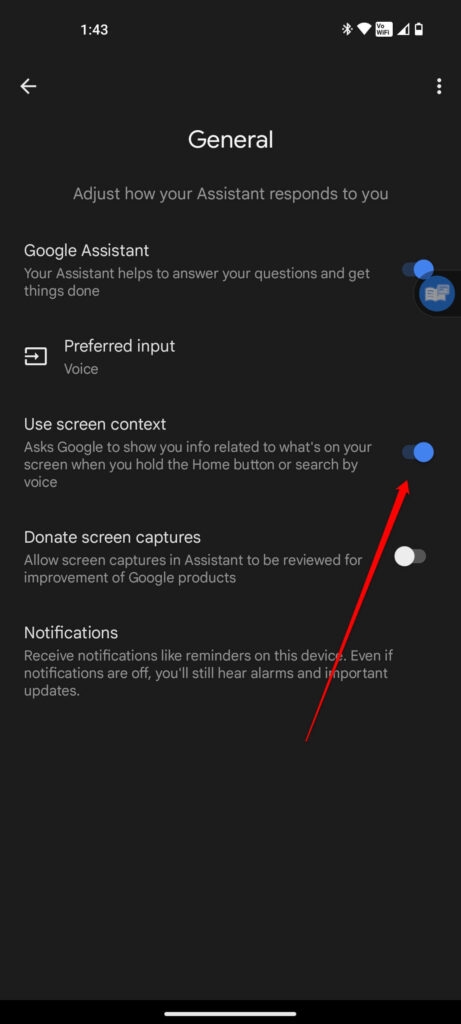
Klicken Sie auf Bildschirmkontext verwenden.
Alternativ können Sie zu Apps & Benachrichtigungen > Standard-Apps > Digitale Assistenten-App > Screenshot verwenden navigieren.
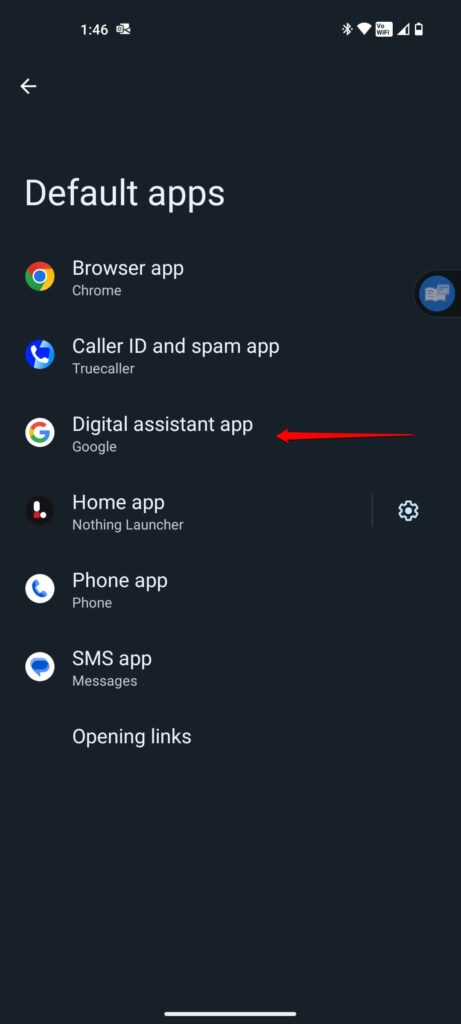
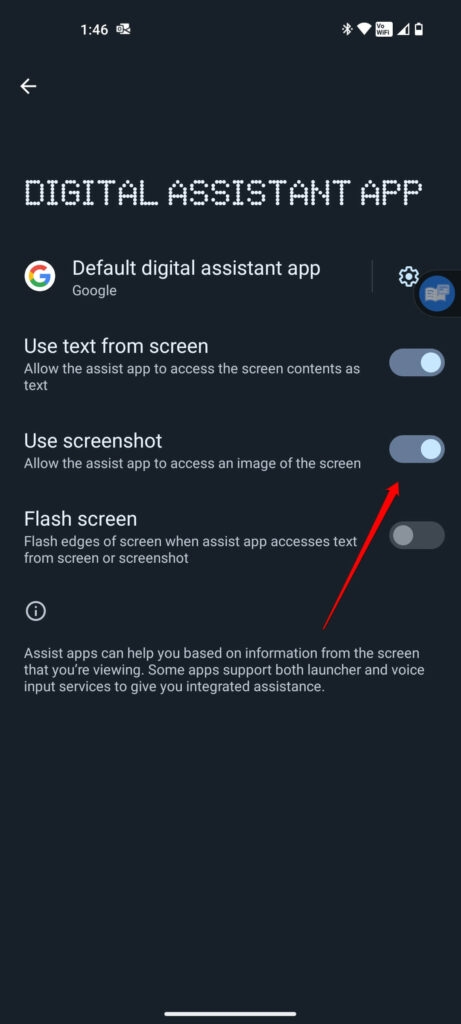
Nachdem Sie die Einstellungen geschlossen haben, starten Sie Google Assistant.
Sagen Sie einfach: “ OK Google “ oder “ Hey Google.”
Sie müssen jetzt sagen: “ Mach einen Screenshot.”
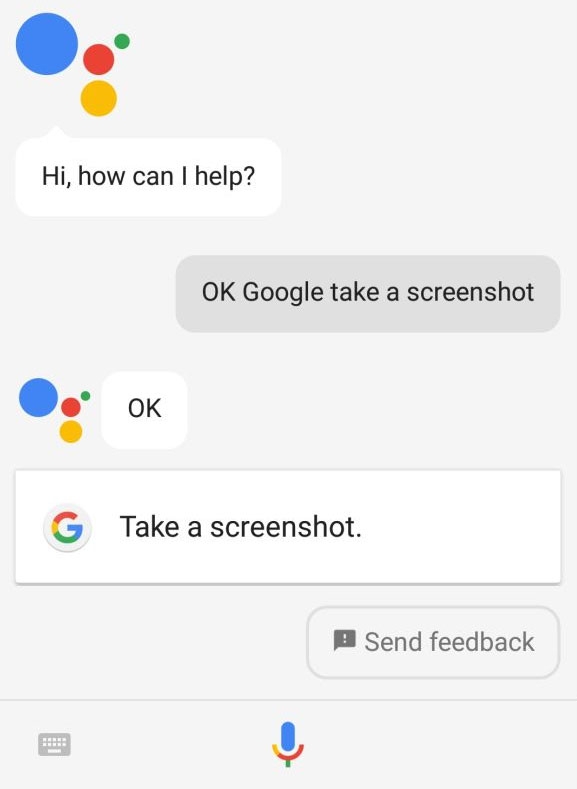
- Google Assistant wird automatisch ein Bild des Bildschirms aufnehmen, und es wird in Ihrem Geräteordner gespeichert.
Das ist alles, was wir für Sie haben, um den Fehler “Screenshot kann aufgrund der Sicherheitsrichtlinie nicht aufgenommen werden” zu beheben. Wir hoffen, dass Ihnen dieser Leitfaden geholfen hat. Falls Sie weitere Hilfe benötigen, kommentieren Sie unten und lassen Sie es uns wissen.
Weiterführende Literatur:
Wie man Spam-Anrufe auf Android loswird?
Warum gibt es ein Schloss-Symbol bei Android-Textnachrichten?
Androids unerwünschte Tracking-Warnung – Alles, was Sie wissen sollten
Erhalte neue Beiträge in deinem Posteingang.
Kein Spam. Jederzeit abmelden.