Technologie · 3 min read · Oct 05, 2025
Fix Chrome Android – DNS_Probe_Finished_No_Internet
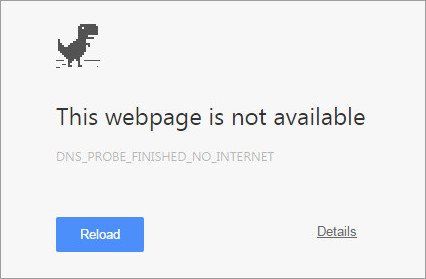
Heute habe ich einige potenzielle Lösungen gefunden, um das Problem DNS_Probe_Finished_No_Internet für Android auf Google Chrome zu beheben. Der Fehler wird von der Nachricht „Diese Webseite ist nicht verfügbar“ begleitet.
DNS steht tatsächlich für Domain Name Servers, die die Webseiten vom Host laden (dem Ort, an dem die Webseiten in der Cloud gespeichert sind). Wenn Sie eine langsame Internetverbindung oder eine eingeschränkte Konnektivität (Ausrufezeichen bei Daten) haben oder aufgrund anderer Probleme, kann Ihr Browser DNS-Fehler anzeigen und möglicherweise keine Verbindung zum Host herstellen. Der DNS Probe Finished No Internet-Fehler auf Android tritt im Allgemeinen auf, weil DNS-Cache-Laden fehlschlägt, wenn Sie versuchen, auf die Webseite zuzugreifen.
Android Fix DNS_Probe_Finished_No_Internet auf Chrome
Lösung 1. Überprüfen Sie die Internetverbindung / Beheben Sie den DNS-Fehler Chrome Android
Wenn Sie ein Ausrufezeichen über Ihrem Signal sehen, wenn Sie die Daten eingeschaltet haben, dann kann das Telefon keine Verbindung zum Internet herstellen, obwohl Sie mobile Daten haben.
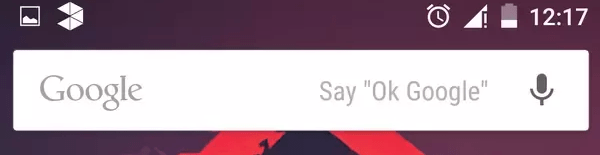
Ausrufezeichen zeigt eingeschränkte Datenverbindung
Schalten Sie die Daten AUS. Schalten Sie jetzt den Flugmodus EIN, es ist wie ein Mini-Schalter AUS, der die SIM-Karten vom Strom trennt. Schalten Sie nach ein paar Sekunden den Flugmodus wieder AUS. Jetzt alle aktuellen Tabs schließen und dann nach dem Chrome DNS Probe-Fehler suchen.
Methode 2. Daten & Cache löschen / Beheben Sie DNS Chrome Android
⇒ Daten & Cache löschen
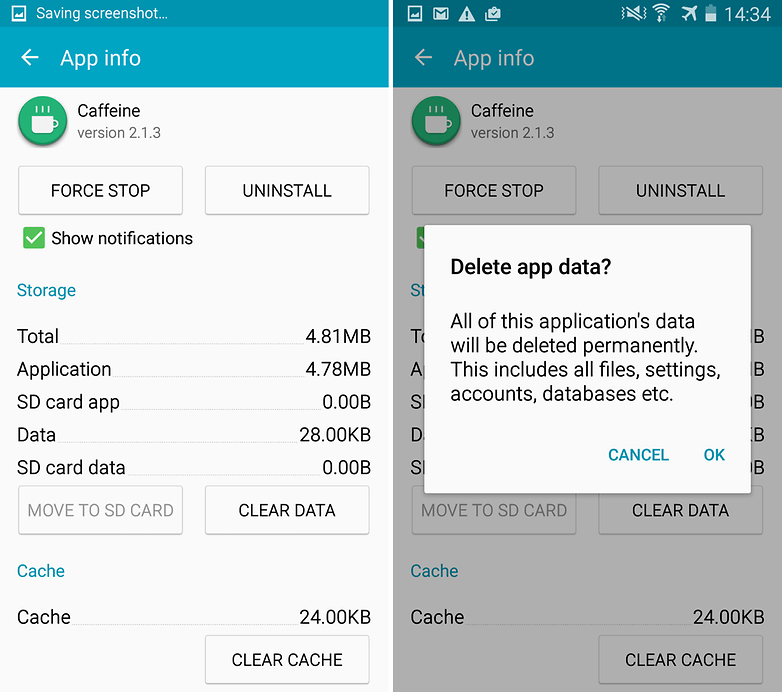
App-Daten und Cache löschen
- Öffnen Sie die Einstellungen Ihres Android-Geräts
- Öffnen Sie die Option Apps oder App-Manager
- Suchen Sie unter Alle die Chrome-App
- Cache und Daten löschen, gefolgt von einem schnellen Neustart.
- Manchmal wird Ihnen die Option Speicher verwalten angeboten, klicken Sie darauf und löschen Sie dann die Daten.
Hinweis: Das Löschen von Cache und Daten entfernt App-Daten wie getroffene Präferenzeinstellungen, das mit der App verbundene Konto und Daten usw.
⇒ Cache des Google-Dienste-Frameworks löschen
Das Google-Dienste-Framework synchronisiert Ihre Daten und speichert Gerätedaten. Es hilft auch bei der ordnungsgemäßen Funktion des Systems und installierter Apps, insbesondere von Google entwickelter Apps.
- Gehen Sie zu Einstellungen > Anwendungsmanager > Alle > Google-Dienste-Framework > Tippen Sie auf „Zwangsstop“ und tippen Sie dann auf die Schaltfläche „Cache löschen“
- Starten Sie Ihr Gerät neu
Methode 3. Alle Berechtigungen erteilen / Beheben Sie DNS Chrome Android
⇒ Berechtigungen für Chrome auf Android zulassen
- Gehen Sie zu Einstellungen.
- Suchen Sie hier nach dem Menü Apps oder Alle Apps oder Apps verwalten.
- Suchen Sie Google Chrome
- Gewähren Sie Chrome unter Berechtigungen alle Berechtigungen.
- Starten Sie das Gerät neu und überprüfen Sie die Lösung.
⇒ Alle App-Präferenzen zurücksetzen
- Gehen Sie zu den Einstellungen Ihres Android-Geräts.
- Öffnen Sie Apps/App-Manager.
- Überprüfen Sie alle Apps.
- Tippen Sie auf das Menüsymbol.
- Klicken Sie auf „*App-Präferenzen zurücksetzen“.
Methode 4. Aktualisieren Sie Ihre Google Play-Dienste / DNS Fix Android
Google-Produkte wie Google Play Store, Google Chrome, Hangouts, Spaces, Google Plus usw. oder 3rd-Party-Dienste wie Tinder, Quora usw. benötigen Google Play-Dienste für die normale Funktion. Um Probleme mit Google Chrome zu beheben, führen Sie die folgenden Schritte aus.
- Gehen Sie zu Einstellungen > Sicherheit auswählen > Geräteadministratoren > Deaktivieren Sie den Android-Geräte-Manager.
- Gehen Sie zu Einstellungen > Apps > Alle > Google Play-Dienste > tippen Sie auf Updates deinstallieren
- Die Play-Dienste werden automatisch aktualisiert, wenn eine App eine aktualisierte Version benötigt
- Gehen Sie jetzt erneut zu Einstellungen > Sicherheit auswählen > Geräteadministratoren > Aktivieren Sie den Android-Geräte-Manager
- Starten Sie Ihr Gerät neu.
Hinweis & Fazit: Ich hoffe, der Beitrag war hilfreich. Kommentieren Sie unten für Unterstützung oder Hilfe. Prost!
Wenn Sie Gedanken zu Fix Chrome Android – DNS_Probe_Finished_No_Internet haben, können Sie gerne das Kommentarfeld unten nutzen. Abonnieren Sie auch unseren DigitBin YouTube-Kanal für Video-Tutorials. Prost!
Erhalte neue Beiträge in deinem Posteingang.
Kein Spam. Jederzeit abmelden.