Chrome Erweiterung · 5 min read · Oct 27, 2025
Chrome-Erweiterung reparieren: Ein Fehler ist aufgetreten, Download unterbrochen
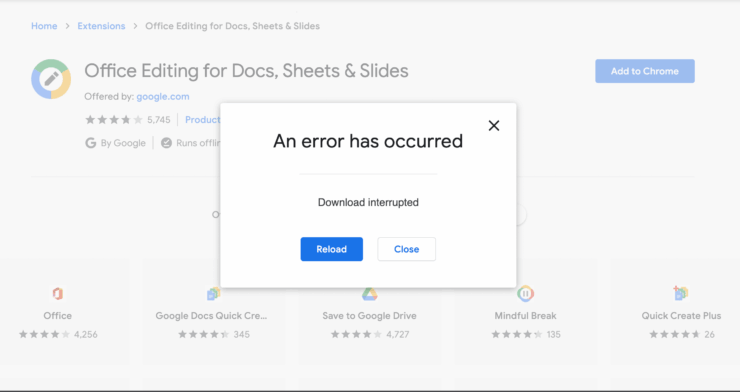
Versuchen Sie, eine Chrome-Erweiterung in Ihrem PC-Browser zu installieren oder zu verwenden, und erhalten Sie diese Meldung „ Ein Fehler ist aufgetreten, Download unterbrochen, Neu laden “? Dann werde ich Ihnen in diesem Leitfaden erklären, warum dieses Problem auftritt und wie Sie es beheben können.
Vielleicht hat die Erweiterung, die Sie installiert haben, einen Fehler, der sie daran hindert, ordnungsgemäß zu funktionieren. Andererseits kann es auch eine andere Erweiterung mit einem Fehler oder Malware geben, die möglicherweise andere Chrome-Erweiterungen im Browser behindert.
Der Fehler, der bei der Chrome-Erweiterung aufgetreten ist, kann auftreten, wenn Sie versuchen, eine Erweiterung zu verwenden, die ausschließlich für veröffentlichte Tester verfügbar ist und nicht für jedermann.
Wenn Sie versuchen, eine Erweiterung für den Chrome-Browser zu verwenden oder herunterzuladen, kann dieser Fehler auftreten, wenn die Internetverbindung nicht stabil ist oder unterbrochen wird. Das Plugin benötigt möglicherweise das Internet, um zu funktionieren, und offensichtlich wird es funktionsunfähig, wenn dies nicht verfügbar ist. Lassen Sie uns nun zum Troubleshooting-Teil übergehen und sehen, wie wir diesen Fehler beheben können.
PC neu starten
Wenn es einen kleinen Softwarefehler gibt, hilft oft ein Neustart des Geräts. In diesem Fall haben wir einen PC, den wir neu starten müssen.
Starten Sie Ihren Computer neu und greifen Sie dann auf den Chrome-Browser zu. Überprüfen Sie, ob Sie jetzt die betreffende Erweiterung verwenden können oder ob der Fehler weiterhin auftritt.
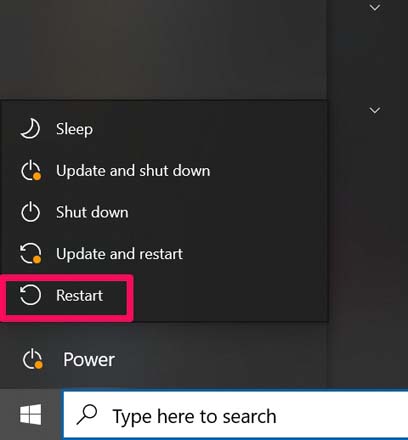
Wenn Sie Änderungen an den Chrome-Browseeinstellungen vorgenommen haben, ist es ideal, den Browser oder den PC neu zu starten, um alle Änderungen reibungslos zu integrieren und jegliche Art von Softwarefehler zu vermeiden.
Chrome-Browser neu starten
Oft fragt der Browser Sie, ob Sie ihn neu starten möchten, wenn Sie eine neue Chrome-Erweiterung hinzufügen. Dies geschieht, um die Änderungen zu speichern und im Browser widerzuspiegeln.
Stellen Sie nur sicher, dass Sie Ihre bestehenden Arbeiten speichern, bevor Sie den Browser schließen und neu starten. Überprüfen Sie nach dem Neustart des Browsers, ob die betreffende Erweiterung, die den Fehler angezeigt hat, jetzt einwandfrei funktioniert oder nicht?
Internetverbindung überprüfen
In den meisten Fällen kann es ein einfacher Grund sein, dass Ihre Internetverbindung nicht richtig funktioniert, und eine Erweiterung, die das Internet benötigt, um zu funktionieren, wird nicht wie gewünscht arbeiten. Daher müssen Sie Ihre Internetverbindung beheben.
Sie können sich mit Ihrem Internetanbieter in Verbindung setzen und fragen, ob Wartungsarbeiten durchgeführt werden. Andernfalls können Sie versuchen, den Router manuell zurückzusetzen und zu überprüfen, ob irgendwelche Kabel lose oder nicht richtig angeschlossen sind.
Erweiterung nicht auf M-Serie-Chip unterstützt
Es gibt einige Erweiterungen und sogar Software, die möglicherweise nicht mit dem Mac M-Serie-Chip wie M1, M1X usw. kompatibel sind. Wenn Sie versuchen, das Add-On auf Ihrem MacBook mit dem neuesten M-Serie-Chip zu installieren, werden Sie auf den Fehler stoßen.
Es gibt keine Lösung zur Behebung des Problems, da der Entwickler in Zukunft einen Patch veröffentlichen wird, der es der Erweiterung ermöglicht, auf dem MacBook-Computer zu funktionieren.
Aktualisieren Sie Ihren Chrome-Browser
Obwohl der Chrome-Browser sich automatisch aktualisiert, sollten Sie doppelt überprüfen, falls der Browser ein Update verpasst hat. Fehler sind ein häufiges Phänomen und können dazu führen, dass Sie die Meldung Ein Fehler ist aufgetreten erhalten, wenn Sie eine Erweiterung verwenden.
Daher sollten Sie manuell überprüfen, ob der Google Chrome-Browser ein Update benötigt.
- Starten Sie den Chrome-Browser.
- Geben Sie dann Chrome://Settings ein.
- Navigieren Sie im linken Bereich zu Über Chrome und klicken Sie darauf.
- Jetzt sollten Sie auf der rechten Seite idealerweise Chrome ist auf dem neuesten Stand sehen.
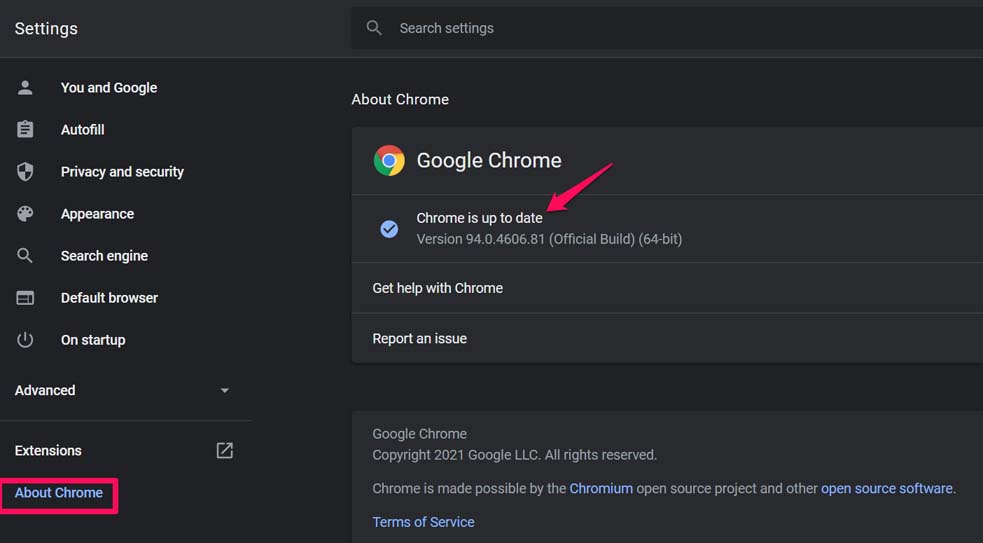
- Andernfalls gibt es eine Option, um ein verfügbares Update manuell zu installieren.
Chrome-Erweiterung entfernen
Es gibt einige Chrome-Erweiterungen, die versuchen, Skripte oder Codes auszuführen. Wenn ein solches Add-On mit dem Browser in Konflikt steht, können Sie keine anderen Erweiterungen in Ihrem Browser installieren. Wenn Sie glauben, dass es kein Problem mit dem Chrome-Browser gibt, das Problem jedoch möglicherweise in der Erweiterung liegt, können Sie sie deaktivieren;
- Entfernen Sie zuerst die Erweiterung, indem Sie im Chrome-Browser zu Chrome://extensions gehen.
- Klicken Sie dann auf die Option Entfernen neben der bestimmten Erweiterung, die Sie entfernen und neu installieren möchten.
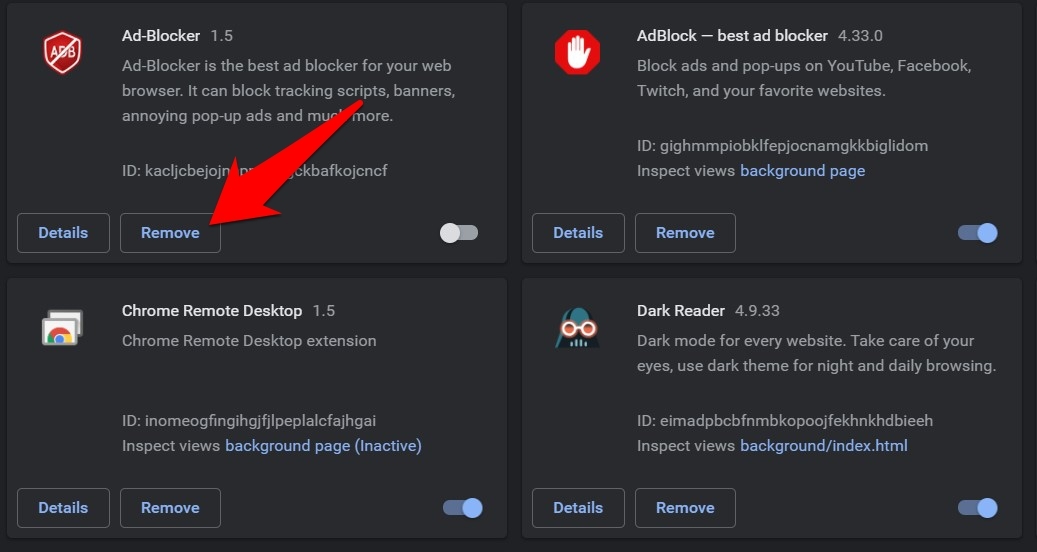
- Suchen Sie nach dem Entfernen die Erweiterung im Chrome Webstore und installieren Sie sie.
Eingebaute Bereinigungsfunktion von Chrome aktivieren
Um Malware und Adware fernzuhalten, verfügt der Chrome-Browser über diese integrierte Funktion, die es Ihnen ermöglicht, potenziell schädliche Apps, Dienste und Erweiterungen zu suchen und zu entfernen.
- Öffnen Sie den Chrome-Browser
- Geben Sie Chrome://settings ein und drücken Sie die Eingabetaste
- Klicken Sie im linken Bereich auf Erweitert, um die Optionen zu erweitern.
- Klicken Sie auf Zurücksetzen und Bereinigen.
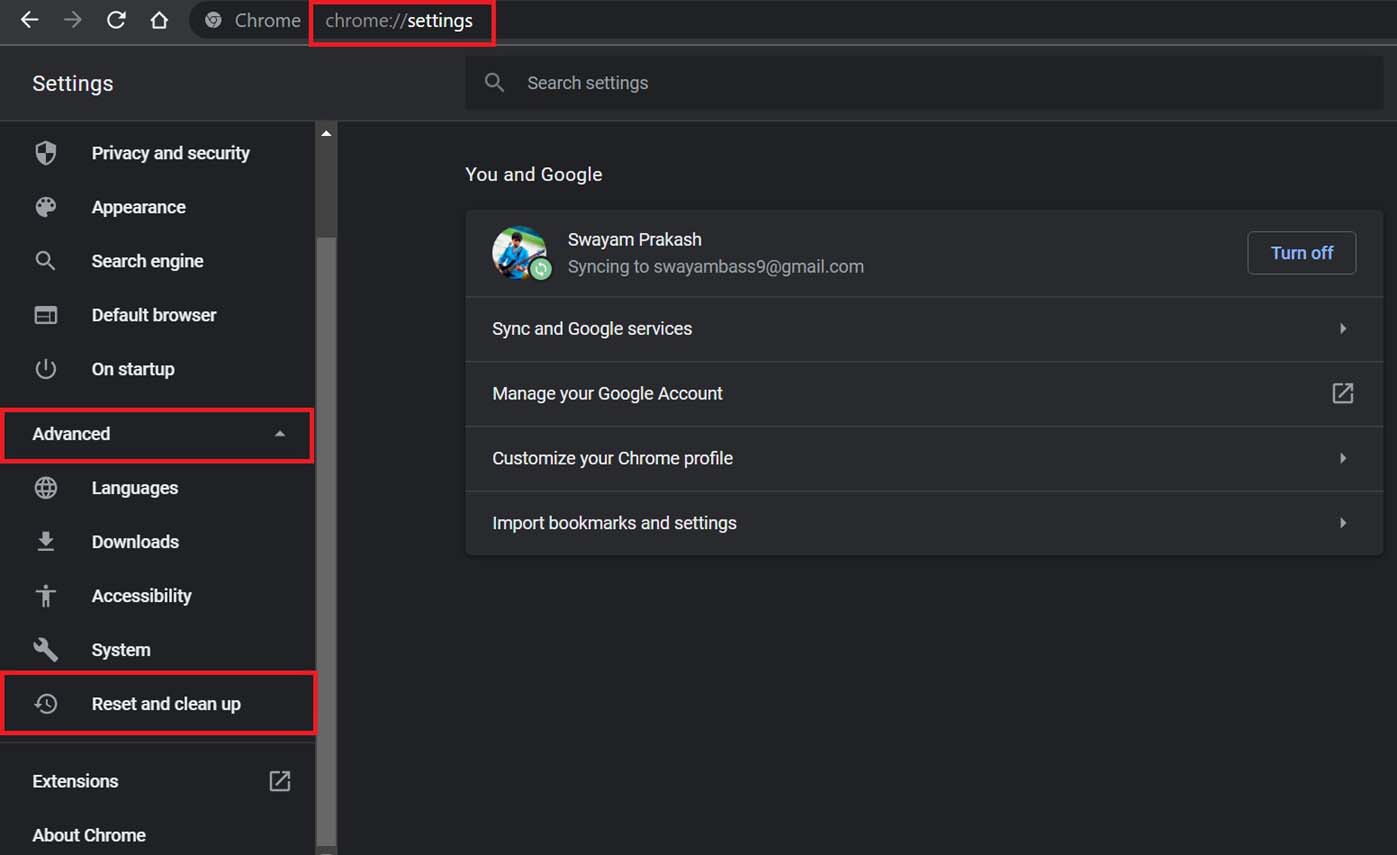
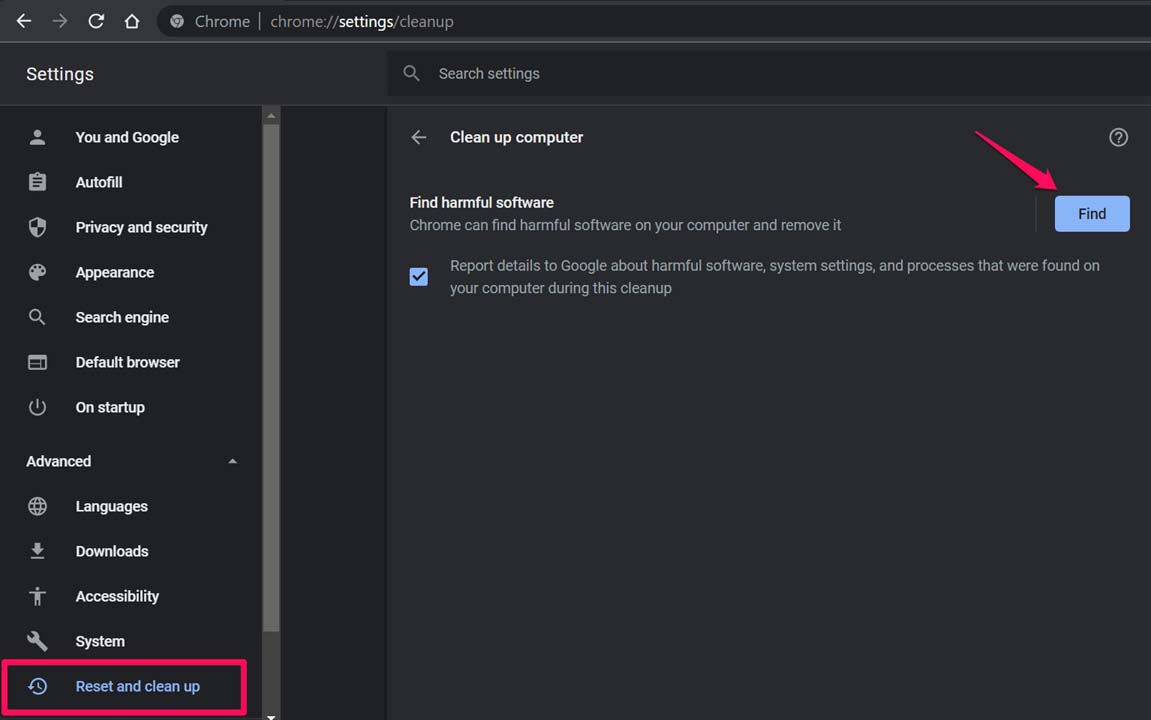
- Klicken Sie dann auf Bereinigen [diese Option befindet sich auf dem Hauptbildschirm]
- Klicken Sie darunter auf Suchen und aktivieren Sie auch das Kontrollkästchen daneben, das besagt, dass Fehler an Google gemeldet werden sollen.
Kontaktieren Sie den Entwickler der Erweiterung
Es kann vorkommen, dass die Erweiterung ursprünglich für Tests gedacht war, die von bestimmten Testbenutzern und nicht von jedermann durchgeführt werden sollten. Vielleicht hat der Entwickler die Erweiterung im Chrome Webstore veröffentlicht, aber vergessen, die Erlaubnis zur öffentlichen Nutzung zu erteilen.
Auf dieser Erweiterungsseite sollten die Kontaktdaten des Entwicklers wie E-Mail-ID oder Social-Media-Handle vorhanden sein. Kontaktieren Sie einfach den Entwickler und informieren Sie ihn über das Problem. Er wird Ihnen die Erlaubnis erteilen oder, falls das nicht das Problem ist, Ihnen weiterhelfen.
Setzen Sie den Chrome-Browser auf Ihrem PC zurück
Wenn nichts anderes funktioniert, können Sie versuchen, den Chrome-Browser zurückzusetzen. Dadurch werden die auf dem Browser gespeicherten Website-Cookies gelöscht, die vorhandenen Erweiterungen deaktiviert, aber die Passwörter und Lesezeichen bleiben unberührt.
Öffnen Sie den Chrome-Browser
Gehen Sie zur Einstellungsseite, indem Sie die URL Chrome://Settings eingeben
Klicken Sie dann auf Erweitert > Zurücksetzen und Bereinigen.
Klicken Sie auf der rechten Seite auf Einstellungen auf die ursprünglichen Standardwerte zurücksetzen.
Klicken Sie dann im nächsten Dialogfeld, das angezeigt wird, auf Einstellungen zurücksetzen.
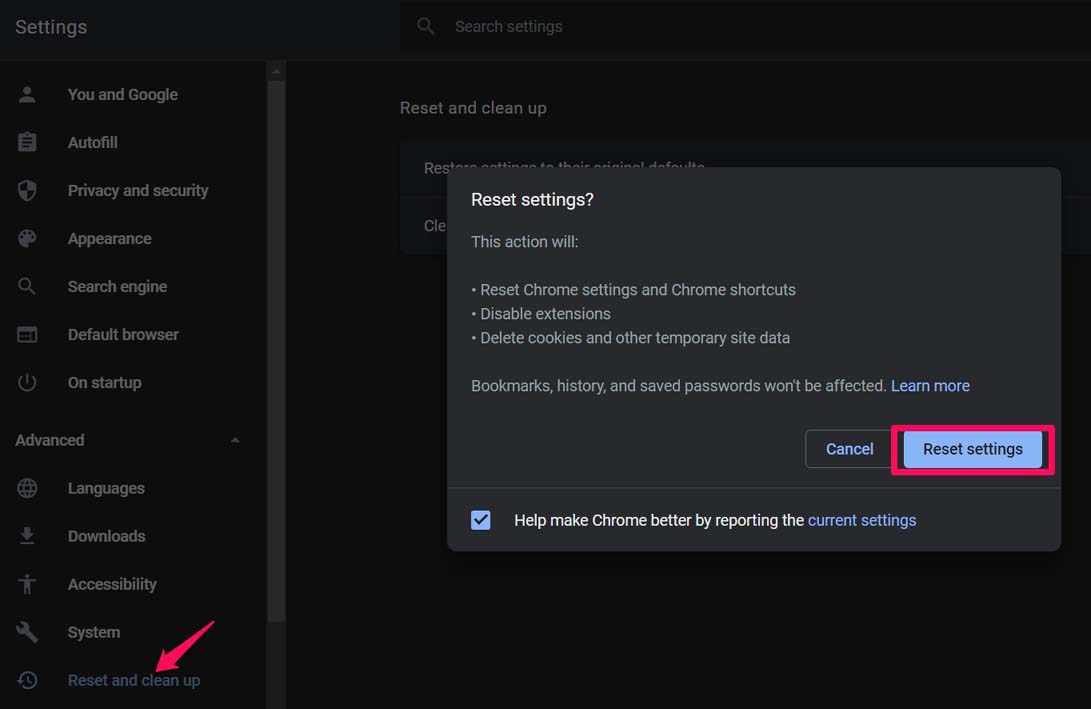
Nach dem Zurücksetzen starten Sie den Chrome-Browser erneut. Versuchen Sie nun, die Erweiterung zu verwenden, und überprüfen Sie, ob Sie weiterhin Fehlermeldungen erhalten. Es sollte jetzt behoben sein.
Das ist alles, was Sie über die Behebung des Fehlers wissen müssen, der bei einer Chrome-Erweiterung aufgetreten ist, die sie im Chrome-Browser unbrauchbar macht.
Wenn Sie Gedanken zu Chrome-Erweiterung reparieren: Ein Fehler ist aufgetreten, Download unterbrochen haben, können Sie gerne unten im Kommentarfeld schreiben. Abonnieren Sie auch unseren DigitBin YouTube-Kanal für Video-Tutorials. Prost!
Erhalte neue Beiträge in deinem Posteingang.
Kein Spam. Jederzeit abmelden.