Gaming · 10 min read · Oct 07, 2025
Fix: COD Black Ops 3 Stürzt beim Start auf PC Ab
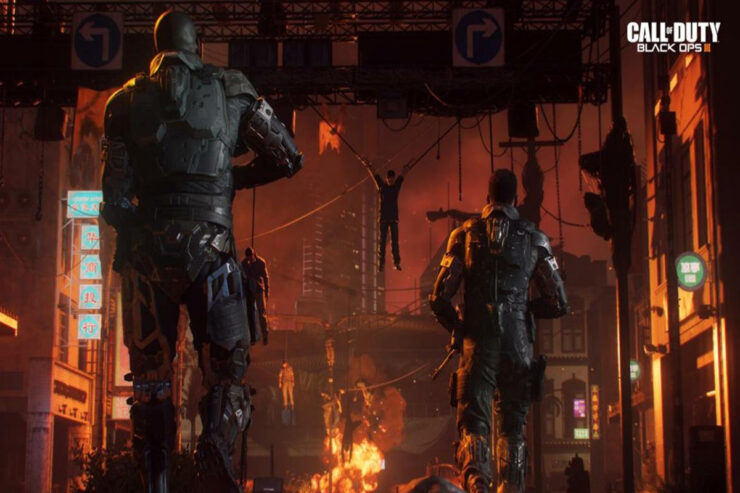
Trotz der Ablösung der Großen und Klassiker von Black Ops I & II ist Black Ops III wirklich das beste Spiel der Reihe. Das Spiel hat jedoch einen Zombies-Modus, den die Benutzer am meisten genossen haben (laut Berichten). Das Spiel bietet einen Soldaten mit cybernetisch verbesserten Gliedmaßen und Technologie, der gegen einen uninteressanten Gegner kämpft. All das klingt großartig, oder?
Nun, es gibt eine dunkle Wahrheit, da dieses Spiel von 2015 mit vielen Kritiken konfrontiert ist, weil viele Benutzer feststellen, dass seit dem letzten Update das COD Black Ops 3 beim Start auf ihrem PC abstürzt. Glücklicherweise gibt es einige Lösungen, die Sie verwenden können, um dieses Problem zu beheben, und wissen Sie was? Wir haben alle notwendigen Fehlerbehebungsmethoden erwähnt, um das Problem des COD Black Ops 3 zu lösen, das beim Start auf dem PC abstürzt. Also, lassen Sie uns anfangen.
Beste Möglichkeiten zur Behebung des Absturzes von COD Black Ops 3 beim Start auf PC
Ja, Sie können das Problem des COD Black Ops 3, das beim Start auf dem PC abstürzt, beheben, denn es ist mit den in diesem Leitfaden genannten Lösungen möglich. Falls Sie diesen Fehler selbst beheben möchten, stellen Sie sicher, dass Sie alle notwendigen Lösungen unten durchführen:
Fix 1: Führen Sie das Spiel mit Administratorrechten aus
Wenn Sie nach einer effektiven Lösung suchen, sollten Sie diese ausprobieren. Indem Sie dem Spiel Administratorrechte geben, können Sie sicherstellen, dass es die Ressourcen nutzt, die es benötigt, um reibungslos zu laufen. Gehen Sie dazu wie folgt vor:
- Ihr Spiel kann mit Administratorrechten auf zwei Arten ausgeführt werden. Wenn Sie Ihr Spiel als Administrator ausführen möchten, klicken Sie einfach mit der rechten Maustaste auf die .exe-Datei und wählen Sie Als Administrator ausführen aus dem Dropdown-Menü.
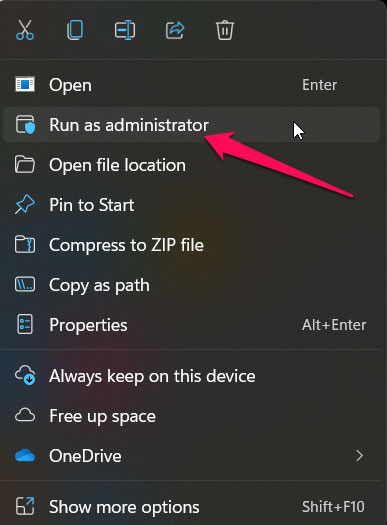
- Alternativ können Sie mit der rechten Maustaste auf die .exe-Datei klicken und Eigenschaften auswählen, um das Spiel jedes Mal mit Administratorrechten auszuführen.
- Wählen Sie dann die Registerkarte Kompatibilität und aktivieren Sie das Kontrollkästchen Als Administrator ausführen.
- Sobald Sie Ihre Änderungen vorgenommen haben, klicken Sie auf die Schaltfläche Übernehmen.
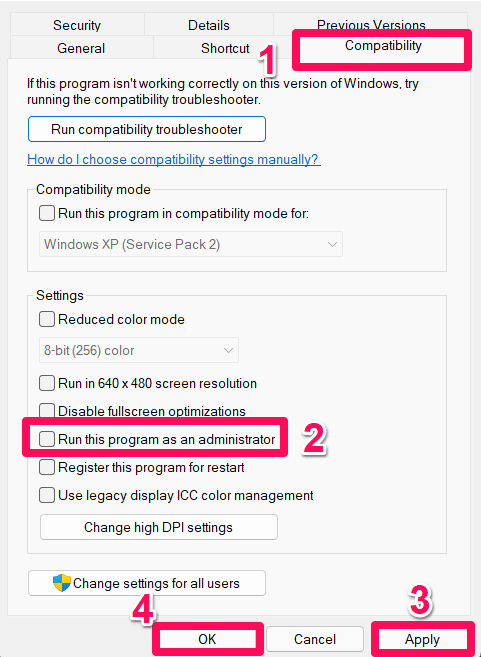
Sie sind fertig. Sobald Sie das Spiel ausführen, wird es automatisch ausgeführt. Jetzt wird Ihr Problem höchstwahrscheinlich behoben sein. Aber gleichzeitig, wenn Sie immer noch keine Lösung gefunden haben, machen Sie sich keine Sorgen, denn wir haben weitere Lösungen für Sie. Lassen Sie uns zur nächsten Lösung übergehen.
Fix 2: Starten Sie Ihr Gerät neu
Da viele Benutzer berichtet haben, dass es in der Vergangenheit für sie funktioniert hat, ist es eine wertvolle und wesentliche Lösung, die Ihnen helfen wird, dieses Problem zu beheben. Daher sollten Sie dies auch testen und sehen, ob das COD Black Ops 3 beim Start in Windows verschwindet.
Fix 3: Deaktivieren Sie den Spielmodus
Sie sollten den integrierten Spielmodus in Windows 10 deaktivieren, wenn die obige Lösung nicht funktioniert. Das Deaktivieren des Spielmodus könnte jedoch das Potenzial haben, Ihnen zu helfen, das Problem zu beheben. Es ist also am besten, den Spielmodus für einen vorübergehenden Zeitraum zu deaktivieren, wenn Sie auf solche Probleme stoßen, da Ihr Spielmodus viele notwendige Prozesse im Hintergrund deaktivieren kann, die Ihr Spiel beeinträchtigen können. Um Ihren Spielmodus zu deaktivieren, gehen Sie wie folgt vor:
- Öffnen Sie das Windows-Einstellungsfenster, indem Sie die Windows + I-Tasten auf Ihrer Tastatur drücken.
- Navigieren Sie zur Registerkarte Gaming und klicken Sie auf Spielmodus. Um ihn auszuschalten, schalten Sie den Schalter um.
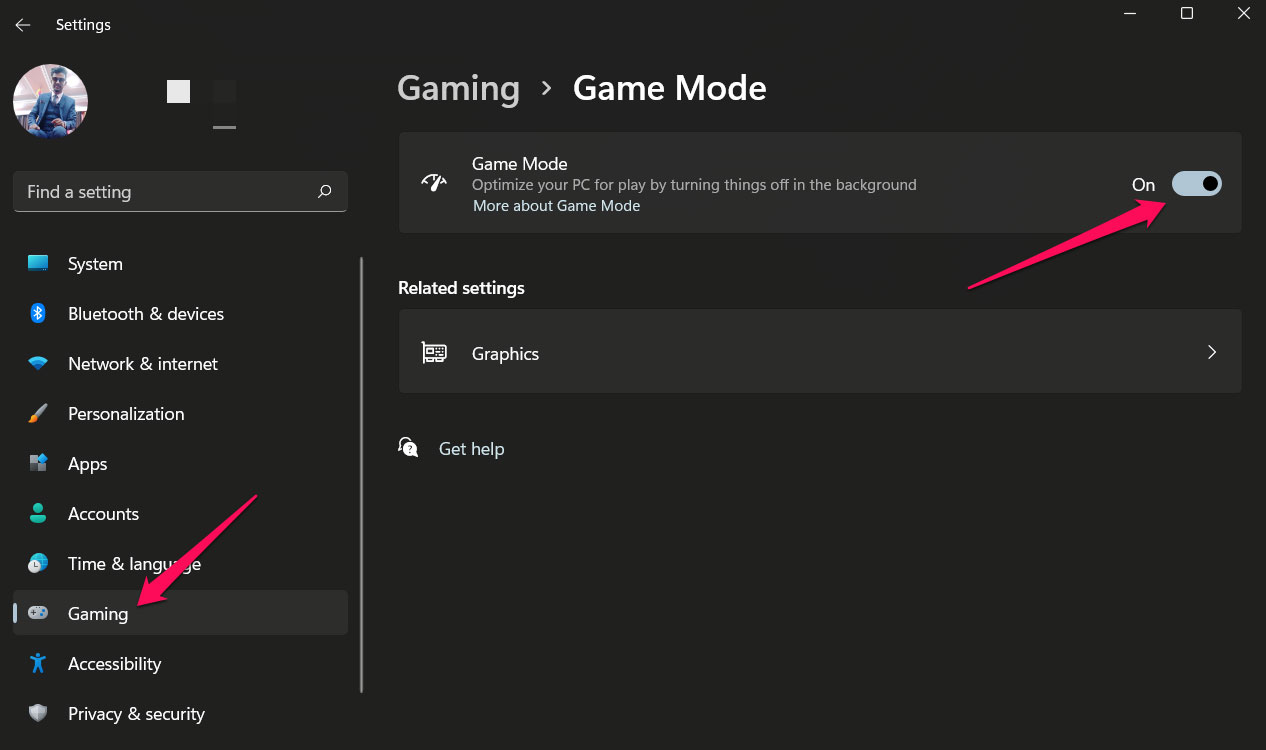
- Um sicherzustellen, dass die neuen Einstellungen sofort wirksam werden, starten Sie Ihren PC neu. Starten Sie das COD-Spiel und sehen Sie, ob das Problem verschwindet.
Fix 4: Überprüfen Sie, ob ein ausstehendes GPU-Treiberupdate vorliegt
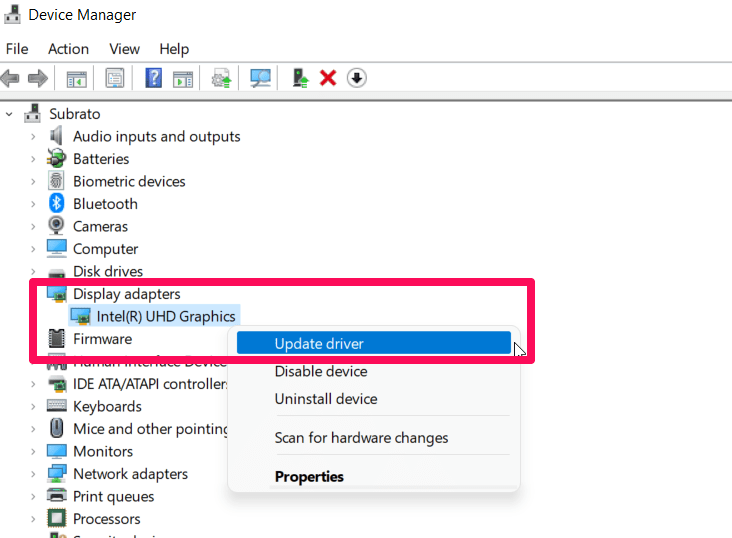
Das Aktualisieren des Grafikkartentreibers ist der erste Schritt, den Sie unternehmen müssen. Glücklicherweise ist das Aktualisieren Ihres Treibers nicht schwierig. Gehen Sie dazu einfach die folgenden Schritte durch.
- Halten Sie mit Ihrer Tastatur die Windows + R-Tasten gedrückt. Sie sehen das Eingabefeld für den Ausführen-Befehl.
- Geben Sie dann dxdiag in das Textfeld ein und drücken Sie die Eingabetaste.
- Klicken Sie auf die Registerkarte Anzeige und suchen Sie den Namen Ihres GPU-Herstellers im neuen Fenster, das erscheint. Klicken Sie einfach mit der rechten Maustaste darauf und wählen Sie die Option Treiber aktualisieren aus dem geöffneten Kontextmenü.
- Wenn Sie keine Updates gefunden haben, gibt es eine andere Methode zum Aktualisieren Ihrer GPU-Treiber. Öffnen Sie dazu Ihren Browser und suchen Sie nach der offiziellen Website Ihres GPU-Herstellers.
- Geben Sie die Details zu Ihren GPU-Treibern auf der Website Ihres GPU-Herstellers ein, um Ihre GPU-Treiber zu finden. Laden Sie sie anschließend herunter und installieren Sie sie manuell.
Fix 5: Nehmen Sie einige Änderungen an den Grafikkarteneinstellungen vor
Je nach GPU-Hersteller, den Sie haben, können Sie die angegebenen Schritte befolgen. Lassen Sie uns damit beginnen:
Für AMD:
- Halten Sie die Windows + R-Taste auf Ihrer Tastatur gedrückt und drücken Sie sie, um das Ausführungsdialogfeld zu öffnen. Geben Sie im Textfeld Control ein und klicken Sie auf OK, um die Systemsteuerung zu öffnen.
- Suchen Sie in der Systemsteuerung nach AMD Radeon Einstellungen und klicken Sie darauf.
- Bewegen Sie sich zum Abschnitt Gaming, klicken Sie auf Globale Einstellungen und passen Sie die Einstellungen nach Bedarf an.
Für Intel:
- Zunächst müssen Sie die Systemsteuerung öffnen und über die Intel Grafikeinstellungen fahren.
- Wählen Sie die 3D-Option. Klicken Sie auf 3D-Einstellungen, um sie zu öffnen.
- Wählen Sie dann die Schaltfläche Scannen, um COD Black Ops 3 zur Liste der Anwendungen hinzuzufügen.
- Passen Sie anschließend die Einstellungen nach Bedarf an und klicken Sie auf die Schaltfläche Übernehmen.
Für Nvidia:
- Gehen Sie zur Systemsteuerung und klicken Sie auf Nvidia Systemsteuerung.
- Klicken Sie dann auf die Option 3D-Einstellungen und wählen Sie die Option Bildschirmeinstellungen anpassen mit Vorschau.
- Wählen Sie Meine Präferenz verwenden und ziehen Sie den Schieberegler nach rechts.
Starten Sie dann Ihren PC neu und führen Sie COD Black Ops 3 erneut aus, um zu sehen, ob Sie weiterhin Probleme haben.
Fix 6: Aktivieren Sie den Low Spec Mode
Mit diesem Schritt wird die Grafikqualität niedriger, aber das Spiel läuft weiterhin reibungslos. Probieren Sie diese Lösung aus, da sie sich als wirksam erwiesen hat, um Spiele zu beheben, die beim Start abstürzen. Hier sind die Schritte, um den Low Spec Mode zu aktivieren, während Sie COD Black Ops 3 spielen:
- Führen Sie das COD auf Ihrem Windows-System aus.
- Suchen Sie nun das Einstellungen-Symbol, das wie ein Zahnrad aussieht, und klicken Sie darauf. Dann können Sie Ihre Spieleinstellungen anpassen.
- Aktivieren Sie im Fenster mit den Spieleinstellungen das Kontrollkästchen Low Spec Mode aktivieren. Nachdem Sie dies getan haben, klicken Sie auf die Schaltfläche Fertig.
Fix 7: Führen Sie eine vollständige Reparatur durch
Mit dieser Methode können Sie die verschiedenen Probleme beheben, die verhindern, dass Ihr Spiel reibungslos auf Ihrem neuen PC läuft. Um eine vollständige Reparatur durchzuführen, folgen Sie diesen Schritten, wenn Sie nicht wissen, wie:
- Starten Sie das Spiel auf Ihrem PC und klicken Sie auf das Zahnrad-Symbol, um die Einstellungen zu öffnen.
- Sie können jetzt eine vollständige Reparatur einleiten, indem Sie auf die Schaltfläche Vollständige Reparatur einleiten klicken. Um den Reparaturprozess zu starten, klicken Sie auf die Schaltfläche Ja, wenn Sie dazu aufgefordert werden.
- Warten Sie anschließend einfach, bis die Reparatur abgeschlossen ist. Starten Sie dann Ihren PC neu und führen Sie das Spiel aus, um zu sehen, ob die Probleme behoben wurden.
Fix 8: Passen Sie die Energieoption an
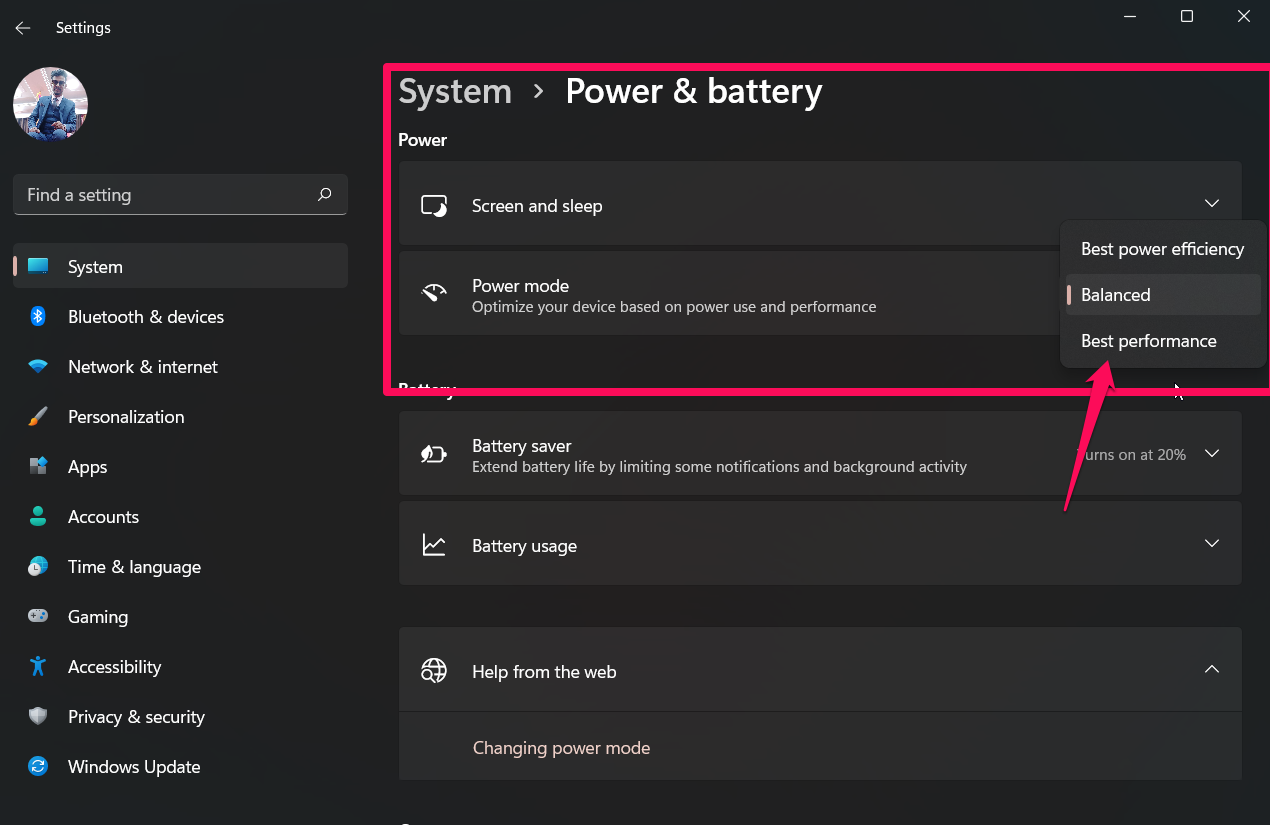
Manchmal können Sie die beste Leistung von Ihrem Computer erhalten, indem Sie den Energiesparplan Ihres Geräts ändern. Viele Benutzer behaupten auch, dass die Probleme mit COD Black Ops 3, die beim Start abstürzen, durch die Auswahl der Leistungsoption im Energiesparmodus behoben werden. Falls Sie nicht wissen, wie das geht, sind hier die Schritte:
- Öffnen Sie Windows-Einstellungen.
- Gehen Sie zu Strom & Akku.
- Tippen Sie auf Strommodus.
- Wählen Sie Leistung.
Fix 9: Setzen Sie eine FPS-Obergrenze, um das FPS-Drop-Problem zu beheben
Mit dem folgenden Verfahren können Sie FPS-Drops während des Spiels von COD Black Ops 3 verhindern, was das Absturzproblem weiter beheben wird:
- Öffnen Sie das Spiel und fahren Sie über Benutzerdefiniertes Spiel. Klicken Sie auf das Menü Optionen.
- Suchen Sie das Frame Rate Cap-Feld unter der Registerkarte Video. Wenn Sie das gefunden haben, klicken Sie darauf und stellen Sie die Bildrate auf 60 FPS ein. Speichern Sie anschließend Ihre Änderungen.
- Klicken Sie unter der Gameplay-Registerkarte auf Bewegungsschutz. Deaktivieren Sie dann das Kontrollkästchen Bewegungsschutz.
- Das ist es. Klicken Sie nun auf die Schaltfläche OK und starten Sie Ihr Windows-System neu.
Fix 10: Aktivieren Sie V-Sync
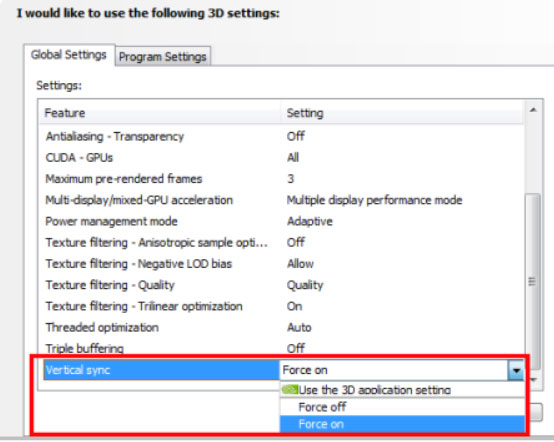
Wenn Sie Probleme mit COD Black Ops 3 haben, das beim Start abstürzt, könnte das Aktivieren von V-Sync eine Lösung für Sie sein. Es gibt auch Fälle, in denen es helfen kann, das Absturzproblem zu beheben. Daher empfehlen wir Ihnen, zu überprüfen, ob diese Lösung Probleme mit Ihrem Spiel behebt, indem Sie die unten genannten Schritte ausprobieren.
- Öffnen Sie die Nvidia Systemsteuerung. Gehen Sie dann zum Tab Erzwingen unter dem Abschnitt Vertikale Synchronisation.
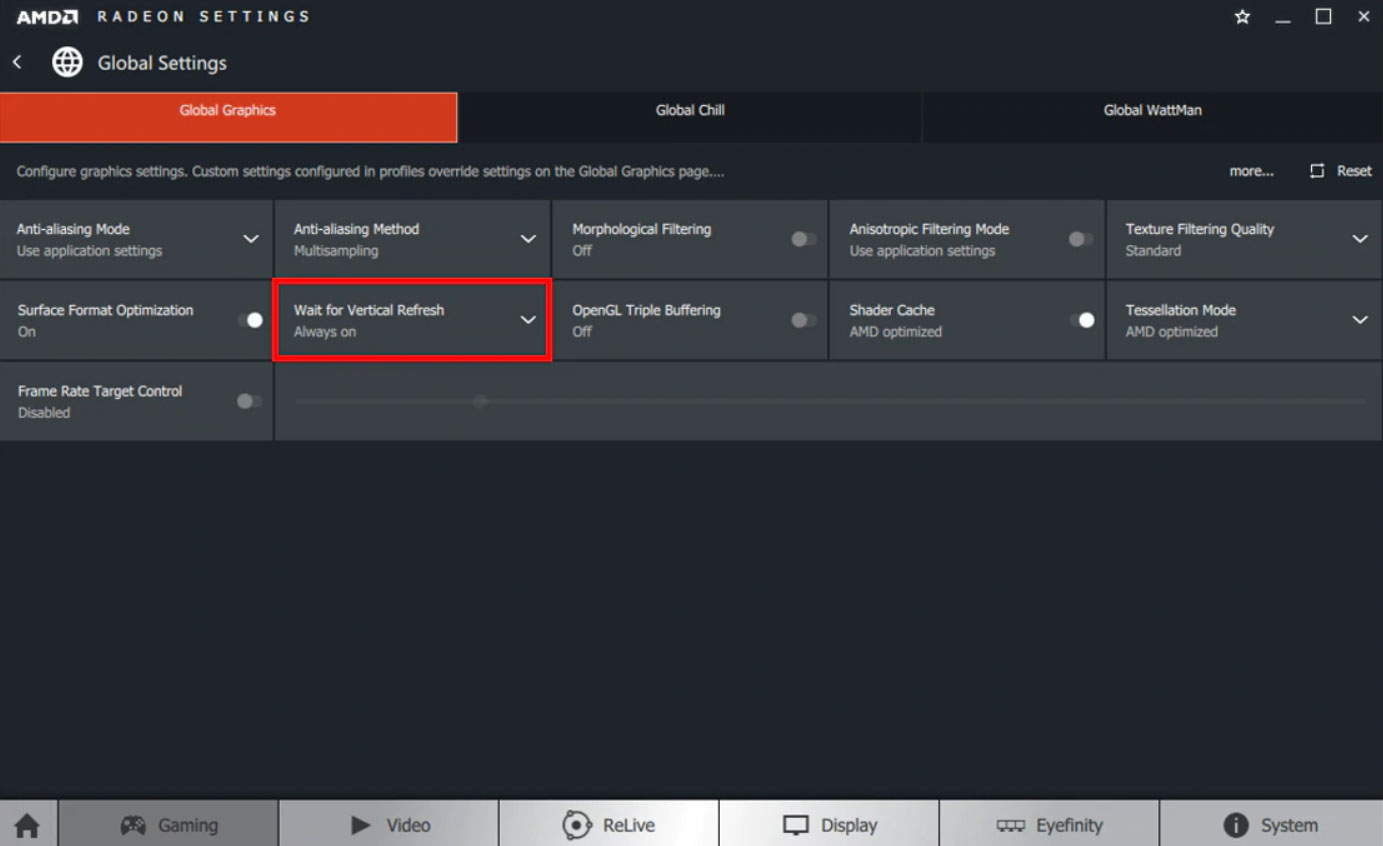
- Für AMD-GPU-Benutzer klicken Sie mit der rechten Maustaste auf den freien Platz auf Ihrem Desktop. Wählen Sie im Dropdown-Menü AMD Radeon Einstellungen aus.
- Klicken Sie im Fenster Radeon Einstellungen auf Globale Einstellungen.
- Sie sind fertig. Wählen Sie Warten auf vertikale Aktualisierung und dann Sync verbessern.
- Führen Sie nun das Spiel aus, um zu überprüfen, ob das Problem mit COD Black Ops 3, das beim Start abstürzt, behoben ist oder nicht.
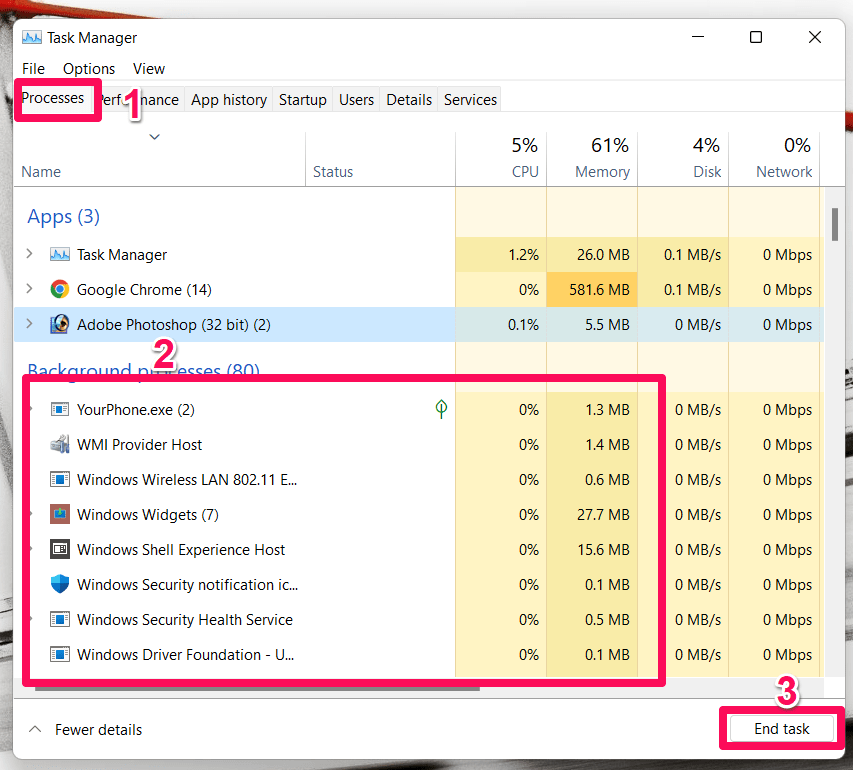
Fix 11: Schließen Sie Hintergrundprozesse
Wir empfehlen, die Hintergrundprozesse Ihres Spiels zu schließen, wenn keine der oben genannten Lösungen Ihnen hilft, das Problem des COD Black Ops 3, das beim Start abstürzt, zu beheben. Hier sind die Schritte, die Sie befolgen müssen, um diesen Fix auf Ihrem PC durchzuführen:
- Öffnen Sie zunächst den Task-Manager, indem Sie die Strg + Alt + Esc-Tasten drücken.
- Gehen Sie nun zur Registerkarte Prozesse und suchen Sie nach COD-bezogenen Prozessen.
- Klicken Sie danach auf die Schaltfläche Task beenden.
Fix 12: Löschen Sie die Battle.Net-Cache-Daten
Es besteht kein Zweifel, dass beschädigte Cache-Daten letztendlich zu zahlreichen Problemen führen können. Daher müssen Sie dies versuchen, um die Probleme mit COD Black Ops 3, die beim Start abstürzen, zu beheben. So geht’s:
- Schließen Sie alle Spiele, bevor Sie Battle.net beenden.
- Drücken Sie dann die Win + R-Taste, um das Ausführen-Dialogfeld zu öffnen.
- Geben Sie %programdata% ein, um den Programmdaten-Ordner zu öffnen.
- Gehen Sie zu Battle.net im Blizzard Entertainment-Ordner.
- Wählen Sie alle Dateien aus dem Cache aus und klicken Sie auf Löschen.
- Starten Sie Ihren Computer neu, nachdem alle Daten gelöscht wurden.
Fix 13: Setzen Sie die Priorität hoch
Windows-PC-Benutzer können möglicherweise auch das Problem des COD Black Ops 3, das beim Start abstürzt, beheben, indem sie die App auf hohe Priorität setzen. Um die hohe Priorität festzulegen, folgen Sie diesen Schritten:
- Klicken Sie zunächst mit der rechten Maustaste auf das Startmenü und wählen Sie Task-Manager aus.
- Klicken Sie auf die Schaltfläche Details und klicken Sie mit der rechten Maustaste auf Ihr Spiel.
- Wählen Sie Priorität festlegen und dann hoch.
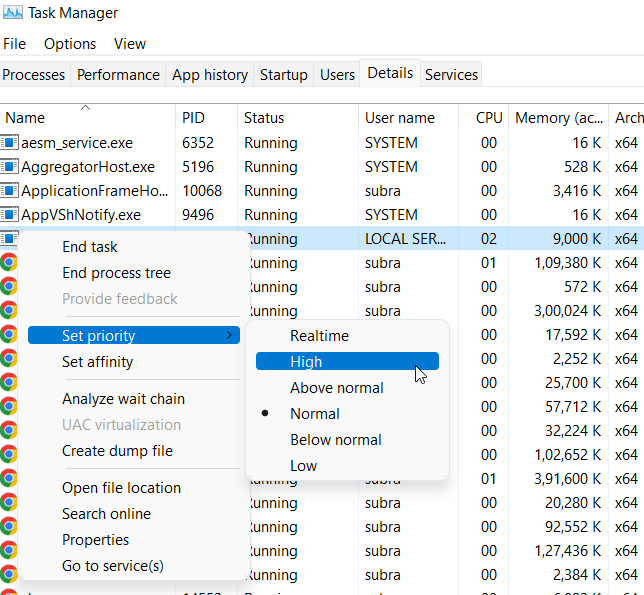
Sie sind fertig. Sie können jetzt versuchen, COD Black Ops 3 erneut zu starten, um zu sehen, ob es abstürzt.
Fix 14: Installieren Sie COD Black Ops 3 neu
Haben Sie jeden Fix ausprobiert und das COD Black Ops 3 stürzt weiterhin beim Start ab? Nun, machen Sie sich keine Sorgen! Sie sollten versuchen, das Spiel neu zu installieren, da dies die letzte Option ist, die übrig bleibt. Installieren Sie Ihr COD Black Ops 3 auf Ihrem PC neu und überprüfen Sie, ob es hilft.
Wenn Sie Gedanken zu Fix: COD Black Ops 3 Stürzt beim Start auf PC Ab haben, können Sie gerne unten im Kommentarfeld schreiben. Abonnieren Sie auch unseren DigitBin YouTube-Kanal für Video-Tutorials. Prost!
Erhalte neue Beiträge in deinem Posteingang.
Kein Spam. Jederzeit abmelden.