Gaming · 6 min read · Mar 14, 2026
Fix: CoD MW2 Warzone Stürzt Auf PC Immer Ab
Mit der neuesten Veröffentlichung von Warzone sind viele Spieler der Plattform beigetreten und haben viele Abstürze und Fehler erlebt.
Nichts ist ärgerlicher, als zu sehen, wie ein Spiel abrupt abstürzt. Wenn Sie einer dieser Spieler sind, die mit diesem Problem konfrontiert sind, sehen Sie sich unseren vollständigen Leitfaden zur Behebung des Absturzproblems in Warzone an.
Warum Stürzt Warzone Auf PC Immer Ab?
Nach einer kurzen Entwicklungsphase wurde Warzone 2 kürzlich veröffentlicht. In der Anfangsphase jeder Spielveröffentlichung ist es üblich, Glitches im Spiel zu beobachten.
Insbesondere wenn viele Spieler der Plattform beitreten, ist es für die Entwickler schwierig, die Spielserver auszubalancieren und stabil zu halten.
Obwohl der genaue Grund für die Abstürze des Warzone-Spiels unbekannt ist, können Sie einige der Lösungen in unserem Leitfaden ausprobieren.
So Beheben Sie, Wenn Warzone Auf PC Immer Abstürzt?
Überprüfen Sie Die Spielupdates
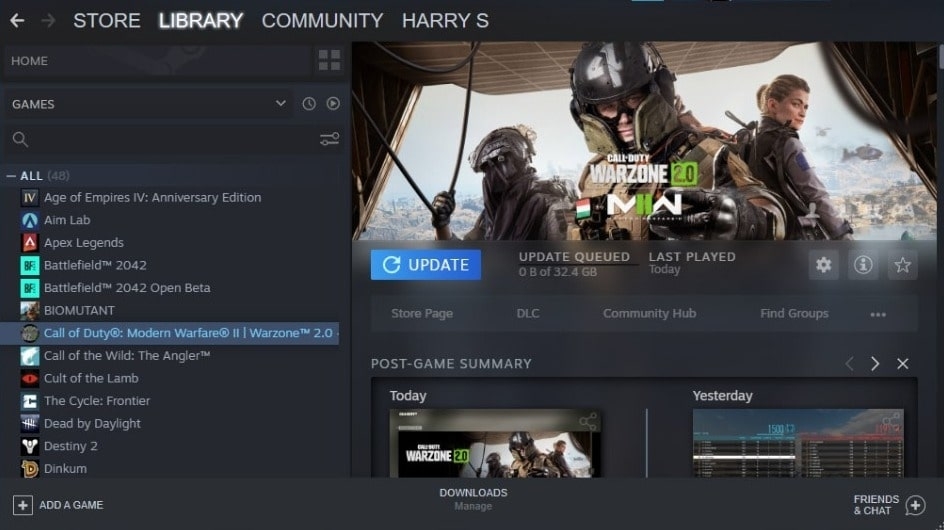
Nach der Veröffentlichung von Warzone 2 gibt es kontinuierliche Updates von Infinity Ward. Wenn Sie die notwendigen Updates nicht auf Ihrem PC installiert haben, könnten Sie kontinuierliche Spielabstürze erleben.
Es wird daher empfohlen, immer nach den neuesten Spielupdates zu suchen und diese auf dem PC zu installieren. Wenn möglich, können Sie auf Steam überprüfen, ob es ein aktuelles Update für das Spiel gibt.
Setzen Sie Die Shader-Qualität Auf Niedrig
Dies ist eine der einfachsten Lösungen, die Sie ausprobieren können. Manchmal kann dieser schnelle Fix Ihnen helfen, den Absturzfehler im Warzone-Spiel zu beheben. Shader haben einen mittleren Einfluss auf die GPU. So können Sie die Shader-Qualität auf niedrig setzen:
Zuerst öffnen Sie die Steam-Engine oder Battle.net und laden das Warzone-Spiel auf Ihrem PC.
Sobald das Spiel geladen ist, navigieren Sie zur Einstellungs-Seite des Spiels.
Klicken Sie im Seitenmenü auf die Option ‘Grafik‘.
Klicken Sie auf die zweite Registerkarte und wählen Sie die Option ‘Qualität‘.
Scrollen Sie nach unten, um die Option ‘Details und Texturen‘ zu sehen.
Wählen Sie nun ‘Shader Qualität‘ und klicken Sie auf die Option ‘Niedrig‘.
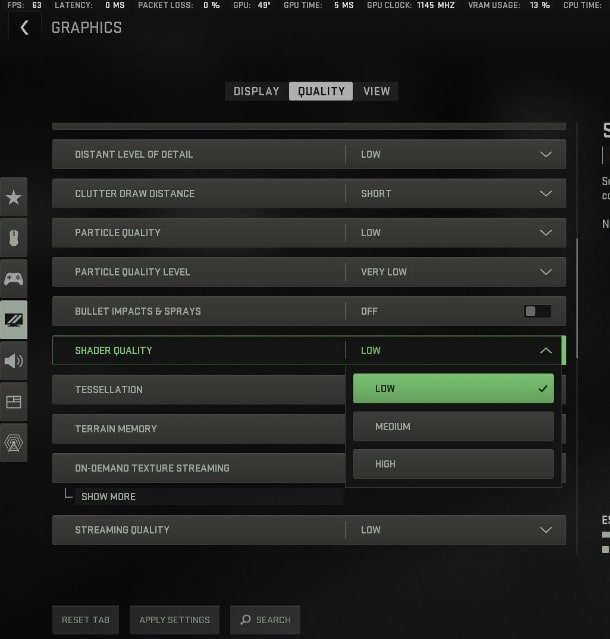
Wenden Sie die Einstellungen an, damit die Änderungen umgesetzt werden. Sobald dies erledigt ist, wird empfohlen, das Spiel neu zu starten.
Installieren Sie Den Neuesten Spiel-Patch
Es ist ganz normal, dass jede Spielversion ihre eigenen Bugs und Glitches hat. Um dies zu beheben, kommen die Entwickler des Spiels immer mit neuen Patches.
Wenn Sie das Absturzproblem in Warzone auf Ihrem PC haben, müssen Sie scannen und überprüfen, ob es aktuelle Spiel-Patch-Dateien gibt und diese installieren.
Setzen Sie NVIDIA Reflex Aus
Um die Latenz im Spiel zu reduzieren, wird empfohlen, den NVIDIA Reflex auszuschalten. Dies erhöht die Reaktionsfähigkeit Ihres Systems und lässt das Spiel flüssiger laufen. Dies gilt für Spieler, die NVIDIA-Karten in ihrem System haben.
Um den NVIDIA Reflex auszuschalten, folgen Sie den folgenden Schritten:
Zuerst navigieren Sie zu den ‘Einstellungen‘ des Spiels.
Wählen Sie nun die Option ‘Grafik‘ und klicken Sie auf die Registerkarte ‘Qualität‘.
Scrollen Sie nach unten, bis Sie die Option ‘Post-Processing-Effekte‘ sehen.
Wählen Sie nun das Dropdown-Menü und klicken Sie auf ‘NVIDIA Reflex Low Latency‘ und dann auf die Option ‘Aus‘.
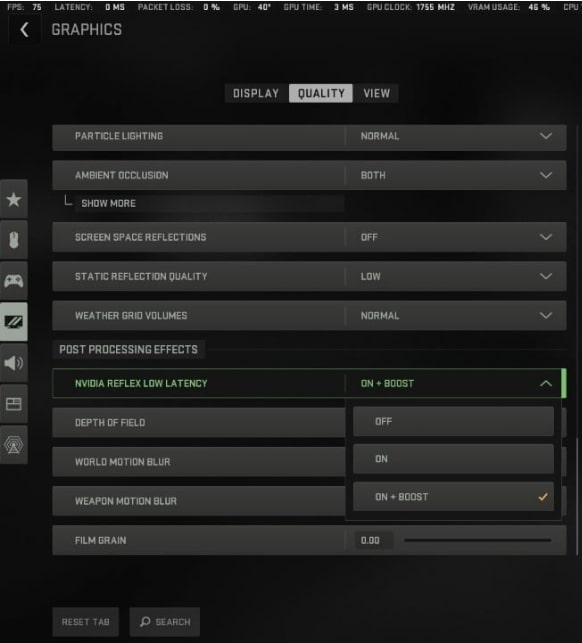
Überprüfen Sie nun, ob das Absturzproblem des Warzone-Spiels behoben ist oder nicht.
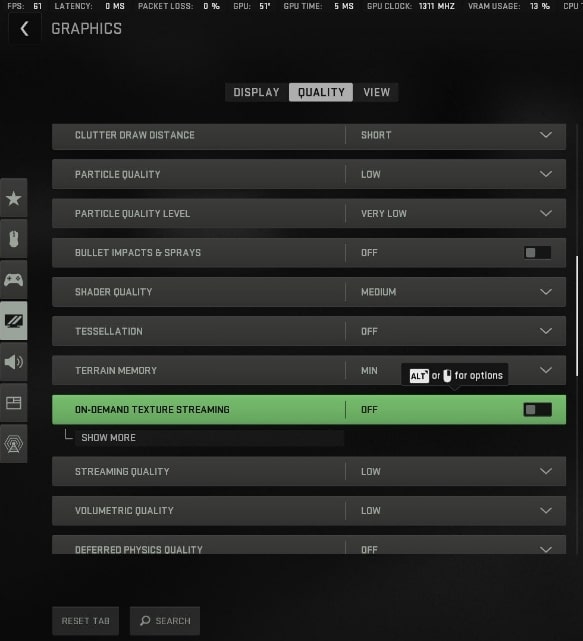
Deaktivieren Sie Das On-Demand-Textur-Streaming
Infinity Ward hat eine der High-End-Einstellungen im Spiel eingeführt, die als ‘On-Demand-Textur-Streaming‘ bezeichnet wird. Dies verbessert die Spielleistung und belastet gleichzeitig die Mittelklasse-Systeme stark.
Daher wird empfohlen, das ‘On-Demand-Textur-Streaming‘ zu deaktivieren, um den grafischen Druck auf Ihren PC zu reduzieren.
So können Sie dies tun:
Zuerst laden Sie das Warzone-Spiel auf Ihrem PC.
Navigieren Sie nun zu den In-Game-Einstellungen und wählen Sie die Option ‘Grafik‘.
Navigieren Sie nun zur Registerkarte Qualität.
Hier sehen Sie den Abschnitt ‘Details & Texturen‘. Klicken Sie darauf.
Suchen Sie nun nach der Option ‘On-Demand-Textur-Streaming‘ und deaktivieren Sie sie.
Wenden Sie die Einstellungen an und starten Sie das Warzone-Spiel neu, um die Änderungen zu übernehmen.
Überprüfen Sie Die Integrität Der Warzone-Spiel-Dateien
Wenn Sie fehlende oder beschädigte Warzone-Spiel-Dateien haben, könnten Sie dennoch sehen, dass das Spiel abrupt abstürzt. Sie müssen sich jedoch keine Sorgen über dieses Problem machen, da es integrierte Reparaturtools gibt.
So können Sie die Spieldateien reparieren:
Zuerst starten Sie den Battle.net-Client.
Klicken Sie nun auf den Spielnamen im linken Seitenbereich.
Gehen Sie nun zu den Optionen und klicken Sie auf die Option ‘Scannen und Reparieren‘.
Klicken Sie auf die Option ‘Scan starten‘.
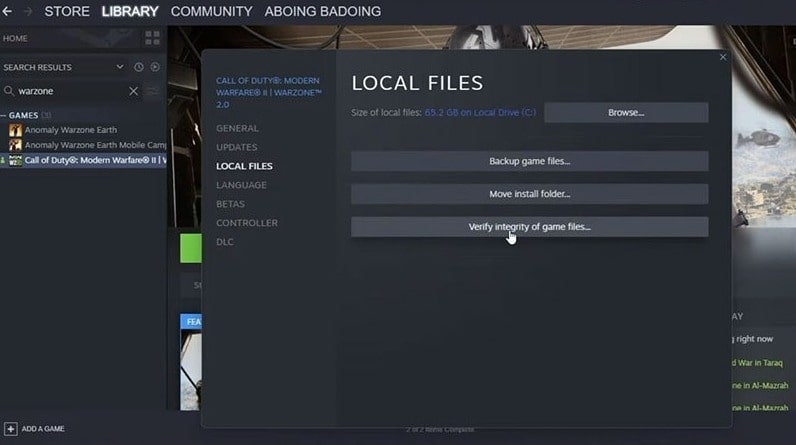
Nachdem der Vorgang abgeschlossen ist, starten Sie das Spiel neu und sehen Sie, ob das Problem behoben ist oder nicht.
Schließen Sie Unerwünschte Hintergrundanwendungen
Manchmal können Hintergrundanwendungen die Leistung des Spiels beeinträchtigen. Sie können die gesamten Systemressourcen verwenden und das Absturzproblem in Warzone auslösen. Sie müssen unerwünschte Hintergrundanwendungen schließen, um dies zu vermeiden. Um sie zu schließen, können Sie die folgenden Schritte ausführen:
Zuerst öffnen Sie die Taskleiste auf Ihrem System.
Klicken Sie mit der rechten Maustaste auf die Anwendung, die Sie schließen möchten, und klicken Sie auf die Option ‘Task beenden‘.
Falls Sie einen Prozess wie kite.exe sehen, schließen Sie ihn sofort.
Starten Sie nun das Warzone-Spiel erneut und sehen Sie, ob das Problem behoben ist oder nicht.
Aktualisieren Sie Das Betriebssystem
Manchmal kann ein veraltetes Betriebssystem einer der Gründe für Inkompatibilitätsprobleme des Spiels sein. Falls Sie Ihr Betriebssystem seit langem nicht aktualisiert haben, wird empfohlen, nach Updates auf Ihrem PC zu suchen. So können Sie das Betriebssystem aktualisieren:
Zuerst drücken Sie die Tastenkombination ‘Windows + I‘ und öffnen die Windows-Einstellungen. Navigieren Sie nun zur Option ‘Updates und Sicherheit‘.
Klicken Sie nun auf die Option ‘Nach Updates suchen.’ Falls Sie ein aktuelles Update sehen, klicken Sie darauf und installieren Sie das neueste Betriebssystem.
Nachdem das Update abgeschlossen ist, starten Sie das System neu und lassen die Änderungen wirksam werden.
Sobald das System neu gestartet ist, starten Sie das Spiel und sehen Sie, ob das Problem behoben ist oder nicht.
Installieren Sie Das Spiel Neu
Wenn keine der Lösungen Ihnen geholfen hat, installieren Sie die Spieldateien erneut. So können Sie die Spieldateien neu installieren:
Öffnen Sie die Blizzard Battle.net-App und wählen Sie die Version Ihres Spiels aus.
Klicken Sie auf das Zahnradsymbol neben der Schaltfläche ‘Spielen‘. Klicken Sie nun auf die Option ‘Deinstallieren‘.
Sobald die Deinstallation abgeschlossen ist, klicken Sie auf die Schaltfläche ‘Installieren‘ und installieren Sie das Spiel erneut.
Wechseln Sie Zu DirectX 11
Wenn Sie DirectX-Abstürze auf Ihrem PC haben, müssen Sie zu DirectX 11 wechseln, um das Spiel reibungslos auszuführen.
Zuerst starten Sie den Blizzard Battle.net-Client.
Wählen Sie das Warzone-Spiel aus dem linken Bereich und klicken Sie auf die Spiel Einstellungen.
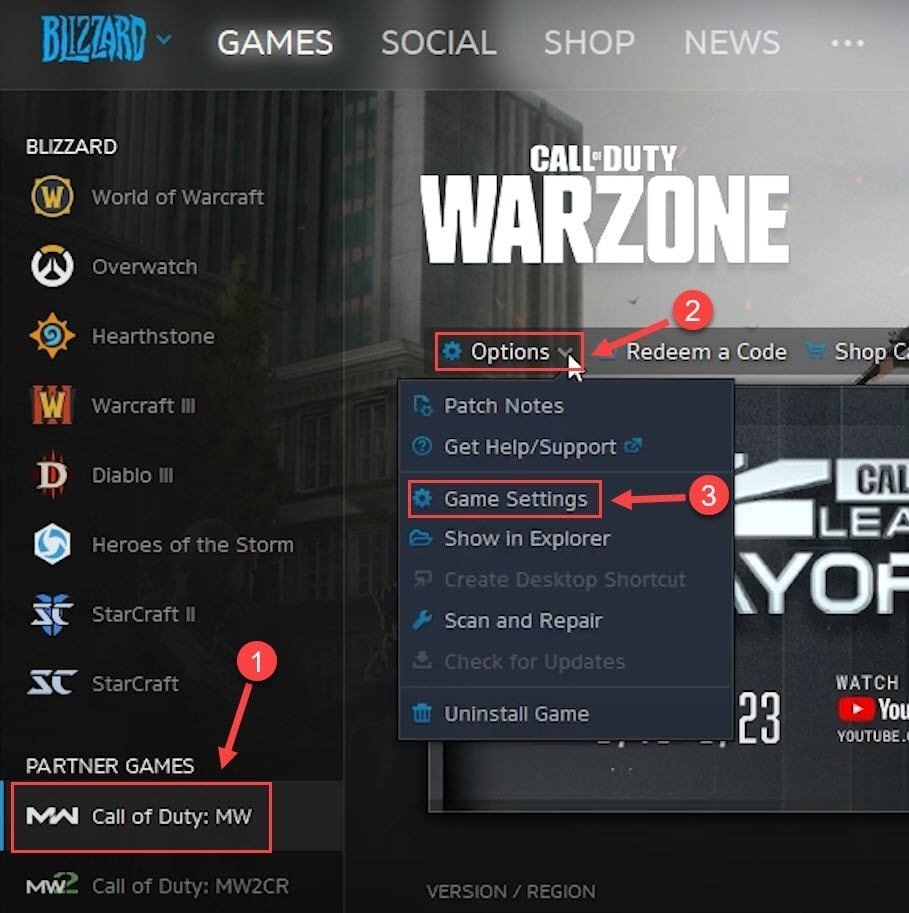
- Klicken Sie nun auf ‘Zusätzliche Befehlszeilenargumente‘ und geben Sie -D3D11 in das Textfeld ein.
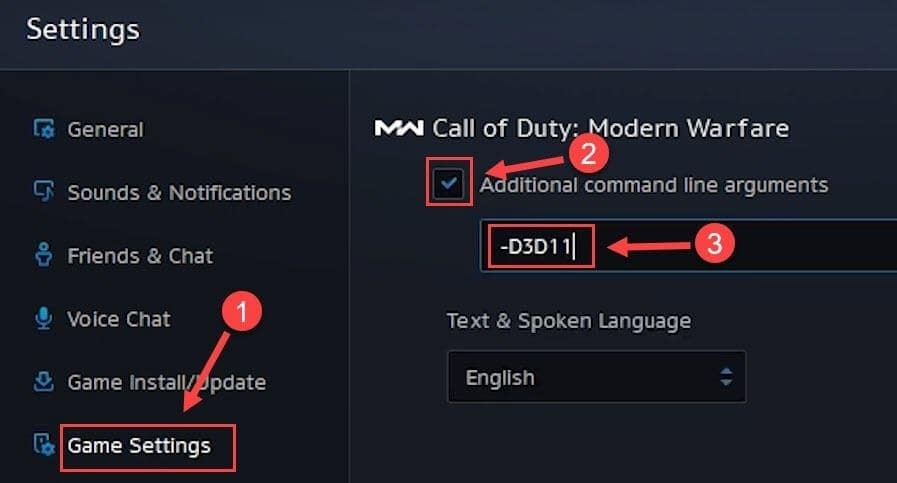
- Klicken Sie auf ‘Fertig‘ und lassen Sie die Änderungen wirksam werden.
Starten Sie nun Ihr Spiel neu und sehen Sie, wie es läuft.
Deaktivieren Sie Das Antivirenprogramm
Manchmal kann das Antivirenprogramm bestimmte Dateien und Anwendungen blockieren. Dies kann zu Absturzfehlern im Spiel führen. Wenn Sie also vorhaben, Warzone zu spielen, versuchen Sie, das Antivirenprogramm zu deaktivieren, bis Sie das Spiel gespielt haben, und aktivieren Sie es später wieder.
Fazit
Wir hoffen, dass Ihnen diese Lösungen geholfen haben, die Absturzfehler in Warzone zu beheben. Wann immer eine neue Lösung verfügbar ist, werden wir diesen Leitfaden aktualisieren.
Erhalte neue Beiträge in deinem Posteingang.
Kein Spam. Jederzeit abmelden.