Fehlerbehebung · 12 min read · Dec 28, 2025
Fix: COD Warzone Dev Error 6068 auf Windows
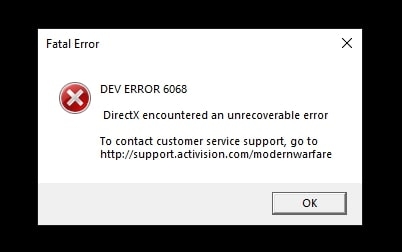
Während du dein Bestes gibst, um in Call of Duty: Warzone zu kämpfen, stürzt plötzlich dein Spiel ab und zeigt den Dev-Fehler 6068 an. Dies beeinträchtigt dein Gameplay und ärgert dich gleichzeitig.
Wenn du das Spiel startest, tritt der Fehler immer wieder auf. Wenn du nach einer Lösung für den Dev-Fehler 6068 suchst, haben wir alles für dich abgedeckt. Wir werden dir auch mitteilen, was ihn verursacht!
Was sind die Ursachen für den Dev-Fehler 6068?
Du fragst dich vielleicht, was den Dev-Fehler 6068 verursacht. Es gibt mehrere Gründe dafür.
Einige davon sind:
Nicht genügend Berechtigungen, um das Spiel effizient auszuführen
Die CPU hat Schwierigkeiten, das Spiel zu laden
Veraltete Grafiktreiber, Windows-Treiber oder Windows-Betriebssystem
Beschädigte oder fehlende Spieldateien
Spielen von Spielen auf mehreren Bildschirmen
VRAM kann schwere Grafiken nicht verarbeiten
Falsch konfigurierte Spieleinstellungen
Spielüberlagerungen, Spielleiste oder Leistungsüberwachungs-Apps stören
Unzureichender RAM
Es gibt noch viele weitere Gründe; jedoch führen diese nicht unbedingt zu dem Problem.
Wie behebt man den Dev-Fehler 6068 auf Windows?
Je nach Ursache des Dev-Fehlers 6068 kannst du ihn loswerden. Wir haben 18 Methoden erwähnt, und du solltest sie alle der Reihe nach befolgen, je nach den Gründen, die zu ihnen führen.
Methode 1: Call of Duty als Administrator ausführen
Genügend Berechtigungen zu haben, kann oft zu einem Fehler führen; daher gewährt das Ausführen als Administrator spezielle Berechtigungen.
Befolge die folgenden Schritte, um Call of Duty als Administrator auszuführen:
Schritt 1: Klicke mit der rechten Maustaste auf die Battle.net-App und wähle Eigenschaften aus dem Dropdown-Menü
Schritt 2: Navigiere zu Kompatibilität
Schritt 3: Drücke die Schaltfläche Einstellungen für alle Benutzer ändern und gehe zu Berechtigungsstufe
Schritt 4: Klicke auf Dieses Programm als Administrator ausführen und drücke die Schaltfläche Übernehmen
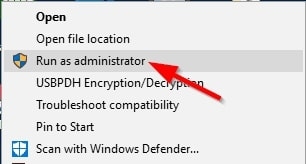
Dies speichert die Einstellungen. Wenn du das Spiel als Administrator ausführst, erhältst du zusätzliche Berechtigungen, um den Dev-Fehler 6068 zu beseitigen. Wenn dies jedoch nicht funktioniert, liegt nichts an den Berechtigungen.
Methode 2: Setze den Spielprozess auf hohe Priorität
Deine CPU könnte das Spiel nicht verarbeiten, während andere Prozesse jetzt laufen. In einem solchen Szenario solltest du es auf hohe Priorität setzen. Normalerweise wird nicht empfohlen, Prioritäten zu ändern, aber manchmal ist es die einzige verfügbare Option.
Befolge die folgenden Schritte, um den Spielprozess auf hohe Priorität zu setzen:
Schritt 1: Gehe zum Task-Manager
Schritt 2: Navigiere zu den Call of Duty-Prozessen und klicke auf die Registerkarte Details
Schritt 3: Klicke mit der rechten Maustaste auf Call of Duty, wähle Priorität aus dem Dropdown-Menü
Schritt 4: Wähle Hoch aus einem anderen Dropdown-Menü, das erscheint
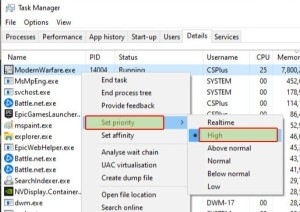
Somit hast du es auf hohe Priorität gesetzt. Einer der häufigsten Gründe dafür sind veraltete NVIDIA- oder Systemtreiber oder dein Windows-Betriebssystem.
Methode 3: Windows und Treiber aktualisieren
Du solltest überprüfen, ob Updates für das Windows-Betriebssystem, System- oder NVIDIA-Treiber verfügbar sind. Dies ist einer der häufigsten Gründe für den Dev-Fehler 6068.
Befolge die folgenden Schritte, um das Windows-Betriebssystem zu aktualisieren:
Schritt 1: Öffne das Startmenü, tippe Updates ein und klicke auf das erste Suchergebnis, das erscheint
Schritt 2: Klicke im sich öffnenden Fenster auf Nach Updates suchen
Schritt 3: Wenn ein Update angezeigt wird, installiere es
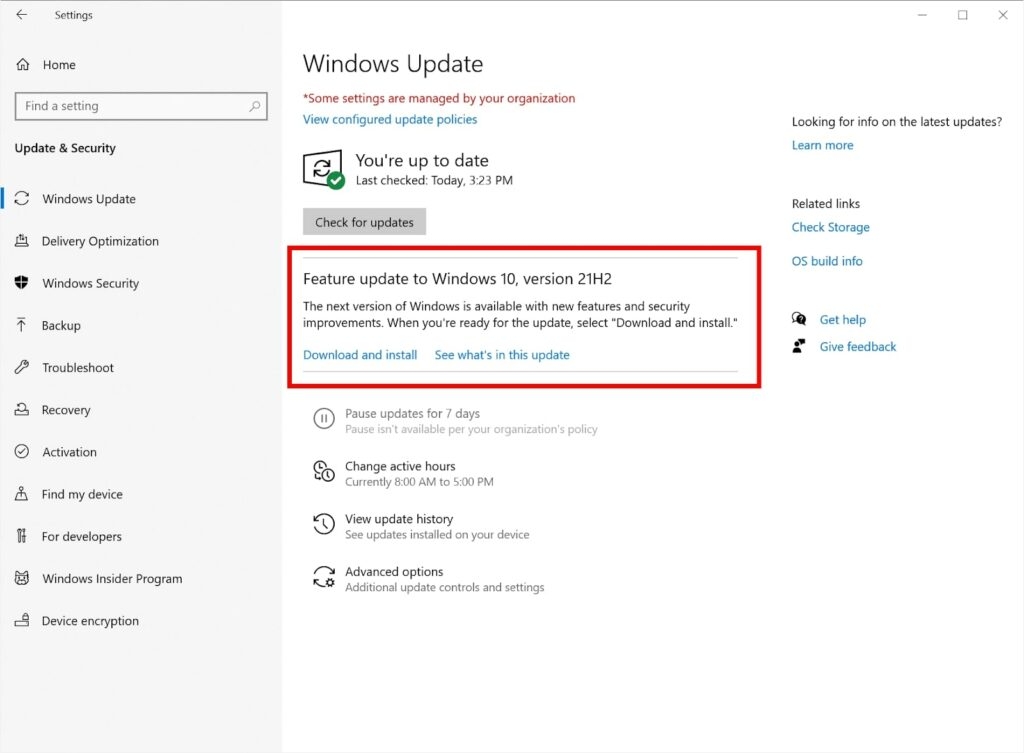
Gehe außerdem auf die offizielle Website deines Geräts und überprüfe die neuesten verfügbaren Treiber. Installiere sie, falls du dies noch nicht getan hast. Überprüfe nun, ob der Fehler behoben ist oder nicht. Wenn nicht, könnten beschädigte oder fehlende Spieldateien vorliegen. Die folgende Methode wird dir helfen, dies zu beheben!
Methode 4: Fehlende oder beschädigte Spieldateien reparieren
Du bist dir vielleicht nicht bewusst, aber aufgrund von Installationsfehlern könnten einige Spieldateien fehlen oder beschädigt sein. Dies beeinträchtigt die optimale Spieleffizienz und führt oft zu Fehlern im Gameplay.
Befolge die folgenden Schritte, um fehlende oder beschädigte Spieldateien zu reparieren:
Schritt 1: Gehe zum Battle.net-Launcher und navigiere zu Call of Duty
Schritt 2: Klicke in den Optionen auf die Registerkarte Scan und Reparieren und drücke Scan starten
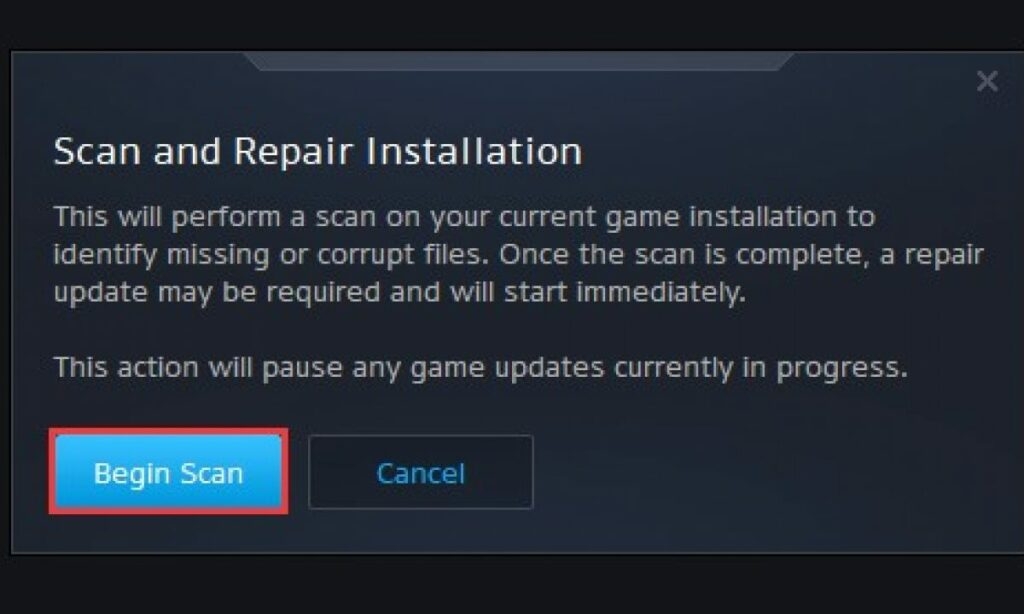
Die Anwendung wird nun Call of Duty und seine Dateien überprüfen. Wenn eine Spieldatei fehlt, wird sie automatisch installiert. Wenn die Spieldatei beschädigt ist, wird sie repariert.
Wenn es beschädigte oder fehlende Dateien gibt, führt dies ebenfalls zu Dev-Fehler 6068 in Call of Duty, der nun behoben werden sollte. Mehrere Bildschirme könnten jedoch oft das Gameplay stören, was zu dem Fehler führt.
Methode 5: PC-Bildschirm nur konfigurieren
Die Aktivierung der Option „Nur PC-Bildschirm“ ist eine der schnellsten Möglichkeiten, den Dev-Fehler 6068 zu beheben, wenn er aufgrund mehrerer Bildschirme auftritt.
So kannst du nur den PC-Bildschirm konfigurieren:
Schritt 1: Schließe das COD-Spiel und gehe zum Task-Manager
Schritt 2: Beende alle Call of Duty-Spielprozesse
Schritt 3: Gehe nun zum Benachrichtigungsfeld in deinem System
Schritt 4: Drücke die Windows+P-Taste, um das Projekt zu öffnen
Schritt 5: Wähle „Nur PC-Bildschirm“ aus der Liste der angezeigten Optionen
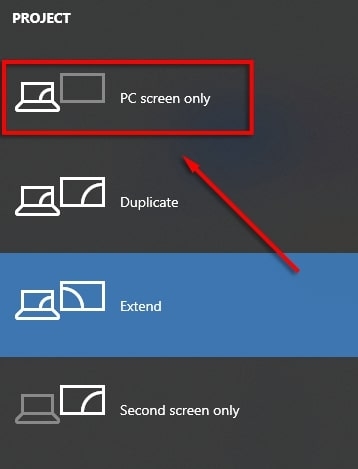
Wenn diese Methode den Fehler nicht beseitigt und er aufgrund mehrerer Bildschirme auftritt, ist das folgende Verfahren verständlich, aber sehr nützlich.
Methode 6: Setze das Call of Duty-Fenster auf Vollbild ohne Rahmen
Du könntest diese Methode absurd finden, aber mehrere Spieler haben festgestellt, dass das Einstellen des COD-Spiels auf Vollbild ohne Rahmen Elemente ihres Dev-Fehlers 6068 behoben hat.
Befolge die folgenden Schritte, um das Call of Duty-Fenster auf Vollbild ohne Rahmen zu setzen:
Schritt 1: Öffne Call of Duty und navigiere zu seinen Einstellungen
Schritt 2: Gehe zu Grafik und klicke dann auf den Anzeigemodus
Schritt 3: Wähle Vollbild ohne Rahmen aus der Liste, die erscheint
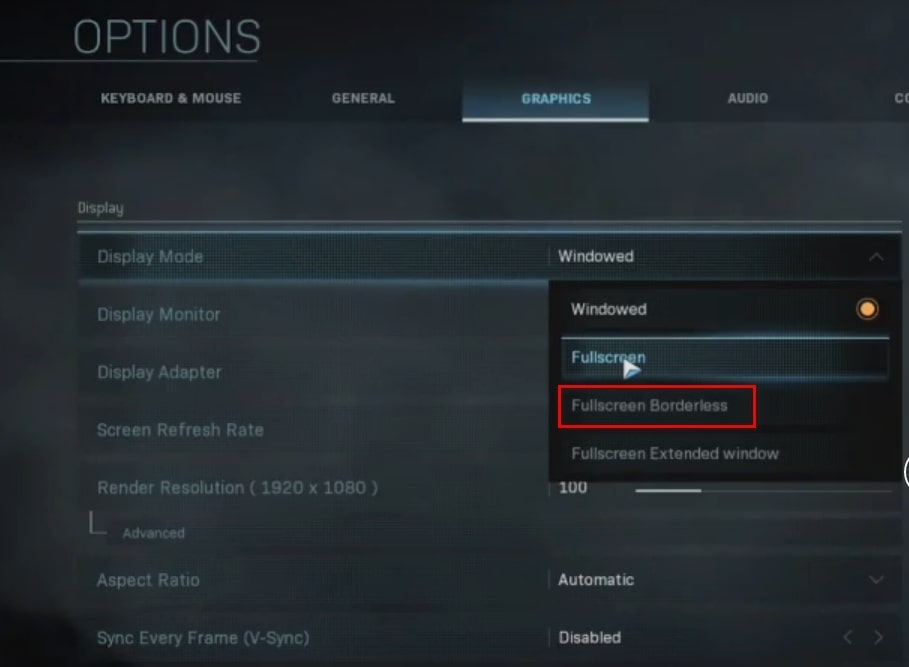
Überprüfe nun Call of Duty, und der Dev-Fehler 6068, falls er aufgrund mehrerer Bildschirme verursacht wurde, sollte behoben sein.
Wenn nicht, wird dir die folgende Methode helfen, je nach Ursache.
Methode 7: Ändere den Video-Speicher-Skalierungswert
Oft kann dein VRAM die schweren Grafiken von Call of Duty nicht verarbeiten. Für den Moment kannst du dann den Video-Speicher-Skalierungswert anpassen.
So kannst du den Video-Speicher-Skalierungswert ändern:
Schritt 1: Starte den Task-Manager und beende alle Call of Duty- und verwandten Prozesse
Schritt 2: Öffne den Datei-Explorer oder Windows-Explorer und gehe zum Pfad des Spielerordners von Call of Duty
Schritt 3: Suche die Datei adv_options.ini, klicke mit der rechten Maustaste darauf und wähle Öffnen mit Notepad aus dem Dropdown-Menü
Schritt 4: Suche die Zeile VideoMemoryScale.Now im Dokument
Schritt 5: Ändere ihren Wert auf 0.5.
Wenn der VRAM nicht in der Lage war, seine Grafiken zu verarbeiten, sollte das Problem nun behoben sein. Wenn nicht, gibt es ein Problem mit den Spieleinstellungen.
Methode 8: Ändere die Call of Duty-Einstellungen
Mehrere COD-Einstellungen wie Vertikale Synchronisation, Crossplay, Serverlatenz oder G-Sync verursachen oft den Dev-Fehler 6068 in Call of Duty.
Vsync ändern
Befolge die folgenden Schritte, um Vsync entsprechend zu ändern:
Schritt 1: Gehe zum NVIDIA-Systemsteuerung und klicke auf 3D-Einstellungen verwalten
Schritt 2: Klicke auf Vertikale Synchronisation und setze sie auf Adaptive Halbe Bildwiederholrate
Dies wird den Fehler beseitigen; wenn nicht, solltest du Vsync zu diesem Zweck deaktivieren.
Raytracing deaktivieren
Befolge die folgenden Schritte, um Raytracing zu deaktivieren:
Schritt 1: Öffne Call of Duty und gehe zu seinen Optionen
Schritt 2: Klicke auf Schatten und Beleuchtung
Schritt 3: Klicke neben Raytracing auf den Pfeil und wähle Deaktivieren
Crossplay deaktivieren
Befolge die folgenden Schritte, um Crossplay für COD zu deaktivieren:
Schritt 1: Öffne das Optionsmenü in Call of Duty
Schritt 2: Gehe zum Abschnitt Konto und klicke neben Crossplay, um Deaktivieren auszuwählen
Serverlatenz aktivieren
So kannst du die Serverlatenz aktivieren:
Schritt 1: Gehe zu den Call of Duty-Spieloptionen
Schritt 2: Klicke auf Allgemein und aktiviere das Kontrollkästchen Serverlatenz
G-Sync deaktivieren
So kannst du G-Sync für Spiele deaktivieren:
Schritt 1: Öffne die NVIDIA-Systemsteuerung und navigiere zu Anzeige
Schritt 2: Klicke darin auf die Registerkarte G-Sync einrichten und deaktiviere das Kontrollkästchen G-Sync aktivieren
Nachdem du dies getan hast, wird es, wenn falsch konfigurierte Einstellungen das Gameplay stören, angegangen.
Methode 9: Aktiviere XMP-Profil, wenn möglich
Die Lösung hängt davon ab, ob du die XMP-Profile deines Systems aktivieren kannst. Überprüfe die BIOS-Einstellungen deines Geräts, um zu sehen, ob ein XMP-Profil gespeichert ist. Wenn ja, aktiviere es, um den Dev-Fehler 6068 zu beheben.
Methode 10: Deaktiviere In-Game-Overlay und Spielleiste
In-Game-Overlays und Spielleisten stören oft die optimale Funktion und führen zu mehreren Fehlertypen wie dem 6068. Nvidia GeForce ist eines der prominenten In-Game-Overlays, das oft ein Problem darstellen kann. In einem solchen Szenario kannst du das In-Game-Overlay deaktivieren.
Deaktiviere das NVIDIA GeForce Experience In-Game-Overlay:
So kannst du das Nvidia-Spieloverlay deaktivieren:
Schritt 1: Öffne GeForce Experience und erweitere die Registerkarte Allgemein
Schritt 2: Navigiere zum In-Game-Overlay und schalte es aus
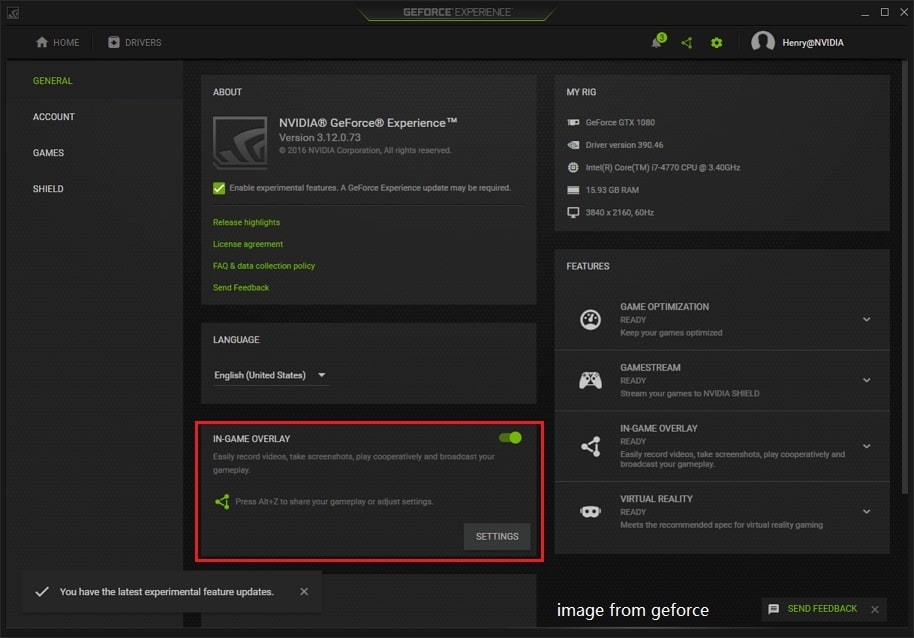
Schritt 3: Speichere die Änderungen und verlasse
Du musst das In-Game-Overlay von NVIDIA noch deaktivieren. Um die Spielleiste auszuschalten, wird dir die folgende Methode helfen.
Deaktiviere die Spielleiste
Befolge die folgenden Schritte, um die Spielleiste zu deaktivieren:
Schritt 1: Schließe das Spiel, gehe zum Task-Manager und beende alle seine Prozesse
Schritt 2: Drücke die Starttaste, suche nach Gaming und wähle die Spielleisten-Einstellungen aus den Suchergebnissen aus
Schritt 3: Navigiere darin zu den Spielleisten-Einstellungen und schalte den Schalter neben der Spielleiste aus
Dies wird die Spielleiste deaktivieren. Ebenso kannst du andere Spielüberlagerungen deaktivieren, wenn du eine hast. Darüber hinaus musst du auch jede Software zur Leistungsüberwachung deaktivieren, die du hast.
Wenn Spielüberlagerungen, Spielleisten oder Software zur Leistungsüberwachung den Dev-Fehler 6068 verursacht haben, sollte es behoben sein.
Methode 11: DirectX neu installieren
Windows verwendet DirectX-Grafiken im Spiel für ein realistisches und immersives Spielerlebnis. Auch hier kann es für den Dev-Fehler 6068 verantwortlich sein.
Es passiert, wenn das DirectX-Anwendungsprogramm beschädigt ist. In einem solchen Szenario kannst du es deinstallieren und dann installieren. Die Neuinstallation der DirectX-API wird dir helfen.
Es kann jedoch auch sein, dass du DirectX 12 verwendest, und die Neuinstallation funktioniert ebenfalls nicht. Du musst dann DirectX 11 verwenden.
Methode 12: Wechsle zu DirectX11 für Call of Duty
Befolge die folgenden Schritte, um zu DirectX 11 zu wechseln:
Schritt 1: Gehe zum Battle.net-Launcher und navigiere zu Optionen
Schritt 2: Gehe darin zu den Spieleinstellungen und überprüfe unter Call of Duty
Schritt 3: Klicke auf Zusätzliche Befehlsargumente und gib -d3d11 ein
Somit würde der Wechsel zu DirectX 11 das Problem beheben. Wenn nicht, könnten Shader die Ursache sein.
Methode 13: Shader neu installieren
Shader sind oft die zugrunde liegende Ursache. Du kannst sie nicht direkt deinstallieren, da sie dir helfen, dein 3D-Erlebnis zu verbessern. Du musst Shader zu diesem Zweck neu installieren! Du musst sie jedoch kontinuierlich neu installieren, während du spielst.
Dafür beginne mit der Installation von Shadern, bis du spielst. Wenn die Installation abgeschlossen ist, beginne, sie erneut zu installieren. Wiederhole den Vorgang, bis du das Spiel spielst.
Aber das ist mühsam und lästig. Der gute Teil ist, dass es einen weniger bekannten Trick gibt, um Shader zu löschen. Die unten erwähnte Methode wird dir zeigen, wie du dies tun kannst!
Methode 14: Shader löschen
Während du es vielleicht als unrechtmäßig empfindest, Shader zu löschen, gibt es einen legalen Weg.
So kannst du Shader löschen:
Schritt 1: Öffne den Datei-Explorer oder Windows-Explorer und suche nach Documents\Call of Duty Modern Warfare\
Schritt 2: Sichere den Ordner Players oder Players2 und lösche ihn dann
Das Löschen wird auch Shader löschen. Überprüfe nun, ob das Problem behoben ist oder nicht. Wenn nicht, solltest du deinen PC reparieren, wenn du ihn übertaktet hast. Der folgende Weg wird dir helfen!
Methode 15: Senke die Taktrate
Übertaktung bereichert das Spielerlebnis, verursacht aber oft einige Probleme auf lange Sicht. Eines davon ist der Dev-Fehler 6068.
Daher solltest du die Taktrate deines PCs senken. Außerdem kannst du dein System auf die Standardgeschwindigkeiten zurücksetzen. Mache dies jedoch nicht, wenn du mit Übertaktung nicht gut vertraut bist.
Wenn keine der Methoden das Problem gelöst hat, musst du das Spiel neu installieren.
Methode 16: Call of Duty neu installieren
Die Neuinstallation des Spiels löst mehrere Probleme, die vorübergehend aufgetreten sind. Dafür deinstalliere Call of Duty von deinem PC und installiere es dann erneut. Höchstwahrscheinlich wird es dein Problem beheben. Wenn nicht, hast du möglicherweise zu wenig RAM.
Methode 17: Virtuellen Speicher erhöhen
Virtueller Speicher ermöglicht es dir, mehrere Anwendungen und Prozesse zu verwenden, die mehr Speicher benötigen. Es kommt ins Spiel, wenn dein Gerät über zu wenig RAM verfügt. Es verbraucht keinen RAM auf deinem Gerät.
Befolge die folgenden Schritte, um den virtuellen Speicher auf deinem System zu erhöhen:
Schritt 1: Suche im Startmenü nach Erweiterten Systemeinstellungen
Schritt 2: Wähle die erweiterten Systemeinstellungen aus den Suchergebnissen aus
Schritt 3: Gehe zu Leistung und öffne die Einstellungen
Schritt 4: Erweitere die Option Erweitert und klicke auf Ändern
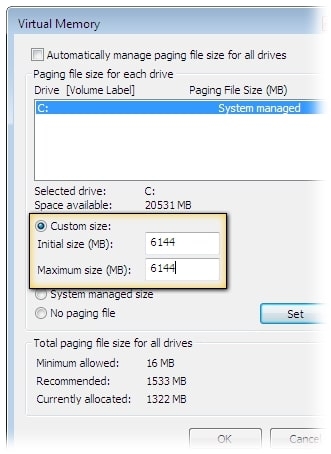
Schritt 5: Klicke im virtuellen Speicher auf die Option Automatisch die Größe der Auslagerungsdatei für alle Laufwerke verwalten, um sie zu deaktivieren, und setze die benutzerdefinierte Größe
Schritt 6: Gib den virtuellen Speicher ×3 deines Gerätespeichers ein und drücke die OK-Taste, um die Änderungen zu speichern
Starte dein System neu, damit die Änderungen wirksam werden. Der virtuelle Speicher wird dir somit helfen, RAM-Probleme zu beheben. Wenn nicht, sind deine RAM-Riegel das Problem, und es ist notwendig, sie zu ersetzen. Wenn nichts hilft, ist das Zurücksetzen von Windows die ultimative Lösung.
Methode 18: Windows zurücksetzen
Das Zurücksetzen von Windows ist eine große Sache, wird jedoch Leistungs- und Fehlerprobleme beheben. Windows ermöglicht es dir, mit seiner integrierten Methode ein Backup zu erstellen und wiederherzustellen. Wenn möglich, solltest du jedoch auch ein zusätzliches Datenbackup erstellen.
So kannst du dein Windows zurücksetzen:
Schritt 1: Gehe zu den Geräteeinstellungen und navigiere zu Update und Sicherheit
Schritt 2: Klicke auf die Registerkarte Wiederherstellung
Schritt 3: Drücke die Schaltfläche Loslegen unter Diesen PC zurücksetzen und wähle Meine Dateien behalten
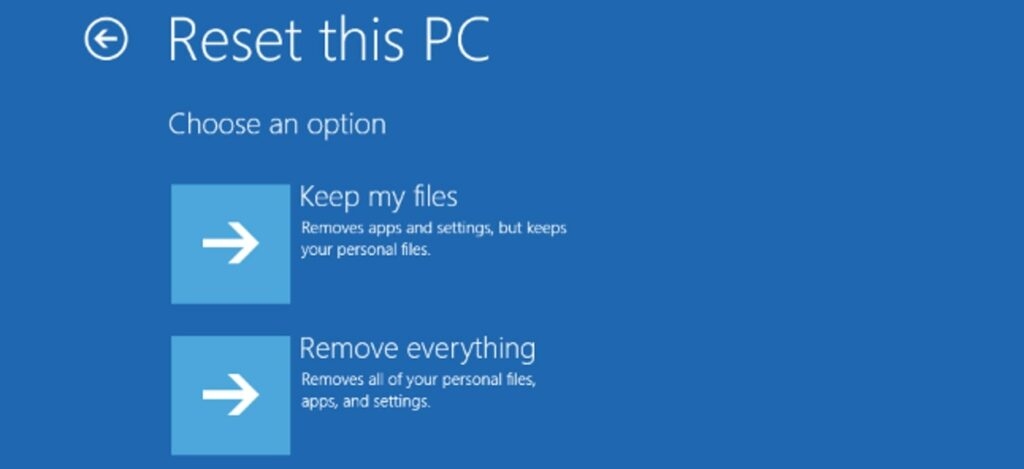
Windows wird dich auffordern, dein System zurückzusetzen, während deine Daten sicher bleiben.
Häufig gestellte Fragen
Was ist ein schwerwiegender Fehler in Warzone?
Der schwerwiegende Fehler 0x0000 gibt an, dass dir Spieldateien fehlen oder beschädigt sind. Daher solltest du es dann scannen und reparieren.
Wie werde ich Dev-Fehler auf Xbox los?
Das Beheben von Dev-Fehlern auf Xbox ist ziemlich einfach. Meistens ist es vorübergehend, also solltest du deine Konsole neu starten.
Das letzte Wort
Wenn du nach den Ursachen des Dev-Fehlers 6068 und dessen Behebung für ein nahtloses Call of Duty-Gameplay gesucht hast, hast du deine Antwort gefunden! Die meisten Benutzer haben festgestellt, dass veraltete NVIDIA- oder Windows-Treiber das Problem verursachen. In einem solchen Szenario ist es wichtig, ihre Bits zu aktualisieren.
Darüber hinaus sind unzureichender RAM, Übertaktung, DirectX 12 und fehlende oder beschädigte Spieldateien ebenfalls dafür verantwortlich. Du solltest ihre jeweiligen Lösungen befolgen, um das COD-Problem in einem solchen Szenario zu beseitigen.
Lass uns wissen, welche Methode dir geholfen hat, den Dev-Fehler 6068 zu beheben!
Erhalte neue Beiträge in deinem Posteingang.
Kein Spam. Jederzeit abmelden.