Gaming · 6 min read · Dec 02, 2025
Fix: COD Warzone Pacific Und Vanguard Dev Fehler 6068
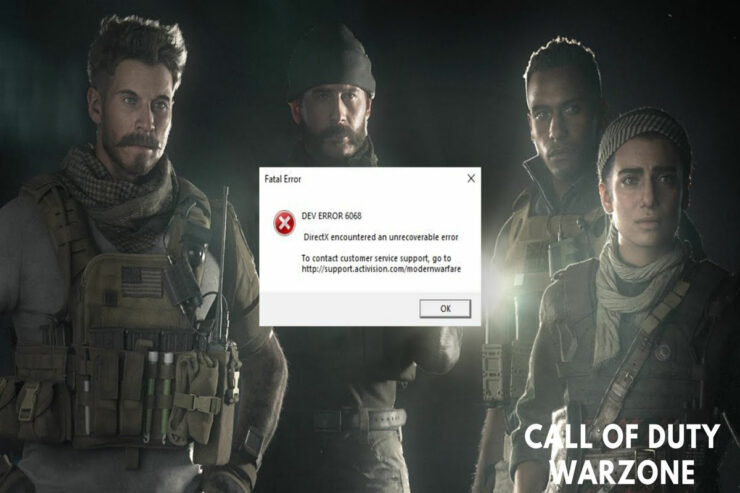
Call of Duty ist ein Name, der, denke ich, keiner Einführung bedarf! Im Laufe der Jahre ist COD zum beliebtesten kostenlosen Kampfspiel geworden. Wenn wir jedoch über ihre bekannteste Serie sprechen, dann sind Warzone Pacific und Vanguard die beiden Namen, die uns in den Sinn kommen. Beide Serien haben die Popularität von COD unter den Jugendlichen in die Höhe schnellen lassen, da beide Spiele auf Battle Royale fokussiert sind, und wir wissen alle, dass dies die Ära des Battle Royale ist.
Aber leider hat Call of Duty Warzone Pacific und Vanguard viele Entwicklungsfehler, die die Benutzer von Zeit zu Zeit stören. Der Entwicklungsfehler 6068 ist einer davon. Glücklicherweise müssen Sie sich jetzt keine Sorgen machen, da wir in diesem Leitfaden einige Lösungen haben, um dieses Problem zu beheben. Lassen Sie uns also beginnen.
Was sind die Gründe für den Entwicklungsfehlercode 6068?
Es könnte viele Gründe für den Entwicklungsfehlercode 6068 geben, aber der Grund, den ich als den glaubwürdigsten hinter diesem Fehler betrachte, ist ein GPU-bezogenes Problem. Ja, da sowohl Warzone als auch Vanguard ressourcenhungrige Spiele sind, könnte es sein, dass Ihr Gerät Probleme mit der Kompatibilität der DirectX-Version oder der GPU hat, weshalb Sie diesen Fehler erhalten.
Beste Möglichkeiten zur Behebung des Entwicklungsfehlers 6068
Natürlich gibt es eine Menge Lösungen, die Sie verwenden können, um dieses Problem loszuwerden. Wenn Sie also damit konfrontiert sind, stellen Sie sicher, dass Sie jede Lösung, die wir unten erwähnt haben, durchführen.
Lösung 1: Starten Sie Ihr Gerät neu
Das erste, was Sie versuchen sollten, ist, Ihr Gerät neu zu starten. Ja, das ist die erste Lösung, die Sie durchführen müssen. Dies wird den RAM Ihres Geräts leeren und alle Cache-Daten löschen, was dem System einen frischen neuen Start gibt, um ordnungsgemäß zu funktionieren. Starten Sie also Ihr Gerät neu und starten Sie das Spiel, um zu überprüfen, ob der Entwicklungsfehlercode 6068 behoben wurde oder nicht.
Lösung 2: Stellen Sie sicher, dass Sie das Spiel mit DirectX 11 starten
Wenn Sie Ihr Gerät kürzlich auf Windows 11 aktualisiert haben, besteht die Möglichkeit, dass die DirectX-Version ebenfalls automatisch aktualisiert wird. Aber manchmal funktionieren Spiele wie Warzone Pacific und Vanguard nicht richtig mit der neuesten Version, da sie nicht mit DirectX 12 kompatibel sind. Daher empfehlen wir Ihnen, das Spiel mit DirectX 11 auszuführen. Dazu:
- Öffnen Sie zunächst den Battle.Net Client auf Ihrem Windows-PC.
- Wählen Sie danach das Spiel COD Modern Warfare aus.
- Bewegen Sie nun den Mauszeiger über den Abschnitt Optionen.
- Überprüfen Sie dann das Feld neben Zusätzliche Befehlszeilenargumente und geben Sie -d3d11 ein.
- Das ist es. Schließen Sie nun dieses Fenster und starten Sie das Spiel, um zu überprüfen, ob der Fehlercode 6068 behoben wurde oder nicht.
Lösung 3: Überprüfen Sie auf OS-Updates
Es ist erwähnenswert, dass eine ältere Version des Betriebssystems auch die Leistung Ihres Systems beeinträchtigen kann, was zu diesem Problem führt. Daher wird dringend empfohlen, Ihr Betriebssystem immer auf dem neuesten Stand zu halten. Dazu:
- Öffnen Sie zunächst die Windows-Einstellungen mit der Win+I-Taste.
- Klicken Sie danach auf Windows Update und drücken Sie die Schaltfläche Auf Updates prüfen.
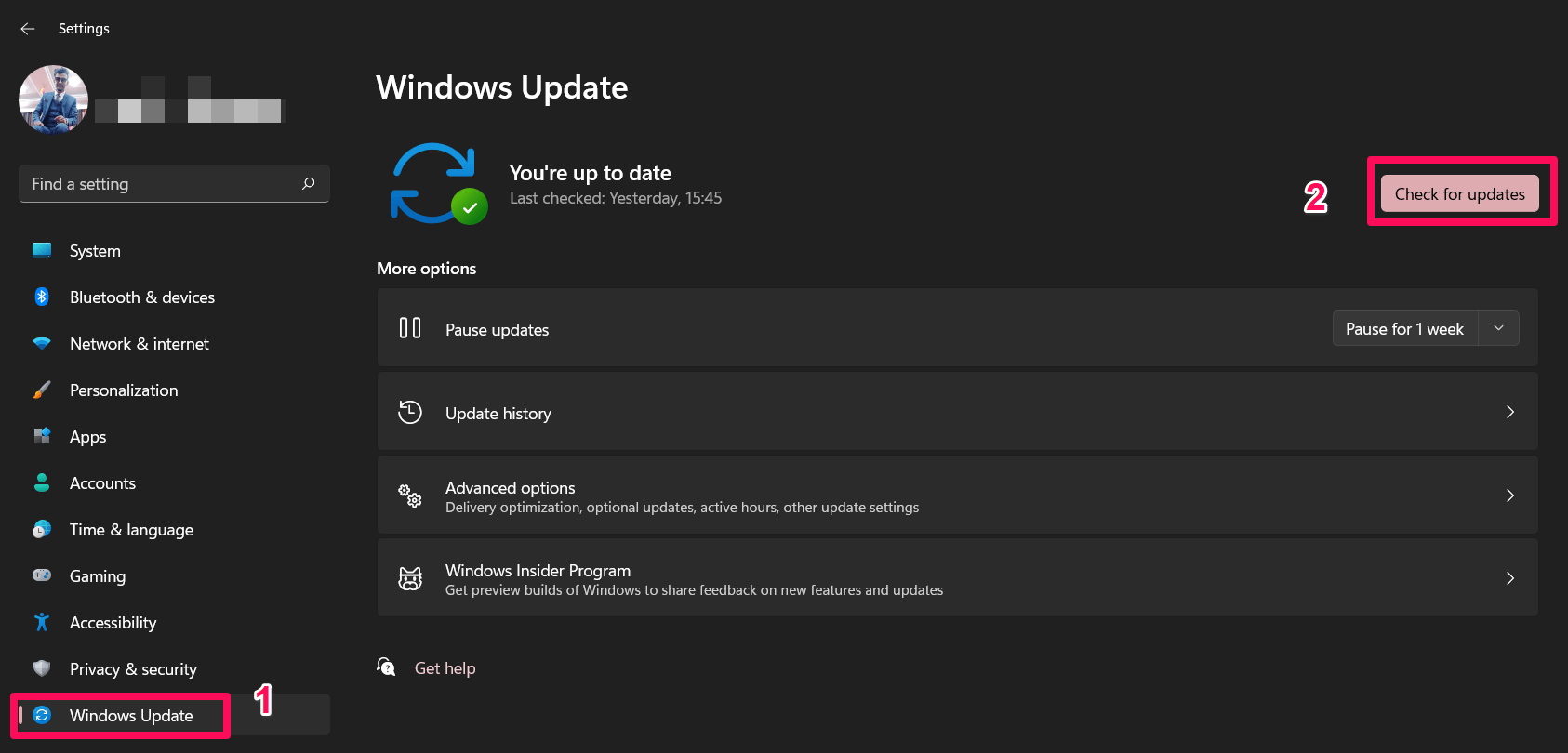
- Warten Sie dann und wenn Updates verfügbar sind, stellen Sie sicher, dass Sie diese installieren.
Lösung 4: Aktualisieren Sie Ihren GPU-Treiber
Die Aktualisierung Ihres GPU-Treibers ist ebenso wichtig wie die Aktualisierung des Windows-Betriebssystems. Höchstwahrscheinlich ist Ihr GPU-Treiber nicht aktualisiert, weshalb Sie beim Spielen von Spielen wie Warzone oder Vanguard auf einen anderen Fehlercode stoßen. Daher müssen Sie sicherstellen, dass der GPU-Treiber Ihres Geräts aktualisiert ist, und dazu:
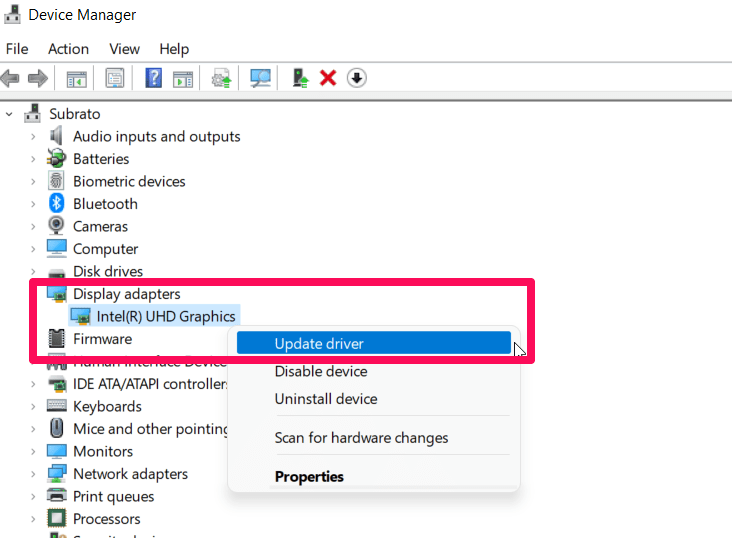
- Starten Sie zunächst das Windows Ausführen-Fenster und geben Sie devmgmt.msc ein. Drücken Sie dann die Eingabetaste.
- Dies öffnet den Geräte-Manager. Tippen Sie danach auf den Grafikadapter.
- Klicken Sie nun mit der rechten Maustaste auf den Hersteller Ihrer GPU und wählen Sie die Schaltfläche Treiber aktualisieren aus.
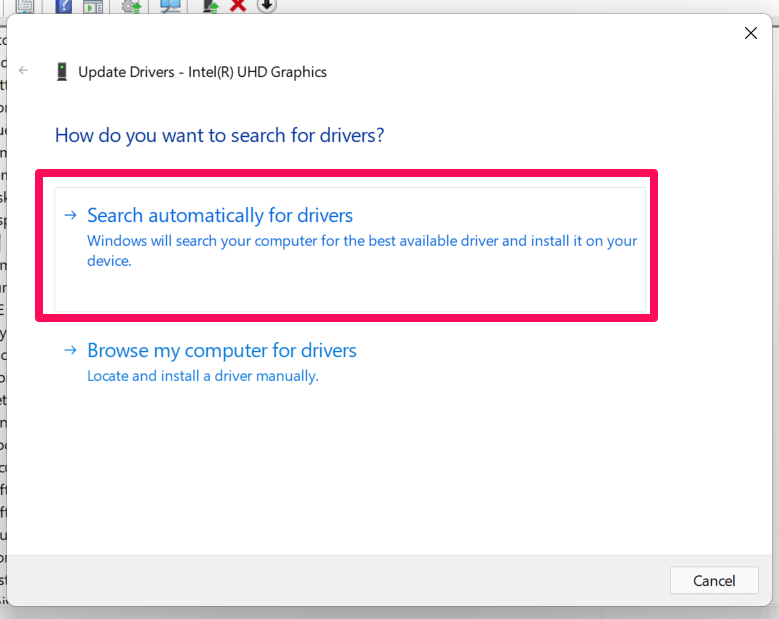
- Wählen Sie schließlich Automatisch nach Updates suchen, um Ihren GPU-Treiber zu aktualisieren.
Lösung 5: Stoppen Sie das Übertakten
Verwenden Sie Übertaktung auf Ihrem Gerät? In den meisten Fällen haben wir festgestellt, dass das Übertakten eines älteren Geräts erhebliche Auswirkungen auf die PC-Leistung hat, während es schwere Anwendungen wie Warzone oder Vanguard ausführt.
Ich weiß, dass Sie Übertaktung verwenden, um die Leistung Ihres Geräts beim Spielen zu steigern, aber Übertaktung ist nichts wert, wenn Sie ein älteres Gerät verwenden, außer für diese Art von Fehlern.
Lösung 6: Deaktivieren Sie die Nvidia-Overlay
Um den Call of Duty Warzone Pacific und Vanguard Entwicklungsfehlercode 6068 zu beheben, ist das Deaktivieren des Nvidia-Overlays eine großartige Wahl, da dies das Potenzial hat, dieses Problem zu lösen. Wenn Sie also mit diesem Problem kämpfen, stellen Sie sicher, dass Sie diese Schritte ausführen, um das Nvidia-Overlay zu deaktivieren:
- Zunächst müssen Sie die GeForce Experience-Anwendung starten.
- Tippen Sie dann auf das Einstellungen-Zahnrad-Symbol in der oberen rechten Ecke des Fensters.
- Gehen Sie nun zum Tab Allgemein.
- Deaktivieren Sie dann im Abschnitt Funktionen das IN-GAME OVERLAY.
Lösung 7: Als Administrator ausführen
Haben Sie versucht, Ihr Spiel als Administrator auszuführen? Wenn Ihre Antwort nein ist, sollten Sie dies so schnell wie möglich versuchen, da es sein kann, dass Ihr System nicht die richtigen Berechtigungen hat, um Ihre Systemressourcen zu nutzen, weshalb es nicht geladen werden kann und am Ende den Entwicklungsfehlercode 6068 erhält. Um COD Warzone Pacific und Vanguard als Administrator auszuführen, müssen Sie diese Schritte versuchen:
- Klicken Sie zunächst mit der rechten Maustaste auf die .exe-Datei Ihres COD-Spiels und wählen Sie die Option Eigenschaften aus.
- Wechseln Sie danach zum Tab Kompatibilität und aktivieren Sie das Kontrollkästchen Dieses Programm als Administrator ausführen.
- Drücken Sie nun Übernehmen > Ok.
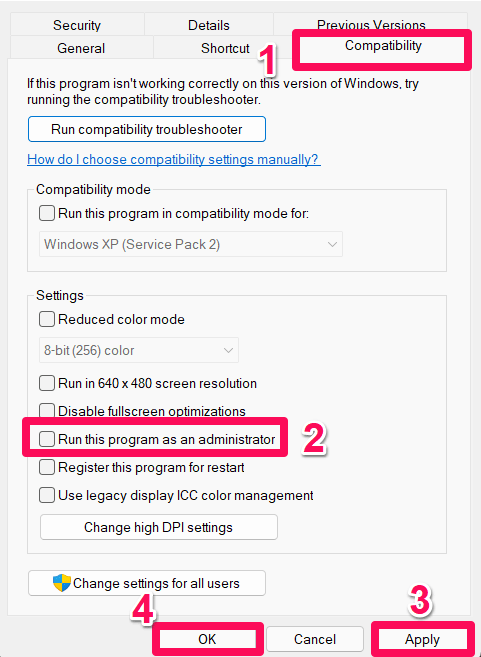
Das ist es. Jetzt werden Sie sehen, dass das Spiel ordnungsgemäß ohne Fehler startet. Falls Sie jedoch immer noch dasselbe Problem haben, stellen Sie sicher, dass Sie die anderen Lösungen, die weiter unten in diesem Leitfaden erwähnt werden, durchführen.
Lösung 8: Hohe Priorität festlegen
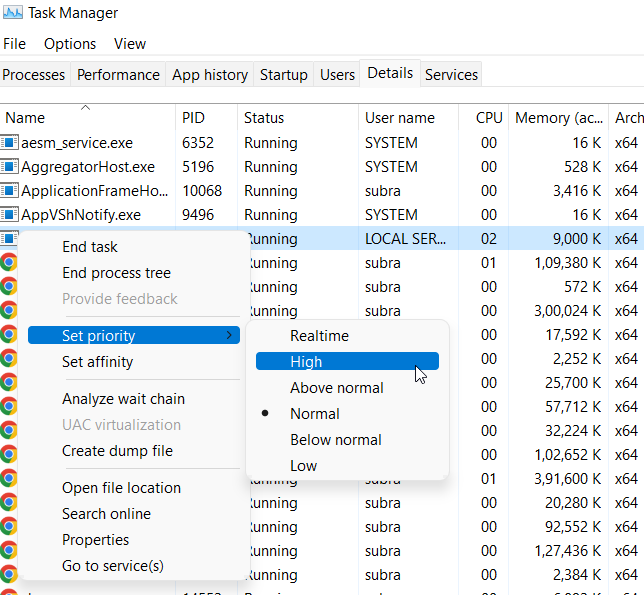
Versuchen Sie, für Ihr Spiel im Task-Manager eine hohe Priorität festzulegen, da dies das Potenzial hat, den Entwicklungsfehlercode 6068 von Warzone Pacific und Vanguard zu beheben. Wenn Sie jedoch nicht wissen, wie Sie eine hohe Priorität im Task-Manager festlegen, verwenden Sie diese Schritte:
- Klicken Sie mit der rechten Maustaste auf das Windows-Menü und wählen Sie den Task-Manager aus.
- Wechseln Sie danach zum Tab Details.
- Suchen Sie nun Ihr Spiel und klicken Sie mit der rechten Maustaste darauf.
- Bewegen Sie dann den Mauszeiger auf die Option Priorität festlegen und wählen Sie hoch aus dem angezeigten Dropdown-Menü aus.
Lösung 9: Spiel neu installieren
Immer noch kein Glück? Nun, keine Sorge; es gibt immer noch eine Lösung, die alles richtig machen kann. Zuerst können Sie versuchen, das Spiel auf Ihrem PC neu zu installieren und zu überprüfen, ob es hilft oder nicht.
Höchstwahrscheinlich verschwindet der COD Warzone Pacific und Vanguard Entwicklungsfehlercode 6068 automatisch, sobald Sie Ihr Spiel neu installieren. Aber denken Sie daran, bevor Sie das Spiel neu installieren; Sie müssen das bereits auf Ihrem PC installierte deinstallieren.
Wenn Sie Gedanken zu Fix: COD Warzone Pacific Und Vanguard Dev Fehler 6068 haben, können Sie gerne unten im Kommentarfeld schreiben. Abonnieren Sie auch unseren DigitBin YouTube-Kanal für Video-Tutorials. Prost!
Erhalte neue Beiträge in deinem Posteingang.
Kein Spam. Jederzeit abmelden.