Fehlerbehebung · 4 min read · Nov 04, 2025
Fix: com.apple.mobilephone Fehler 1035 auf iPhone?
Angenommen, Sie haben die visuelle Voicemail verwendet. In diesem Fall müssen Sie sich bewusst sein, dass Sie jedes Mal, wenn Sie versuchen, die visuelle Voicemail-Begrüßung zu aktualisieren oder einzurichten, den „com.apple.mobilephone Fehler 1035“ auf Ihrem iPhone erhalten.
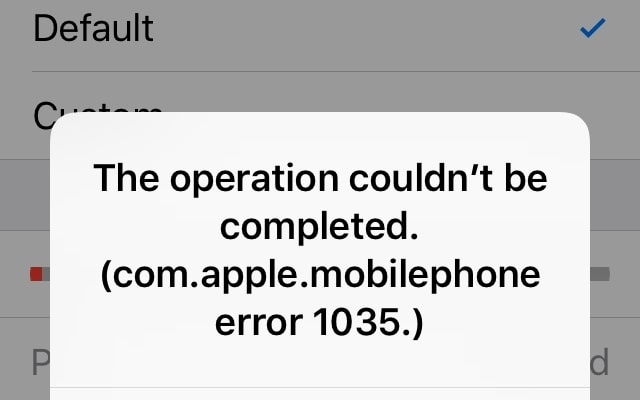
Visuelle Voicemail ist eine Funktion, bei der Sie eine Voicemail-Begrüßung erhalten, die Anrufer hören, bevor sie eine Nachricht hinterlassen dürfen. Die vollständige Fehlermeldung lautet: „Die Operation konnte nicht abgeschlossen werden (com.apple.mobilephone Fehler 1035)“.
Jetzt wissen wir, dass dies sehr ärgerlich sein kann, und deshalb sind wir hier, um diesen „com.apple.mobilephone Fehler 1035“ in diesem Artikel unten zu beheben.
Warum erhalten Sie den „com.apple.mobilephone Fehler 1035“ auf iPhone?
Während wir definitiv das Problem „com.apple.mobilephone Fehler 1035“ unten in diesem Artikel lösen werden, haben wir gesehen, dass Benutzer uns gefragt haben, warum diese Fehlermeldung überhaupt erscheint. Daher dachten wir, es sollte wirklich eine Erklärung geben, warum Sie diesen Fehler überhaupt erhalten.
Es ist erwähnenswert, dass es vier mögliche Gründe gibt, warum Ihr iPhone Ihnen den „com.apple.mobilephone Fehler 1035“ anzeigt, während Sie die Voicemail-Einstellungen durchgehen.
Diese möglichen Gründe sind:
- Netzwerk-Einstellungen sind fehlerhaft
- Verwendung von WLAN über mobile Daten
- Voicemail ist nicht eingerichtet
- Mobilfunkdienste sind ausgefallen
Wie Sie sehen können, sind dies die möglichen Gründe, warum Sie diese Fehlermeldung auf Ihrem iPhone erhalten, und jetzt werden wir dieses Problem mit den unten genannten Lösungsschritten beheben.
Beheben Sie „com.apple.mobilephone Fehler 1035“ auf iPhone
Methode 1: Flugmodus aktivieren
Um den „com.apple.mobilephone Fehler 1035“ auf Ihrem iPhone zu beheben, müssen Sie einige Dinge ausprobieren, und das erste, was wir tun müssen, ist, den Flugmodus auf unserem Gerät zu aktivieren.
Sie können den Flugmodus Ihres Geräts aktivieren, indem Sie die Benachrichtigungsleiste nach unten ziehen und auf das Flugmodus-Symbol tippen. Außerdem können Sie den Flugmodus für Ihr iPhone aktivieren, indem Sie zu Einstellungen > Flugmodus gehen.
Jetzt können Sie Ihre visuellen Voicemail-Begrüßungen auf Ihrem Telefon aktualisieren, und Sie sollten nicht den „com.apple.mobilephone Fehler 1035“ erhalten.
—
Methode 2: Von WLAN zu mobilen Daten wechseln
Es ist durchaus möglich, dass Ihre WLAN-Verbindung der Grund ist, warum Sie diesen Fehler auf Ihrem iPhone erhalten, also empfehlen wir, die Netzwerke zu wechseln.
Wenn Sie zu Hause eine WLAN-Verbindung haben, würden Sie sich offensichtlich die ganze Zeit mit Ihrem WLAN-Netzwerk verbinden. Aber wir empfehlen Ihnen, zu mobilen Daten zu wechseln, damit Sie herausfinden können, ob das Problem mit Ihrer WLAN-Verbindung zusammenhängt oder nicht.
- Um dies zu tun, deaktivieren Sie WLAN auf Ihrem Telefon, indem Sie die Benachrichtigungsleiste nach unten ziehen.
- Gehen Sie dann zu Einstellungen auf Ihrem Telefon und gehen Sie zum Abschnitt Mobilfunk.
- Von dort aus aktivieren Sie die Option Mobile Daten.
- Jetzt stellen Sie Ihre Voicemail-Begrüßungen ein, und hoffentlich wird die Fehlermeldung nicht mehr angezeigt.
Wenn die Fehlermeldung jedoch weiterhin angezeigt wird, können Sie andere Lösungen ausprobieren, die unten erwähnt werden.
—
Methode 3: Richten Sie Ihre visuelle Voicemail ein
Sie können versuchen, Ihre visuelle Voicemail über den Anbieter einzurichten, wenn Sie dies nicht über die Einstellungen Ihres Telefons tun können, und so können Sie es tun:
- Zuerst deaktivieren Sie WLAN, wenn es gerade aktiviert ist.
- Tippen Sie auf das Telefon-Symbol auf Ihrem Gerät und halten Sie die 1 auf Ihrem Wähler gedrückt, um die Voicemail-Einstellungen aufzurufen.
- Geben Sie Ihr aktuelles Voicemail-Passwort ein und richten Sie Ihre Voicemail ein.
- Jetzt starten Sie das Telefon neu und beenden Sie die Einrichtung.
- Überprüfen Sie, ob Sie immer noch denselben Fehler sehen, wenn Sie zu Ihrer Voicemail gehen.
—
Methode 4: Netzwerk-Einstellungen zurücksetzen
Es besteht die Möglichkeit, dass die Netzwerkeinstellungen Ihres iPhones entweder aufgrund eines Software-Updates durcheinander geraten sind oder Ihr Anbieter Probleme hat. Einige Netzwerke sind dafür bekannt, die Nutzung von Anwendungen auf Ihrem Telefon zu blockieren, daher sollten Sie die Netzwerkeinstellungen zurücksetzen.
Um dies zu tun, folgen Sie den unten genannten Schritten:
- Gehen Sie zu den Einstellungen Ihres Telefons und öffnen Sie die Option Allgemein.
- Scrollen Sie dann nach unten und tippen Sie auf die Option Zurücksetzen.
- Tippen Sie auf Netzwerkeinstellungen zurücksetzen und geben Sie den PIN-Code ein, um Ihre Auswahl zu bestätigen.
- Jetzt wird Ihr Telefon neu gestartet. und Sie können versuchen, Ihre Voicemail-Begrüßungen zu aktualisieren, und Sie sollten nicht das „com.apple.mobilephone Fehler 1035“-Problem erhalten.
—
Fazit
In diesem Artikel haben wir alle möglichen Lösungen für Ihr „com.apple.mobilephone Fehler 1035“-Problem erwähnt, und wir empfehlen Ihnen, sie alle nacheinander auszuprobieren und zu sehen, welche für Sie funktioniert.
Wir haben gesehen, dass einige Benutzer sich beschwert haben, dass sie ihr Problem selbst nach Befolgung dieser Schritte nicht beheben konnten, daher empfehlen wir Ihnen, den Apple-Support oder Ihren Anbieter zu kontaktieren und ihnen Ihr genaues Problem zu schildern, da sie in diesem Fall helfen können.
Es ist auch möglich, dass ein vollständiger Reset Ihres iPhones die Werkseinstellungen wiederherstellt und alles wieder normal wird. Wenn Voicemail für Sie wirklich wichtig ist, können Sie dies ebenfalls versuchen.
Wir hoffen, dass Ihnen dieser Artikel geholfen hat, Ihr „com.apple.mobilephone Fehler 1035“ zu lösen, und wenn ja, teilen Sie diesen Artikel gerne mit Ihren Freunden und Ihrer Familie, die mit demselben Problem konfrontiert sind.
Erhalte neue Beiträge in deinem Posteingang.
Kein Spam. Jederzeit abmelden.