Steam Fehler · 5 min read · Mar 10, 2026
Fix: Konnte keine Verbindung zum Steam-Netzwerk herstellen

Mit Steam können Sie digitale Inhalte herunterladen, Mehrspieler-Spiele spielen und sich über soziale Netzwerke mit Freunden verbinden. Viele Spiele werden auf der Website gehostet, sowohl von großen als auch von kleinen Unternehmen entwickelt. Neben dem Webserver bietet der Store auch einen Desktop-Client, der die gleiche Funktionalität bietet.
Aber leider berichten viele Benutzer, dass sie keine Verbindung zum Steam-Netzwerk herstellen konnten, weshalb sie ihre Lieblingsspiele nicht spielen können. Nun, deshalb sind wir hier. Dieser umfassende Leitfaden wird alle Informationen bereitstellen, die Sie benötigen, um zu klären, wenn das Steam-Netzwerk für Sie nicht funktioniert.
Warum kann Steam keine Verbindung zum Netzwerk herstellen?
Mehrere Faktoren verhindern, dass Ihr System eine Verbindung zu Steam herstellt. Es handelt sich normalerweise um ein Problem mit der Internetverbindung, das den Steam-Verbindungsfehler verursacht. Um dieses Problem zu beheben, müssen Sie Ihre physische Verbindung sowie die Protokolle, die damit verbunden sind, überprüfen.
Darüber hinaus haben Benutzer Fehler gemeldet, dass Steam keine Verbindung zum Netzwerk herstellen kann, wenn die Installationsdateien des Steam-Kerns beschädigt oder fehlen.
Fix: Konnte keine Verbindung zum Steam-Netzwerk herstellen
Hier sind einige Lösungen, die Sie ausprobieren können, um zu beheben, wenn Ihr Gerät keine Verbindung zum Steam-Netzwerk herstellen konnte. Lassen Sie uns also die Lösungen überprüfen:
Starten Sie Ihren PC neu
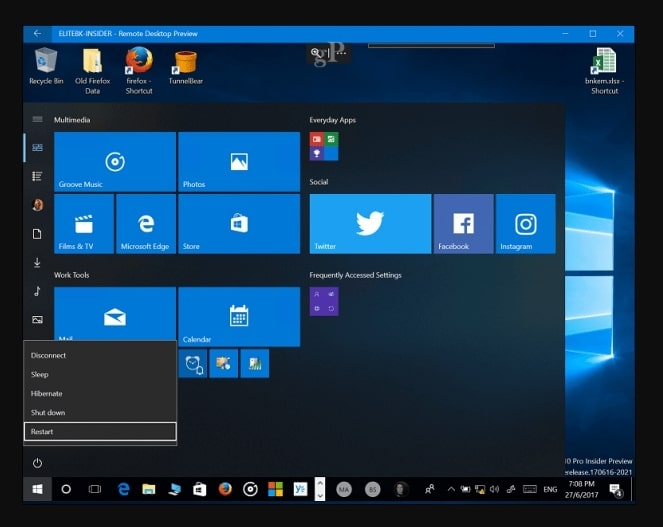
Wenn Sie Treiberprobleme, Softwareabstürze oder eingefrorene Anwendungen erleben, könnte ein Neustart Ihres PCs das Problem lösen. Das Ändern Ihrer Netzwerkeinstellungen mit dieser Methode ist ebenfalls ein einfacher Prozess. Sie müssen also Ihr Gerät neu starten und überprüfen, ob der Steam-Client in der Lage ist, eine Verbindung zum Netzwerk herzustellen.
Starten Sie Ihr Netzwerk neu
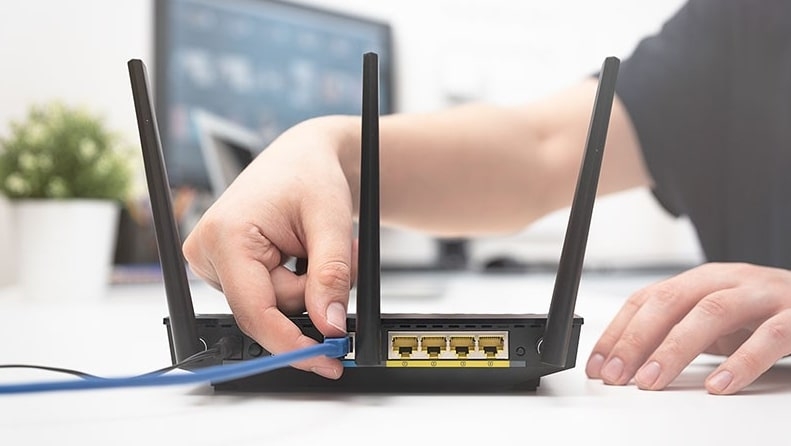
Viele Faktoren, einschließlich einer instabilen Verbindung, können Ihre Fähigkeit beeinträchtigen, eine Verbindung zum Steam-Netzwerk herzustellen. Steam kann möglicherweise die erforderlichen Dateien auf Ihrem Computer nicht herunterladen, um Ihr Gerät mit den Servern zu synchronisieren, wenn dies geschieht.
Es ist notwendig, Ihr Netzwerk neu zu starten, wenn dies passiert. Ihr Router muss ausgeschaltet und von Ihrem Computer getrennt werden, um sein Netzwerk neu zu starten. Um dies zu tun, muss der Router entladen und dann neu gestartet werden.
Anschließend schließen Sie die Kabel wieder an und melden sich, wenn möglich, an der Terminal Ihres Internetanbieters an. Nach dem Neustart sollte die Steam-Client-Software in der Lage sein, auf die Steam-Server zuzugreifen, wodurch der Steam-Fehler behoben wird.
Verwenden Sie die Internet-Fehlerbehebung
Sie können die Internet-Fehlerbehebung ausführen, um eventuelle Internetprobleme zu diagnostizieren, die Sie möglicherweise haben, wenn Sie keine Website oder App laden können. Um die Fehlerbehebung auszuführen, müssen Sie die folgenden Schritte ausführen:
Um auf Windows-Einstellungen zuzugreifen, drücken Sie Win + I auf Ihrer Tastatur.
Wählen Sie System.
Klicken Sie auf der rechten Seite auf Fehlerbehebung.
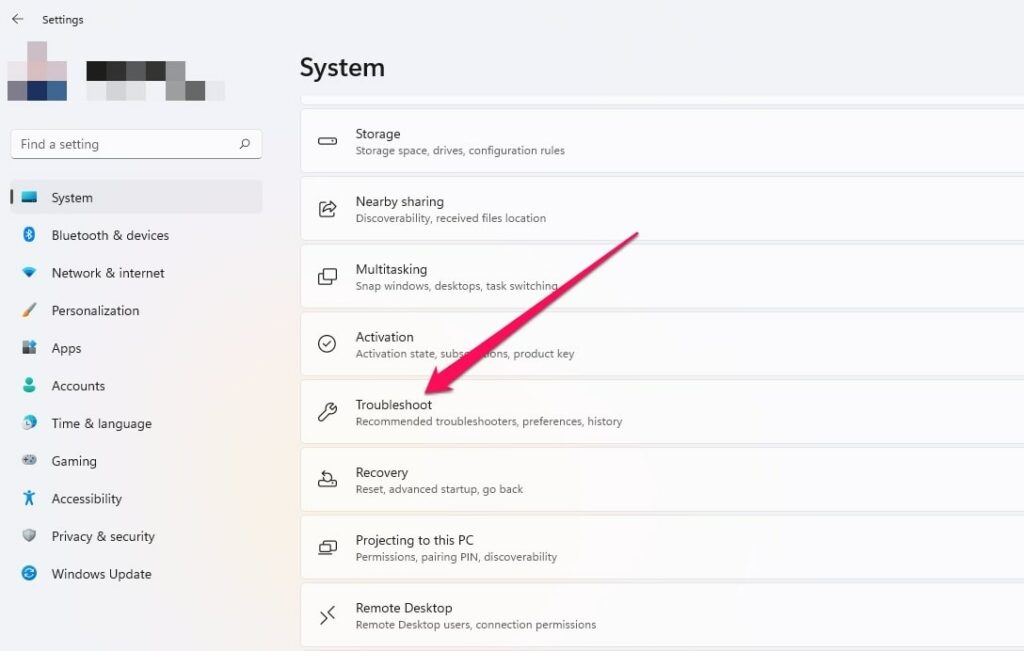
Klicken Sie dann auf Weitere Fehlerbeheber.
Klicken Sie auf der rechten Seite auf Internetverbindungen.
Klicken Sie anschließend auf die Schaltfläche Ausführen, die erscheint.
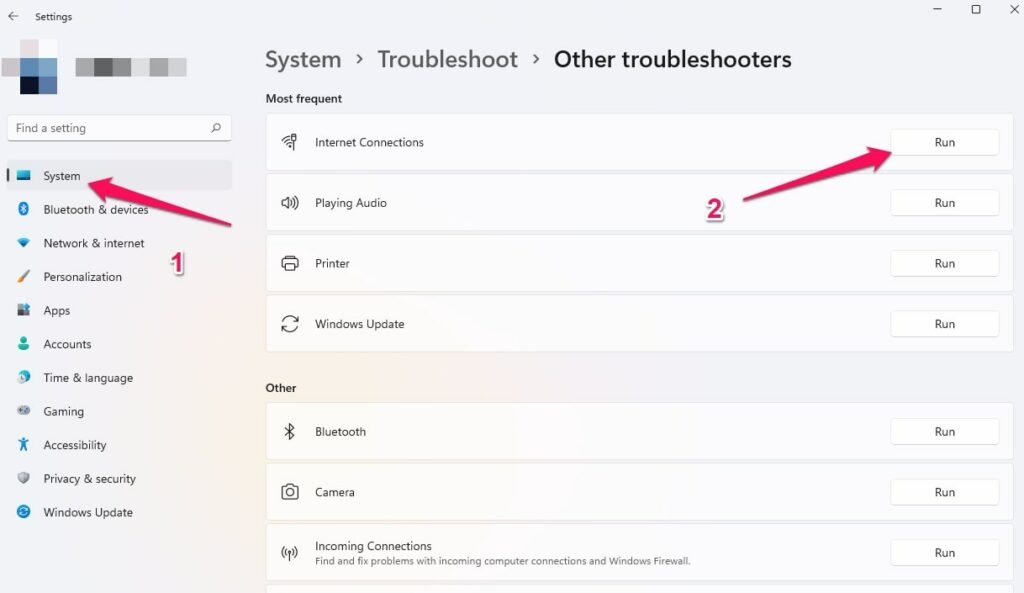
- Sie müssen den Anweisungen auf dem Bildschirm folgen, um Ihr Gerät zu diagnostizieren.
Überprüfen Sie den Fehlerbeheber auf den Fehler und warten Sie, bis er ihn gefunden hat. Danach werden Sie sehen, dass der Steam-Client wieder funktioniert.
Überprüfen Sie den Status des DNS-Dienstes
Es ist notwendig, einen DNS-Client zu haben, um das Gerät im Internet zu verwenden und damit es normal funktioniert. Es kann daran liegen, dass der DNS-Dienst deaktiviert ist, dass Steam keine Verbindung zum Internet herstellen kann, weshalb es von seiner ordnungsgemäßen Funktion abhängt. Hier sind die Schritte, die Sie befolgen müssen, um Ihren DNS-Client wieder zu aktivieren:
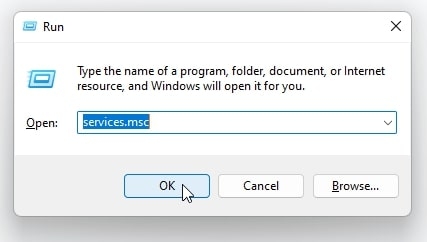
- Drücken Sie zunächst Win + R, um ein Ausführen-Fenster zu öffnen und suchen Sie nach services.msc. Drücken Sie dann Ctrl+Shift+Enter, um die Dienste-Konsole mit Administratorrechten zu öffnen.
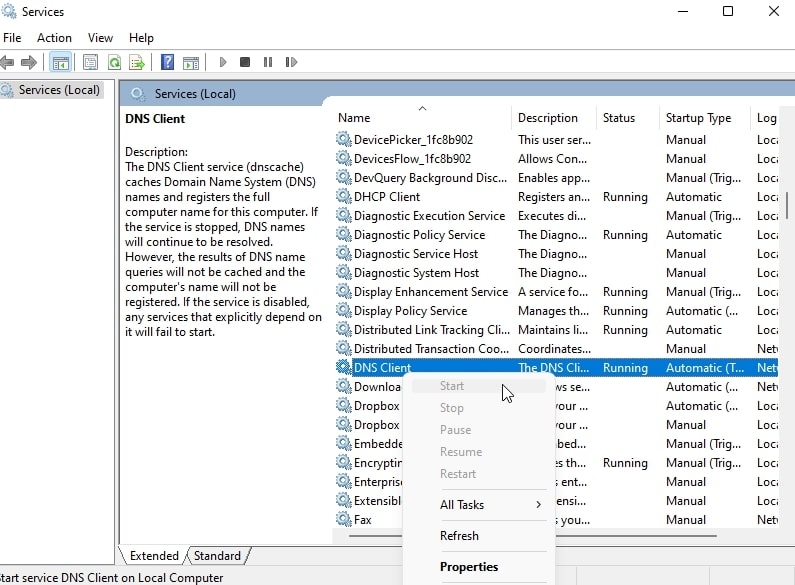
Suchen Sie anschließend den DNS-Client in der Liste der auf Ihrem Gerät verfügbaren Dienste.
Klicken Sie dann mit der rechten Maustaste darauf und wählen Sie Start aus dem Kontextmenü.
Deaktivieren Sie VPN
Mit VPN können Benutzer Daten über öffentliche Netzwerke senden und empfangen, genau wie sie es in einem privaten Netzwerk tun würden. Wenn Sie auf das Internet zugreifen, scheinen Sie sich dort zu befinden, wo sich das private Netzwerk befindet.
Durch die Verwendung eines VPN können Benutzer sicher und geschützt auf das Internet zugreifen. Sie können geo-gesperrte und regionsbeschränkte Inhalte anzeigen sowie das Internet durchsuchen, ohne Spuren zu hinterlassen.
Dennoch kann die Verwendung eines VPN Ihre Verbindungsgeschwindigkeit verringern, da es ein privates Netzwerk emuliert. Daher können Sie versuchen, Ihr VPN zu deaktivieren und erneut auf die Websites zuzugreifen, um zu sehen, ob derselbe Fehler auftritt.
Wenn ein VPN den Fehler verursacht, sollten Sie in der Lage sein, die serverbasierten Anwendungen normal zu nutzen. Dies wird Ihnen in der Tat helfen, wenn Sie keine Verbindung zum Steam-Netzwerk herstellen konnten.
Lesen: 5 Beste VPN-Angebote (bis zu 84% Rabatt)
Aktualisieren Sie den Steam-Client
Aktualisieren Sie Ihren Steam-Client, wenn Sie Netzwerkverbindungsfehler erleben. Nach dem Anmelden überprüft Steam normalerweise auf Updates, aber Sie können es auch manuell aktualisieren, wenn es das nicht tut. Wählen Sie dazu Steam > Auf Steam-Client-Updates überprüfen.
Führen Sie den Steam-Client als Administrator aus
Es ist auch eine einfache Lösung, die wenig Zeit in Anspruch nimmt und das Problem bei anderen gelöst hat, daher empfehlen wir Ihnen, es auszuprobieren und zu überprüfen, ob es hilft. Lassen Sie uns also die Schritte dafür überprüfen:
Klicken Sie zunächst mit der rechten Maustaste auf den Steam-Client.
Gehen Sie nun zu Eigenschaften.
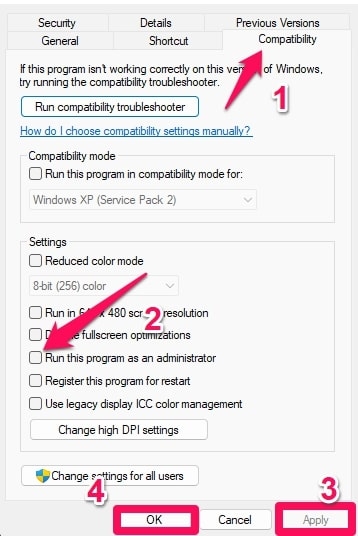
Überprüfen Sie anschließend das Kästchen Dieses Programm als Administrator ausführen unter dem Tab Kompatibilität.
Klicken Sie dann auf Übernehmen > OK, um die Änderungen anzuwenden.
Installieren Sie den Steam-Client neu
Wenn keine der oben beschriebenen Methoden Ihnen geholfen hat, versuchen Sie, den Steam-Client auf Ihrem Gerät neu zu installieren. Dies wird Ihnen helfen, wenn Sie keine Verbindung zum Steam-Netzwerk herstellen konnten.
Vom Schreibtisch des Autors
Steam ist für einen Gamer unerlässlich, aber diese Art von Fehler ist nichts, was sie mögen. Aber jetzt wissen Sie, wie Sie das Problem beheben können, wenn Sie keine Verbindung zum Steam-Netzwerk herstellen konnten. Wir hoffen, dass Ihnen dieser Leitfaden geholfen hat. Wenn Sie weitere Hilfe benötigen, kommentieren Sie unten und lassen Sie es uns wissen.
Erhalte neue Beiträge in deinem Posteingang.
Kein Spam. Jederzeit abmelden.