Signal Messenger · 2 min read · Feb 11, 2026
Fix ‘Konnte Screenshot nicht erfassen’ Signal Messenger
Signal hat sich als eine der Alternativen zu WhatsApp herauskristallisiert. Warum? Dank der obskuren und Facebook-ähnlichen Datenschutzrichtlinien-Updates, die WhatsApp seinen Nutzern präsentiert hat. Besonders bemerkenswert ist, dass Nutzer, die WhatsApp verwenden möchten, ihre sensiblen Daten teilen müssen. Und nein, wir machen keine Witze. Nur um Sie darauf aufmerksam zu machen: Nachdem die neue Aktualisierungsrichtlinie vom Nutzer akzeptiert wurde, hat WhatsApp Zugriff auf Ihre WhatsApp-Kontonummer, Ihren Profilnamen und Ihr Foto, finanzielle Transaktionen, die über die App durchgeführt werden, werden mit Facebook geteilt.
Das Schlimme an diesem neuen Update der Datenschutz- und Nutzungsbedingungen ist, dass nicht nur Facebook, sondern auch alle seine Tochtergesellschaften, einschließlich Instagram, Zugriff auf alle von WhatsApp gesammelten Daten haben. Das ist der Grund, warum Nutzer von WhatsApp abwandern und als Alternativen entweder zu Signal oder Telegram wechseln. Offensichtlich gibt es Berichte, dass Signal in den letzten 72 Stunden einen solchen Anstieg bei der Registrierung neuer Nutzer verzeichnet hat, dass das Signal-Team wenig Zeit zum Schlafen hatte. Klingt übertrieben, könnte aber wahr sein.
In diesem Beitrag geben wir eine Anleitung, wie Sie Screenshots in der Signal-Anwendung blockieren können. Signal hat eine ziemlich transparente und sichere Datenschutzrichtlinie, und es gibt Funktionen, die unser Vertrauen in solche Messaging-Apps in dieser digitalen Welt zurückbringen. Lassen Sie uns also direkt in den Artikel einsteigen:
Screenshots in der Signal-App blockieren
Während “Screenshot” ein ziemlich nützliches Werkzeug ist, um ein Bild Ihres Gesprächs zu speichern, das für Sie wichtig sein könnte. In letzter Zeit ist es jedoch zu einem Werkzeug geworden, um andere zu zielen und zu manipulieren. Der gute Punkt ist, dass Signal eine Option bietet, um das Erstellen von Screenshots zu blockieren, was verhindern würde, dass andere unrechtmäßigen Vorteil von Ihnen oder jemandem ziehen. Diese Funktion zu aktivieren ist ziemlich einfach. Aber wenn Sie neu in der App sind, was Sie möglicherweise sind, können Sie die folgenden Schritte befolgen, um Screenshots in der Signal-App zu blockieren:
- Öffnen Sie die Signal-App auf Ihrem Gerät.
- Tippen Sie dann auf das Drei-Punkte-Symbol in der oberen rechten Ecke des Bildschirms.
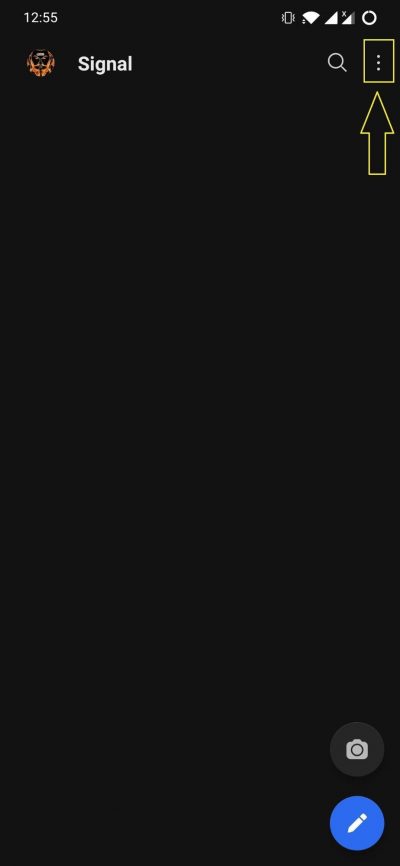
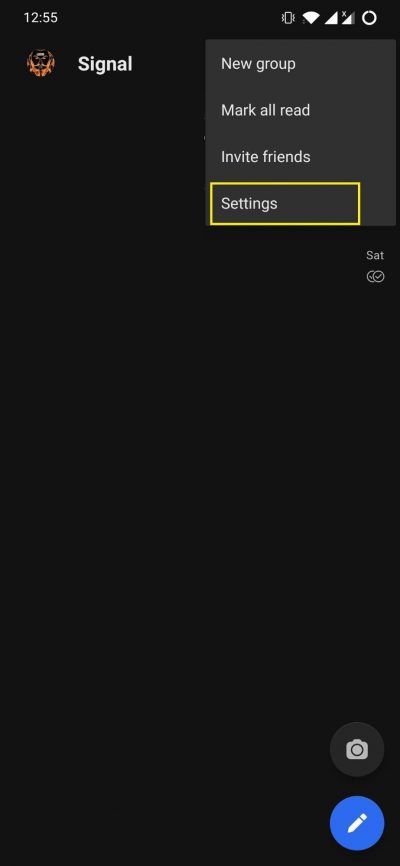
- Ein Dropdown-Menü erscheint.
- Sie müssen auf Einstellungen tippen.
- Tippen Sie als Nächstes auf Datenschutz.
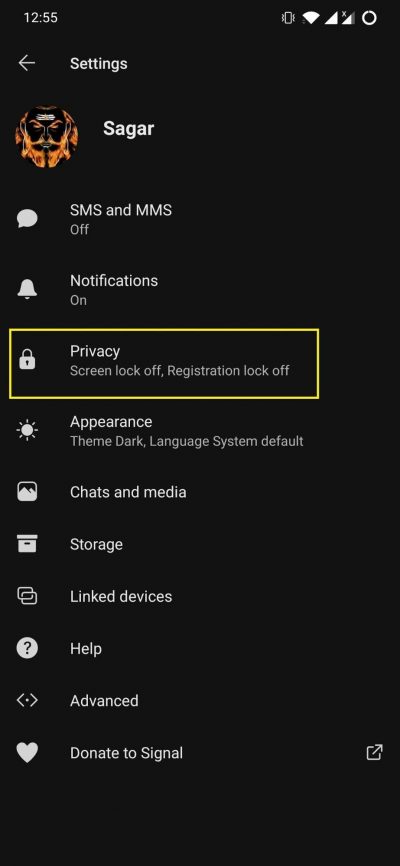
- Dort finden Sie eine Option namens Bildschirm-Sicherheit.
- Tippen Sie darauf, um diese Funktion zu aktivieren. Sobald sie aktiviert ist, können Sie während der Nutzung der Anwendung keine Screenshots mehr machen.
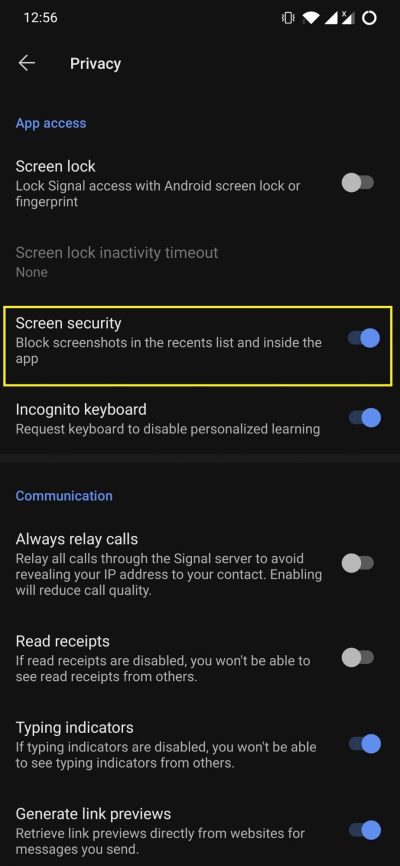
- Deaktivieren Sie die Funktion, um Screenshots zuzulassen.
Fazit
Das war’s von meiner Seite in diesem Beitrag. Beachten Sie, dass Sie, wenn Sie irgendwann das Gefühl haben, diese Funktion zum Erstellen von Screenshots zu deaktivieren, die gleichen Schritte wie oben beschrieben befolgen können, um die Bildschirm-Sicherheitsfunktion in der Signal-App zu deaktivieren und mit dem Erstellen von Screenshots zu beginnen.
Ich hoffe, dieser Leitfaden hat Ihnen geholfen, eine der Sicherheitsfunktionen dieser wachsenden und bald beliebten Instant-Messaging-App Signal zu verstehen und kennenzulernen. Lassen Sie uns in den Kommentaren unten wissen, ob Sie mehr über andere Funktionen der Signal-App erfahren möchten. Darüber hinaus können Sie für solche großartigen Berichterstattungen jederzeit DigitBin besuchen. Bis zum nächsten Beitrag… Prost!
Wenn Sie Gedanken zu Fix ‘Konnte Screenshot nicht erfassen’ Signal Messenger haben, dann können Sie gerne unten im Kommentarfeld schreiben. Abonnieren Sie auch unseren DigitBin YouTube-Kanal für Video-Tutorials. Prost!
Erhalte neue Beiträge in deinem Posteingang.
Kein Spam. Jederzeit abmelden.