Instagram Fehler · 5 min read · Nov 02, 2025
[Fix] ‚Konnte Bild nicht laden, tippe zum erneuten Versuch‘ Fehler auf Instagram
Instagram ist ein großartiger Ort, um durch einen unbegrenzten Stream von Inhalten, Millionen von Menschen und mehr zu scrollen.
Wahrscheinlich ist das der Grund, warum Instagram einfach so riesig ist und die Leute gerne viel Zeit damit verbringen, durch endlose Beiträge, Videos und was auch immer zu scrollen.
Alles fällt jedoch zu Boden, wenn du auf den Fehler „Konnte Bild nicht laden, tippe zum erneuten Versuch“ auf Instagram stößt. Du weißt, wovon ich spreche. Hier ist mehr über das Problem und wie du es beheben kannst.
Was ist der Fehler „Konnte Bild nicht laden, tippe zum erneuten Versuch“ auf Instagram?
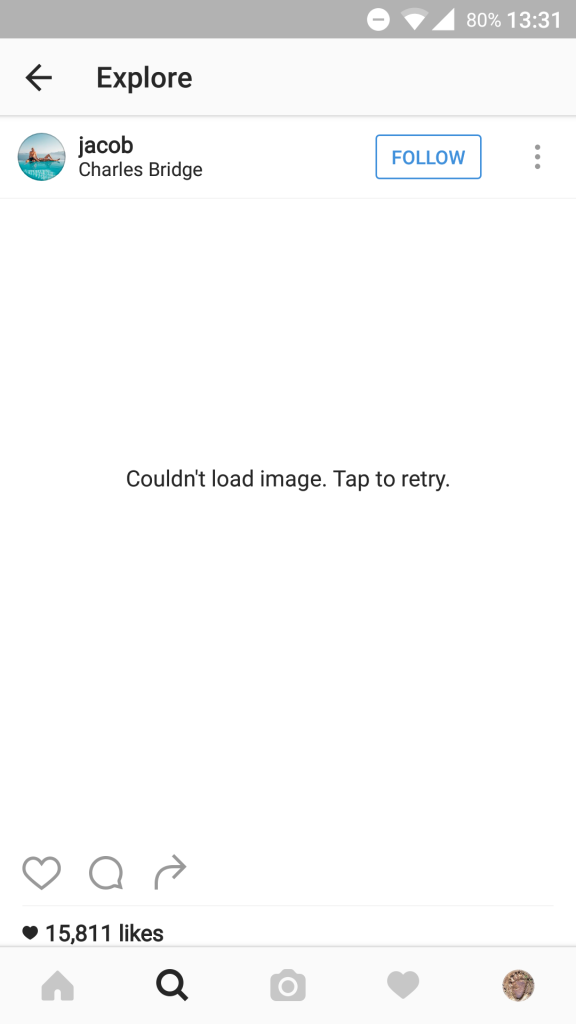
Die Frage ist, was dieser spezielle Fehler auf Instagram ist. Wenn dieser Fehler auftritt, kannst du keine Fotos oder Videos laden, egal wie du scrollst.
Das könnte an Netzwerkproblemen auf deiner Seite liegen oder etwas stimmt mit der App auf deinem Gerät nicht. Ein weiterer möglicher Grund ist ein Problem mit Instagram.
Da es Millionen von Nutzern gibt, ist Instagram dafür bekannt, entweder vollständig oder einige seiner Funktionen für eine gewisse Zeit außer Betrieb zu nehmen.
Das könnte lokal, d.h. nur in deiner Region, oder global sein, weshalb du viele Leute mit #InstagramDown-Hashtags auf Twitter und anderen Plattformen siehst.
Die Frage ist, wie behebst du den Fehler „Konnte Bild nicht laden, tippe zum erneuten Versuch“ auf Instagram? Hier ist, wie du es beheben kannst.
So behebst du den Fehler „Konnte Bild nicht laden, tippe zum erneuten Versuch“ auf Instagram?
Methode 1#: Mobilfunkdaten/WiFi umschalten
Angenommen, das Problem liegt auf deiner Seite (ein Instagram-Fehler wird später behandelt), gibt es ein paar Dinge, die du tun kannst. Das erste ist, die Daten zu aktualisieren. Gehe einfach zum Benachrichtigungsfeld und tippe auf WiFi oder mobile Daten, je nachdem, was du gerade verwendest.
Dies sollte WiFi oder mobile Daten deaktivieren (falls es zuvor aktiviert war). Wiederhole das Verfahren 2-3 Mal und prüfe, ob Instagram wieder gut funktioniert oder nicht.
Methode #2: Überprüfen, ob Instagram down ist
Wie ich oben erwähnt habe, ist es ziemlich häufig, dass Instagram vorübergehend ausfällt.
Manchmal ist es lokalisiert, sodass du möglicherweise Probleme beim Zugriff auf Instagram hast oder auch nicht. Wenn die Instagram-Dienste jedoch global ausfallen, kannst du entweder überhaupt nicht darauf zugreifen oder, falls du Zugriff erhältst, verlierst du die Möglichkeit, Nachrichten zu senden, Geschichten zu posten, durch Beiträge zu scrollen und anderes.
Beachte, dass es unwahrscheinlich ist, dass all diese Dienste gleichzeitig ausfallen. Deshalb kannst du weiterhin auf Instagram durch Profile scrollen, jedoch erhältst du, wenn du dir ein Foto/Video ansiehst, den besagten Fehler „Konnte Bild nicht laden, tippe zum erneuten Versuch“ auf Instagram.
Um zu überprüfen, ob Instagram down ist oder nicht, gehe einfach zu Twitter, das ein beliebter Ort für Instagram-Nutzer ist, um ihren Ärger zu äußern, wenn Instagram down ist.
Du kannst auch die Website DownDetector besuchen, um zu sehen, ob Instagram wirklich down ist oder nicht. Es gibt eine weitere Website, d.h. „Ist es down oder nur ich“ oder „Down für alle oder nur für mich“, „Down.com“ und andere.
Methode #3: VPN verwenden
Du kannst versuchen, Instagram über ein VPN zu verwenden und zu überprüfen, ob es funktioniert. Diese Methode funktioniert, wenn Instagram in, sagen wir, Indien down ist, aber überall sonst funktioniert. Einige Empfehlungen sind NordVPN, ExpressVPN, SurfShark und andere.
Außerdem lesen: VPN-Kaufberatung: Alles, was du wissen musst
Methode #4: Instagram-App aktualisieren
Veraltete Apps verursachen manchmal mehr Schaden. Abgesehen von fehlenden Funktionsupdates bis hin zu bösartigen Codes und Malware sind veraltete Apps oft für viele Probleme verantwortlich, und es ist wahrscheinlich, dass der Fehler „Konnte Bild nicht laden, tippe zum erneuten Versuch“ auf Instagram darauf zurückzuführen ist.
Du kannst die Instagram-App über den Google Play Store >> Meine Apps und Spiele >> Instagram >> Aktualisieren für Android-Geräte aktualisieren. Das Aktualisierungsverfahren für iOS erfolgt über den App Store >> tippe auf das Profilfoto/ -symbol >> suche nach Instagram >> Aktualisieren.
Beachte, dass beide Plattformen automatische Updates unterstützen, was bedeutet, dass das Telefon die genannten Apps automatisch aktualisiert, wann immer ein Update verfügbar ist.
Android: Gehe zum Google Play Store >> Meine Apps und Spiele >> Automatische Aktualisierung.
iOS: Gehe zu den Einstellungen >> iTunes & App Store >> Häkchen bei App-Updates.
So kannst du Instagram und alle anderen Apps sowohl im Google Play Store (für Android) als auch im App Store (für iOS) manuell oder automatisch aktualisieren.
Methode #5: Cache der Instagram-App leeren
Du hast vielleicht von Cache-Dateien gehört. Dies sind temporäre Dateien, die jede App speichert, um die Abrufgeschwindigkeit zu erhöhen, wenn dieselben Daten beim nächsten Mal angefordert werden.
Das ist der Grund, warum eine App beim ersten Öffnen Zeit benötigt, beim zweiten Versuch jedoch nicht. Aber Cache-Dateien sind oft für viele Probleme verantwortlich, und hier ist, wie du sie loswerden kannst.
Für Android-Geräte:
- Gehe zu den Einstellungen des Telefons und gehe zu „Apps >> Instagram“.
- Navigiere zu „Speicher“ und drücke sowohl „Daten löschen“ als auch „Cache leeren“, um beides zu löschen.
Für iOS:
- Auf iOS-Geräten musst du die App deinstallieren und neu installieren. Halte das Instagram-Symbol auf dem Startbildschirm gedrückt und wähle „App entfernen“.
- Gehe zum App Store und installiere die App neu.
- Melde dich mit deinen Zugangsdaten an und du bist bereit.
Methode #6: Stattdessen Instagram Web verwenden
Um zu verstehen, läuft die App anders als die Website. Oft ist eine bestimmte Funktion wie Messaging in der Instagram-App down, aber nicht die gesamte App selbst.
Ähnlich, wenn der Dienst zum Anzeigen von Fotos auf Instagram nicht funktioniert, ist es wahrscheinlich auf die App beschränkt und hat möglicherweise die Website nicht betroffen.
Besuche www.instagram.com, verwende deine Anmeldedaten und du bist bereit. Du musst dir keine Sorgen über Probleme mit der App machen, es sei denn, die Website ist auch down. Falls die Website ebenfalls down ist, musst du hier auf andere Optionen zurückgreifen.
Methode #7: Alternativen ausprobieren
Du hast gerade die Möglichkeit verloren, Fotos auf Instagram zu sehen, wenn auch vorübergehend. Was kannst du als Nächstes tun? Es sei denn, du bist ein harter Instagram-Fan und kannst den Anblick anderer sozialer Netzwerke nicht ertragen, kannst du immer noch bessere Optionen wie Telegram wählen.
Es ist keine Foto-Sharing-Seite wie Instagram, aber es ist sicher problemfrei mit Datenschutz- und Sicherheitsfunktionen an der Spitze. Snapchat ist auch eine gute Option, wenn du in ephemeren Inhalten und Filtern und ähnlichem interessiert bist.
Du kannst zu Facebook wechseln, das Instagrams Schwester-Sozialnetzwerk ist, sodass du im Grunde Instagram, aber in einer anderen App (metaphorisch) verwendest. Aber du hast Optionen, und mehr Apps werden hinzukommen, bis du diesen Teil des Troubleshooting-Leitfadens liest.
Schlussfolgerungen
Es ist wirklich schmerzhaft zu sehen, dass all die schönen Fotos und Videos auf Instagram nicht geladen werden, denn das ist das Einzige, was es tun sollte, oder?
Nun, ich hoffe, du hast das Problem mit den oben genannten Fehlerbehebungsmethoden behoben. Wenn nicht, gibt es wahrscheinlich wenig, was du tun kannst, bis es sich magisch selbst behebt. Bleib dran, da wir den Artikel aktualisieren werden, wenn es noch etwas zu tun gibt, um das Problem zu beheben.
Erhalte neue Beiträge in deinem Posteingang.
Kein Spam. Jederzeit abmelden.