Google Drive · 7 min read · Jan 11, 2026
[Fix] Konnte Datei nicht anzeigen – Es gab ein Problem beim Abspielen dieses Videos
Haben Sie die Fehlermeldung “Konnte Datei nicht anzeigen, es gab ein Problem beim Abspielen dieses Videos” erhalten? Wenn ja, sind Sie nicht allein. Aber keine Sorge, denn es gibt einige Möglichkeiten, dieses frustrierende Problem zu lösen.
Google Drive ist ein cloudbasierter Online-Speicherdienst, der es ermöglicht, Dateien online zu speichern und von überall darauf zuzugreifen, z. B. von Ihrem Computer, Smartphone oder Tablet.
Mit seinen funktionsreichen Diensten und Funktionen hat Google Drive an Popularität gewonnen. Eine der beliebtesten Funktionen von Google Drive ist die Vorschau von Dateien.
Mit der Vorschaufunktion können Sie Dokumente anzeigen, ohne sie öffnen oder in die Standard-Office-Formate von Google wie Google Docs, Google Sheet, Google Slide konvertieren zu müssen. Diese Funktion ist für die meisten Dokumente verfügbar.
Aber manchmal wird das Video aus verschiedenen Gründen nicht abgespielt, was zu dem Fehler “Konnte Datei nicht anzeigen – es gab ein Problem beim Abspielen dieses Videos” führt.
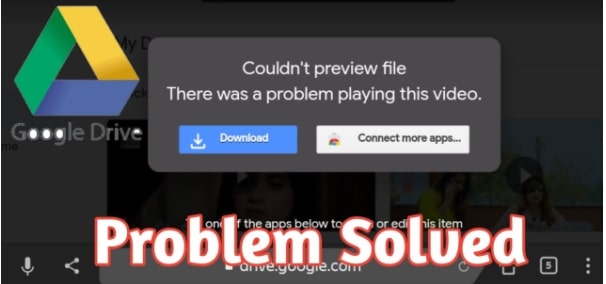
In dem heutigen Artikel werde ich Ihnen zeigen, warum Google Drive-Videos nicht abgespielt werden und wie Sie den Fehler “Konnte Datei nicht anzeigen – Es gab ein Problem beim Abspielen dieses Videos” beheben können.
Ohne weitere Umschweife, lassen Sie uns anfangen!
Außerdem lesen: So löschen Sie Fotos dauerhaft aus iCloud?
Warum werden Google Drive-Videos nicht abgespielt?
Um das Problem mit dem Abspielen von Google Drive-Videos zu beheben, müssen Sie die genaue Ursache des Problems ermitteln. Aufgrund des Mangels an Spezifität in der Fehlermeldung können wir die Ursache des Problems nicht direkt untersuchen.
Wenn die Anfrage zum Abspielen des Videos nicht abgeschlossen wird, zeigt Google Drive einfach die gleiche Fehlermeldung an. Im Folgenden habe ich einige der Gründe oder Ursachen für das Scheitern der Anfrage zum Abspielen des Videos aufgeführt.
Veralteter Browser: Google aktualisiert ständig seine Einstellungen, um den Marktbedürfnissen gerecht zu werden. Nach einem Update hat die ältere Version des Browsers möglicherweise nicht alle Funktionen, um das Video abzuspielen. Aus diesem Grund sollten Sie Ihren Browser aktualisieren.
Unbeliebte Videoformate: Google Drive unterstützt ältere und weniger beliebte Videoformate nicht. Inkompatible Dateien können auf Google Drive nicht abgespielt werden.
Plug-ins: Oft tritt der Fehler aufgrund inkompatibler Erweiterungen oder Add-ons auf. Überprüfen Sie, ob keine der Funktionen eines kürzlich installierten Plug-ins das Video stört.
Schlechte Internetgeschwindigkeit: Wenn Sie eine langsame Internetverbindung haben, können Sie auf diesen Fehler stoßen. Google Drive benötigt eine stabile und schnelle Internetverbindung, um Videos aus dem Cloud-Speicher abzuspielen. Wenn das Internet langsam oder schwankend ist, werden Videos auf Google Drive nicht abgespielt.
Höhere Videoauflösung: Die maximale Videoauflösung, die von Google Drive unterstützt wird, beträgt 1920*1080p. Videoauflösungen, die höher sind als diese, werden nicht abgespielt.
Großer RAM: Wenn Sie ein Video über Google Drive abspielen, werden temporäre Dateien auf Ihrem Gerät erstellt. Das Video wird möglicherweise nicht abgespielt, wenn Sie über einen großen RAM verfügen.
Router-Sicherheitseinstellung: Neuere Router-Versionen verfügen über Internetbegrenzer und Sicherheitsprotokolle. Diese Funktionen können verhindern, dass Sie große oder nicht scannbare Dateien öffnen.
Wie behebt man den Fehler “Konnte Datei nicht anzeigen – Es gab ein Problem beim Abspielen dieses Videos”?
Um dieses Problem zu beheben, müssen Sie herausfinden, was Google Drive daran hindert, Videos abzuspielen. Die folgenden sind einige effektive Lösungen, um das Problem mit der Vorschau von Google Drive-Videos zu beheben.
Überprüfen Sie die Internetverbindung
Sie müssen zuerst Ihre Internetverbindung überprüfen, wenn Sie Ihre Google Drive-Videos nicht abspielen können. Wenn Ihre Internetverbindung gut ist, fahren Sie mit der zweiten Lösung fort. Wenn die Geschwindigkeit ein Problem darstellt, können Sie mit den folgenden Schritten fortfahren.
Setzen Sie das Modem und den Router zurück. Schalten Sie sie eine Weile aus und starten Sie sie dann neu. Sie können auch die Standardeinstellungen zurücksetzen.
Stellen Sie sicher, dass das Netzwerkkabel ordnungsgemäß mit Ihrem Modem, Router und Computer verbunden ist. Sie sollten Ihren Netzwerkbetreiber kontaktieren, wenn diese nicht funktionieren. Wenn Sie die erforderliche Geschwindigkeit erreichen, wird das Video abgespielt. Wenn es nicht funktioniert, versuchen Sie die anderen Fehlerbehebungsmethoden.
Aktualisieren Sie den Browser
In der gleichen Weise, wie Browser sicherer werden, ändern sich auch die Websites in der Art und Weise, wie sie erstellt werden. Es ist schwierig, eine Website zu laden, wenn Ihr Browser veraltet ist und die Website auf moderne Standards aktualisiert wurde.
Daher ist es wichtig, den Browser zu aktualisieren. Gehen Sie dazu wie folgt vor:
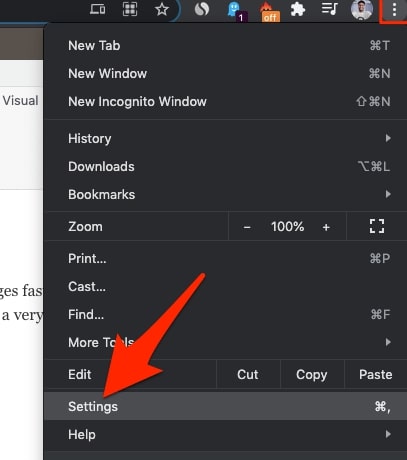
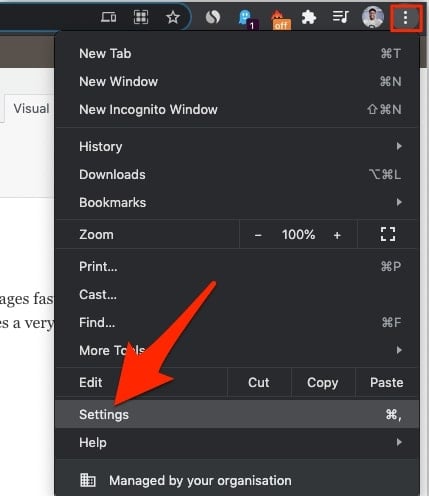
- Klicken Sie auf die drei Punkte in Chrome und dann auf Einstellungen.
- Wählen Sie im Seitenmenü Über Chrome und aktualisieren Sie den Browser.
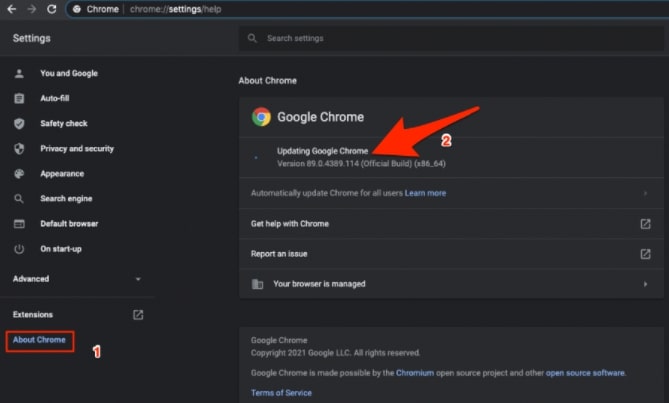
- Starten Sie dann Ihr Gerät neu.
Sie können jetzt versuchen, Ihre Google Drive-Videos abzuspielen, sobald Sie diese Schritte abgeschlossen haben. Wenn das Problem weiterhin besteht, fahren Sie mit der nächsten Methode fort.
Deaktivieren Sie alle Plug-ins
Sie können auch alle Plug-ins in Chrome deaktivieren, um zu versuchen, das Problem mit den nicht abspielbaren Google Drive-Videos zu beheben. Gehen Sie dazu wie folgt vor:
- Klicken Sie oben rechts auf die drei Punkte und dann auf Weitere Tools und wählen Sie Erweiterungen.
- Schalten Sie den Schalter für jede Erweiterung, die Sie sehen, aus.
- Starten Sie anschließend Google Chrome neu.
Wenn diese Lösung nicht funktioniert, können Sie die nächste Lösung ausprobieren.
Löschen Sie Browser-Cookies und Cache
Um das Laden von Webseiten zu beschleunigen, verwenden alle Browser Cookies und Caches. Wenn diese jedoch nicht regelmäßig gelöscht werden, können sie Ihren Browser überlasten.
Gehen Sie wie folgt vor, um Cookies und Caches zu löschen:
- Gehen Sie zu Chrome und klicken Sie auf die 3 Punkte oben rechts und dann auf Einstellungen.
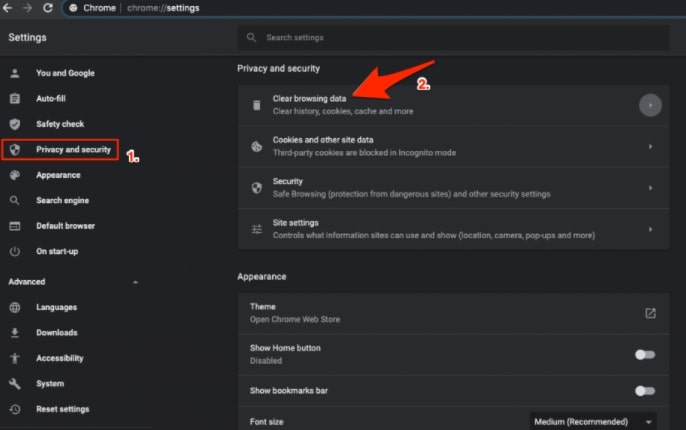
- Klicken Sie dann im Seitenmenü auf Datenschutz und Sicherheit und wählen Sie Browserdaten löschen.
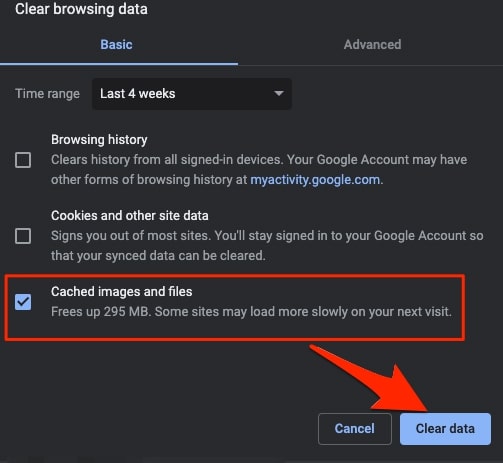
- Wählen Sie Zwischengespeicherte Bilder und Dateien und klicken Sie dann im daraufhin angezeigten Dialogfeld auf Daten löschen.
Versuchen Sie nun, das Video abzuspielen, um zu sehen, ob das Problem behoben ist. Wenn nicht, fahren Sie mit der nächsten Option fort.
Konvertieren Sie die Videos
Sie können ein Video-Dateiformat konvertieren, um ein solches Problem zu lösen. Sie können dies mit einem Online-Tool tun, aber die Verwendung von Offline-Software wie VLC-Player wäre besser.
Um VLC zur Konvertierung Ihrer Videodateien zu verwenden, gehen Sie wie folgt vor:
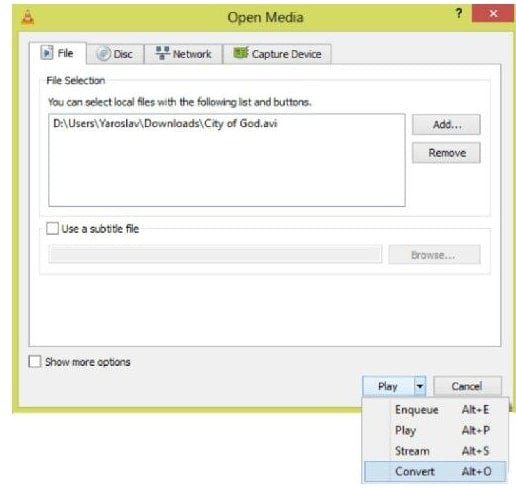
Starten Sie zuerst VLC und öffnen Sie dann die Dateien.
Öffnen Sie als Nächstes mehrere Dateien.
Wählen Sie die Schaltfläche ‘Hinzufügen‘ und laden Sie die Videodateien hoch, die konvertiert werden müssen.
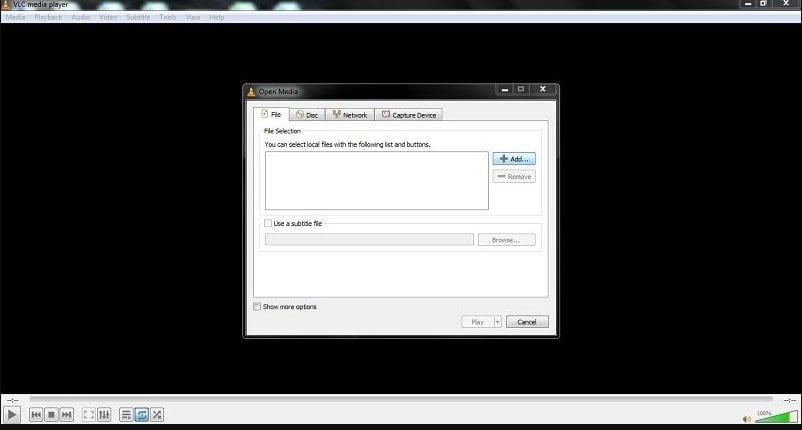
Tippen Sie anschließend auf das Dropdown-Menü neben Wiedergabe.
und wählen Sie die Option Konvertieren.
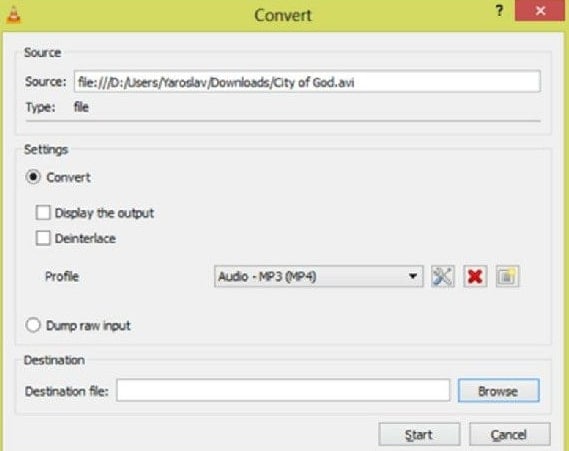
- Jetzt wird der VLC-Player nach dem Speicherort für die Videodatei und dem Ausgabeformat fragen.
- Tippen Sie schließlich auf die Schaltfläche Start. VLC beginnt sofort mit der Konvertierung.
Versuchen Sie den Inkognito-Modus, um Ihr Video abzuspielen
Manchmal können Browsererweiterungen die native Video-Wiedergabe in Drive stören. Sie können dieses Problem lösen, indem Sie die Datei im “Inkognito”- oder “privaten” Modus öffnen, der in fast jedem modernen Browser verfügbar ist.
Dieser Modus deaktiviert alle Erweiterungen, sodass keine Add-ons Fehler verursachen.
Höhere Videoauflösung
Wie oben erwähnt, unterstützt Google Drive keine Videoauflösung über 1920 x 1080. Wenn Sie ein Video mit einer höheren Auflösung wie 4K hochladen, wird es nicht in der Google Drive-Vorschau angezeigt.
Dennoch können Sie die Videodatei herunterladen und offline ohne Probleme ansehen.
Überprüfen Sie die Größe der Videodatei
Manchmal können Sie auf mehrere Fehler oder videoverwandte Probleme aufgrund einer großen Videodatei stoßen. Stellen Sie daher sicher, dass die Größe der Google Drive-Videodatei 5 TB beträgt.
Bitte bestätigen Sie, dass Sie die richtige Videodateigröße verwendet haben.
Überprüfen Sie beschädigte Videos
Ein solches Video, das bereits beschädigt ist, kann auf keiner Cloud-Plattform oder Offline-Player abgespielt werden.
In Google Drive können Videos aus verschiedenen Gründen beschädigt werden, einschließlich schlechter Videokompression, Malware- oder Spyware-Angriff oder falscher Einstellungen im Benutzerkonto.
Sobald Sie die Beschädigung feststellen, wäre die logische Lösung, Software zur Video-Reparatur zu verwenden, um es sofort zu beheben.
Deaktivieren Sie die Hardwarebeschleunigung
Die Hardwarebeschleunigung kann die Ursache dieses Problems sein. Wenn dies der Fall ist, können Sie die Beschleunigungssoftware deaktivieren. Gehen Sie wie folgt vor, um die Hardwarebeschleunigung zu deaktivieren:
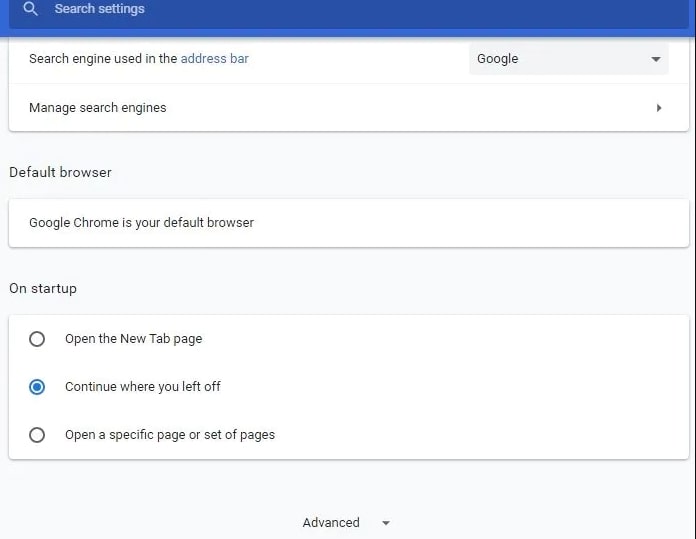
- Klicken Sie in Chrome auf das Drei-Punkte-Symbol in der oberen rechten Ecke und wählen Sie Einstellungen.
- Erweitern Sie die Erweiterten Optionen, indem Sie nach unten scrollen.
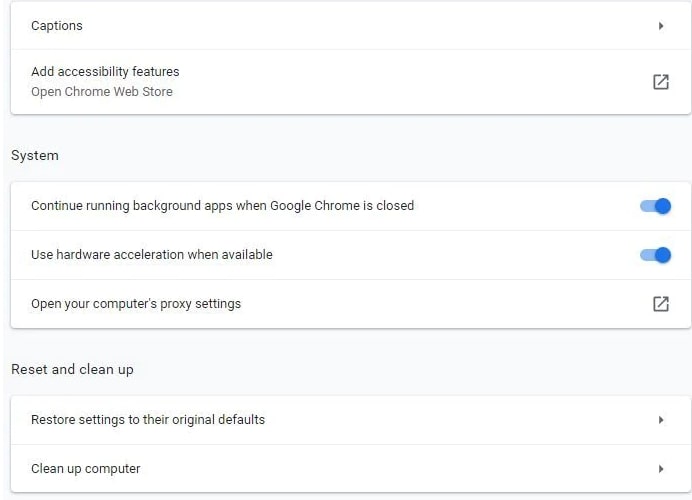
- Suchen Sie als Nächstes den Abschnitt System. Aktivieren Sie das Kontrollkästchen neben Hardwarebeschleunigung verwenden, wenn verfügbar und schalten Sie es aus.
- Starten Sie jetzt den Browser neu.
Fazit
Ich habe oben besprochen, wie man den Fehler “Konnte Datei nicht anzeigen – Es gab ein Problem beim Abspielen dieses Videos” behebt. Und ich hoffe, dass eine der Methoden für Sie funktioniert.
Falls keine der oben genannten Methoden funktioniert, versuchen Sie, einen anderen Browser zu verwenden. Ihre aktuelle Version des Browsers könnte einige Fehler aufweisen, also versuchen Sie, sie zu aktualisieren, um zu sehen, ob das das Abspielproblem auf Ihrem Google Drive löst.
Bitte lassen Sie mich wissen, wenn Sie Fragen oder Vorschläge im Kommentarfeld haben.
Danke fürs Lesen!
Außerdem lesen: So beheben Sie den Fehler “Downloadkontingent für diese Datei überschritten” in Google Drive
Erhalte neue Beiträge in deinem Posteingang.
Kein Spam. Jederzeit abmelden.